Tecnologia · 26 min read · Feb 25, 2026
Revisão: Apple TV Take 2 (40GB/160GB)
Prós: Um reprodutor de filmes e músicas no formato iTunes para televisores de alta definição, capaz de adquirir conteúdo por conta própria da Internet ou acessar a biblioteca do iTunes de um computador. Suporta a reprodução de vídeos alugados ou criados pelo usuário em alta resolução (720p), bem como conteúdo de YouTube, música, fotos e podcasts transmitidos ou sincronizados, usando uma interface relativamente simples e equipamentos de rede sem fio 802.11b/g/n. Funciona silenciosamente, consome pouco espaço e inclui o Controle Remoto da Apple; funciona com o software iTunes para permitir que você mova certos conteúdos comprados de um lado para o outro do dispositivo. Agora funciona como um cliente AirTunes para transmitir conteúdo de áudio sem fio de um computador equipado com iTunes, mesmo simultaneamente com outros dispositivos AirTunes. Disponível nas versões de 40GB ou 160GB, com preços mais razoáveis do que os modelos anteriores.
Contras: Você terá que criar, converter ou comprar conteúdo compatível, com base no suporte limitado a formatos de vídeo da Apple; vídeos do YouTube, formatados para iPod, e vídeos comprados anteriormente na iTunes Store podem parecer realmente ruins em HDTVs maiores. Não inclui cabos de vídeo ou áudio de qualquer tipo e pode não ser compatível com certas TVs às quais pode se conectar fisicamente. A sincronização de disco rígido sem fio pode levar muito tempo para ser concluída através de uma conexão sem fio padrão, de modo que o 802.11n é fortemente recomendado. Não se conecta sem fio a outras Apple TVs ou dispositivos de armazenamento em rede, e a porta USB integrada não permite a conexão de acessórios úteis, como um teclado ou armazenamento adicional. A reprodução de música e os recursos de fotos são aceitáveis, mas não impressionantes; ainda poderiam se beneficiar de ajustes simples. Pequenos erros e omissões em certos recursos da loja, vídeo e áudio prejudicam a experiência geral.
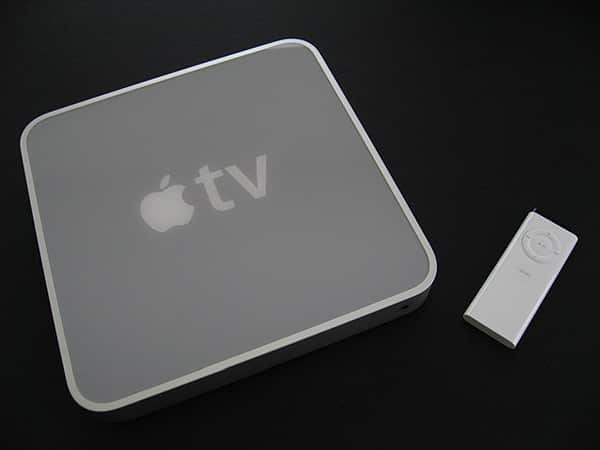
Embora muitas empresas ficariam empolgadas em vender até mesmo um produto de nível B, a Apple Inc. reconheceu repetidamente as falhas na versão original de $299 de seu reprodutor de filmes, músicas e fotos Apple TV, primeiro minimizando o produto uma vez superestimado como um “hobby”, e depois admitindo que não era o que as pessoas queriam. Então, a Apple está tentando novamente com a Apple TV Take 2 ($229/40GB, $329/160GB), uma versão revisada do dispositivo com um preço mais baixo e software aprimorado. Enquanto preserva o mesmo formato, hardware, acessórios e recursos de reprodução de mídia de seu antecessor, a Apple TV aprimorada agora inclui três novos recursos principais: acesso à iTunes Store sem computador, a capacidade de reproduzir aluguéis de filmes em alta definição e capacidades aprimoradas de navegação de fotos.
A boa notícia para a Apple TV é que a oferta da versão 2.0 de hoje é, em geral, uma melhoria substancial em relação às versões 1.0 e 1.1 do ano passado; tanto seu novo conjunto de recursos quanto seu preço recentemente reduzido aumentarão seu apelo para fãs sérios do software iTunes da Apple, bem como para fãs de serviços de compartilhamento de vídeo e fotos baseados na Internet. No entanto, a maioria dos problemas passados da Apple TV—mais notavelmente, sua incapacidade de reproduzir vídeos não-iTunes, e sua abordagem faça-você-mesmo para conversão de vídeo e cabeamento—ainda existem, e continuam a impedir que o dispositivo tenha um apelo mais amplo.


Em vez de reexaminar a totalidade da revisão do ano passado, que ainda está disponível aqui, nossa revisão atualizada da Apple TV dá uma breve olhada no hardware e na história do dispositivo antes de se concentrar nas novas vantagens de seu software versão 2.0. Nossa revisão abrangente, completa com várias fotografias e um vídeo de demonstração, continua nas páginas separadas vinculadas acima e abaixo. Você também pode ver um vídeo de seis minutos da nova interface do dispositivo aqui, e uma comparação detalhada da qualidade de aluguel de vídeo HD da Apple TV em comparação com DVD, Blu-Ray Disc e HD sob demanda, aqui.
Apple TV com 11 Meses
Anunciada originalmente sob o nome provisório “iTV”, a Apple TV de 7,7 polegadas quadradas e 1,1 polegadas de altura recebeu seu nome final em janeiro de 2007 e, após um breve atraso, foi lançada em 21 de março de 2007 como um “reprodutor de DVD para o século 21.” A Apple explicou que o dispositivo foi projetado para permitir que você aproveite o conteúdo de vídeo, áudio e fotos do seu computador equipado com iTunes em uma TV widescreen, oferecendo capacidades de saída de maior resolução do que um iPod, com um preço mais baixo e uma interface mais pronta para TV do que um computador Macintosh. Havia limitações—o Apple TV não tinha um reprodutor de DVD real, sintonizador de TV ou capacidades de gravação integradas—mas, como um iPod, a empresa inicialmente sugeriu que a reprodução de conteúdo formatado para iTunes era uma razão convincente para os usuários comprá-lo.
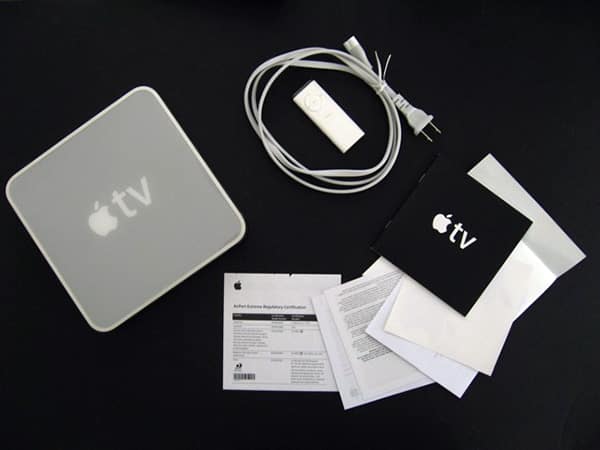
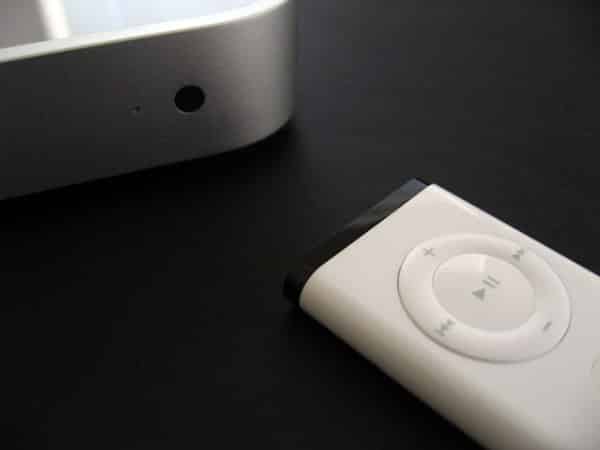
Semelhante em design ao computador Mac mini anteriormente lançado pela Apple, a Apple TV cercava um topo de plástico brilhante e uma parte inferior emborrachada com um quadrado arredondado de alumínio, substituindo as portas amigáveis para monitores e acessórios do Mac mini por aquelas projetadas para se conectar a televisores de alta definição e receptores de áudio. Foi embora a combinação tradicional de teclado e mouse do Mac, substituída por um controle remoto da Apple de plástico branco mais simples e o único outro item de plástico na caixa era um cabo de alimentação. Você forneceu os cabos de áudio e vídeo para sua própria configuração de TV e alto-falantes, tipicamente a um custo de $20-40, dependendo das conexões que desejava fazer. Mas você não precisou fornecer um cabo de rede; a Apple incluiu um cartão sem fio 802.11b/g/n que você carrega o dispositivo com conteúdo usando sua rede doméstica existente.

De forma positiva, a versão 1.0 da Apple TV basicamente funcionou como prometido logo ao sair da caixa, assumindo que você tinha tanto a HDTV quanto os cabos para conectá-la. Uma versão aprimorada do Front Row—software da Apple desenvolvido para permitir que usuários de Mac naveguem por suas coleções do iTunes à distância—era a interface amplamente apreciada da Apple TV, facilitando a transferência e o desfrute de filmes MPEG-4 ou H.264, programas de TV formatados de maneira semelhante, música em MP3, AAC ou formato Apple Lossless, podcasts e fotos originalmente armazenadas em um computador próximo com iTunes. O problema era que poucas pessoas estavam interessadas em pegar a caixa para experimentá-la.
Embora a Apple tenha lançado exibições caras em lojas e comerciais de TV para o dispositivo, era óbvio desde o início que a Apple TV não estava atraindo as massas. No início, visitantes da Apple Store frequentemente comentavam que os vídeos não pareciam muito bons nas unidades de demonstração; a Apple TV praticamente exigia um televisor de alta definição, mas a Apple não tinha nenhum conteúdo HD para oferecer. A empresa tentou negociar acordos da iTunes Store com estúdios de cinema líderes, mas encontrou considerável resistência, então recorreu ao YouTube para fornecer conteúdo de vídeo gratuito, mas de baixa qualidade, para o dispositivo, e tentou destacar certos podcasts como exemplos de conteúdo de alta definição atraente. Não surpreendentemente, essas iniciativas não ajudaram a sorte da Apple TV.
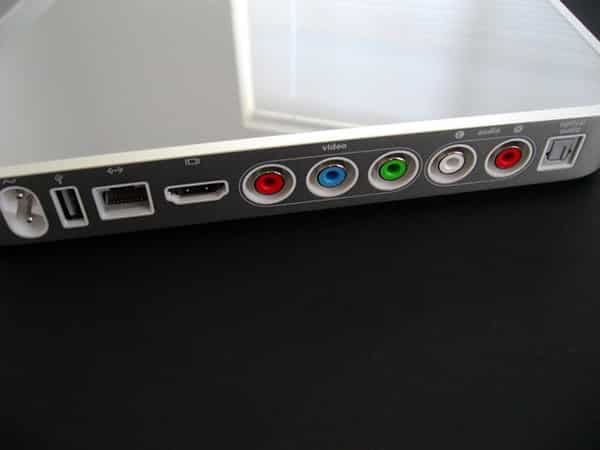
Havia outros problemas. Usuários que compraram o dispositivo de 40GB descobriram que seus 33 Gigabytes utilizáveis de espaço em disco rígido não eram suficientes para armazenar muito de seu conteúdo de vídeo, e embora a re-sincronização sem fio não fosse dolorosa, era demorada. Criar vídeos compatíveis com a Apple TV também era um problema: a Apple inicialmente não forneceu ferramentas de codificação de vídeo específicas para a Apple TV, e por razões legais, ignorou os pedidos dos usuários por um recurso de conversão de DVD para Apple TV. Somente em junho de 2007, após lançar uma Apple TV de 160GB, mais cara e de maior capacidade, a empresa adicionou um recurso “Converter Seleção para Apple TV” no iTunes, mas mesmo assim, o software não converteria DVDs e funcionava lentamente quando recebia arquivos que poderia processar. Mesmo os fãs mais fervorosos da Apple TV foram forçados a admitir que não era adequada para todos; por meses, histórias de pessoas aventureiras hackeando a Apple TV superaram as histórias sobre pessoas usando-a como pretendido.
Apple TV Versão 2.0: A Interface
Baseada um pouco na aparência dos iPods clássicos, a versão original da Apple TV usava uma interface direta que era dividida em duas metades: imagens em movimento à esquerda e menus de texto roláveis à direita. Com o controle remoto infravermelho da Apple incluído em mãos, você poderia tipicamente usar os botões de cima, baixo, play e menu para navegar por todas as suas opções; raramente os botões esquerdo e direito eram necessários.
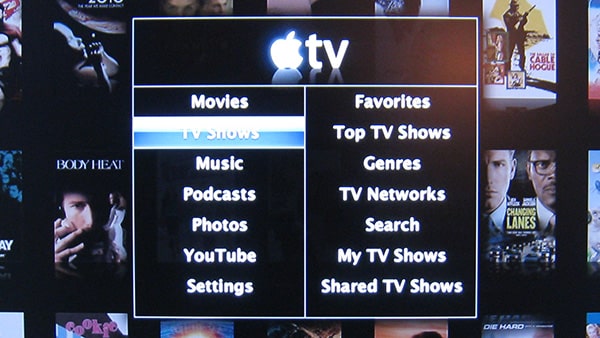
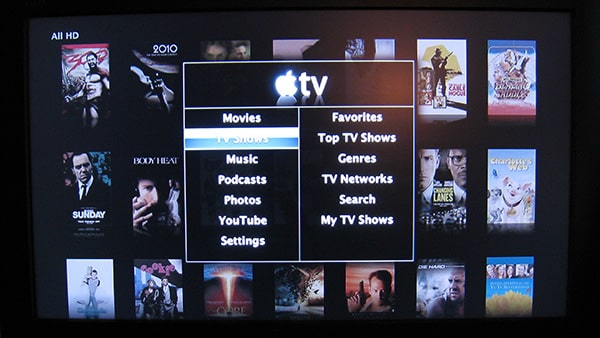
Com a Apple TV 2.0, a interface mudou—e está um pouco mais complexa. O menu principal agora contém uma lista de escolhas em dois painéis, com sete escolhas de “menu principal” do lado esquerdo que substituem as oito encontradas na versão 1.1 do software da Apple TV, e o lado direito com espaços para sete escolhas contextuais que mudam com base no que você seleciona à esquerda. A Apple manteve as escolhas de Filmes, Programas de TV, YouTube, Música, Podcasts, Fotos e Configurações de antes, e escondeu uma versão reformulada da opção Fontes dentro das Configurações. Também reorganizou o menu para mover o YouTube para baixo na lista antiga e adicionou uma ampla gama de novas escolhas contextuais de segundo nível à interface, em grande parte para fornecer acesso a muitos recursos da iTunes Store que foram adicionados nesta versão do software.
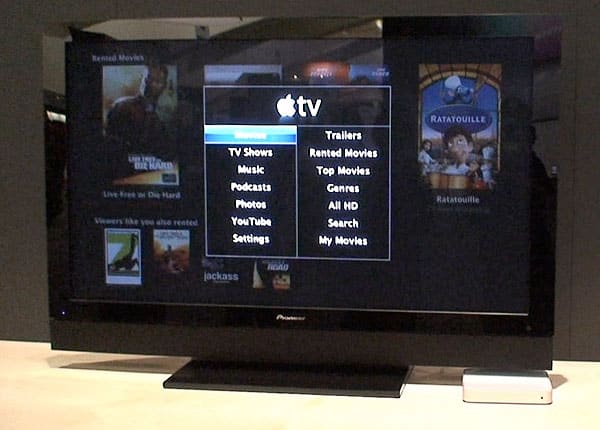
O único novo truque visual na interface da Apple TV 2.0 é um efeito de zoom que faz o menu de dois painéis parecer emergir do fundo da tela quando você faz uma seleção contextual, e para dentro da tela sempre que você pressiona o botão Menu do Controle Remoto da Apple. Outros menus roláveis simplesmente desaparecem e aparecem, e parecem exatamente como os da versão anterior do software da Apple TV. A exibição de dois painéis sobrepõe e escurece o que já está na tela sempre que você pressiona o botão Menu.
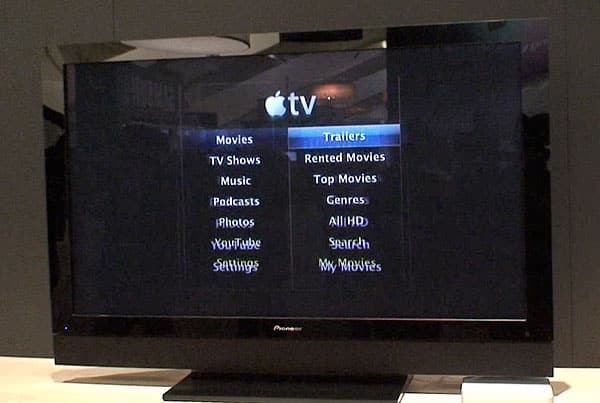
Embora tenhamos sentimentos mistos sobre a aparência da nova interface da Apple TV, e inicialmente a achássemos desagradável, não há como negar que torna o dispositivo mais fácil de usar após um curto período de adaptação.
Devido ao novo menu principal que sobrepõe a tela, você não precisa pressionar repetidamente o botão Menu do controle remoto para voltar à lista principal de escolhas, e também não precisa mergulhar em dois ou três menus para encontrar recursos comumente usados. É definitivamente uma mudança positiva.
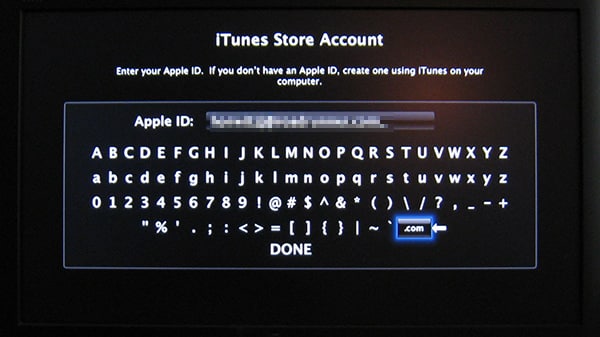
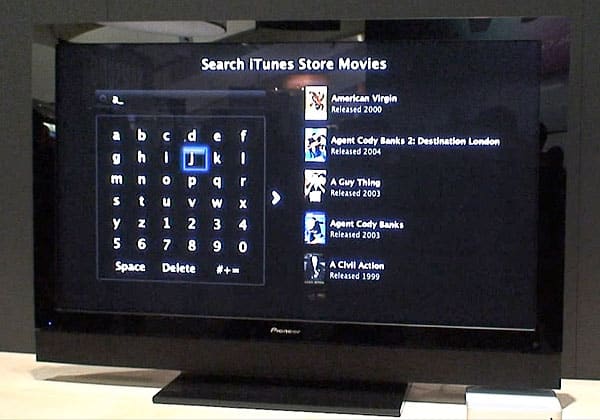
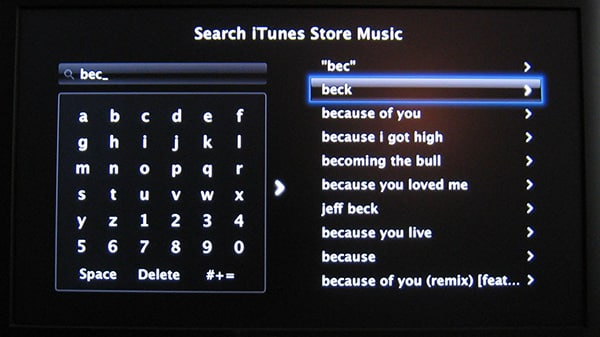
Esteticamente falando, nosso único problema real com a nova interface é uma herança do software anterior: sua crescente dependência de um teclado na tela lento e mal organizado para entrada de texto. Inserir suas informações de conta do iTunes, senha, informações de contato de fotos e configurações de rede é desnecessariamente trabalhoso, enquanto você digita letra por letra através de uma interface que exige que você se mova lentamente de um lado da tela para o outro. Um teclado na tela mais novo, usado pela Apple TV 2.0 para buscas na iTunes Store e YouTube, é menor e mais fácil de usar, ainda mais reforçado por resultados de busca automáticos letra por letra obtidos da Internet. Se uma versão ligeiramente modificada desse teclado tivesse sido usada para tudo na Apple TV, não estaríamos desejando um teclado real como um dispositivo de entrada alternativo.
Filmes: Aluguéis, Trailers e Sua Biblioteca
Nas versões 1.0 e 1.1 da interface da Apple TV, o foco estava em permitir que você desfrutasse de seu conteúdo existente, combinado com acesso limitado à Internet a trailers de filmes, prévias curtas da iTunes Store e conteúdo do YouTube. Com a Apple TV 2.0, a Apple mudou o foco: agora a interface está fortemente inclinada a ajudá-lo a visualizar e pagar por novo conteúdo da iTunes Store, com a visualização de trailers teatrais em um distante segundo lugar, e o acesso à sua biblioteca existente em terceiro.
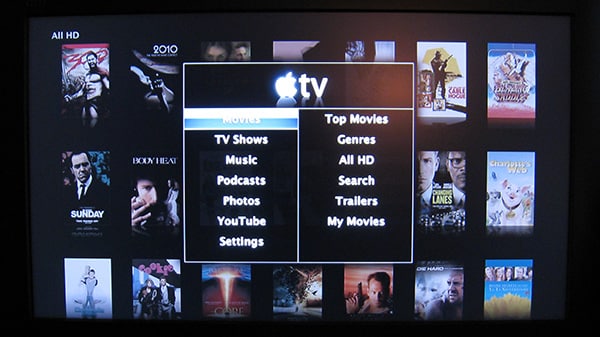
O mecanismo de aluguel de filmes da Apple TV 2.0 é um tanto intuitivo. A nova opção Filmes em seu menu principal inicialmente apresenta seis opções—Top Filmes, Gêneros, Todos HD, Pesquisa, Trailers e Meus Filmes—sendo as quatro primeiras projetadas para ajudá-lo a encontrar filmes para alugar de uma versão simplificada da iTunes Store. Filmes em definição padrão (480p no máximo) e alta definição (720p) estão disponíveis apenas para aluguel, não para compra, com base no que encontramos na versão da Apple TV da loja; você ainda pode comprar filmes em definição padrão usando seu computador e transferi-los para a Apple TV.
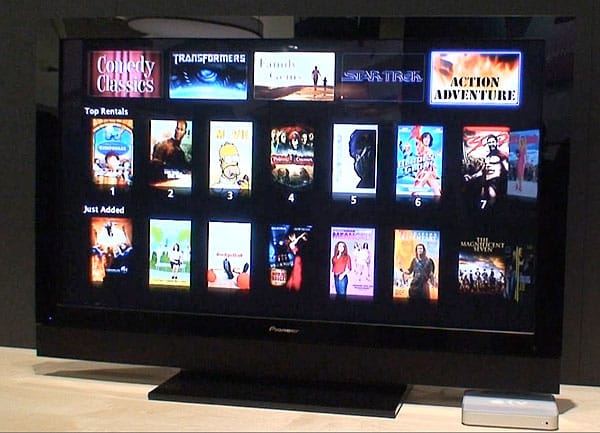
Entre no Top Filmes e você verá um conjunto de cinco banners promocionais, 25 Aluguéis Principais, 28 Filmes Recentemente Adicionados, 18 Favoritos da Equipe e 17 filmes de gênero adicionais, atualmente “Ótimos Westerns.” Você só verá o nome de um filme em forma de texto se destacá-lo com o cursor, caso contrário, terá que adivinhar o conteúdo a partir da arte da caixa.
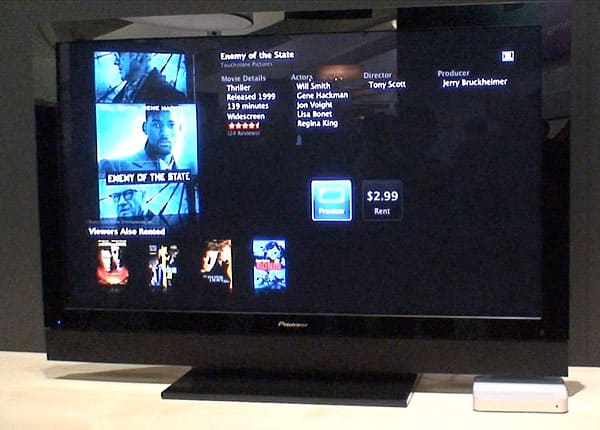
Uma vez que você selecionou um título, será apresentado a um resumo rolável na tela de seu conteúdo, atores, diretor(es) e produtores, além da opção de assistir a uma prévia ou alugar o título em formatos padrão ou HD. Os preços variam de $2.99 (SD) a $3.99 (HD) para filmes mais antigos, de $3.99 (SD) a $4.99 (HD) para novos lançamentos, e as prévias que testamos estavam todas em definição padrão pouco impressionante, independentemente de o título ser SD ou HD. Sugestões de “também alugados” também estão incluídas, com base no que outros espectadores do filme atualmente exibido escolheram.
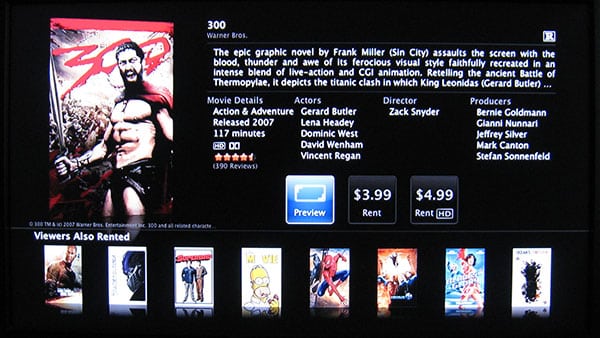
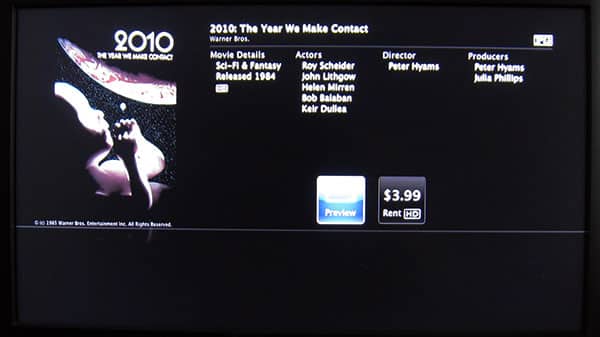
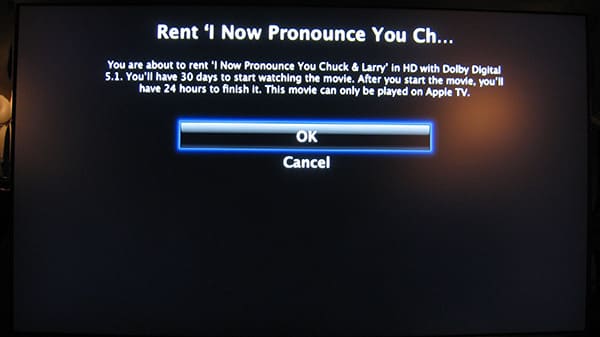
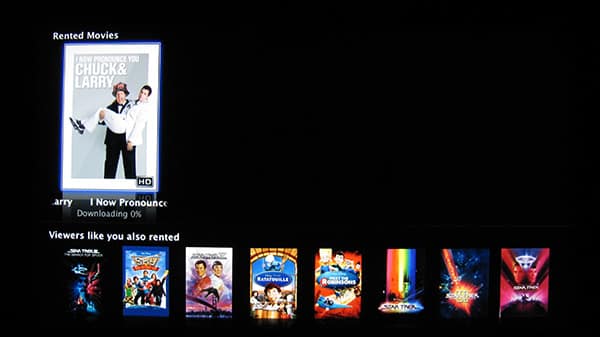
Se você optar por alugar um título, passará por algumas telas de confirmação antes de chegar a uma nova sub-opção de Filmes, Filmes Alugados. Esta tela mostra todos os filmes alugados que estão na sua Apple TV, bem como quanto tempo de aluguel resta. Cada filme permanece na sua Apple TV por 30 dias a partir do momento em que é baixado, a menos que você comece a reproduzir o filme, caso em que você tem 24 horas para terminar de assisti-lo. Em um esforço para incentivar mais aluguéis, a Apple apresenta uma lista clicável em mudança de outros títulos que as pessoas alugaram quando você destaca um dos filmes atualmente em sua biblioteca.
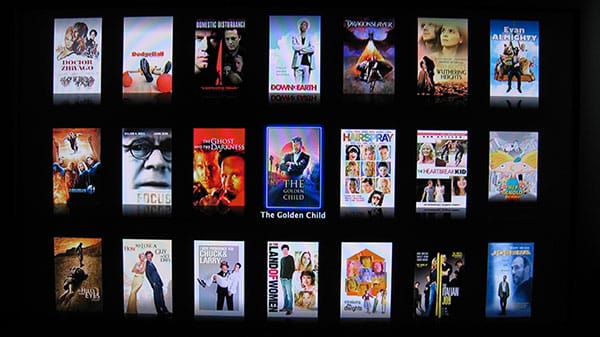
Existem outras maneiras de navegar por filmes na iTunes Store. Um novo menu de Gêneros abre inicialmente com uma lista baseada em texto de gêneros de filmes populares, além da capacidade de ver todos os filmes classificados como G ou PG de uma vez. Selecione qualquer gênero da lista e você será levado a uma grade de 7×3 capas de caixas, que rola para baixo para revelar mais capas, exibindo o título da caixa atualmente selecionada enquanto você avança.
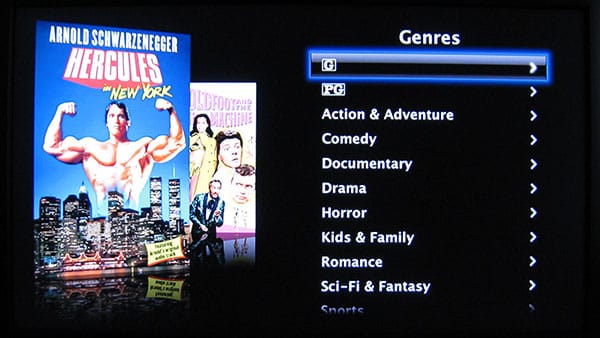
Uma opção chamada Todos HD permite que você pule diretamente para uma grade cheia de capas de caixas para aluguéis de filmes em alta definição.
A Pesquisa permite que você busque na coleção de filmes da iTunes Store. Ela usa um pequeno teclado de texto preditivo que achamos fácil de usar e eficiente para localizar conteúdo de aluguel da iTunes Store. Quando termina de encontrar títulos de filmes correspondentes, busca os mesmos caracteres nos nomes de atores e diretores, apresentando-os sob os títulos dos filmes sem forçá-lo a fazer nenhum trabalho adicional. Este sistema é inteligente—provavelmente muito mais inteligente do que mostrar um monte de capas de caixas em um fundo preto e fazer as pessoas rolarem por elas.
Trailers é a próxima opção. Você pode selecionar uma lista de todos os trailers atualmente disponíveis na iTunes, ou escolher uma opção de Trailers HD para ver apenas trailers em alta definição. Como antes, esses trailers estão basicamente lá para mantê-lo informado sobre o que está atualmente nos cinemas, e você não pode fazer nenhuma compra a partir desta seção da interface da Apple TV. Os trailers armazenam em cache brevemente antes de começarem a tocar e parecem exatamente como os que você viu na Apple TV e no seu computador no passado.
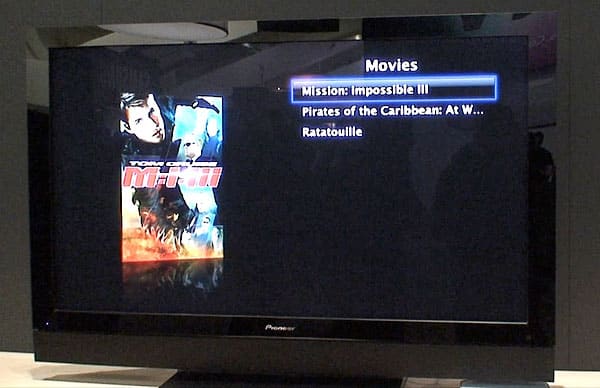
Finalmente, o menu contextual Meus Filmes mostra os filmes que você possui, em sua própria coleção separada dos aluguéis. A interface aqui é basicamente a mesma que era na Apple TV 1.0 e 1.1, menos as opções na parte superior da tela para iTunes Top Filmes e Trailers Teatrais, que obviamente foram para outro lugar.
Descreveríamos a nova funcionalidade de Filmes da Apple TV 2.0 como geralmente boa, mas não ótima. A melhor notícia é que a Apple TV é um dispositivo de reprodução de vídeo potencialmente forte, com uma infraestrutura de download de vídeo em alta definição fornecida pela Apple que tem a capacidade de oferecer uma experiência audiovisual melhor do que os serviços de pay-per-view de cabo HD sob demanda (fortemente comprimidos em 1080i) e reprodutores de DVD em definição padrão (480p), embora os vídeos limitados a 720p vendidos através da Apple TV fiquem notavelmente aquém dos discos ópticos de maior definição 1080p vendidos pelos concorrentes Blu-Ray e HD-DVD. Comparações mais detalhadas do vídeo e áudio que você pode esperar dessas opções estão disponíveis aqui.
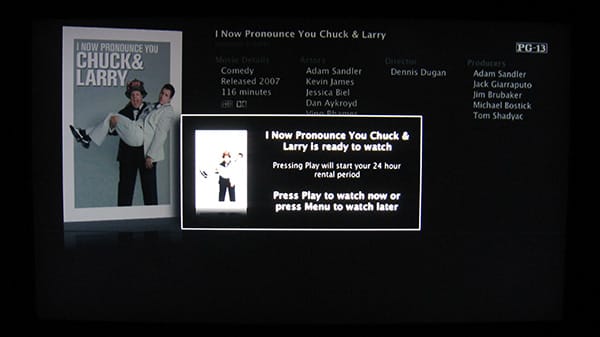

Nossas preocupações sobre o desempenho da Apple TV com aluguéis de filmes eram pequenas, mas não esquecíveis. Durante nossos testes do recurso de aluguel de filmes HD, encontramos o componente de transação relativamente simples, especialmente uma vez que inserimos completamente nossas informações de conta da iTunes Store para armazenamento na Apple TV—um passo desnecessário que requer teclado que o iTunes poderia e deveria ter tornado mais simples. O download e a reprodução também foram diretos, exceto com alguns contratempos: a Apple TV nos disse que nosso primeiro teste de aluguel HD, “Eu Agora Pronuncio Você Chuck & Larry”, estava pronto para tocar após baixar 2% de seu conteúdo, e então continuou parando no meio do filme para carregar mais vídeo. Após três paradas e recomeços, pausamos o vídeo e fomos comer algo; depois de um tempo, voltamos e conseguimos deixá-lo tocar direto. Como estamos usando uma conexão de banda larga muito rápida, nossa impressão é de que o problema era a velocidade do servidor do iTunes ou o desejo da Apple TV de fazer as pessoas pensarem que podem começar a assistir até mesmo ao conteúdo HD imediatamente; na prática, um tempo extra de cache teria melhorado nossa experiência, e provavelmente não teríamos enfrentado um problema com vídeo em definição padrão.
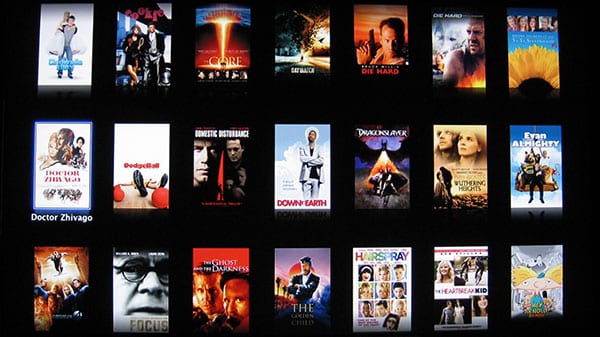
A única questão mais gritante com a abordagem da Apple TV 2.0 para filmes é sua apresentação alternativa ainda inacabada da interface da iTunes Store. Desde os gráficos de banner planos até a arte da capa sem título até a falta de filmes compráveis, a interface de Filmes parece apressada e longe de ser tão polida quanto poderia ser. Embora haja uma razão óbvia para manter versões específicas para dispositivos da iTunes Store separadas para computadores, dispositivos portáteis iPhone/iPod touch e a Apple TV, a melhor implementação da Apple ainda é a que está nos Macs e PCs, e os outros dispositivos têm muito a alcançar—especialmente a Apple TV. É óbvio que a Apple corrigirá isso, mas, como os leitores frequentemente nos perguntaram nos últimos meses, a verdadeira questão é “quando?”
Programas de TV, Música e Podcasts
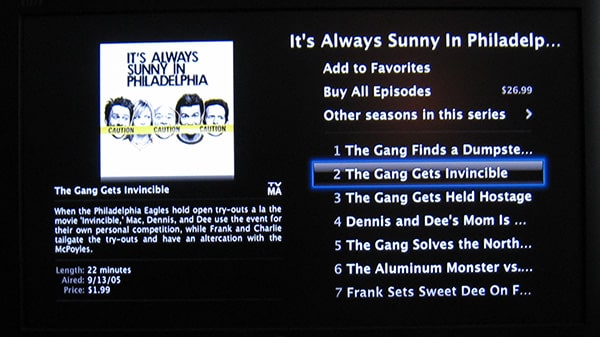
O menu Programas de TV foi redesenhado com seis escolhas contextuais, um grande salto em relação ao sistema da Apple TV 1.0 e 1.1. Novamente, o foco aqui é empurrá-lo para a iTunes Store para fazer compras, então a lista começa com Favoritos, Top Programas de TV, Gêneros, Redes de TV e recursos de Pesquisa para ajudá-lo a localizar programas populares para visualizar e comprar. Meus Programas de TV leva você ao menu de Programas de TV da antiga Apple TV, menos a opção de Episódios Top da iTunes TV, que foi realocada.
Favoritos é um novo recurso que fornece atalhos para programas de TV que você já encontrou e marcou como “favoritos” usando a interface da iTunes Store da Apple TV. Os programas são identificados como favoritos por temporada, então se você gosta de um episódio da Temporada 4 de Lost, seu favorito o leva ao topo da lista da Temporada 4 para episódios adicionais.
Selecionar uma temporada permite que você localize facilmente temporadas anteriores da série, assumindo que estejam disponíveis na iTunes, para compra posterior. Não há recurso de compra de Passe de Temporada para temporadas atuais de programas de TV.
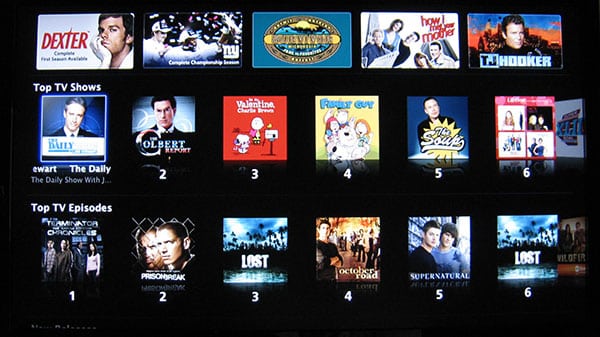
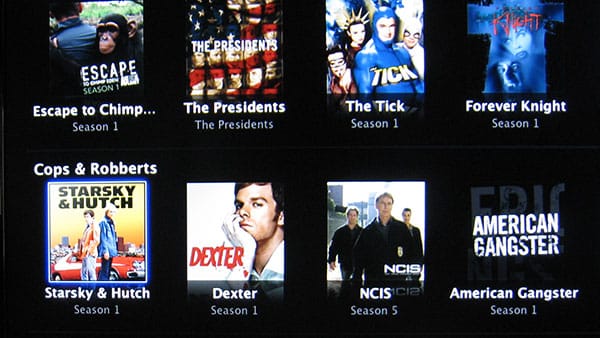
Assim como na seção Filmes da interface, é óbvio que a Apple lutou com a forma de permitir que você navegue pelos centenas de diferentes programas de TV da iTunes Store usando nada mais do que o simples controle remoto da Apple. Top Programas de TV imita Top Filmes ao apresentar listas roláveis de capas classificadas numericamente, substituindo Ótimos Westerns por um gênero aleatório (escrito incorretamente como Cops & Robberts quando testamos a loja).
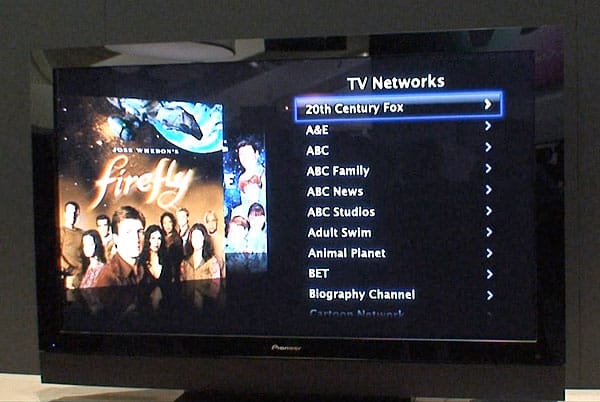
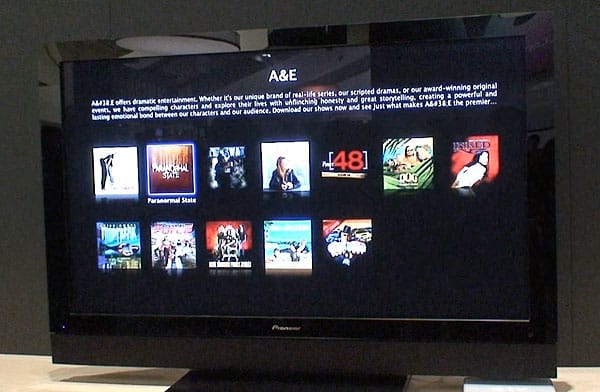
Assim como com os Filmes, Gêneros e Redes de TV apresentam listas de estilo de texto de gêneros ou provedores de conteúdo antes de cortar para uma coleção de capas icônicas, mas aqui, a maioria dos programas também tem rótulos de texto, mesmo que você não os tenha destacado. Você pode pesquisar os Programas de TV com um teclado na tela, que tem o mesmo layout simples e recursos de texto preditivo do teclado de Filmes.
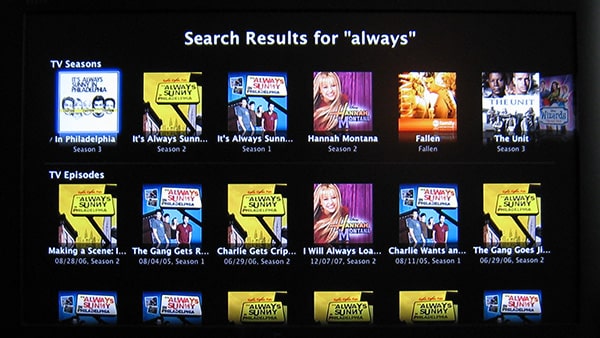
A nova interface de Música da Apple TV é muito parecida com a antiga, apenas com recursos de busca na iTunes Store compondo as quatro primeiras escolhas contextuais antes de você chegar a Minha Música, a organização anterior do seu catálogo musical.
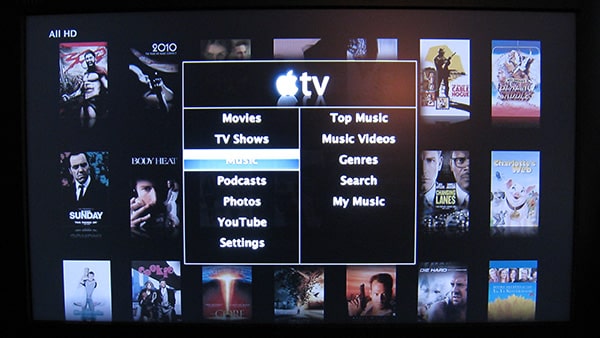
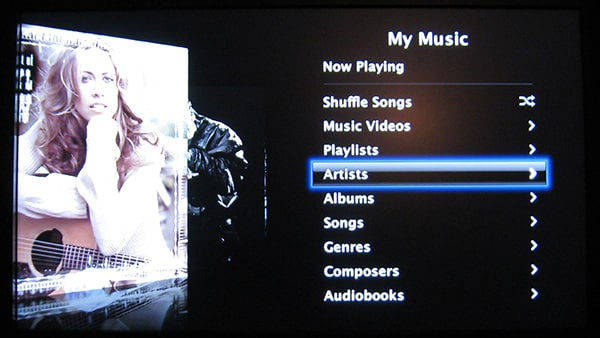

Top Música, Videoclipes e Gêneros fornecem buscas visuais pré-organizadas em fundo preto da loja, enquanto a Pesquisa fornece um teclado na tela como os recursos de busca de Programas de TV e Filmes. Novamente, as seções de Música da loja se beneficiam de texto na tela para ajudá-lo a descobrir qual é a arte da capa.
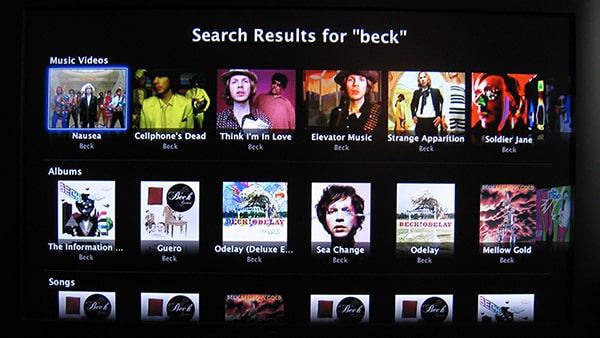
Diferente da seção Filmes, tanto Programas de TV quanto Música permitem que você faça compras—compras em massa—diretamente da Apple TV. Você pode comprar músicas individuais, videoclipes ou episódios de TV, ou álbuns completos, ou temporadas completas de programas de TV. Um preço é apresentado claramente na tela, junto com informações sobre o formato do conteúdo e os dispositivos em que ele será reproduzido.
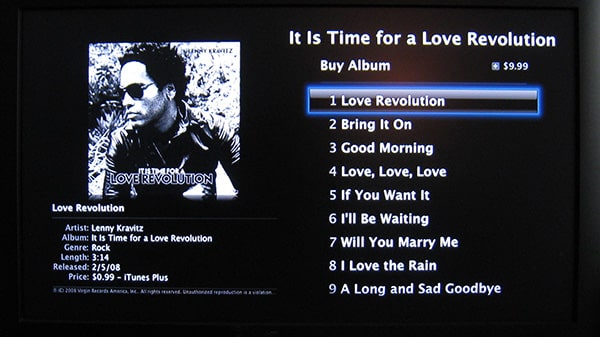
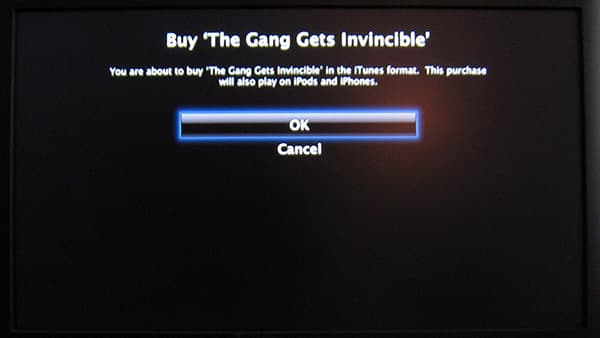
Curiosamente, a Apple TV descreve toda música e vídeos como estando no “formato iTunes,” e que eles “também tocarão em iPods e iPhones.” Não distingue entre músicas iTunes Plus—embora você seja alertado sobre o status iTunes Plus na tela de informações de um álbum ou música—ou informa quais iPods um vídeo tocará ou não.
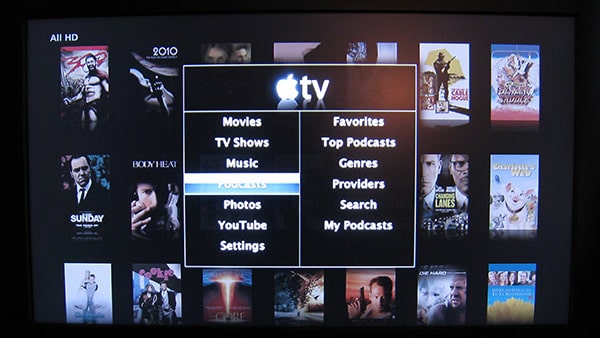
O novo menu de Podcasts da Apple TV é como o menu de Programas de TV, oferecendo escolhas de Favoritos, Top Podcasts, Gêneros, Provedores e Pesquisa antes de permitir que você acesse Meus Podcasts, a tela da biblioteca da interface anterior da Apple TV. Assim como com Programas de TV, você pode adicionar qualquer podcast à sua lista de Favoritos para que possa revisitar a página para conteúdo posterior, mas não há recurso de assinatura—um tanto surpreendente, dado que os podcasts são gratuitos, e ao contrário dos Programas de TV, a Apple não tem nada a perder se um podcast parar abruptamente sem enviar episódios adicionais. É possível que os recursos de assinatura simplesmente exigissem muito espaço em disco rígido ou gerenciamento para a Apple TV, ou que a Apple os adicione mais tarde. De qualquer forma, você tem a capacidade de assistir instantaneamente ou baixar completamente podcasts gratuitos da iTunes Store, usando uma interface que é muito direta.
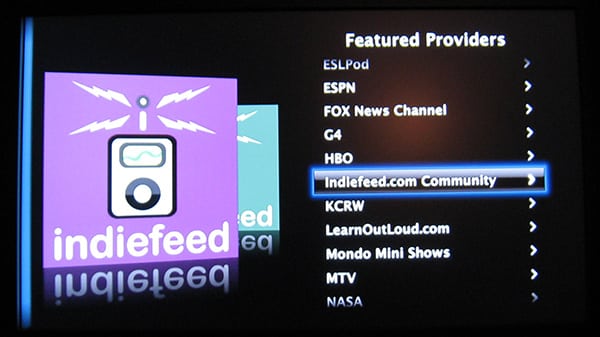
A única adição interessante ao menu de Podcasts é Provedores, que agora destaca redes de podcasting populares da mesma forma que Programas de TV lista redes de TV. A arte da capa para os provedores flui no lado esquerdo da tela aqui, assim como faz em todas as outras partes de texto único da interface da Apple TV.
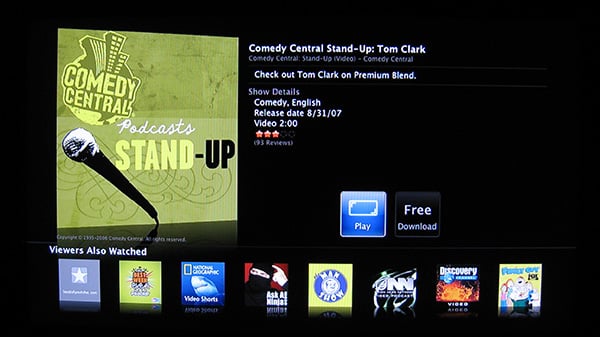
No geral, os recursos de Programas de TV, Música e Podcasts da Apple TV funcionam bem—melhor do que a seção Filmes, graças a um melhor ajuste da iTunes Store por parte da Apple, e a capacidade de comprar conteúdo em vez de apenas alugá-lo. Embora a iTunes Store pudesse se beneficiar de reformulações adicionais da interface da Apple TV, incluindo maneiras de buscar conteúdo iTunes Plus, fazer compras com cartões-presente e a capacidade de comprar audiolivros, o sistema atual funciona muito bem para suportar a maioria das coisas que os usuários desejarão fazer com a Apple TV.
Fotos e YouTube
Em um esforço para tornar a Apple TV mais um dispositivo focado na Internet do que um dependente de um computador local conectado sem fio, a Apple repensou completamente a seção Fotos da Apple TV. Como não está tentando vender nada aqui, Meus Fotos—sua coleção organizada e sincronizada com o computador—é a primeira opção sob este menu. Mas duas novas opções, acesso de navegação .Mac e Flickr, foram adicionadas a um menu de Configurações abaixo.
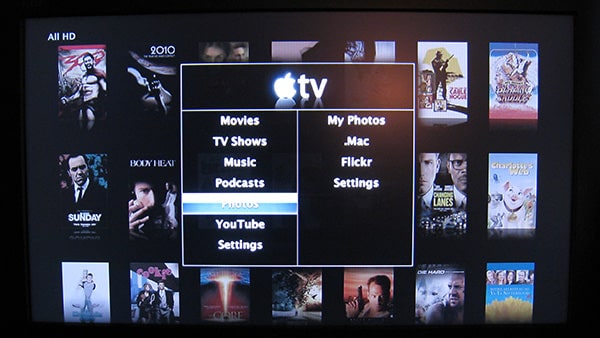
A menos que você seja um usuário de Mac ou conheça alguém com uma assinatura anual do serviço .Mac da Apple, o recurso .Mac provavelmente parecerá uma adição de nicho à interface. Aqui, você pode usar o teclado na tela, infelizmente grande, para inserir o nome de um usuário .Mac e ver todos os álbuns públicos daquela pessoa.
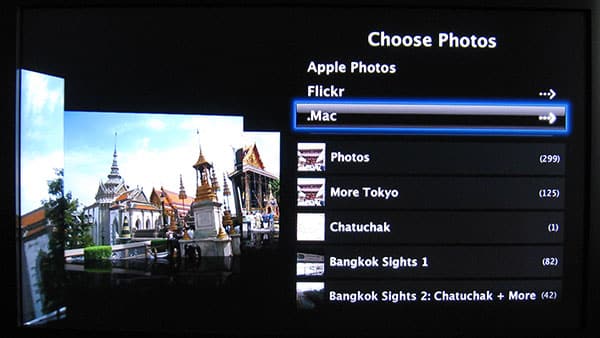
Cada álbum é mostrado como um item selecionável separado com uma miniatura representativa e o número de fotos dentro. Selecione um álbum e a Apple TV fará uma apresentação de slides de seu conteúdo, transmitindo-os diretamente da Internet para sua televisão.
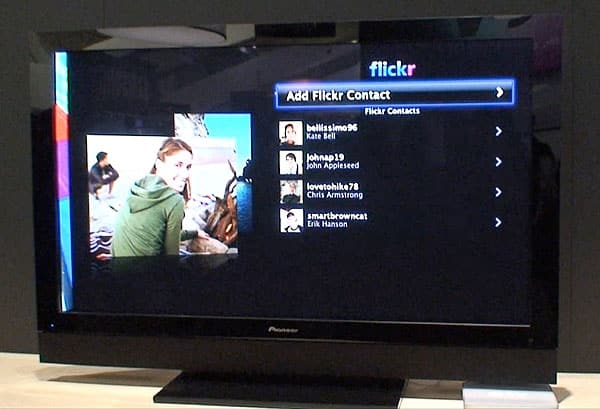
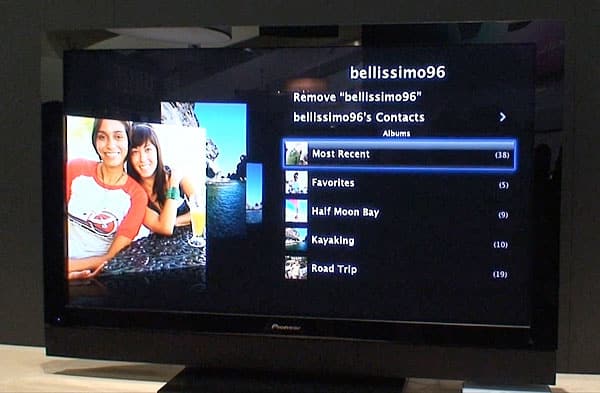
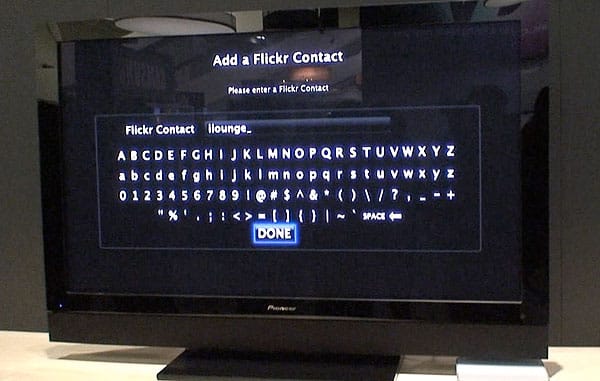
Muito mais interessante é o navegador Flickr, que começa permitindo que você adicione contatos do Flickr usando o grande teclado na tela, e então exibe uma lista de cada contato com uma imagem em miniatura. Clique em qualquer nome, e o navegador age exatamente como o do .Mac, apresentando uma lista de galerias com miniaturas e números, depois baixando e exibindo suas seleções da Internet.
Diferente do .Mac, o navegador Flickr permite que você navegue facilmente de uma biblioteca de uma pessoa para as bibliotecas dos contatos dessa pessoa, permitindo que você veja imagens de amigos, amigos de amigos e assim por diante. Os álbuns são apresentados em uma lista rolável para facilitar a navegação. Em uma omissão estranha, você não pode adicionar o contato automaticamente à sua própria lista de contatos; você novamente precisa usar o teclado na tela para isso.
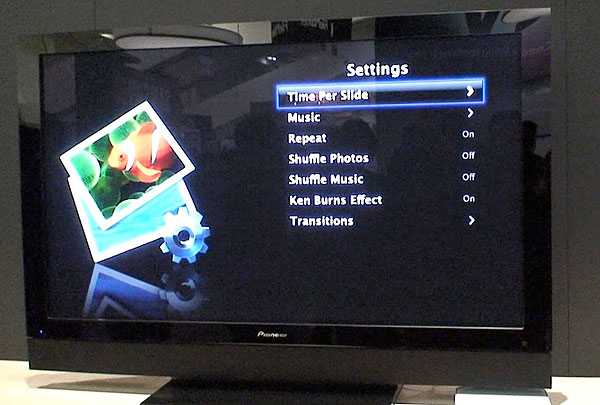
O menu de Configurações de Fotos revisado da Apple TV 2.0 parece basicamente idêntico ao encontrado na Apple TV 1.1, com as mesmas opções, na mesma ordem de antes, e os mesmos efeitos de transição. A única diferença é que este menu agora é selecionado contextualmente a partir do menu principal, em vez de no topo da sua biblioteca de fotos.
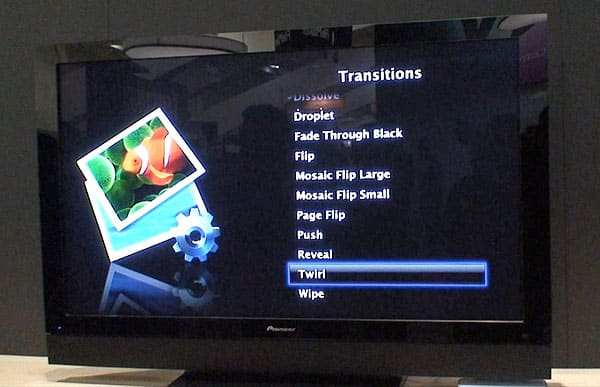
Com a adição da navegação Flickr, e em menor grau da navegação .Mac, o recurso Fotos da Apple TV se torna muito mais atraente do que era antes—não apenas você obtém o benefício de acesso em tempo real a fotos de amigos, familiares e seus contatos, mas também pode visualizar essas fotos em uma televisão de alta definição em vez de um pequeno monitor de computador. Problemas com o teclado à parte, as únicas falhas desse recurso são algumas limitações estranhas de sua interface: você não pode pesquisar no Flickr, então se você não souber o nome de um contato, ou não funcionar por algum motivo quando você o inserir, você está sem sorte. E uma vez que você está em uma biblioteca, você não tem acesso ao estilo de miniaturas de todas as fotos nela, como faria no iPhone ou em qualquer iPod pronto para fotos. Em vez disso, você precisa passar pelas fotos em uma apresentação de slides, o que não é muito divertido. As fotos poderiam ser ainda melhores via Apple TV se a Apple apenas trouxesse esses recursos simples para a interface.
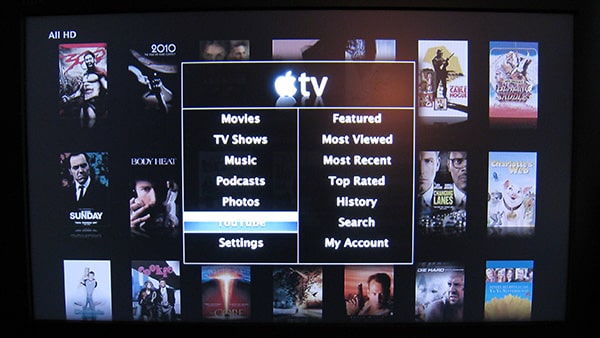
O recurso YouTube da Apple TV 2.0 é basicamente o mesmo que era antes. As sete opções contextuais do YouTube oferecem os mesmos recursos encontrados na versão 1.1 do software da Apple TV, na mesma ordem, exceto por Minha Conta. Você pode ver vídeos em Destaque, Mais Vistos, Mais Recentes e Mais Avaliados, além do seu histórico de visualização de vídeos, e acessar um teclado na tela para Pesquisa. Anteriormente, a sétima opção permitia que você Fizesse Login ou Logout de sua conta, o que resultou na adição de um item Favoritos às sete opções de menu padrão. Agora, devido às limitações de “apenas sete escolhas” do painel, os Favoritos são armazenados sob Minha Conta. Você pode parar qualquer vídeo e escolher suas Opções para avaliar o vídeo, salvá-lo em seus favoritos ou marcá-lo como inadequado. Também há uma opção de Assinaturas para assinaturas de provedores de conteúdo.
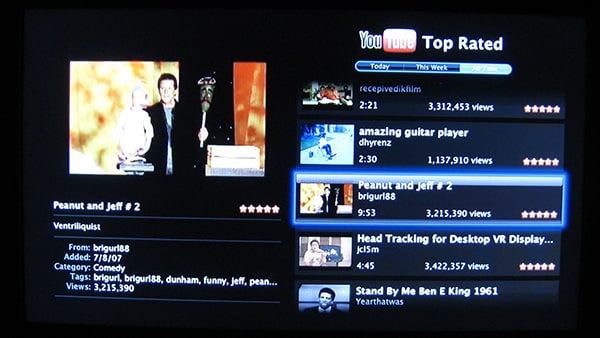
Ainda não somos grandes fãs do recurso YouTube da Apple TV, pois a qualidade do vídeo varia dramaticamente de vídeo para vídeo em conteúdo, resolução e taxa de quadros, e o recurso parece muito mais adequado para os dispositivos portáteis da Apple do que para algo conectado a uma tela de alta definição. Dito isso, o recurso não prejudica o apelo da Apple TV, e à medida que o YouTube continua a melhorar os padrões para suas importações de vídeo, o recurso pode muito bem ganhar mais força mesmo para usuários de HDTV.
Configurações: 1080p, AirTunes, Protetores de Tela e Fontes
Embora muitos leitores estejam inclinados a pular, o menu de Configurações recebeu uma reformulação bastante significativa.
Receba novas postagens na sua caixa de entrada
Sem spam. Cancele a assinatura a qualquer momento.