Revisão de produtos · 4 min read · Sep 09, 2025
Revisão: Grid Connect ConnectSense Smart Outlet
Um jogador relativamente novo no ecossistema iOS, o ConnectSense Smart Outlet da Grid Connect ($80) oferece uma solução de tomada HomeKit mais única, fornecendo duas tomadas controladas independentemente em um único pacote, além de incluir LEDs de status controláveis e uma porta de carregamento USB de 2,4A. Assim como outros acessórios HomeKit que analisamos, o ConnectSense fornece seu próprio aplicativo iOS para configurar e configurar o dispositivo, mas como um acessório HomeKit, as tomadas podem ser controladas por qualquer aplicativo de terceiros compatível com HomeKit ou usando comandos de voz da Siri.
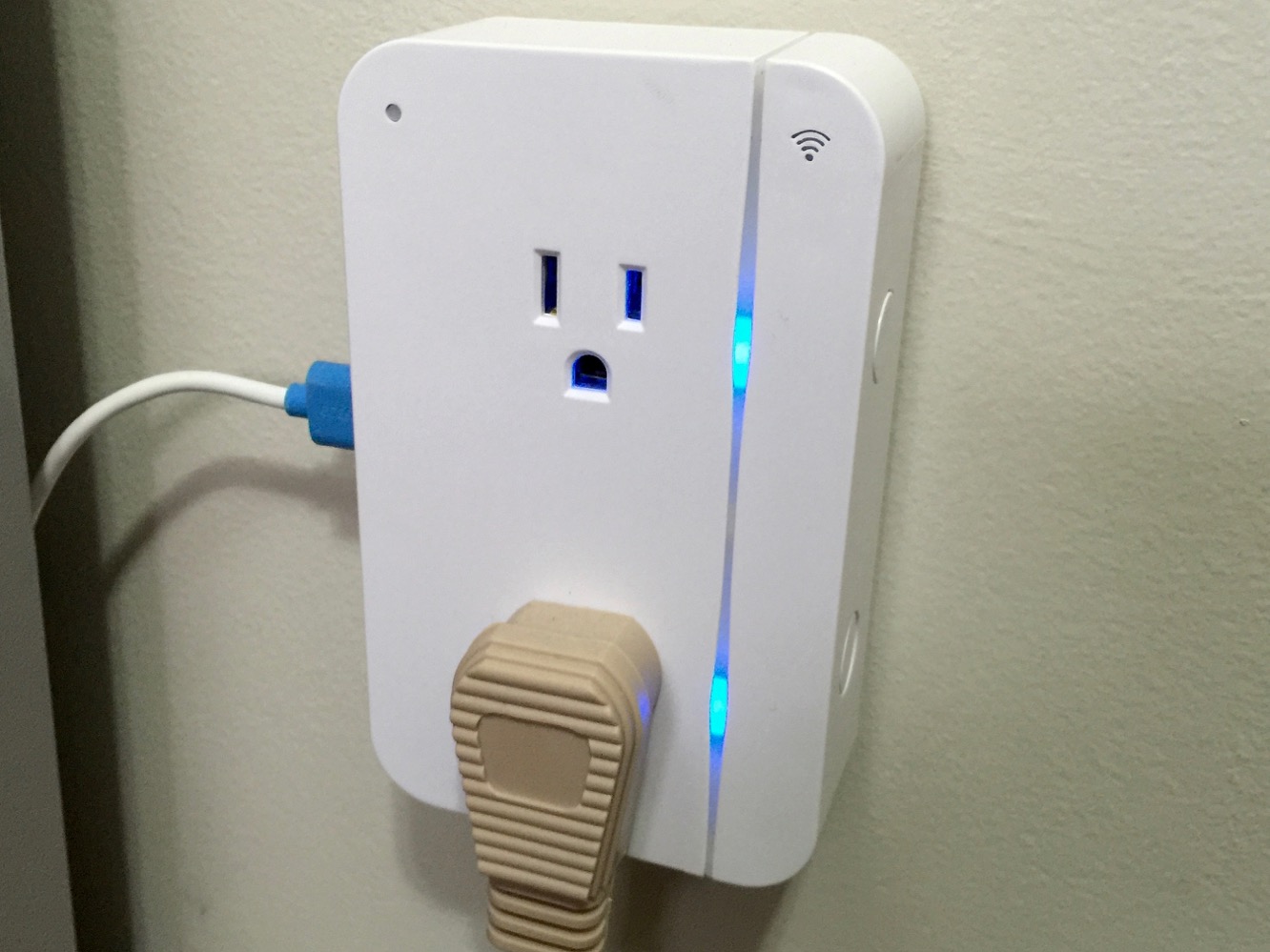
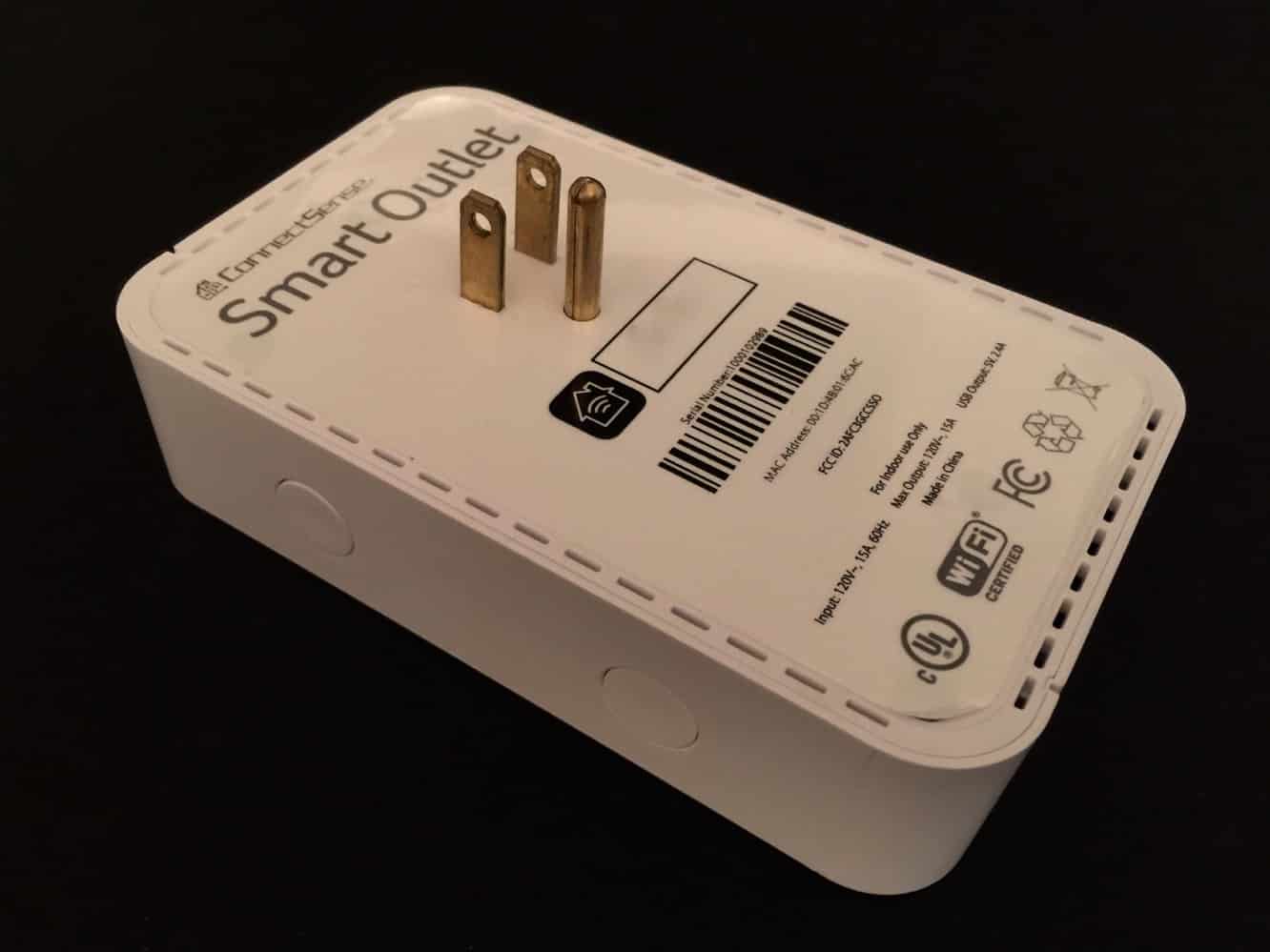
Na superfície, o ConnectSense Smart Outlet parece um típico extensor de múltiplas tomadas que se encaixa sobre uma tomada AC padrão da América do Norte existente para fornecer tomadas extras e/ou portas de carregamento USB. Um único plugue é projetado para se conectar à tomada superior de um par padrão, e o Smart Outlet deve basicamente cobrir a maioria das tomadas padrão completamente, tornando-se essencialmente a tomada. O lado esquerdo da tomada fornece uma única porta USB capaz de fornecer 2,4A de corrente de carregamento, permitindo que você recarregue um iPhone ou iPad na velocidade máxima. Dois botões no lado direito permitem o controle manual de cada tomada.
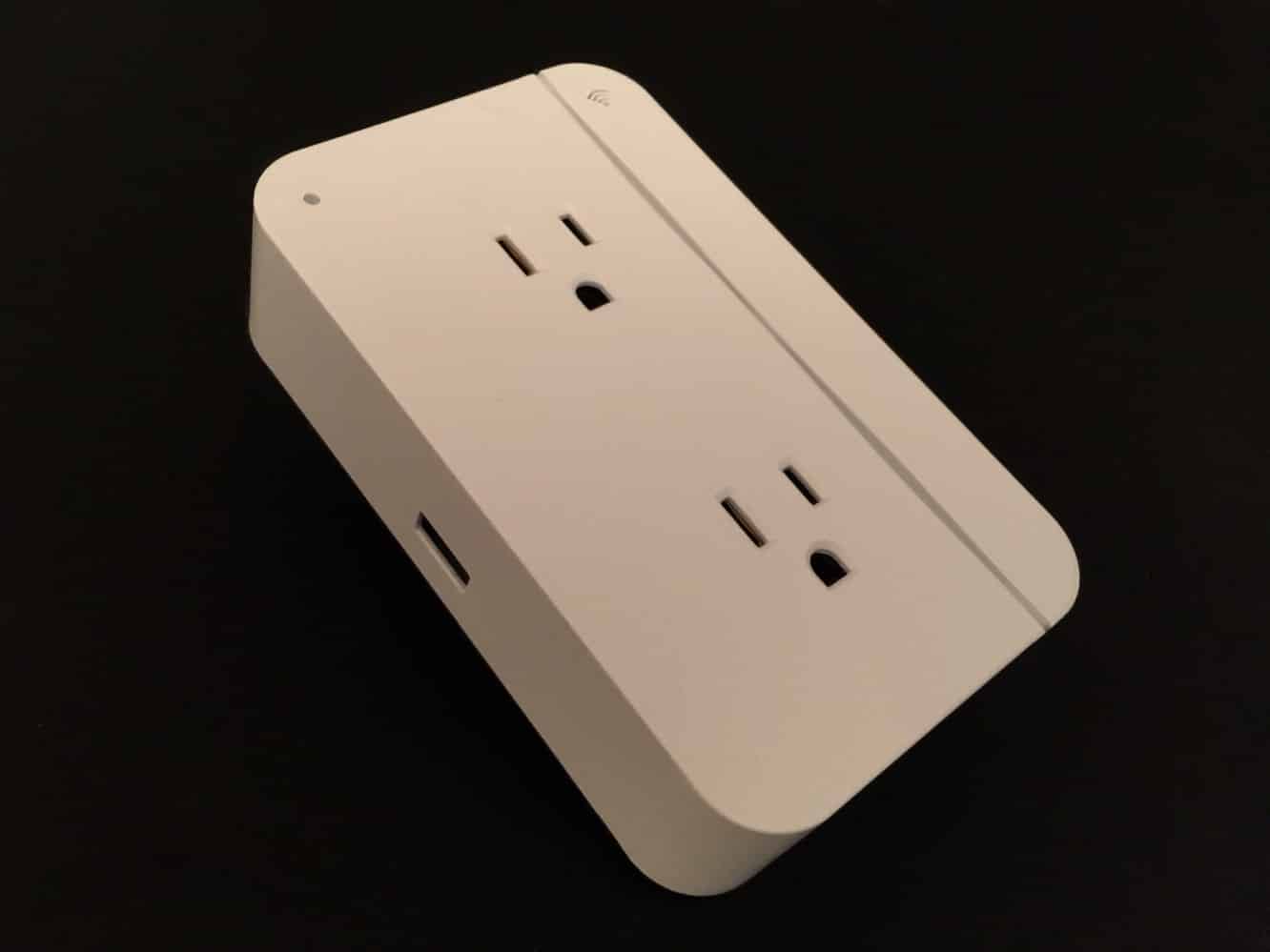
LEDs de status verdes nos cantos superior esquerdo e direito fornecem status de emparelhamento e Wi-Fi durante a configuração, mas não devem iluminar durante a operação normal. Um LED de status azul à direita de cada tomada indica o status de energia — no entanto, como um bônus adicional, você pode ajustar o brilho desses LEDs através do aplicativo ConnectSense e alguns outros aplicativos habilitados para HomeKit, embora ambos sejam controlados como um par e não pareçam ser acessíveis via comandos de voz da Siri.
Como meros LEDs de status, no entanto, não achamos que isso seja uma limitação séria, e de fato ficamos bastante satisfeitos em ver que eles podiam ser ajustados, já que muitos outros acessórios que fornecem LEDs de status fixos não oferecem essa capacidade.
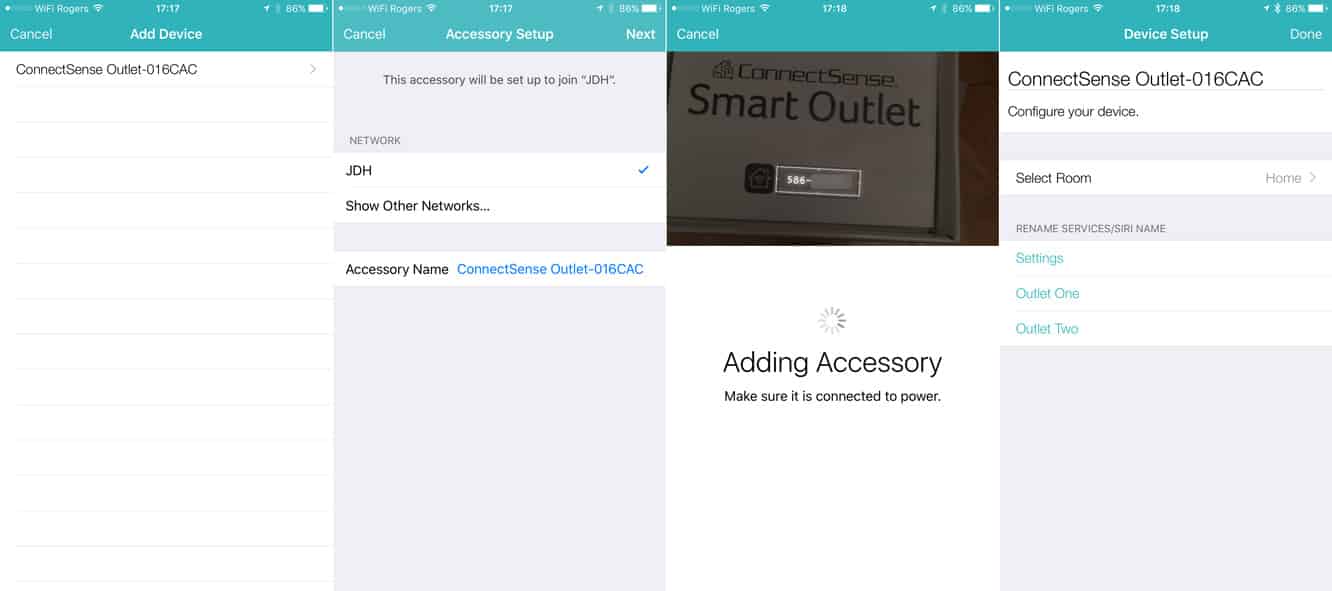
Até agora, o processo de configuração do HomeKit se tornou quase rotineiro para nós, e apesar de cada acessório fornecer seu próprio aplicativo, o processo permanece consistente — provavelmente algo exigido pela Apple — então o ConnectSense Smart Outlet não é diferente. Você o conecta, abre o aplicativo ConnectSense, adiciona o dispositivo descoberto e, em seguida, passa pelo processo de juntá-lo à mesma rede Wi-Fi que seu dispositivo iOS, e depois escaneia ou insere o código do acessório HomeKit. Uma vez que o ConnectSense Smart Outlet foi adicionado, você terá duas entradas de dispositivo no aplicativo, já que cada tomada é controlada independentemente. Assim como outros smart outlets que analisamos, você provavelmente desejará atribuir um papel a cada uma das tomadas para que possa controlá-las de forma mais eficaz com a Siri e outros aplicativos HomeKit. O aplicativo ConnectSense oferece uma ampla coleção de papéis pré-definidos para escolher, variando de lâmpadas básicas a aquários e árvores de Natal.
Atribuir um papel é particularmente importante se você quiser incluir um aparelho conectado em um grupo genérico, como “luzes”, para emitir comandos à Siri, como “desligar todas as luzes.”
Como está usando as APIs padrão do HomeKit, o aplicativo ConnectSense também pode ser usado para controlar e monitorar outros dispositivos HomeKit em sua rede, e configurar salas, zonas, grupos de serviço e cenas. Da mesma forma, o ConnectSense Smart Outlet também será acessível a partir de quase qualquer outro aplicativo HomeKit projetado para fornecer controle de tomadas, mas devido à sua natureza de dupla tomada, ele aparecerá de forma um pouco diferente em alguns aplicativos. Por exemplo, o aplicativo Eve da Elgato não teve problemas em reconhecer as duas tomadas como dispositivos independentes, enquanto o aplicativo iDevices Connected inclui apenas um controle na tela principal de dispositivos para a tomada primária, forçando você a descer um nível mais profundo para controlar a segunda tomada (da mesma forma que a luz noturna no iDevices Switch é controlada).
O controle da Siri funciona praticamente como esperado aqui, com cada tomada tendo um nome e papel atribuíveis para emitir comandos de voz. As duas tomadas têm nomes padrão de “Tomada um” e “Tomada dois”, no entanto, podem ser facilmente personalizadas para se referir a dispositivos de forma mais apropriada, como “luzes da árvore” ou “lâmpada de chão” (embora a Siri pareça ter alguns problemas com formas plurais, já que ela sempre queria dizer que as “luzes da árvore estão acesas.”) Como mencionado anteriormente, os LEDs de status não são controláveis via Siri, mas é provável que você não os mude com tanta frequência. Além disso, a porta de carregamento USB não é controlável de forma alguma — ela simplesmente permanece ligada o tempo todo enquanto o ConnectSense Smart Outlet está conectado — mas isso é lógico, já que a porta é destinada principalmente ao carregamento de um iPhone ou iPad. Vale a pena notar para aqueles casos extremos em que alguém pode querer conectar algo diferente, como um acessório de iluminação baseado em USB.
Receba novas postagens na sua caixa de entrada
Sem spam. Cancele a assinatura a qualquer momento.