Revisão de Produto · 6 min read · Sep 11, 2025
Revisão: Plugue iDevices Switch habilitado para HomeKit e Wi-Fi
O novo Switch da iDevices (US$ 59) foi um dos primeiros acessórios HomeKit que encontramos no início deste ano na CES, uma tomada conectada que permite controlar um aparelho padrão de 120V, como uma lâmpada ou ventilador, a partir do seu iPhone, com a adição de integrar-se ao novo ecossistema HomeKit da Apple, proporcionando assim controle por voz via Siri e controle unificado de outros acessórios HomeKit, independentemente do fabricante. Assim como outras soluções HomeKit que analisamos, a iDevices fornece seu próprio aplicativo para configurar e controlar o Switch — embora, como outras soluções HomeKit que analisamos, qualquer aplicativo HomeKit capaz de controlar tomadas possa ser usado com o Switch — e adiciona algumas outras funcionalidades úteis que o elevam além de uma simples tomada de energia.
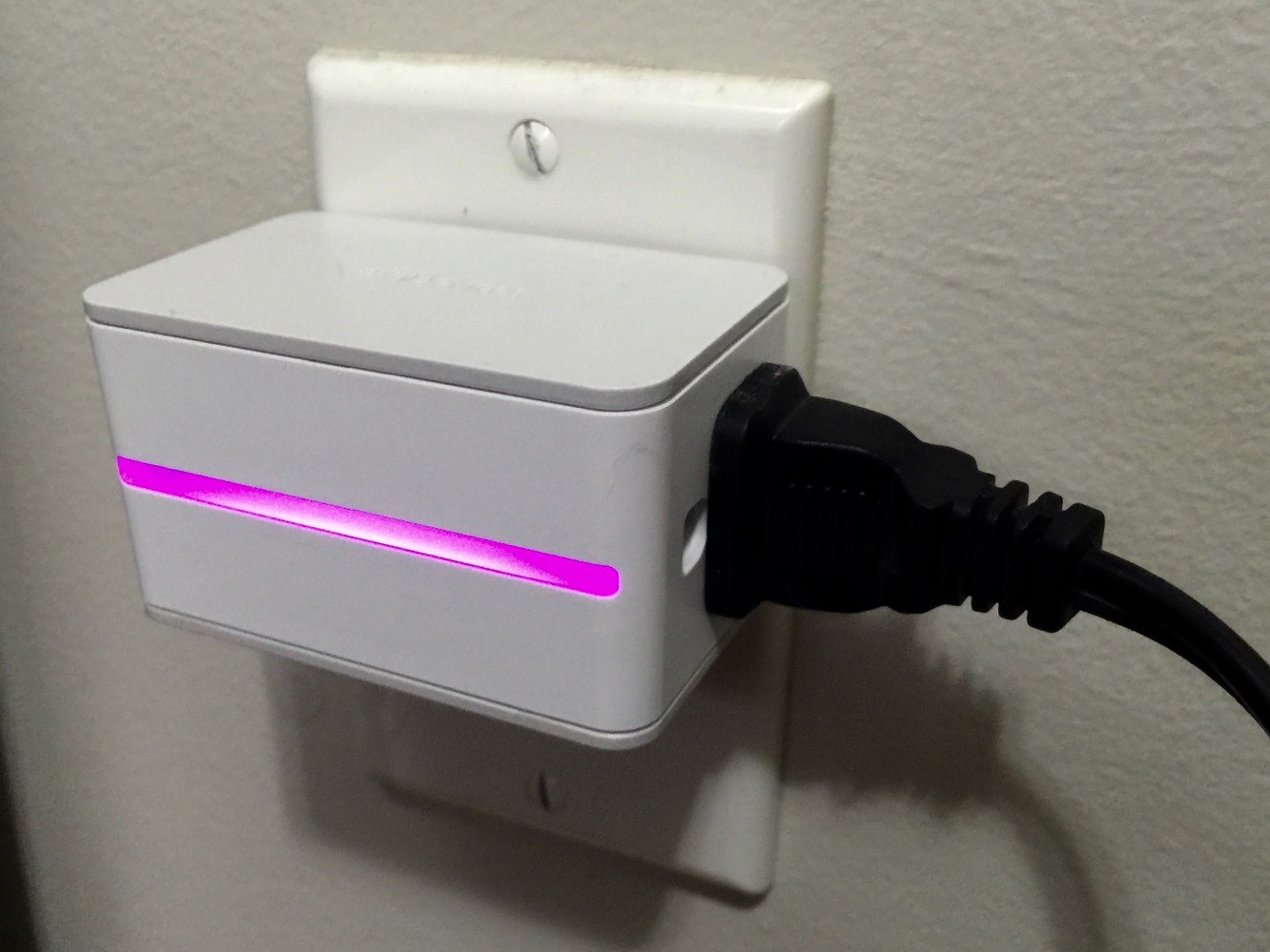
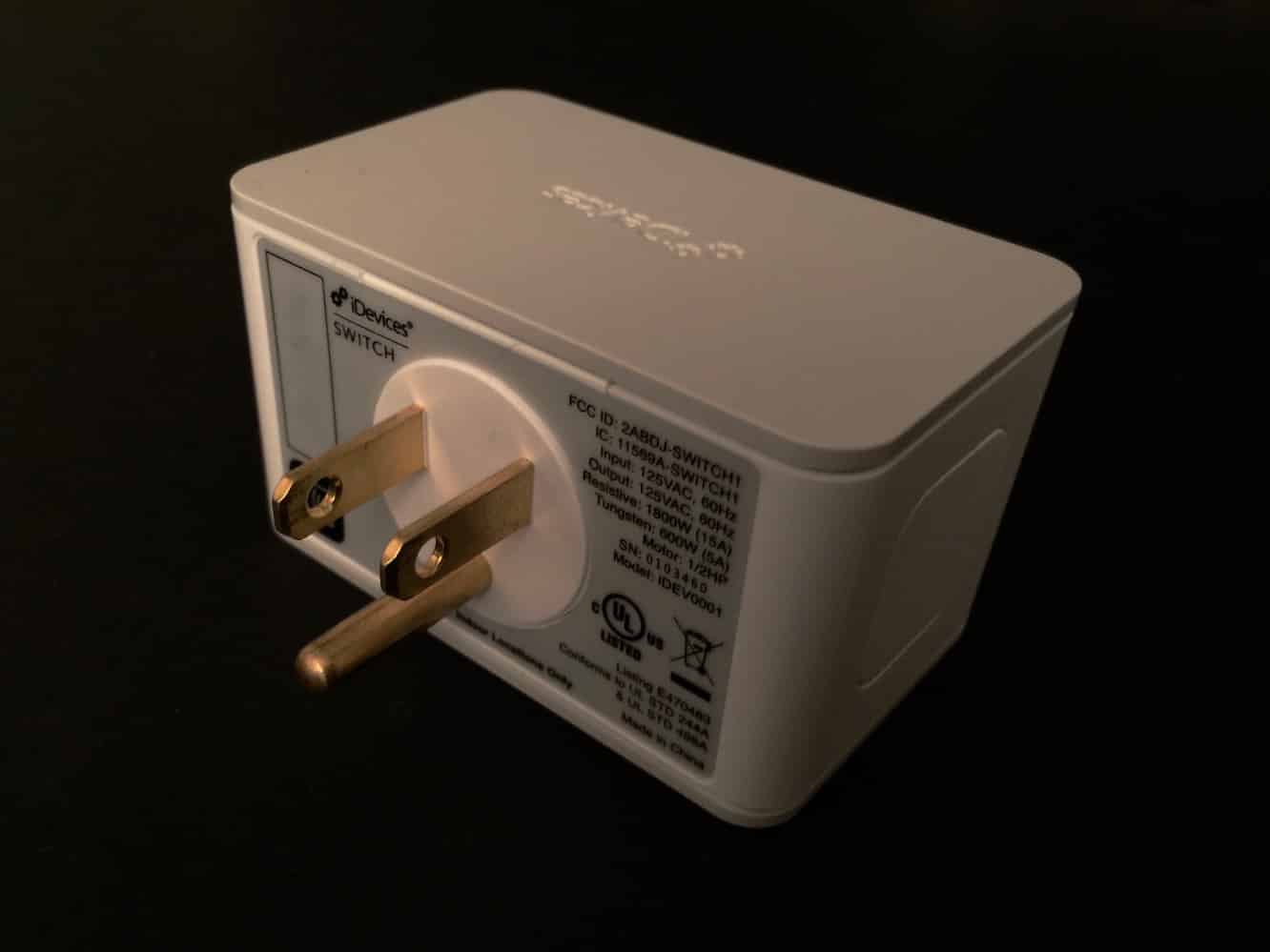
O Switch da iDevices oferece capacidades básicas semelhantes ao iHome iSP5 SmartPlug que analisamos no início deste ano e funciona essencialmente da mesma maneira. Você o conecta a uma tomada elétrica doméstica apropriada de 120V e, em seguida, conecta um dispositivo, como uma lâmpada, ventilador ou qualquer outro aparelho que você gostaria de controlar — a iDevices observa que o Switch suporta cargas resistivas de até 1800W (15A), cargas de tungstênio de até 600W (5A) e motores de 0,5 HP.
Para fornecer um formato mais compacto, a iDevices colocou a tomada AC no lado direito do Switch, em vez de na frente. Isso reduz a distância que você pode precisar deixar na frente da sua tomada para acomodar o Switch, mas vale a pena notar que a posição da tomada à direita é fixa, pois o Switch usa um plugue de três pinos que, apesar das aparências, não pode ser rotacionado. Um botão no lado esquerdo, oposto à tomada, permite o controle manual do aparelho conectado.
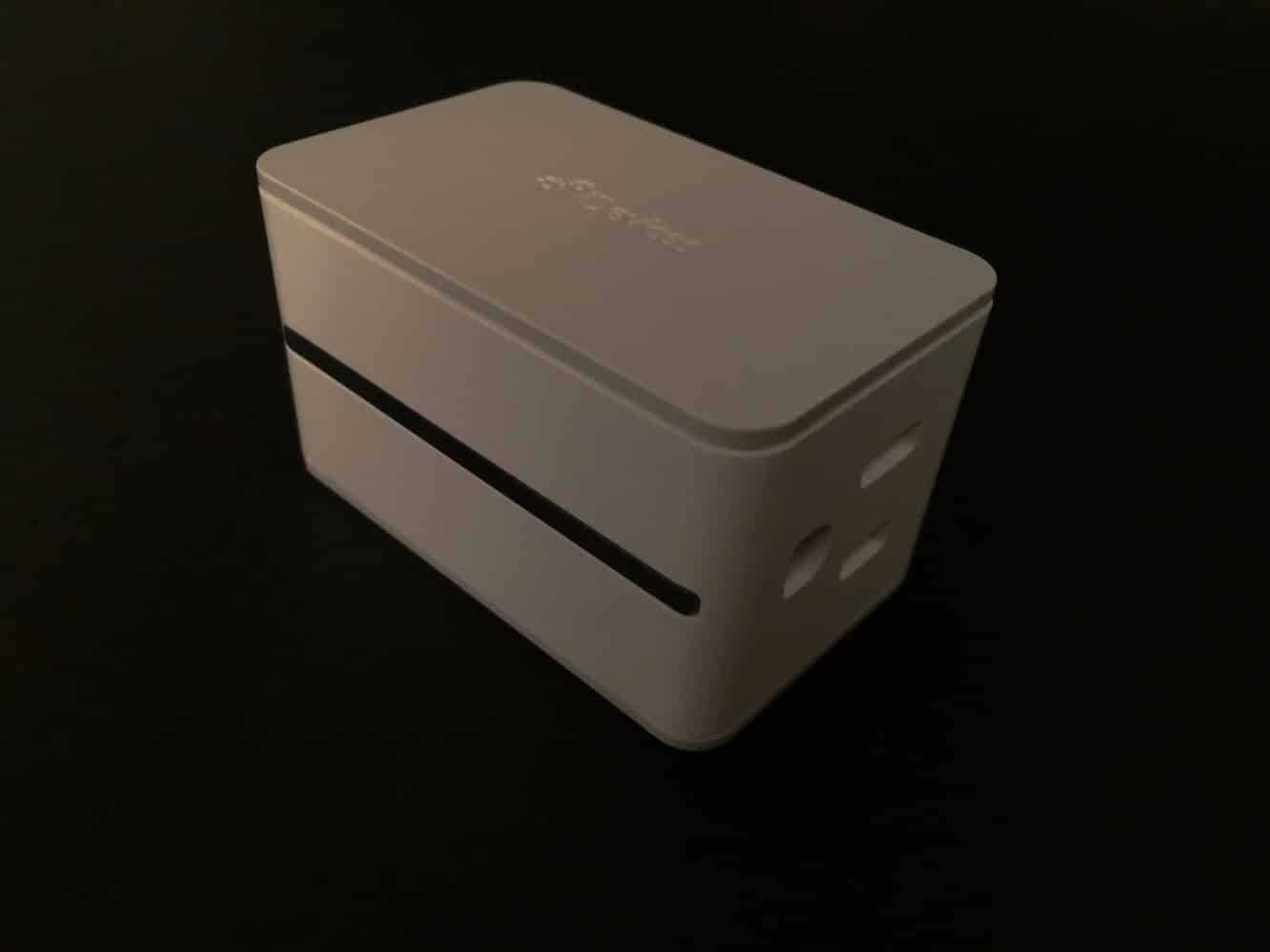
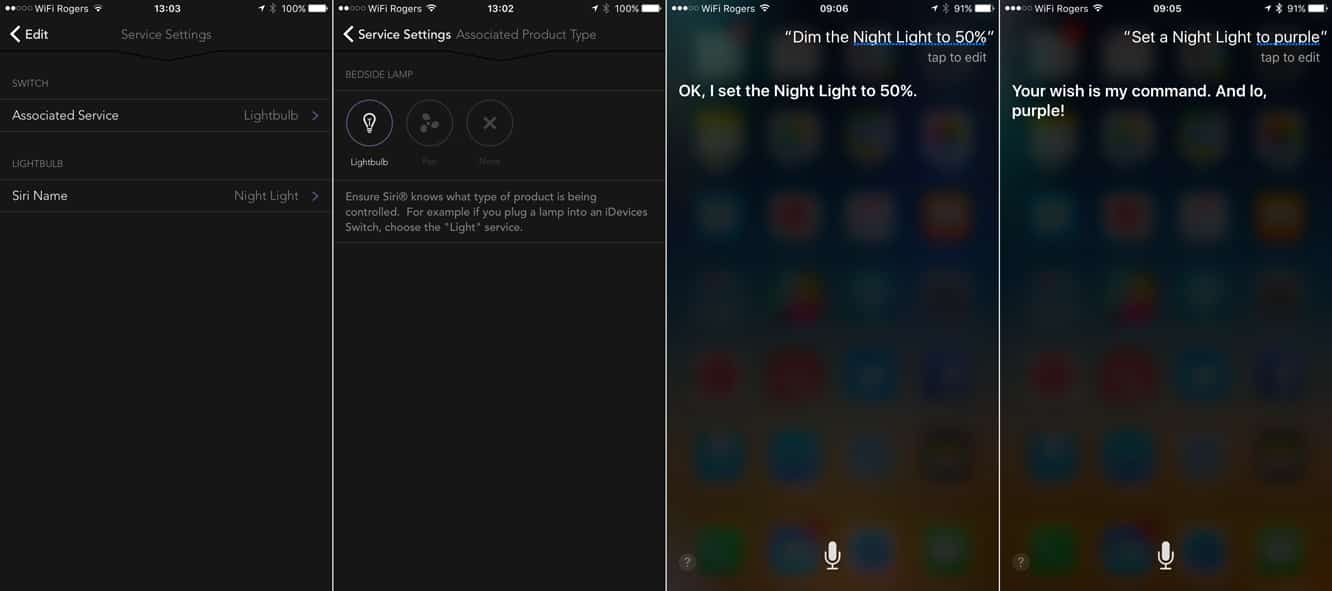
O principal recurso que diferencia o Switch de outras tomadas que vimos é a adição de um LED “luz noturna” multicolorido na parte frontal da unidade, que também pode ser controlado separadamente através do aplicativo iDevices ou como um dispositivo separado via comandos Siri. A luz LED aparece essencialmente como uma “luz” separada em aplicações HomeKit e pode receber um nome para ser referida diretamente via Siri. Isso cria, na verdade, alguma confusão inicial ao configurar o Switch para uso com HomeKit e Siri, uma vez que, por padrão, a luz noturna é a “luz” enquanto a tomada de energia permanece genérica — se você planeja conectar uma lâmpada ao Switch, precisará entrar especificamente no aplicativo iDevices (ou no seu aplicativo HomeKit de sua escolha) e informar ao HomeKit que ele realmente representa uma lâmpada, caso contrário, comandos da Siri como “ligar as luzes” afetarão apenas a luz noturna LED. Observe que a luz LED frontal só pode ser controlada via seu iPhone — o único botão lateral no Switch controla apenas a energia da tomada.
Configurar o Switch da iDevices continua semelhante a outros acessórios HomeKit que analisamos: uma vez que você o conecta, o aplicativo iDevices Connected deve detectar automaticamente o Switch nas proximidades e passar pelo processo padrão do HomeKit de conectá-lo à sua rede Wi-Fi.
A partir daí, você pode escanear o código HomeKit com a câmera do seu iPhone ou digitá-lo manualmente.
A iDevices forneceu um aplicativo compatível com HomeKit mais robusto do que vimos de outros fabricantes, como a iHome, com o aplicativo Connected permitindo que você configure seus acessórios em cômodos, cenas, zonas e grupos de serviço. Ele também pode renomear dispositivos, atualizar firmware e atribuir funções a eles, como “luzes” ou “ventiladores” que podem ser usados para controle por voz. Além disso, o Switch também fornece a capacidade de monitorar o consumo de energia de um dispositivo conectado. Esse recurso específico está disponível apenas no aplicativo iDevices Connected, pois não parece ser um recurso padrão do HomeKit, mas você poderá verificar quanto poder seu dispositivo conectado está usando, bem como o uso médio diário, tempo médio de uso e custo médio estimado. Este último é baseado na média nacional dos EUA para custo de energia por padrão, mas pode ser personalizado para usar qualquer valor por kWh que você inserir.
Você será obrigado a usar o próprio aplicativo da iDevices para configurar inicialmente o Switch e instalar atualizações de firmware, mas uma vez que isso esteja feito, outros aplicativos HomeKit, como o aplicativo Eve da Elgato, podem ser usados para controlar o Switch, então você tem a opção de usar qualquer aplicativo HomeKit que funcione melhor para você. Infelizmente, nem todos os aplicativos ainda suportam todos os tipos de dispositivos, o que torna as coisas complicadas — por exemplo, o aplicativo Connected da iDevices vê os sensores de temperatura e clima da Elgato, mas não consegue exibir dados úteis deles (uma atualização do aplicativo iDevices Connected que chegou esta manhã afirma adicionar “compatibilidade para novos serviços e sensores HomeKit, como persianas, sensores de portas e monitores de ar”, mas nada parece ter mudado após a instalação da nova versão).
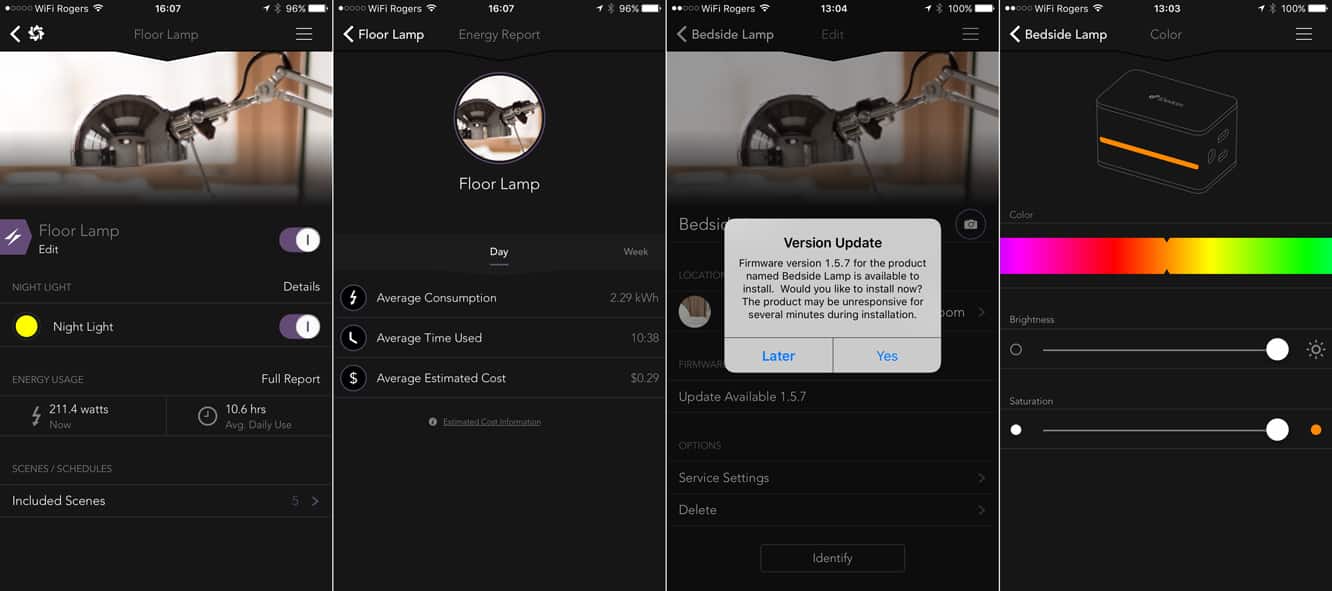
As opções para controlar o Switch incluem a capacidade de alternar a tomada ligada ou desligada, ligar ou desligar a luz noturna e ajustar seu brilho ou cor. Diferentes aplicativos fornecerão diferentes interfaces para fazer isso, no entanto, o próprio aplicativo da iDevices fornece um controle deslizante de cor que permite selecionar uma ampla variedade de tons. Os comandos da Siri também funcionam aqui, desde os simples, como “Ligar as luzes”, até os mais específicos, como “Definir a luz noturna para roxo”. Se você estiver usando o Switch para controlar uma lâmpada, no entanto, você rapidamente descobrirá que um comando como “desligar as luzes da sala” afetará tanto a lâmpada conectada quanto a luz noturna, o que muitas vezes não será o que você deseja fazer.
Felizmente, o HomeKit fornece uma maneira fácil de contornar isso, permitindo que você configure cenas, que são basicamente conjuntos de estados predefinidos que podem ser aplicados a vários dispositivos HomeKit com um único comando. Isso pode ser feito no aplicativo iDevices Connected, e a Siri funciona até bem com certas cenas de palavras-chave, como Boa noite, Bom dia, Estou saindo e Estou em casa, permitindo que você diga literalmente apenas “Ei Siri, Boa noite!” enquanto está deitado na cama e tenha isso executado para você — que, por exemplo, poderia ser configurado para desligar a lâmpada conectada enquanto liga a luz noturna e ajusta-a para a cor e brilho apropriados. Outras cenas exigirão comandos mais específicos, como “Ei Siri, defina a cena da noite”.
Deve-se notar que o primeiro Switch da iDevices que recebemos parecia ter um defeito em algum hardware ou firmware que fazia com que ele perdesse a conexão com o HomeKit e o aplicativo iDevices Connected de forma semi-regular — geralmente após cerca de 24 horas — exigindo que fosse desconectado e reconectado para voltar a funcionar. Se isso representa um problema de controle de qualidade, simples dificuldades de um novo produto ou algo incomum em nossa configuração de teste particular é difícil de dizer, mas vale a pena notar que o Switch foi configurado ao lado de dispositivos HomeKit de três outros fabricantes, nenhum dos quais apresentou problemas. O termostato da iDevices também teve problemas, sugerindo um problema específico com o hardware ou firmware da iDevices.
Receba novas postagens na sua caixa de entrada
Sem spam. Cancele a assinatura a qualquer momento.