Termostatos · 5 min read · Sep 11, 2025
Revisão: Termostato iDevices
O Nest trouxe a ideia de termostatos inteligentes e conectados para o lar ao mainstream, e ofuscou um pouco muitos outros termostatos igualmente bons ou até melhores que existem por aí. No entanto, o Nest não possui suporte para o ecossistema HomeKit da Apple, e como a empresa agora é propriedade do rival da Apple, Google, não é provável que o vejamos se juntando ao clube HomeKit tão cedo. O HomeKit abriu o campo para mais termostatos inteligentes e até criou oportunidades para algumas novas entradas no campo, incluindo o novo Termostato da iDevices ($149), um termostato Wi-Fi relativamente barato que pode ser facilmente substituído pela maioria dos termostatos eletrônicos domésticos, oferecendo monitoramento, controle e agendamento via HomeKit.
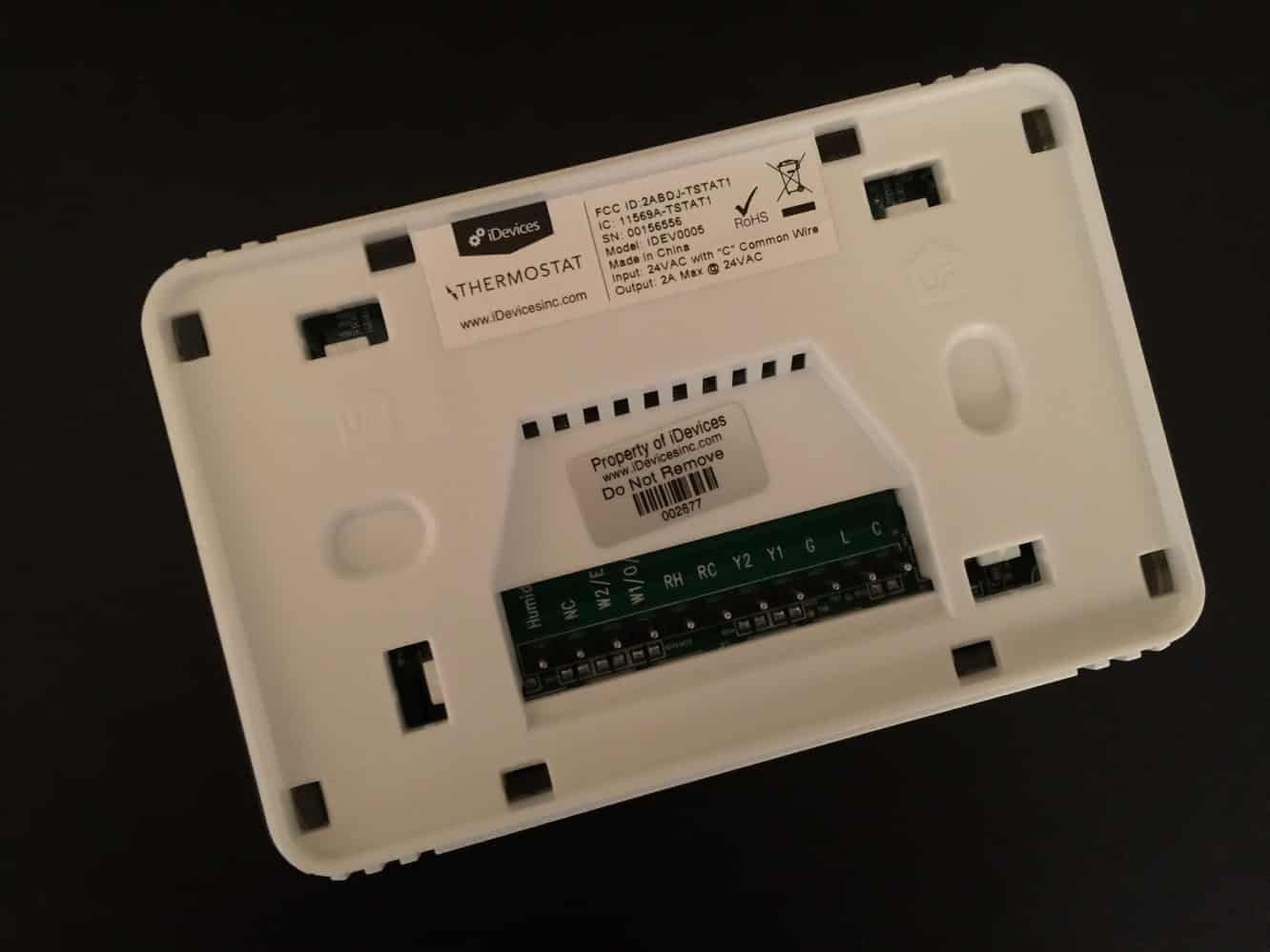
A instalação do Termostato iDevices é relativamente fácil, desde que você tenha a fiação necessária em seu lugar. Como quase todos os outros termostatos eletrônicos, você precisará de um fio “C” vindo do seu forno para fornecer os 24VAC necessários para alimentar o próprio termostato. A título de informação, vale a pena notar que, enquanto alguns termostatos como o Nest não exigem esse fio adicional, esses termostatos usam métodos um tanto não ortodoxos para funcionar sem essa linha de energia comum, o que pode não ser ideal para todos os tipos de sistemas de aquecimento — muitos instaladores profissionais recomendam que um fio “C” adequado seja sempre utilizado. Observe que pode ser possível instalar o Termostato iDevices sem um fio “C” fornecendo sua própria fonte de energia 24VAC; embora essa configuração não pareça ser oficialmente suportada pela iDevices, ela funcionou sem problemas em nossos próprios testes.
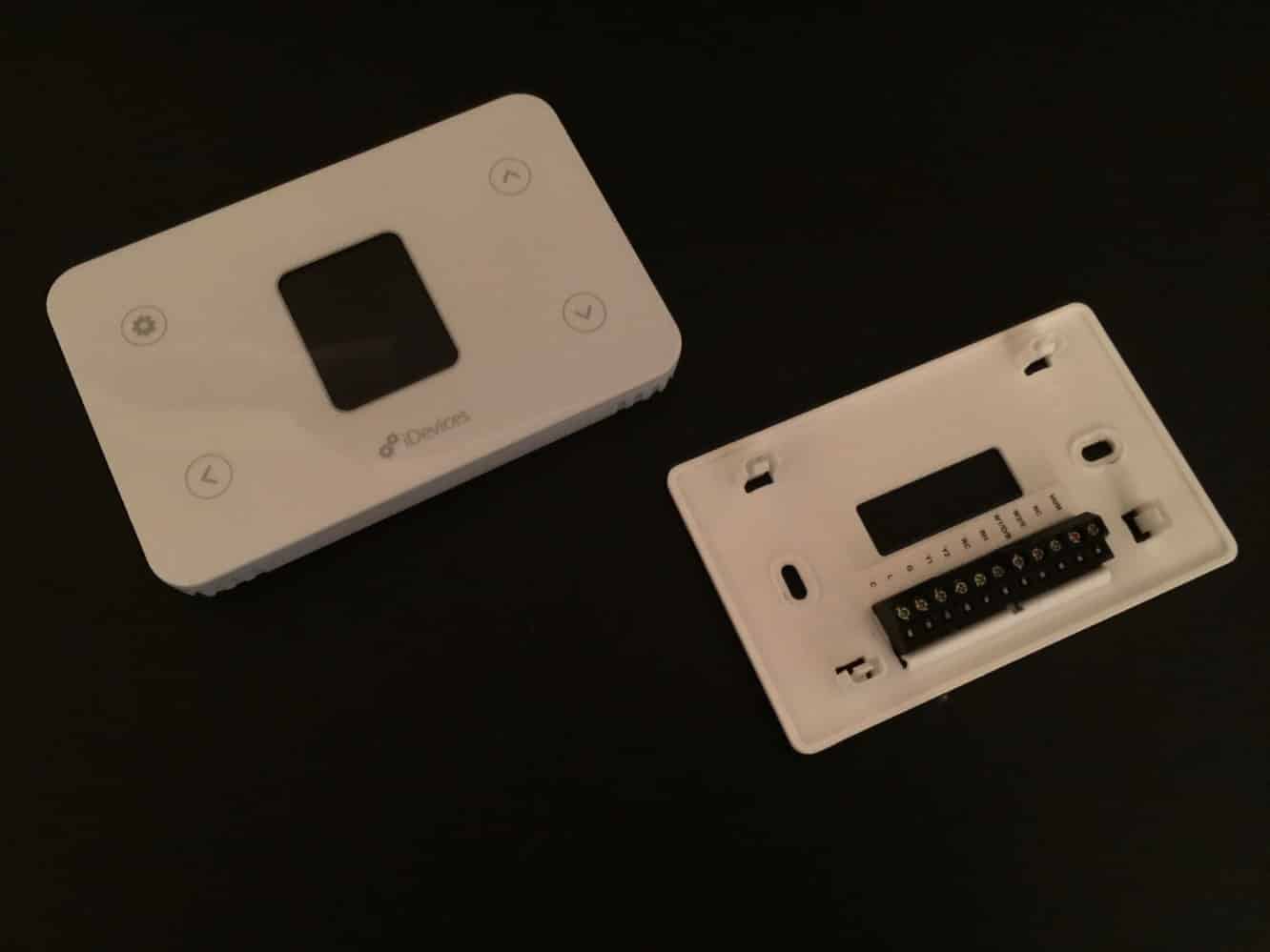
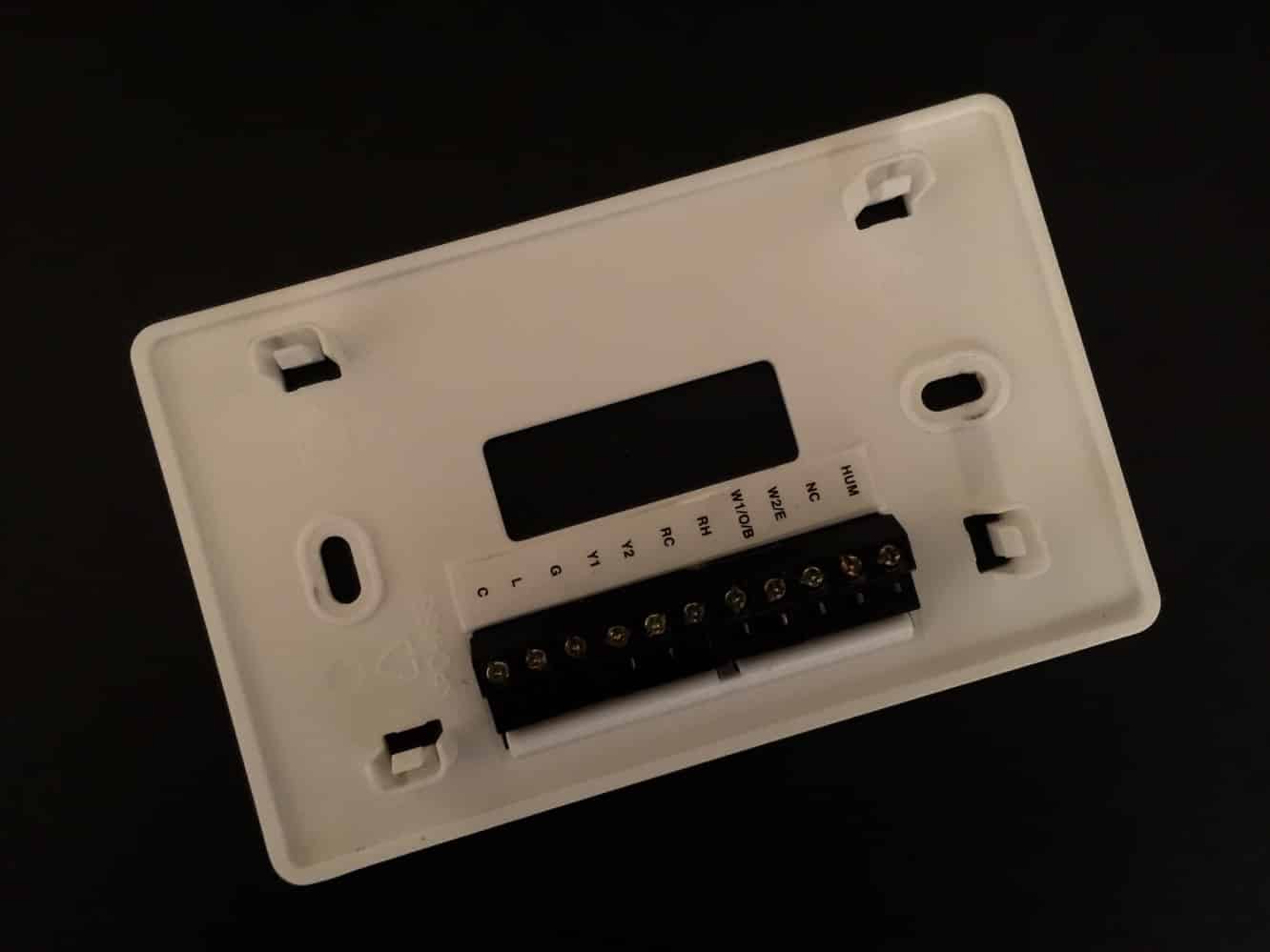
Como a maioria dos termostatos eletrônicos, o pacote iDevices fornece uma placa de montagem para fixar o termostato na sua parede e conectar os fios, que a unidade principal se encaixa. A instalação não requer muito mais do que alinhar os fios apropriados aos terminais apropriados, e se você já estiver usando um termostato eletrônico, provavelmente descobrirá que é realmente apenas uma questão de notar onde os fios estão conectados no termostato antigo e conectá-los aos mesmos slots codificados por letras na nova placa de montagem.
O Termostato iDevices é compatível com uma ampla variedade de sistemas HVAC, incluindo sistemas de aquecimento, resfriamento e bomba de calor de um e dois estágios com aquecimento auxiliar ou de emergência, bem como controle de ventilador, mas não deixe que o número de terminais de fios o intimide, pois ele funciona muito bem mesmo com os sistemas de aquecimento mais básicos de três fios — dois para controlar o relé de aquecimento e um fio comum “C” para fornecer energia à eletrônica do próprio termostato.
Uma vez que a placa de montagem esteja conectada, a unidade principal do Termostato simplesmente se encaixa na frente e deve ligar imediatamente no modo de configuração inicial. Assim como o iDevices Switch, o próprio aplicativo iDevices Connected da empresa é usado para realizar a configuração inicial — um processo que permanece virtualmente idêntico a todos os outros dispositivos HomeKit que analisamos; o aplicativo deve detectar o Termostato, transferir a configuração Wi-Fi do seu iPhone para ele e, em seguida, emparelhá-lo com o HomeKit escaneando ou inserindo o código de acessório HomeKit exclusivo. Uma diferença notável com o Termostato iDevices é que você não encontrará o código de acessório HomeKit em um adesivo no dispositivo ou no manual de instruções — em vez disso, ele aparece na tela LCD da unidade no ponto apropriado durante o processo de configuração. Escanear o código com a câmera do seu iPhone funciona tão facilmente quanto escanear de um cartão ou adesivo, no entanto.
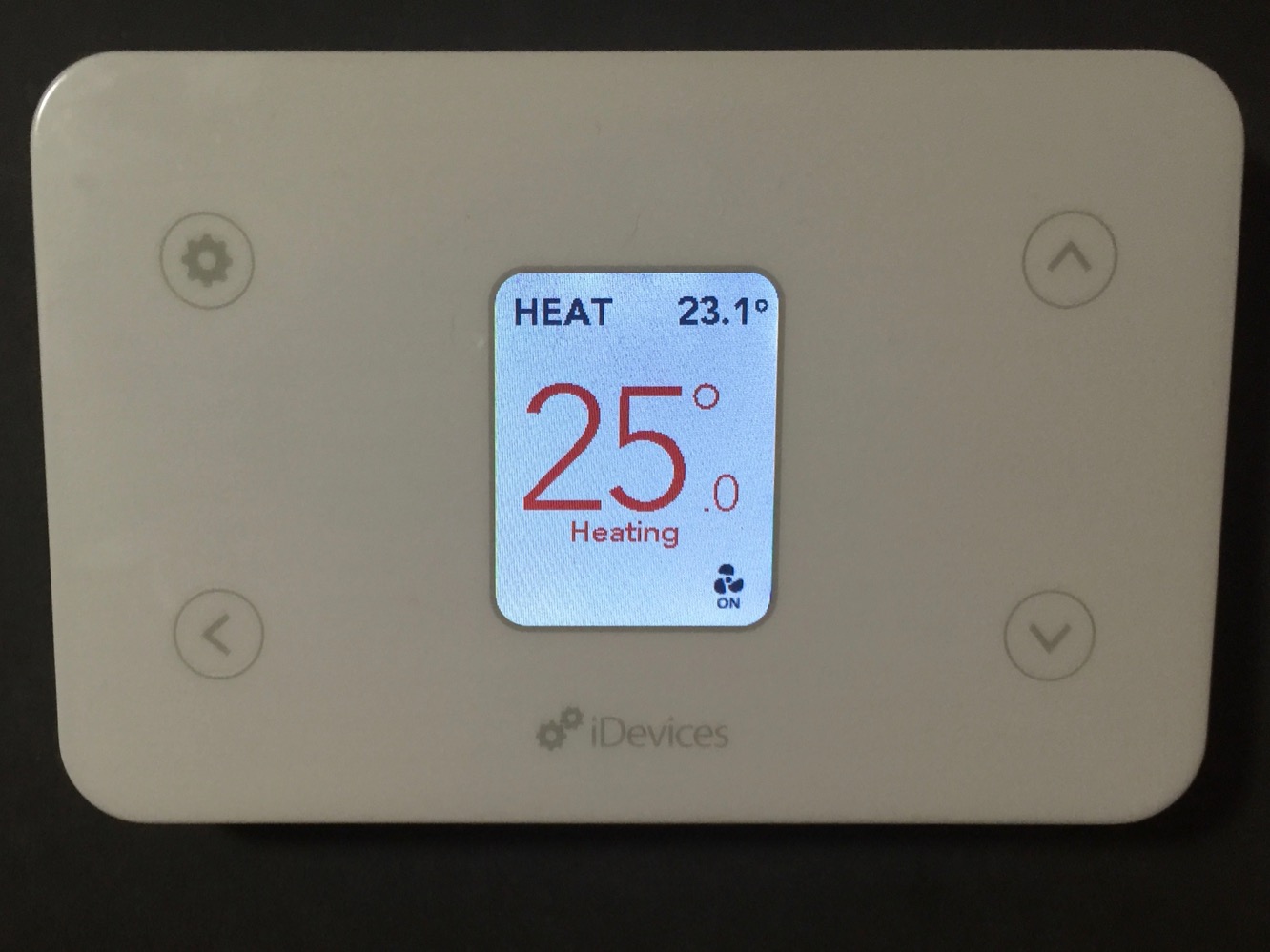
O Termostato iDevices pode ser operado a partir do painel frontal de maneira semelhante à maioria dos outros termostatos eletrônicos. O display LCD por padrão mostra o modo em que o termostato está configurado — AQUECIMENTO, RESFRIAMENTO, AUTOMÁTICO, AQUECIMENTO DE EMERGÊNCIA ou DESLIGADO — e a temperatura atual do ambiente na parte superior, enquanto um indicador de ventilador é mostrado no canto inferior direito quando o ventilador está ligado. Quando o termostato está em qualquer modo diferente de DESLIGADO, grandes números no meio do display mostram a configuração de temperatura atual, codificada por cores em vermelho quando o aquecimento está ligado, azul quando o A/C está ativado e preto caso contrário.
Quatro botões sensíveis ao toque também são encontrados na face do painel, com os dois à direita permitindo ajustes manuais de temperatura em incrementos de 0,1 grau, e os dois à esquerda usados para navegar pelos menus do dispositivo para ajustar modos de aquecimento/resfriamento e acessar os menus de configuração. Ajustar a temperatura manualmente era viável, mas um pouco complicado, já que os incrementos são tão pequenos e múltiplos toques são necessários — não há a capacidade de simplesmente manter o botão pressionado para ajustar a configuração de temperatura mais rapidamente.
Os botões do painel frontal também podem ser desativados ou “bloqueados”, mas isso parece ser projetado simplesmente para evitar a alteração acidental da temperatura ou manter crianças pequenas longe do termostato, em vez de ser uma característica de segurança — manter pressionado o botão de Configurações por cinco segundos desativou o recurso de bloqueio.
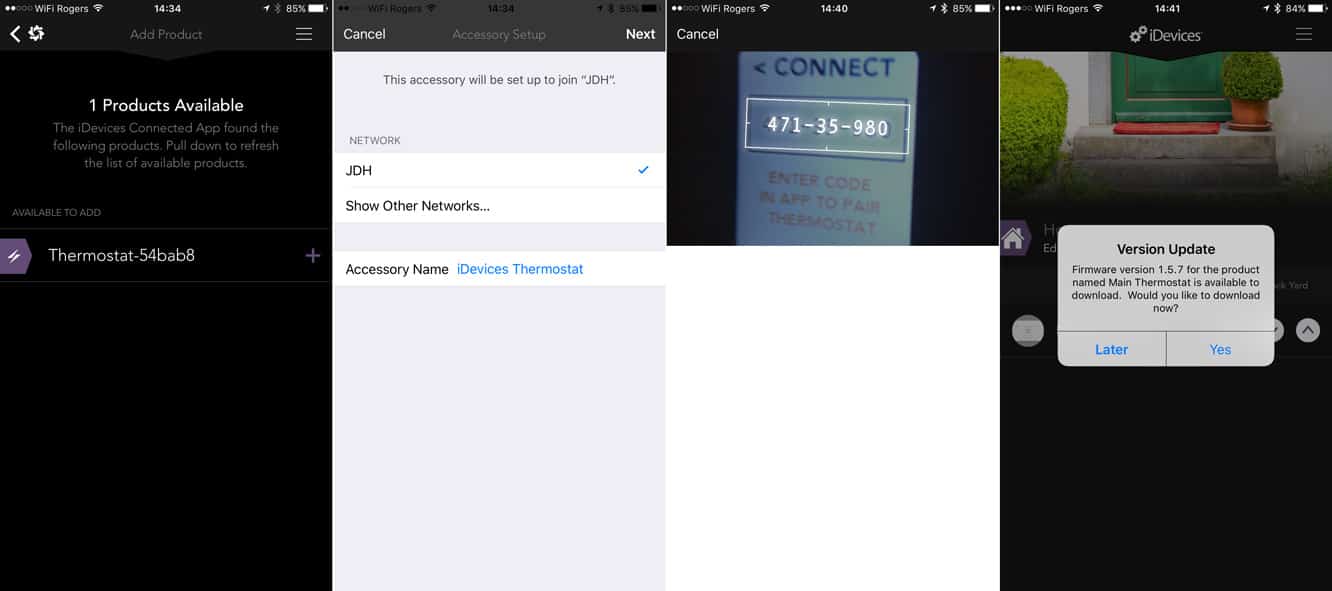
Embora as opções do painel frontal forneçam tudo o que é necessário para a operação básica, a maioria dos usuários preferirá configurar e ajustar o termostato a partir de seu dispositivo iOS, uma vez que esse é geralmente o objetivo de ter um termostato Wi-Fi. O aplicativo iDevices Connected fornece acesso a todas as mesmas opções de controle e configuração que você pode acessar a partir do console, bem como algumas opções de ajuste mais avançadas, como calibrar o desvio e a faixa de temperatura e definir a faixa de temperatura de inatividade entre aquecimento e resfriamento para o modo “Automático”. O Termostato também oferece uma escolha entre escalas de temperatura Celsius e Fahrenheit e a capacidade de monitorar e alertá-lo quando for hora de trocar o filtro do seu sistema.
Assim como o iDevices Switch e outros dispositivos HomeKit, o Termostato iDevices pode receber um nome, ser atribuído a cômodos, zonas, grupos de serviço, horários e cenas. Outros aplicativos HomeKit que suportam termostatos também podem ser usados para ajustar e visualizar as configurações básicas, como temperatura do ambiente, configuração de temperatura e modo de aquecimento/resfriamento. Isso permite que o Termostato seja incluído em horários que podem ser acionados com base na hora do dia (aquecendo a casa algumas horas antes de você acordar, por exemplo), ou incluído em Cenas que podem ser acionadas por meio de um aplicativo HomeKit ou comando de voz Siri (por exemplo, dizer “Boa noite” para a Siri pode ajustar a temperatura para baixo para economizar energia enquanto você está aconchegado na cama, enquanto também desliga todas as suas luzes). Comandos de voz da Siri também podem ser usados para referenciar funções no termostato por cômodo ou zona (“defina a temperatura do corredor para 25 graus” ou “qual é a temperatura lá em cima?”).
Receba novas postagens na sua caixa de entrada
Sem spam. Cancele a assinatura a qualquer momento.