Revisão de produtos · 4 min read · Feb 17, 2026
Revisão: iDevices Wall Outlet
iDevices foi um dos primeiros fabricantes a se integrar ao ecossistema HomeKit da Apple, com o outlet iDevices Switch anunciado há dois anos na CES 2015. A empresa posteriormente seguiu isso com o termostato habilitado para HomeKit e o adaptador de lâmpada Socket, junto com o Outdoor Switch, o primeiro outlet de energia HomeKit à prova de intempéries projetado para uso em ambientes externos. Com seu novo Wall Outlet, a iDevices volta às suas raízes, essencialmente aproveitando sua experiência do Switch e incorporando-a em um outlet de parede padrão instalável da América do Norte.
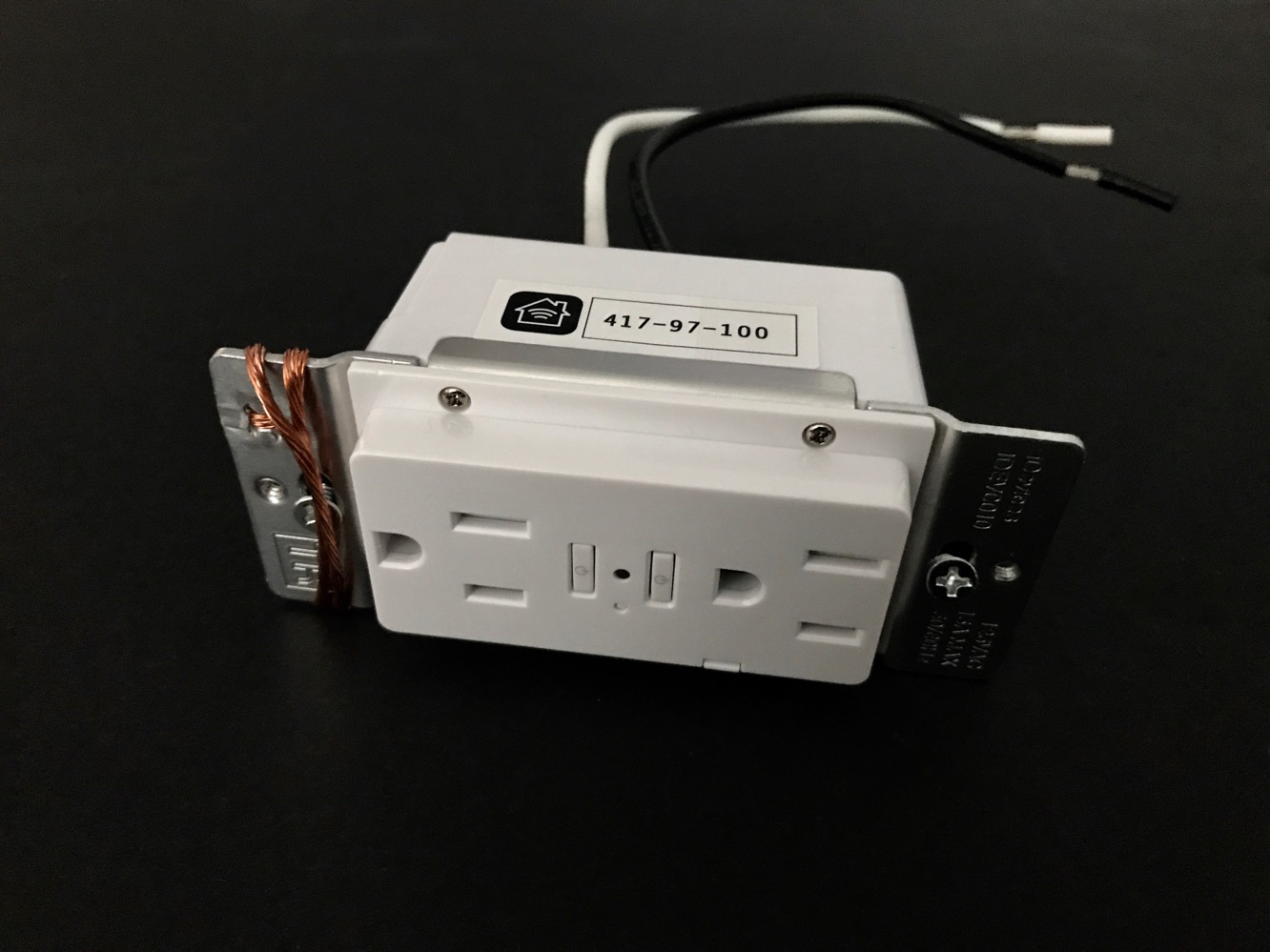
O iDevices Wall Outlet substitui facilmente qualquer outlet padrão da América do Norte de 120V/15A e possui duas tomadas que podem ser controladas independentemente através do HomeKit, juntamente com um LED de status multicolorido que também funciona como luz noturna e dois botões embutidos no meio que podem ser usados para controlar manualmente cada uma das tomadas. O Wall Outlet vem minimamente embalado — a caixa não é maior que o próprio outlet — com apenas um manual de instruções e três porcas de fio incluídas. Infelizmente, a iDevices não incluiu uma placa de cobertura no pacote; embora isso não deva ser um problema se você estiver substituindo um outlet existente do estilo Decora, pois você pode usar sua placa de parede existente, se você estiver procurando atualizar de um outlet do estilo duplex mais antigo, isso significa que você precisará fornecer a sua própria.
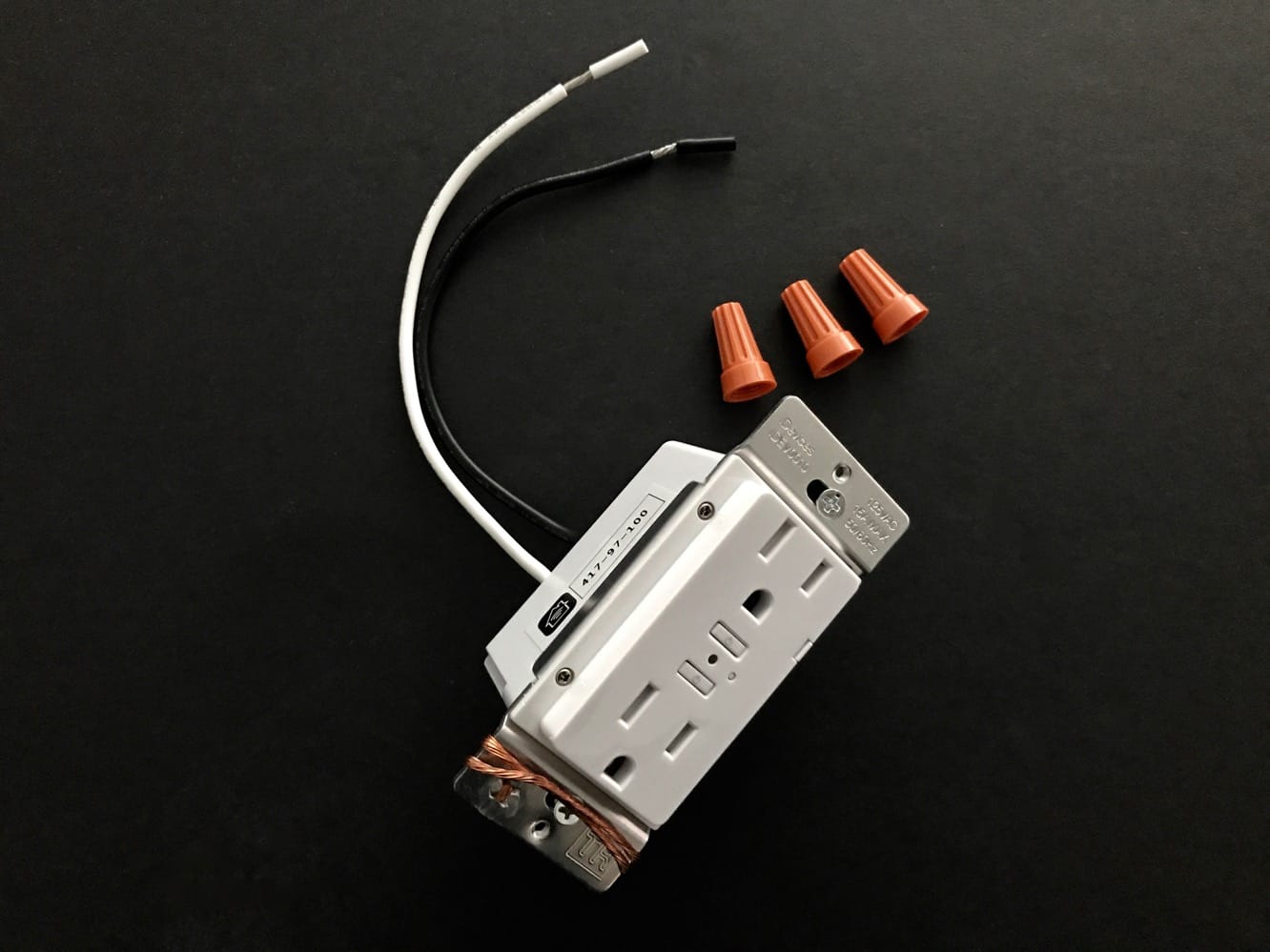
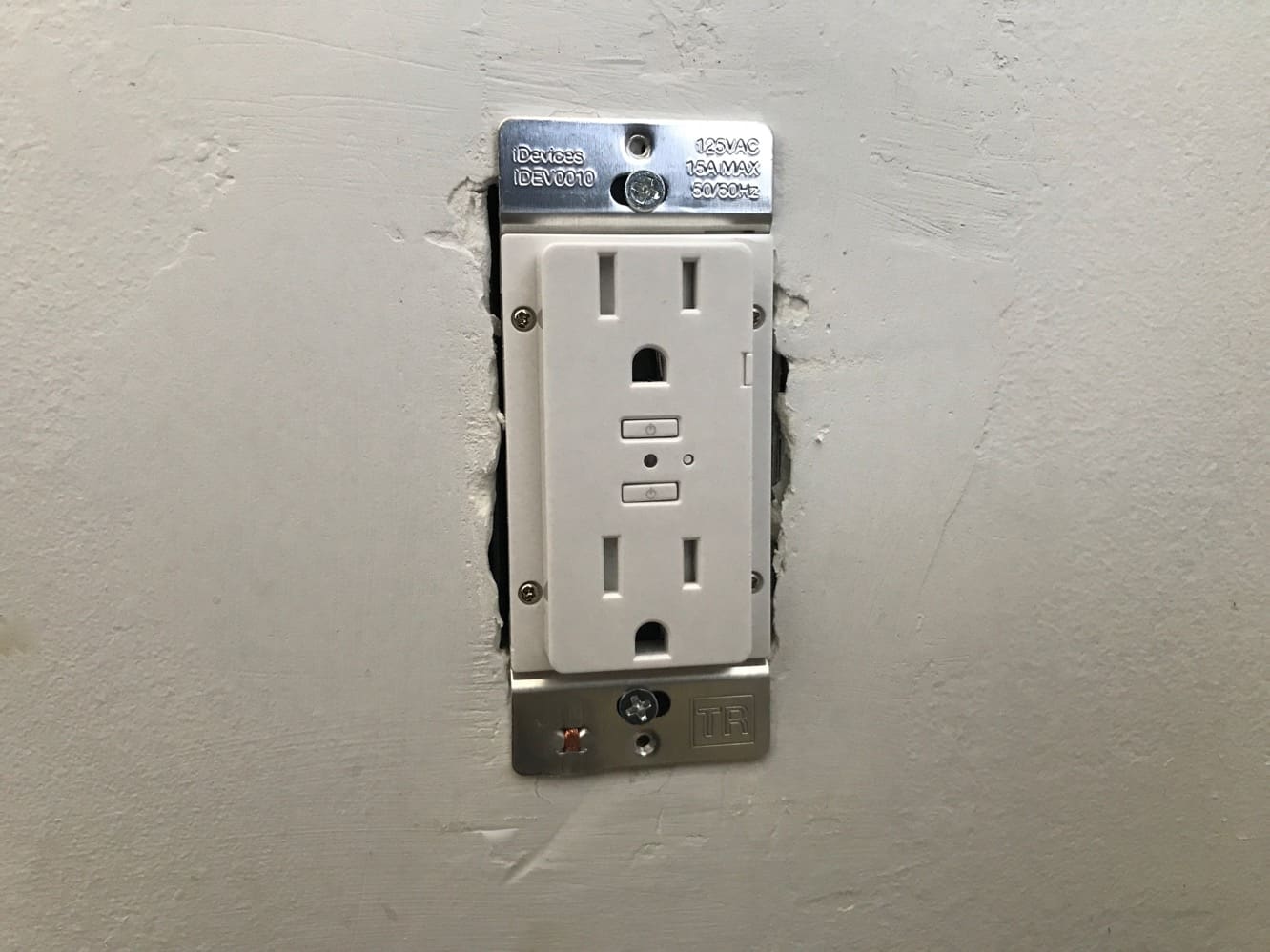
Naturalmente, o Wall Outlet requer algumas habilidades básicas de marcenaria para instalar, embora não seja tão complicado desde que você esteja confortável com uma chave de fenda e um disjuntor ou painel de fusíveis — é realmente apenas uma questão de desligar a energia, retirar seu outlet existente e trocar os mesmos fios do outlet antigo para os fios equivalentes no Wall Outlet da iDevices.
No nosso caso, levou menos de cinco minutos para instalar e colocar o Wall Outlet em funcionamento, incluindo configurá-lo para o HomeKit. Dito isso, se você não estiver confortável com trabalhos elétricos básicos em sua casa, você vai querer contratar um profissional para instalar isso para você, ou simplesmente optar por um dos muitos outlets plug-in HomeKit disponíveis. Também vale a pena mencionar que o Wall Outlet da iDevices se projeta cerca de um quarto de polegada ou mais de uma placa de cobertura padrão; não consideramos isso um problema, mas os gostos decorativos individuais podem variar.
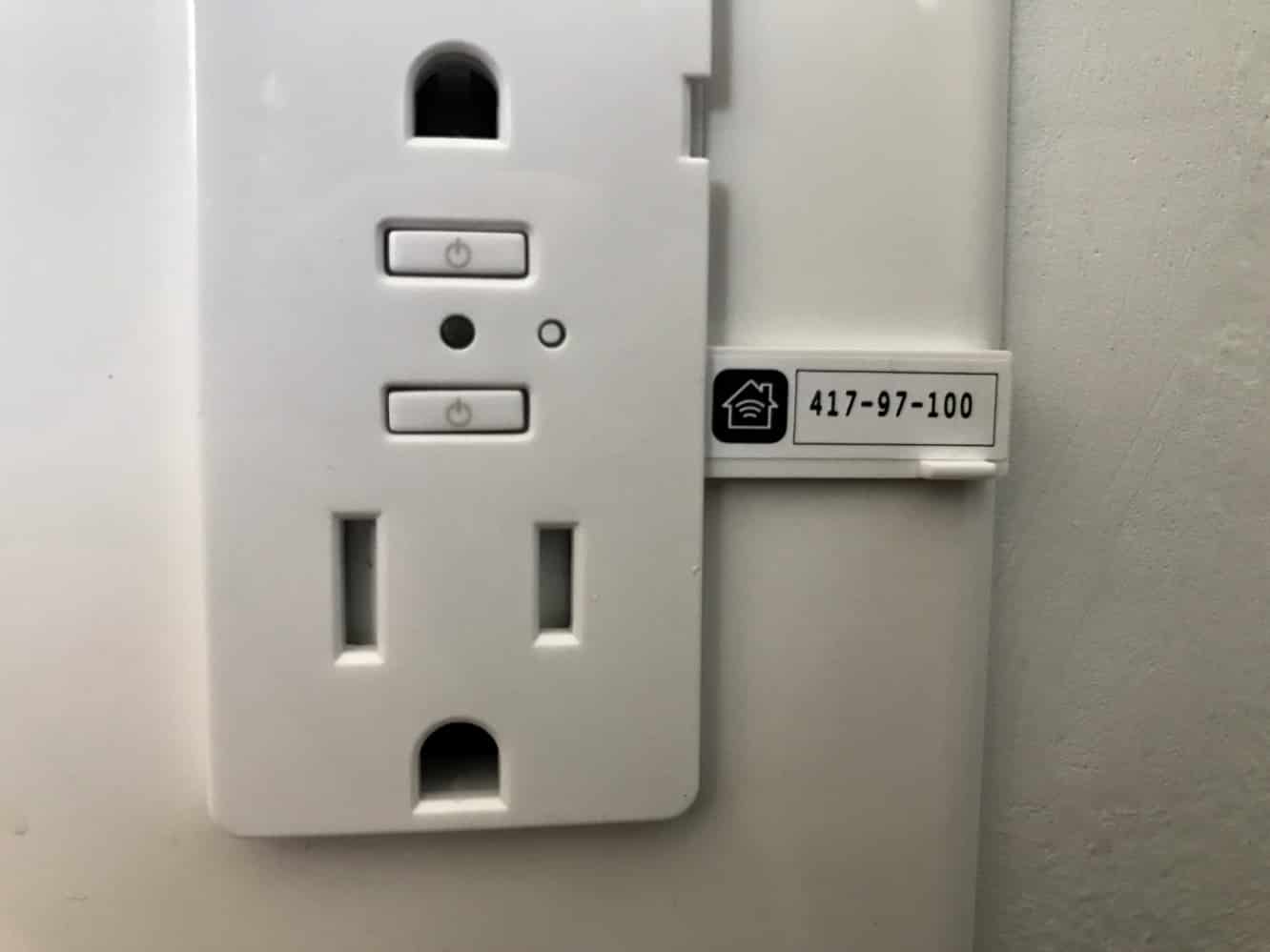
Configurar o Wall Outlet para funcionar com o HomeKit seguiu os mesmos passos que qualquer outro dispositivo que configuramos em nossa casa, e como outros acessórios do HomeKit, você pode emparelhar o Wall Outlet com o aplicativo Home da Apple, o próprio aplicativo Connected da iDevices, ou praticamente qualquer outro aplicativo de terceiros do HomeKit que você possa estar usando. Curiosamente, ao contrário de seus outros acessórios, a iDevices não incluiu o código de emparelhamento do HomeKit no manual, mas em vez disso incluiu uma aba na lateral do outlet que se destaca para revelar o código do HomeKit; como o outlet se projeta ligeiramente da placa de cobertura, essa aba é acessível mesmo depois que o outlet foi totalmente instalado, mas se dobra para trás para permanecer completamente discreta. Achamos que foi uma maneira inteligente de incluir o código do HomeKit em um acessório como este, embora tenhamos encontrado alguma dificuldade em escanear o código devido ao rótulo muito menor. Um rótulo de código de emparelhamento do HomeKit em tamanho real também é encontrado no lado instalado do outlet, então você também tem a opção de emparelhá-lo usando esse código antes de montar o outlet na parede.
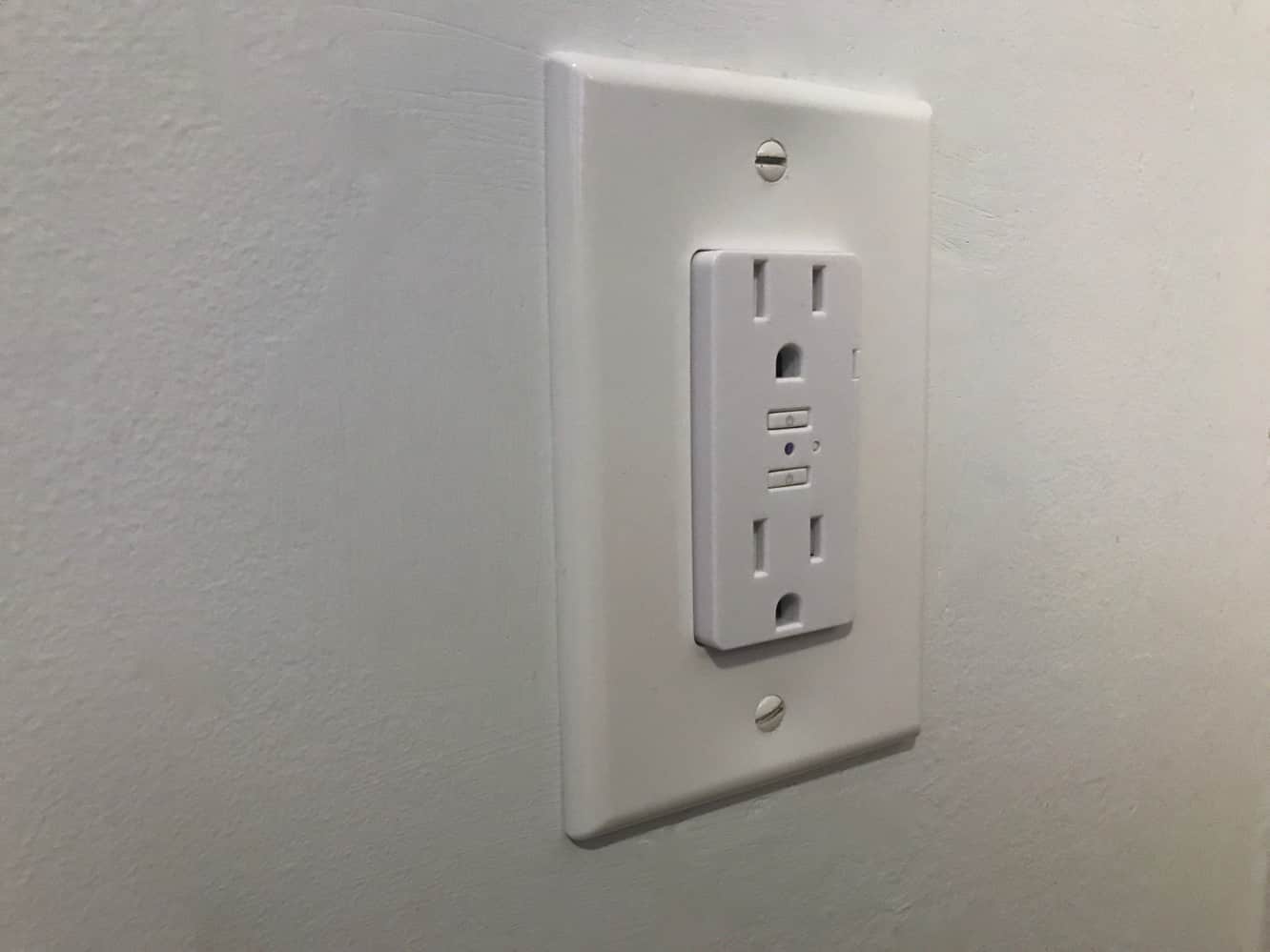
O Wall Outlet se emparelha com o HomeKit como um único dispositivo, mas uma vez emparelhado, você realmente verá três acessórios distintos do HomeKit aparecendo — um para cada uma das duas tomadas de energia e um terceiro dispositivo para a luz noturna LED. O iDevices Connected agrupará esses de maneira um pouco diferente, mostrando cada outlet separadamente, com o controle da luz noturna mostrado sob cada uma das tomadas. As tomadas são simplesmente rotuladas como “Wall Outlet A” e “Wall Outlet B” com um tipo de dispositivo de “Outlet” por padrão; você pode renomeá-las para o que quiser, no entanto, e mudar o tipo de “Outlet” para um ou ambos para “Fan” ou “Light” se você estiver usando-os para controlar um tipo específico de dispositivo. A luz noturna LED também pode ser atenuada e configurada para diferentes cores usando o HomeKit; isso funciona de maneira muito semelhante à luz noturna LED embutida no iDevices Switch. Você também pode emitir comandos para cada uma das tomadas e a luz noturna individualmente usando a Siri, e como você esperaria, comandos como “Desligar as luzes” afetarão apenas a luz noturna e quaisquer tomadas que tenham sido configuradas para o tipo “Light” (em vez de “Outlet” ou “Fan”).
Assim como os outros acessórios de outlet da iDevices, o Wall Outlet também inclui capacidades de monitoramento de energia, embora você precise usar o aplicativo iDevices Connected para acessar essas informações, já que a Apple ainda não forneceu uma API do HomeKit para monitoramento de consumo de energia. A iDevices fez algumas melhorias agradáveis em seu aplicativo no início deste ano, e o relatório de energia foi aprimorado para incluir um relatório completo de energia da casa junto com gráficos visuais da energia usada por todos os produtos da iDevices; as informações são apresentadas de forma agradável, mas infelizmente ainda não há opção de exportá-las para um formato externo como CSV ou Excel, e como não há API do HomeKit para monitoramento de energia, esses dados também não estão disponíveis para outros aplicativos do HomeKit.
Receba novas postagens na sua caixa de entrada
Sem spam. Cancele a assinatura a qualquer momento.