Revisão de Produto · 8 min read · Jan 02, 2026
Revisão: Logitech Harmony Link para iPad, iPhone + iPod touch
Transformar os dispositivos iOS da Apple em controles remotos universais não é tão fácil quanto se poderia pensar. Quase uma dúzia de acessórios de controle remoto universal foram lançados nos últimos um ano e meio, e nenhum recebeu nossa alta recomendação: devido a grandes desafios em fazer com que tanto os acessórios quanto os aplicativos funcionem corretamente a preços razoáveis, os melhores até agora foram o Beacon da Griffin e o UnityRemote da Gear4. Esta semana, a Logitech lançou o Harmony Link (US$ 100), uma versão pronta para iOS de sua respeitada linha de controles remotos universais Harmony. Embora tenhamos esperado que a Logitech entrasse no mercado e ensinasse seus rivais, o Harmony Link é outra opção “quase lá” que acerta no hardware, mas erra no software; só valerá a pena considerar após algumas atualizações significativas de software.
Como há três partes principais na história do Harmony Link—o hardware do acessório, o aplicativo de configuração para PC/Mac e o aplicativo iOS que parece consideravelmente diferente entre o iPad e o iPhone/iPod touch—criamos seções separadas nesta revisão para lidar com cada parte da experiência. Continue lendo para todos os detalhes.
Harmony Link: O Hardware
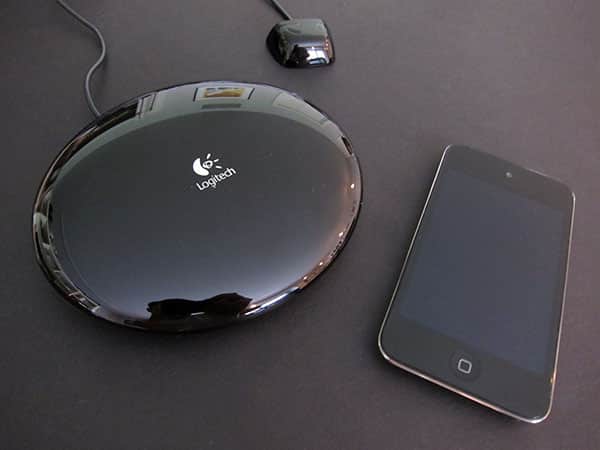
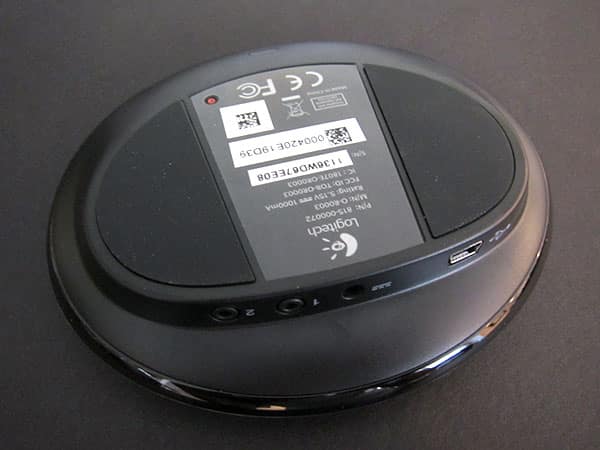
Assim como a Gear4 e a Griffin, o conceito da Logitech com o Harmony Link é evitar a necessidade de conectar um dongle ao seu iPad, iPhone ou iPod touch, confiando nos recursos sem fio embutidos dos dispositivos iOS e em um blaster infravermelho preto brilhante autônomo para controlar sua TV, DVR e outros dispositivos do centro de entretenimento doméstico. Felizmente, o Harmony Link não é um clone do UnityRemote ou do Beacon—em vez disso, ele segue seu próprio caminho inteligente. O blaster infravermelho da Logitech é oval, medindo 4,75” de largura por 4” de profundidade e aproximadamente 0,9” de altura, consideravelmente mais curto do que qualquer acessório semelhante que cobrimos anteriormente, mas com uma área de contato maior. Ele possui uma luz indicadora de status na frente, um fundo emborrachado com acabamento fosco e uma surpreendente coleção de quatro portas diferentes em sua parte traseira.
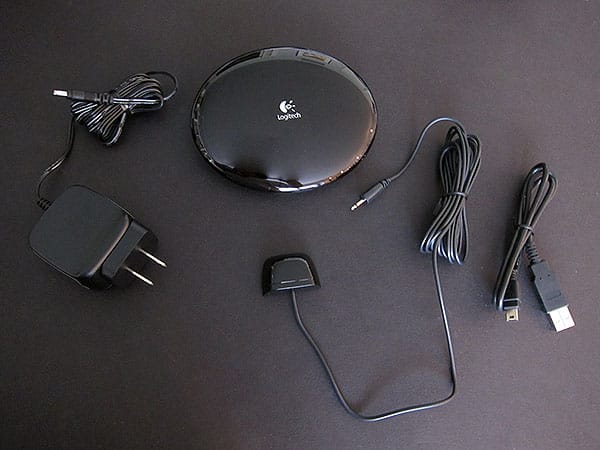
Ao contrário de seus rivais, o blaster do Harmony Link realmente se integra diretamente ao seu centro de entretenimento doméstico, ficando o mais próximo possível de seus dispositivos. Esta é uma grande vantagem para usuários que não querem manter um blaster IR em cima de uma mesa ou outra superfície na frente de suas TVs, mas há literalmente cordas atadas como consequência: cabos. O Harmony Link se conecta a um adaptador de parede incluído com um cabo muito longo. Você pode opcionalmente conectar até dois mini blasters infravermelhos com fio—um está incluído no pacote—para alcançar dispositivos que não estão dentro do campo de visão do blaster principal. E quando você quiser configurar ou programar o Harmony Link posteriormente, você usa um cabo de sincronização USB incluído e seu computador. Se você tem um centro de entretenimento doméstico, esconder os cabos será fácil, mas se não tiver, pode achar os designs com bateria da Gear4 ou Griffin mais atraentes.
Do nosso ponto de vista, a Logitech fez escolhas principalmente ótimas com o hardware do Harmony Link.
Adoramos que a unidade não exija que você troque as baterias, e como é alimentada pela parede, o acessório pode facilmente se juntar e permanecer na sua rede Wi-Fi, em vez de exigir que você se preocupe com o Bluetooth. A expansibilidade do mini blaster é outro ótimo toque, permitindo que você realmente reduza o impacto visual do Harmony Link sem reduzir sua capacidade de controlar vários dispositivos; você pode agora até esconder um DVR ou caixa de cabo que anteriormente tinha que estar na linha de visão do seu controle remoto. Em resumo, o Harmony Link oferece quase todas as vantagens de hardware de seus rivais, e mais algumas, com apenas a portabilidade alimentada por bateria como consequência.
Harmony Link: O Software para Computador My Harmony
Onde o Harmony Link começa a sair dos trilhos é na abordagem da Logitech para configuração e atualização de dispositivos. Em vez de criar um simples link Wi-Fi entre seu dispositivo iOS e o acessório Harmony Link, a Logitech exige que você baixe um programa para PC ou Mac chamado My Harmony para programar o Harmony Link, e então conectá-lo ao seu computador com o cabo USB. O processo é semelhante à abordagem da Logitech para outros controles remotos Harmony, mas é um tanto complicado e desnecessário para dispositivos iOS, que são capazes de lidar com tudo sem a assistência de um computador.
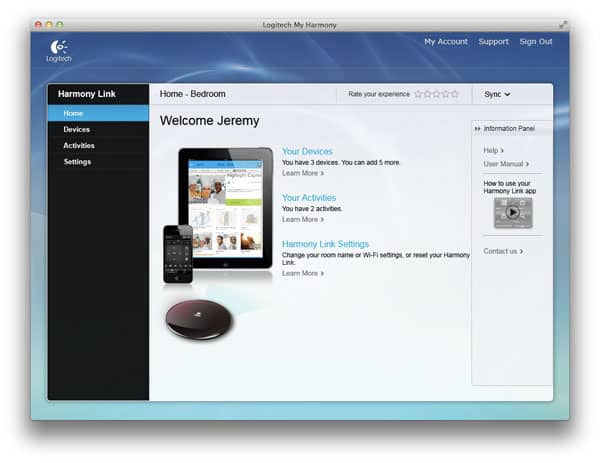
Incomum, uma vez que o software da Logitech está instalado, ele não fica na pasta de aplicativos do seu computador—em vez disso, é acessado exclusivamente através do seu navegador da web como um aplicativo Microsoft Silverlight, armazenando suas configurações de dispositivo em um servidor web da Logitech que exige que você crie e faça login em uma conta. O software permite que você armazene até oito dispositivos diferentes, como uma TV, um DVR, uma Apple TV, um player de Blu-Ray e um receptor de áudio, e então crie atividades que dependem desses dispositivos para diferentes recursos: assistir à Apple TV, por exemplo, pode exigir que sua televisão Sony esteja ligada e configurada em um canal de entrada específico, com seus alto-falantes em um certo volume.
Para o crédito da Logitech, este software realmente tenta simplificar o processo de uso dos dispositivos, assim como os controles remotos Harmony da empresa fizeram no passado. Você é solicitado apenas a inserir o fabricante e o número do modelo de um determinado dispositivo, momento em que o software pesquisa e geralmente descobre corretamente que tipo de dispositivo é—uma TV, DVR, receptor, e assim por diante—embora você seja frequentemente solicitado a pegar seus controles remotos antigos e ensinar manualmente ao Harmony Link alguns comandos que já deveriam estar no enorme banco de dados da Logitech após todos esses anos. Além disso, após sua configuração inicial, alterações adicionais podem ser tratadas com sincronização sem fio para seu dispositivo iOS, em vez de ter que conectar o Harmony Link de volta ao seu computador como um controle remoto Harmony.
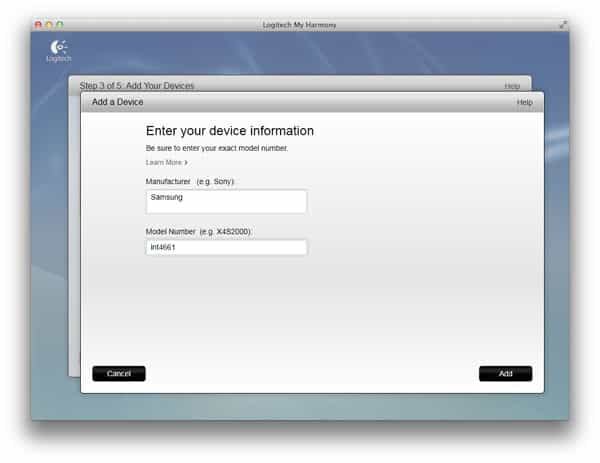
Então, o My Harmony não é totalmente ruim, mas também não é ótimo. O My Harmony não nos pediu para transferir configurações existentes de seus controles remotos Harmony anteriores, então tivemos que começar do zero aqui, assim como fizemos com qualquer produto concorrente. Não conseguir encontrar o aplicativo sem voltar ao site da Logitech é um tanto estranho, e a experiência geral de “configurar, testar e confirmar configurações” de outros controles remotos Harmony não é replicada aqui. Essa é uma grande questão que decorre do uso de aplicativos separados para computador e iOS, em vez de um único aplicativo iOS unificado que poderia ter tratado tudo de uma vez.
Harmony Link: O Aplicativo iOS
Se o software para computador da Logitech estivesse um pouco fora do lugar, mas compensado por um aplicativo iOS da classe dos controles remotos Harmony, o Harmony Link teria sido bom—o que nos permite ser otimistas sobre o futuro do acessório, já que atualizações de software podem abordar as deficiências.
Mas, por enquanto, o aplicativo iOS é uma bagunça.
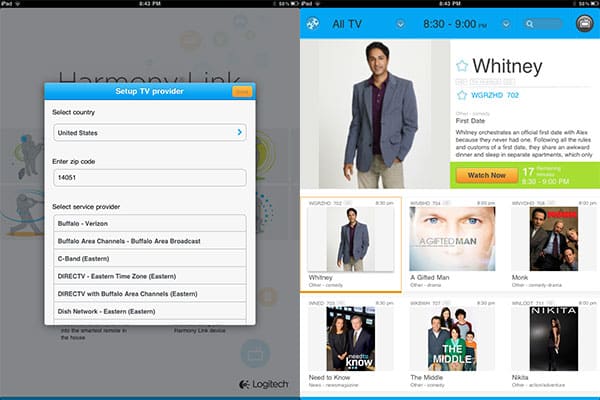
Executar o Harmony Link em um iPad é uma experiência totalmente diferente de usá-lo em um iPod touch ou iPhone. No iPad, a tela é ocupada por um guia de programação colorido e atraente, com uma barra de programação atual rolando na parte inferior, um grande painel para o único programa que você escolheu focar, e botões na parte superior da tela para ver horários e listagens futuras. Há também um filtro para permitir que você se concentre em certos gêneros de programação, e botões para chamar menus de configurações e controle remoto. Aqui, o conceito da Logitech é remover a necessidade de realmente se concentrar na funcionalidade tradicional do controle remoto: você apenas escolhe um programa que lhe interessa, pressiona o botão Assistir Agora e deixa o Harmony Link fazer o resto. Quer alternar entre a TV tradicional e um dispositivo? Pressione o botão de Atividades com ícone de TV no canto superior direito e você verá uma lista das Atividades que configurou no software My Harmony.
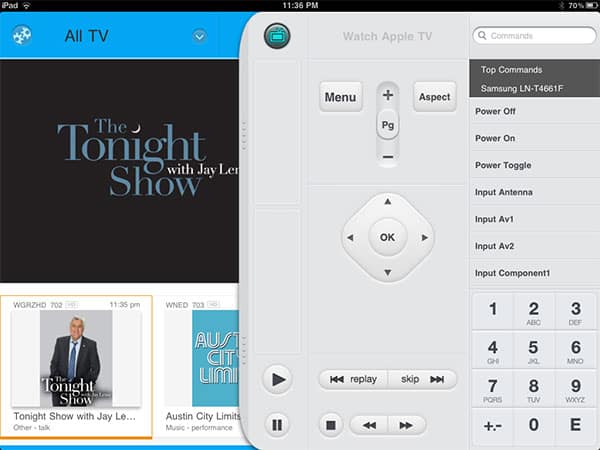
Pressione um, uma engrenagem girará, e o Harmony Link trará um controle remoto deslizável personalizado que permite mudar de canais, volume e status de reprodução/pause com uma barra fina, expandindo com botões adicionais se você deslizar mais deles para a tela acima do guia de programação. Você pode facilmente deslizar o controle remoto de volta quando não for necessário, uma boa ideia.
Infelizmente, nem o guia de programação nem o controle remoto funcionaram particularmente bem em nossos testes. Os dados do Guia incluíam programas que não estavam realmente disponíveis quando tentamos acessá-los, e os botões “Assistir Agora” não funcionaram para mudar de canais. Além disso, as Atividades automatizadas continuavam fazendo as coisas que um controle remoto Harmony autônomo devidamente configurado não faz: desligar a TV toda vez que uma atividade diferente era selecionada, não mudar de canais corretamente e exigir muitas tentativas para usar um recurso “Correção Rápida” para tentar colocar as coisas de volta nos trilhos.
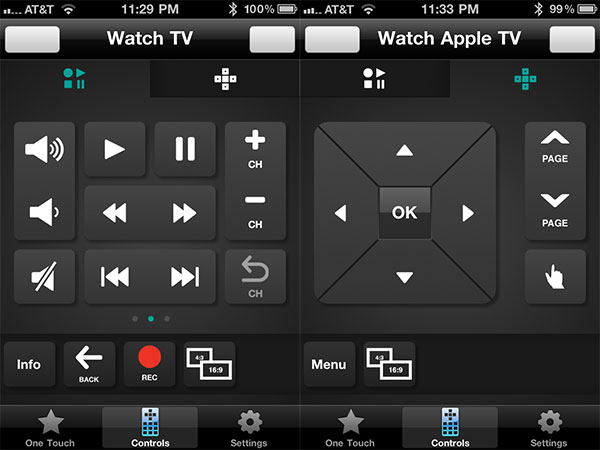
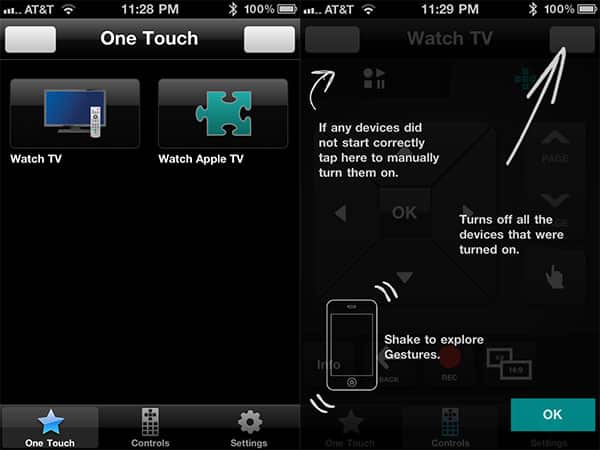
No iPhone e no iPod touch, a interface do usuário é escura e superficial. Não há guia de programação; em vez disso, há abas separadas para “Um Toque”—Atividades—uma função de Controles que é uma versão simplificada do controle remoto deslizável na versão do iPad, e um menu de configurações com menos opções devido à falta do guia de programação. Botões não marcados na parte superior da tela Um Toque permitem reorganizar os botões e criar atividades adicionais de troca de canais.
Receba novas postagens na sua caixa de entrada
Sem spam. Cancele a assinatura a qualquer momento.