Revisão de Produto · 8 min read · Sep 10, 2025
Revisão: Philips Hue HomeKit Bridge, Kit de Início de Ambiência Branca e Colorida, Kit de Início Branco
Muita coisa aconteceu nos últimos anos desde que olhamos pela primeira vez para as Lâmpadas Conectadas Hue da Philips. A Philips expandiu muito seu ecossistema Hue com várias novas opções de iluminação que se conectam ao núcleo da ponte Hue da empresa, e, nesse processo, a Philips se tornou um grande jogador no jogo de iluminação conectada do iOS. Enquanto isso, a Apple deu os primeiros passos importantes para unificar a experiência de automação residencial com sua nova tecnologia HomeKit, abrindo o campo para novos jogadores que não precisam mais se preocupar em suportar seus próprios ecossistemas. Com a introdução do HomeKit, a Philips se tornou um dos primeiros grandes jogadores a pegar seu ecossistema existente e conectá-lo à experiência HomeKit da Apple, apresentando uma nova Hue Bridge habilitada para HomeKit que substitui a antiga ponte em forma de disco por uma nova unidade quadrada “versão 2.0” que pode ser comprada sozinha por $60, como um upgrade para os proprietários existentes do Hue, ou em conjunto com um dos Kits de Início da Philips, como o Kit de Início Branco Hue ($80), que inclui duas lâmpadas LED inteligentes brancas, ou o tradicional Kit de Início de Ambiência Branca e Colorida ($200), que fornece três lâmpadas LED multicoloridas.
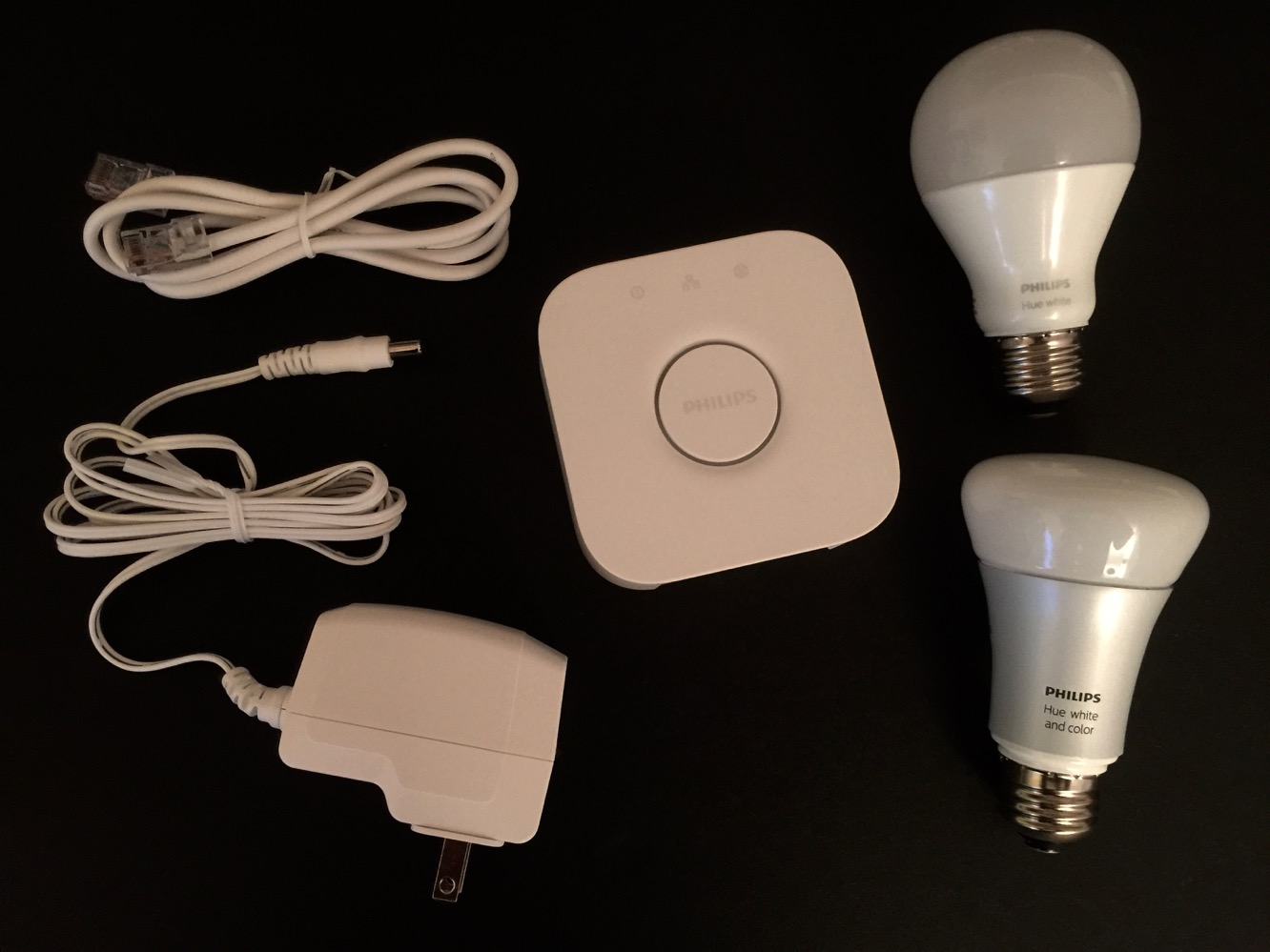
Além da nova versão quadrada da Hue Bridge, o conteúdo dos Kits de Início permanece basicamente o mesmo de antes, com três lâmpadas de luz multicolorida A19 Hue ou duas lâmpadas de luz branca A19, juntamente com um adaptador de energia e um cabo Ethernet para a Hue Bridge. Os usuários existentes do Hue devem ser capazes de substituir a nova Hue Bridge diretamente no lugar da unidade mais antiga — o aplicativo Hue para iOS fornece uma opção para migrar as configurações para a nova ponte, tornando o processo de transição muito fácil. Se esta é a sua primeira vez implantando uma ponte Hue, o processo de configuração ainda é relativamente simples — você precisará colocar a ponte perto do seu roteador de Internet, uma vez que ela deve estar fisicamente conectada usando o cabo Ethernet incluído, e uma vez que você a conectar, abrir o aplicativo Hue para iOS irá guiá-lo pelo processo de configuração padrão. Como um bônus adicional, a Hue envia o Kit de Início com as lâmpadas incluídas já emparelhadas com a ponte, então você não precisará se preocupar em adicioná-las separadamente uma vez que você tenha configurado a ponte; basta rosqueá-las em qualquer luminária padrão que você queira usar, e você estará pronto para começar.
Diferente dos outros acessórios HomeKit que analisamos, que foram desenvolvidos especificamente para a nova tecnologia da Apple, a Philips já possui um ecossistema estabelecido de acessórios de iluminação com seus próprios recursos e aplicativos. Como resultado, o suporte ao HomeKit foi adicionado aqui como um conjunto de recursos auxiliares, em vez de algo no aplicativo Hue em si, que, de outra forma, funciona da mesma forma que funcionava com a antiga ponte.
Diferente dos aplicativos da Elgato, iDevices e ConnectSense, o aplicativo Hue não fornece nenhum recurso direto do HomeKit — ele permanece limitado ao controle apenas de dispositivos Hue — mas, em vez disso, sincroniza sua configuração de iluminação e cena com o HomeKit para que seus dispositivos Hue possam ser controlados via Siri ou outros aplicativos compatíveis com HomeKit. Em outras palavras, o aplicativo Hue ainda pode ser usado para controlar suas luzes Hue, mas não qualquer outro acessório HomeKit.
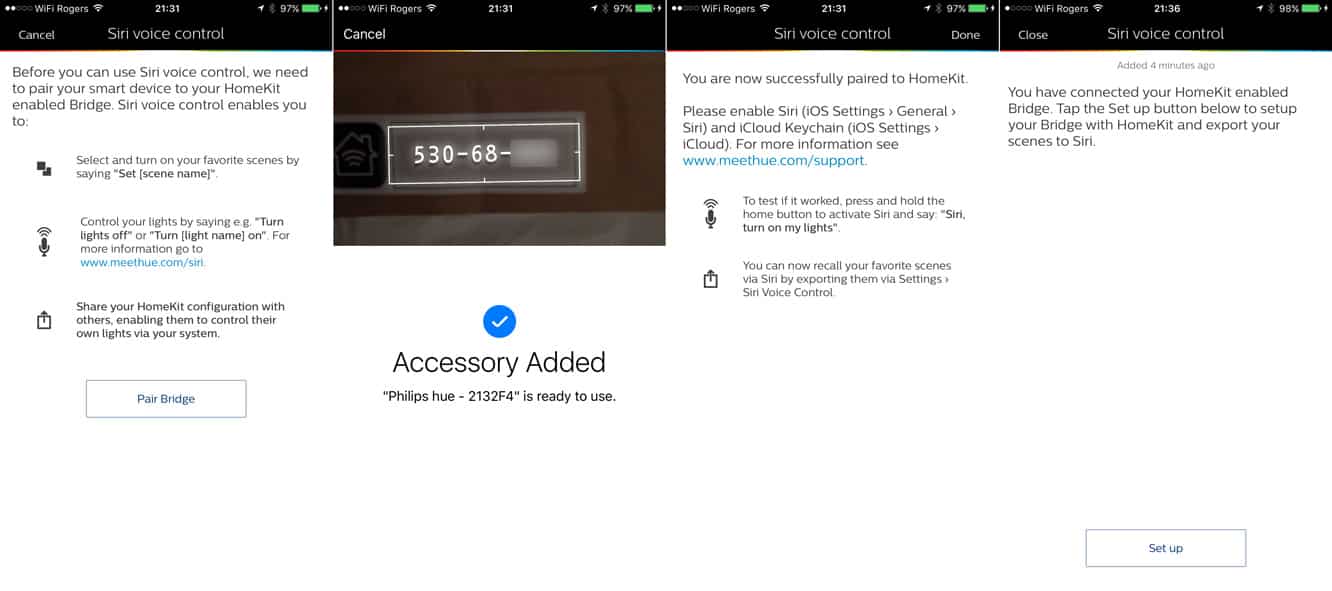
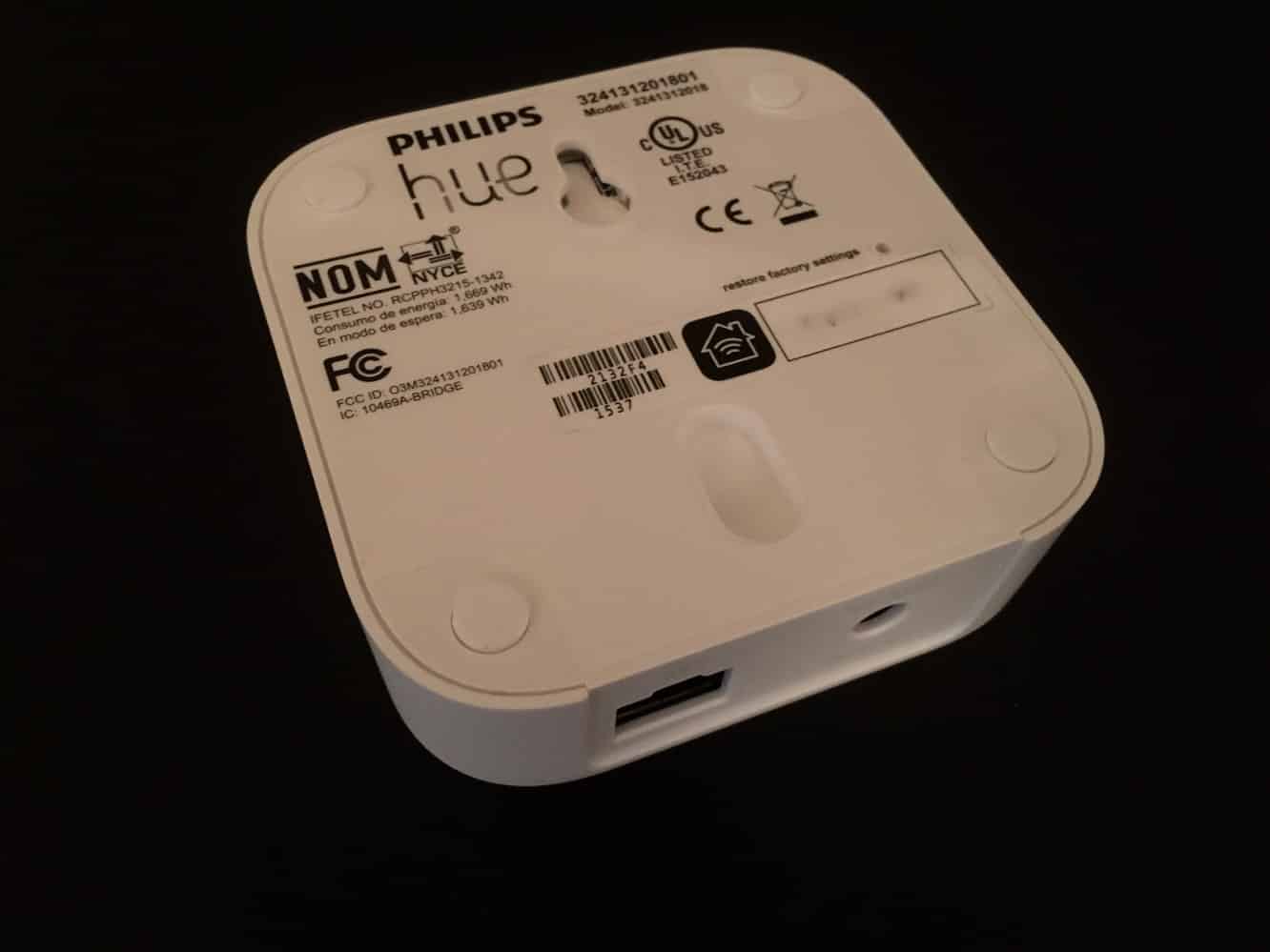
A nova Hue Bridge habilitada para HomeKit vem com o código de acessório padrão do HomeKit na parte inferior, e o processo de adicioná-la ao HomeKit é semelhante a outros dispositivos HomeKit que analisamos; o aplicativo Hue irá guiá-lo pelo agora padrão procedimento de conectar sua nova Hue Bridge à mesma rede Wi-Fi que seu dispositivo iOS, e então pedir para você escanear ou digitar o código de ativação do HomeKit. Após isso, no entanto, a Hue se desvia do processo usual do HomeKit, pois você será solicitado a exportar suas luzes e cenas para o HomeKit, em vez de configurá-las em cômodos. Como mencionado anteriormente, o aplicativo Hue não fornece nenhum outro recurso do HomeKit além da exportação de luzes e cenas, então se você estiver usando um sistema Philips Hue exclusivamente, você estará limitado a controlar sua iluminação com Siri via cenas. Como a Apple ainda não fornece seu próprio aplicativo HomeKit, se você quiser agrupar suas luzes Hue em cômodos, zonas ou grupos de serviço, precisará usar um aplicativo HomeKit de outro fabricante, como o aplicativo Eve da Elgato ou o aplicativo Connected da iDevices. Embora as cenas da Hue possam ser suficientes para a maioria dos usuários, alguns preferirão a capacidade de emitir comandos Siri para as luzes com base em cômodos ou zonas em sua casa — é a diferença entre um comando Siri como “Defina a cena das luzes do quarto” em oposição a “ligue as luzes no quarto.”
Dito isso, o aplicativo Hue fornece suporte para recursos que ainda não têm um equivalente estabelecido no HomeKit, como geofencing, temporizadores de fade-in e fade-out, e configuração dos interruptores Hue Dimmer e Hue Tap da Philips. Esses recursos estarão disponíveis apenas dentro do aplicativo Hue e podem ser usados apenas com dispositivos Hue. Nesse sentido, a Hue ainda mantém sua natureza proprietária, embora seja razoável conceder que a Philips não deve ser obrigada a se rebaixar ao menor denominador comum do que o HomeKit pode fornecer, e, para ser justo, até mesmo os acessórios que vimos que foram projetados com o HomeKit em mente incluem recursos menores, como monitoramento de energia e qualidade do ar que só podem ser acessados através dos próprios aplicativos desses fornecedores.
Como um aparte, também vale a pena notar que a disponibilidade dos interruptores Dimmer e Tap no ecossistema Hue é um bom bônus em relação a outras lâmpadas inteligentes que analisamos, uma vez que o problema chave comum a todas as lâmpadas inteligentes é que você deve deixar o interruptor de luz associado ligado para poder acessá-las via HomeKit ou um aplicativo iOS, forçando você a escolher entre a conveniência de ligar e desligar as luzes da maneira tradicional ao entrar ou sair de um cômodo ou ignorar o interruptor e pegar seu iPhone ou Apple Watch para controlar suas luzes.
Embora os Kits de Início Hue não incluam um interruptor Dimmer ou Tap, a capacidade de adicioná-los é definitivamente uma vantagem ao usar um sistema Hue.
O suporte ao HomeKit é ativado através da opção “controle por voz Siri” no menu de Configurações do aplicativo Hue, um nome que enfatiza o que a Philips está tentando oferecer com a integração. É justo dizer que para muitos usuários do Hue, a capacidade de controlar luzes e cenas por voz provavelmente será o recurso mais útil, pelo menos por enquanto. As configurações do HomeKit do aplicativo Hue fornecem abas separadas para “luzes” e “cenas” — todas as luzes serão sincronizadas com o HomeKit por padrão, no entanto, os usuários podem escolher quais das cenas da Hue desejam ter disponíveis via HomeKit. Também vale a pena notar que essa sincronização é unidirecional — as cenas da Hue podem ser enviadas para o HomeKit, mas quaisquer cenas já configuradas via HomeKit não aparecerão no aplicativo Hue. Um ícone de “Compartilhar” no canto superior direito também fornece um atalho para a tela de compartilhamento do HomeKit, onde outros amigos e familiares podem ser convidados a ter acesso de “convidado” para controlar seus acessórios HomeKit.
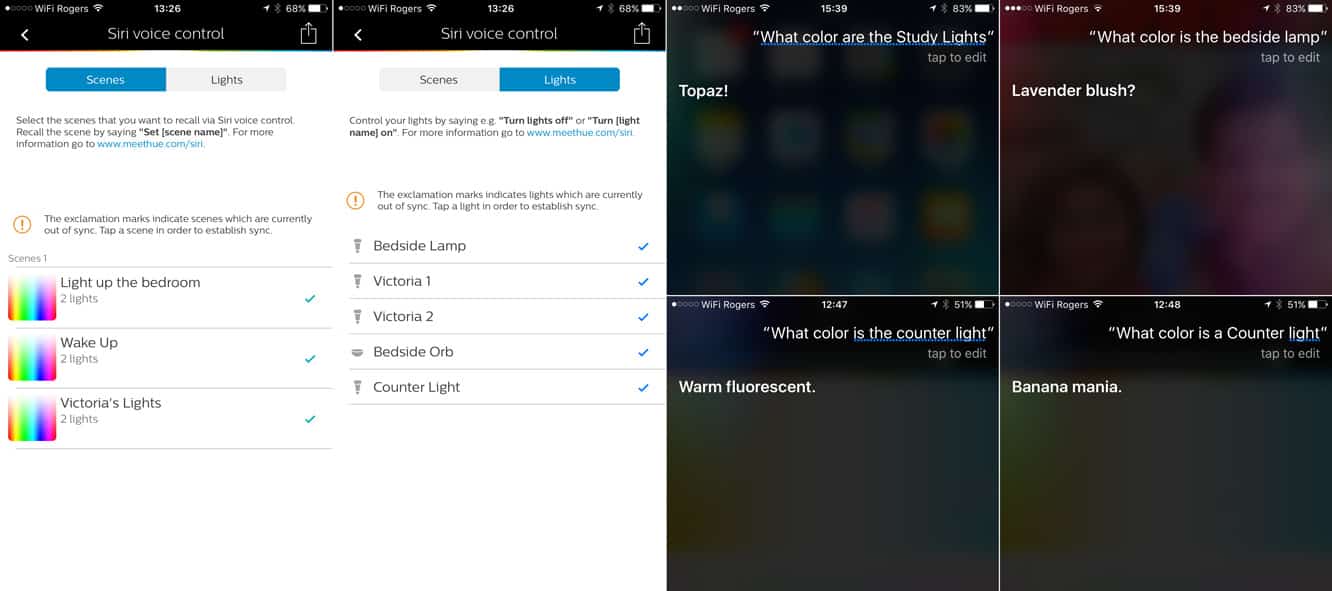
Os nomes dados às suas cenas e lâmpadas Hue no aplicativo Hue serão transferidos para o HomeKit para uso com Siri, e o controle por voz funciona de forma muito semelhante ao de outros acessórios HomeKit que analisamos, embora se você estiver usando as lâmpadas Hue multicoloridas, você receba comandos adicionais para definir cores. Isso é semelhante à luz noturna no Switch da iDevices, embora você provavelmente queira brincar com variações de cores nas lâmpadas Hue de forma mais ampla, e ficamos fascinados ao descobrir que a Siri suporta uma ampla variedade de nomes de cores interessantes — um comando para definir uma luz como “branco brilhante” nos disse que “luz solar direta” era o mais próximo que a Siri poderia chegar, e eventualmente percebemos que, em muitos casos, a melhor escolha era usar o aplicativo Hue para definir nossa cor preferida e, em seguida, simplesmente pedir à Siri para nos dizer qual era essa cor em suas próprias palavras. Por exemplo, descobrimos que o modo de iluminação natural padrão da Hue é “topázio” e se você pedir “branco brilhante” ou “luz solar direta” e depois perguntar à Siri qual cor você está recebendo, você será informado que é “sol do meio-dia” ou “blush de lavanda.” A experimentação entre o aplicativo Hue e a Siri revelou uma infinidade de outros nomes de cores interessantes, variando de “fluorescente quente” a “mania de banana.” Não conseguimos encontrar nenhum desses documentados em lugar algum, então suspeitamos que a gama de nomes de cores da Siri seja mais um “easter egg” escondido na Siri.
As cenas criadas no aplicativo Hue e sincronizadas com o HomeKit estarão disponíveis em outros aplicativos HomeKit, e a partir daí você também pode misturar outros dispositivos nessas mesmas cenas. As luzes Hue também podem ser adicionadas a qualquer cena criada no HomeKit da mesma forma que qualquer outro dispositivo HomeKit, e suportam as APIs padrão do HomeKit para brilho e cor, então definir cores básicas não deve ser um problema.
Receba novas postagens na sua caixa de entrada
Sem spam. Cancele a assinatura a qualquer momento.