Acessórios de Câmera · 6 min read · Mar 12, 2026
Revisão: Pictar iPhone Camera Grip
As câmeras do iPhone da Apple chegaram a um ponto em que é a única câmera que muitas pessoas usam — certamente a maioria de nós aqui no iLounge desistiu de câmeras compactas em favor de nossos iPhones sempre prontos, e com o iPhone 7 Plus, alguns de nós nem vemos mais sentido em tirar as DSLRs do armário. No entanto, apesar da impressionante qualidade das câmeras no iPhone 7 e iPhone 7 Plus, uma coisa que frequentemente sentimos falta é a sensação de uma câmera mais tradicional e seus controles, que é onde o Pictar da Miggo entra em cena — é um acessório de câmera para iPhones que fornece uma pegada tradicional junto com um botão de obturador e três rodas de controle para ajustar configurações como exposição e zoom.
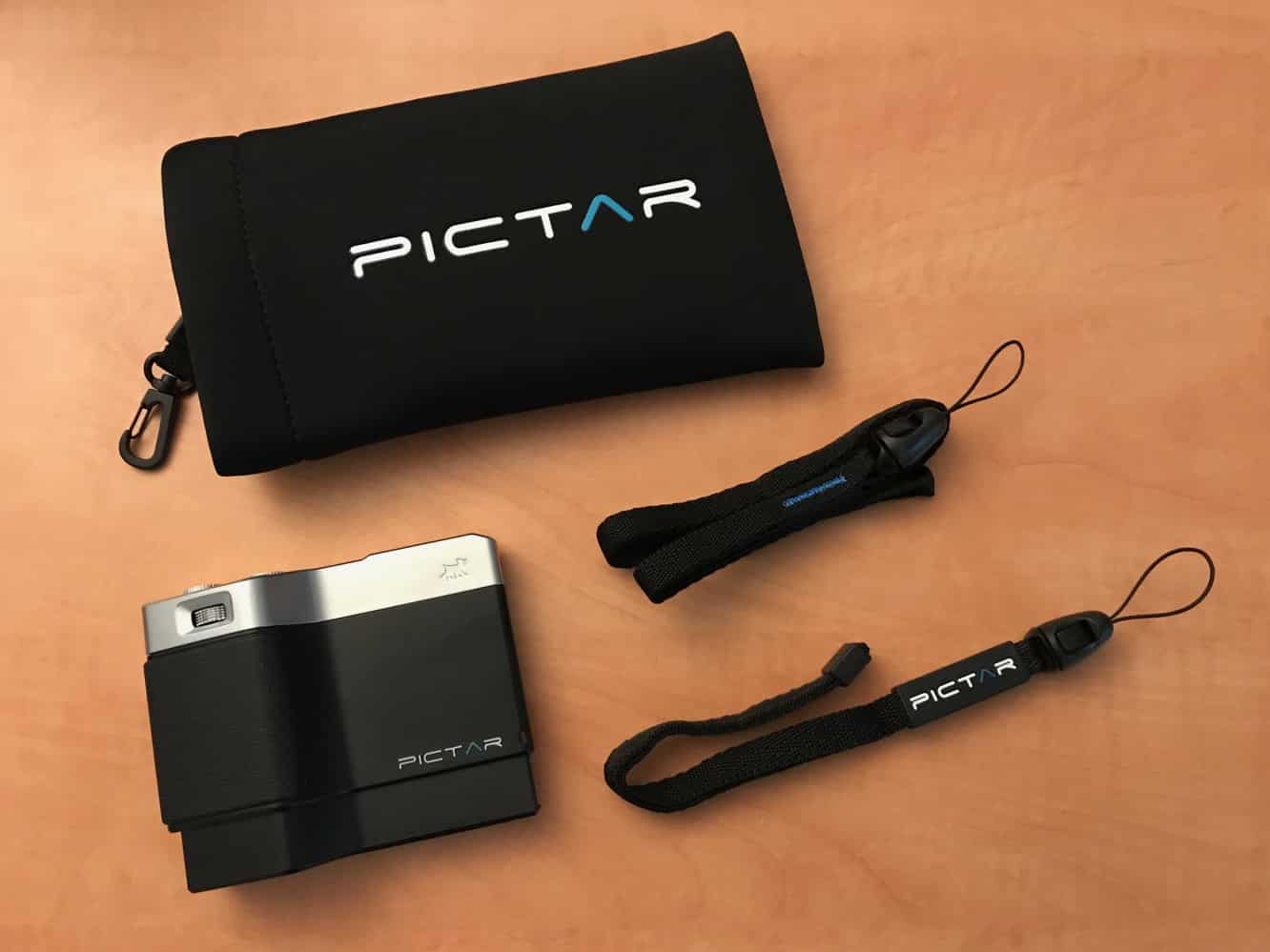
O Pictar está disponível em dois modelos — um modelo padrão Pictar de $99 é projetado para se ajustar a tudo, desde o iPhone 4s até o iPhone 7, enquanto os usuários do iPhone 6/6s/7 Plus precisarão optar pela versão um pouco mais cara de $109. Na caixa, você encontrará a unidade Pictar em si, juntamente com uma alça de pescoço, uma alça de pulso e uma bolsa para armazenar tudo. A unidade é alimentada por uma bateria 1/2 AA incluída, da qual a empresa promete 4 a 6 meses de uso normal.
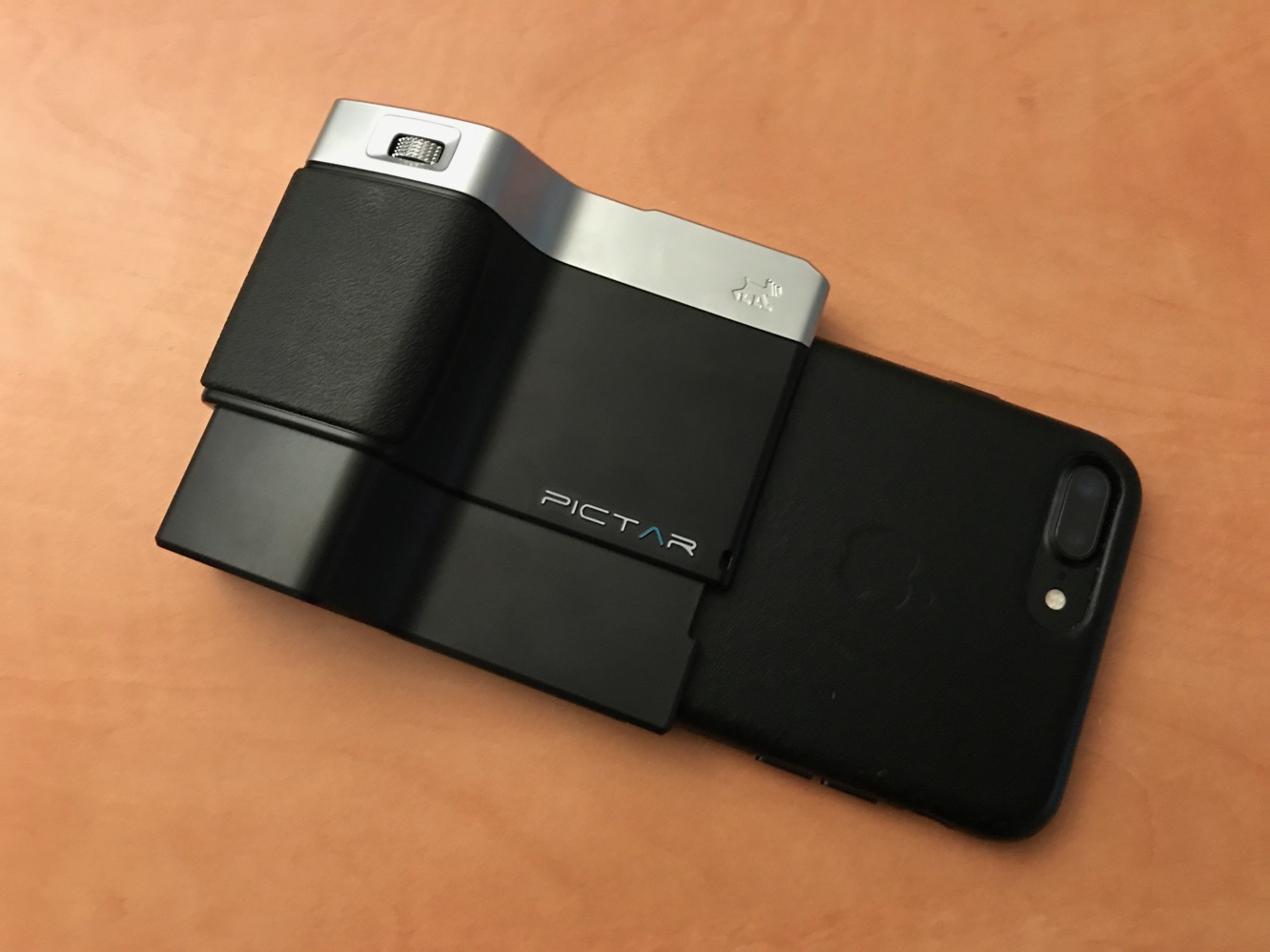
O Pictar se conecta à parte inferior do seu iPhone, cobrindo os alto-falantes, o microfone e a porta Lightning, tornando-se efetivamente o lado direito do seu iPhone quando segurado na orientação paisagem para tirar fotos. Também há alguma compatibilidade limitada com capas aqui — você não poderá usar o Pictar com a maioria das capas protetoras, mas ele realmente se encaixa sem problemas sobre capas muito finas, como as capas de silicone e couro da Apple. Um suporte de sapata fria na parte superior do Pictar pode segurar uma luz LED, microfone ou outro acessório, com peso de até um pouco mais de meio quilo (300g). Um suporte de tripé de 1/4” também é encontrado na parte inferior do Pictar.
A Miggo fornece seu próprio aplicativo Pictar para iOS, que é necessário para usar o acessório para qualquer coisa além de uma pegada mais básica; o Pictar se comunica com o iPhone usando sons de alta frequência de tom duplo inaudíveis captados pelo microfone do iPhone, em vez de depender de uma conexão Bluetooth, então não há processo de emparelhamento a ser feito e o Pictar está basicamente pronto para uso assim que você o conecta ao seu iPhone e abre o aplicativo Pictar.
Vale também mencionar que a qualidade do áudio não parece ser negativamente afetada ao gravar vídeos, apesar do sinal de áudio usado pelo Pictar e da forma como o acessório se encaixa sobre o microfone do iPhone.
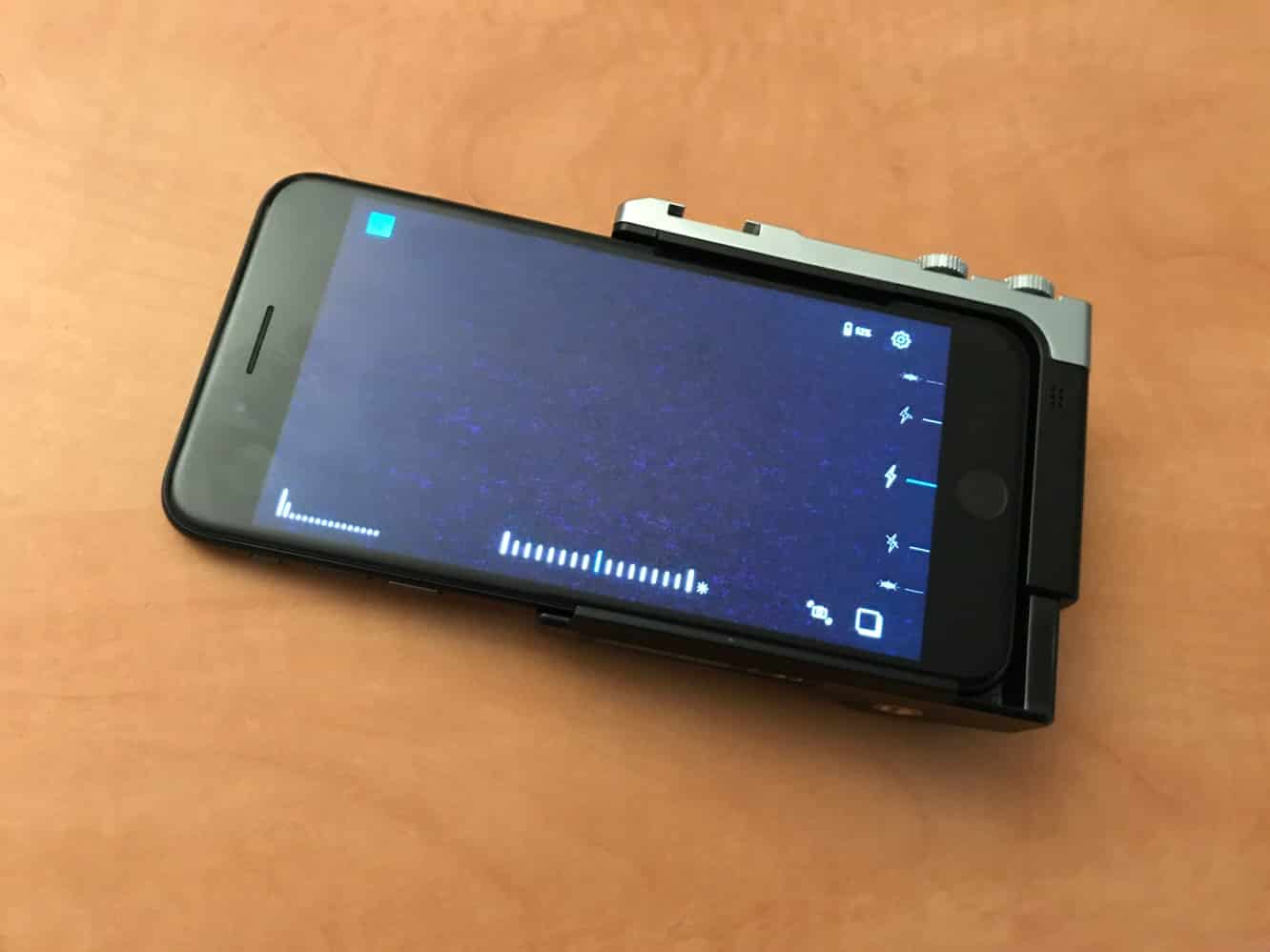
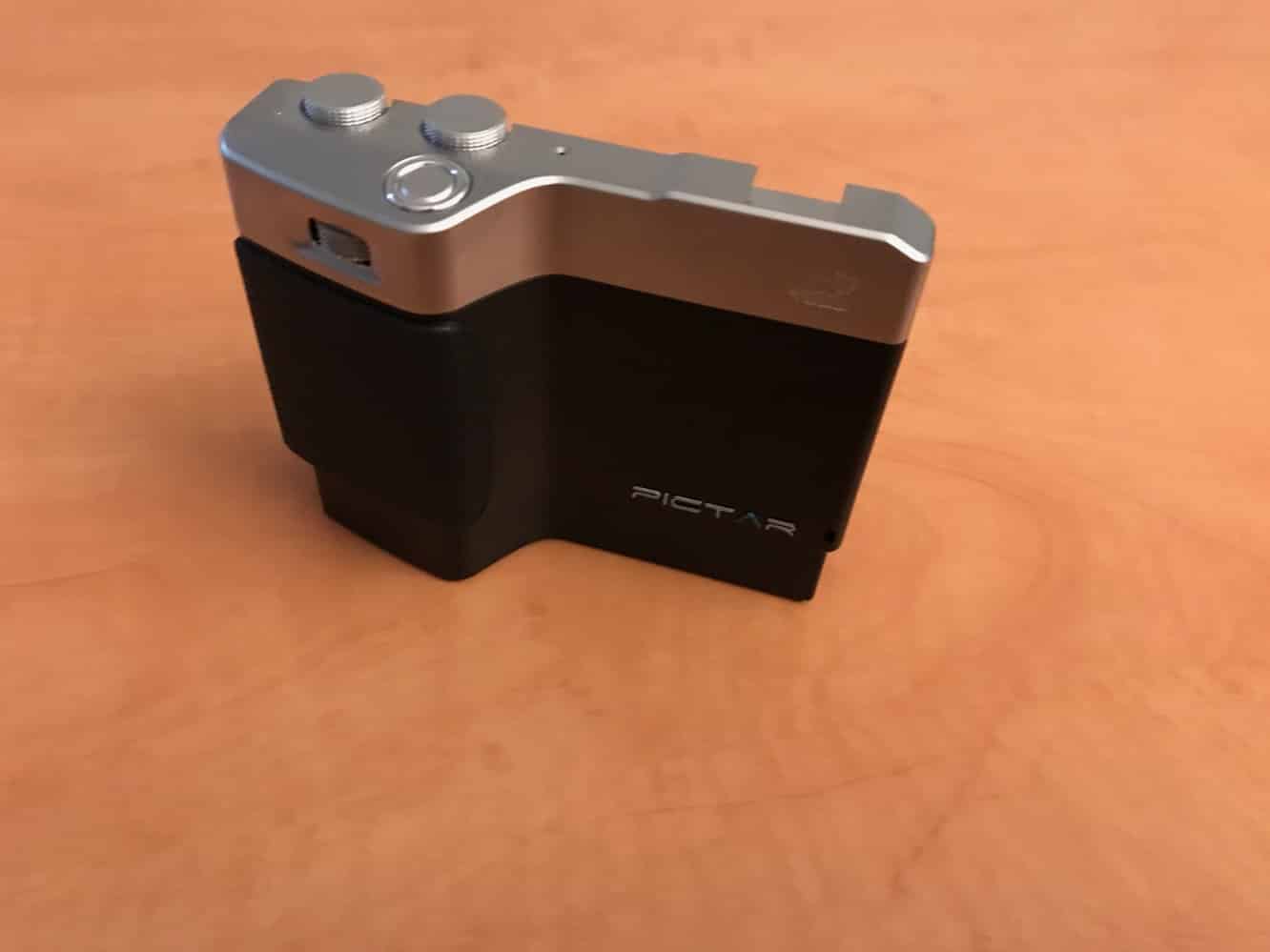
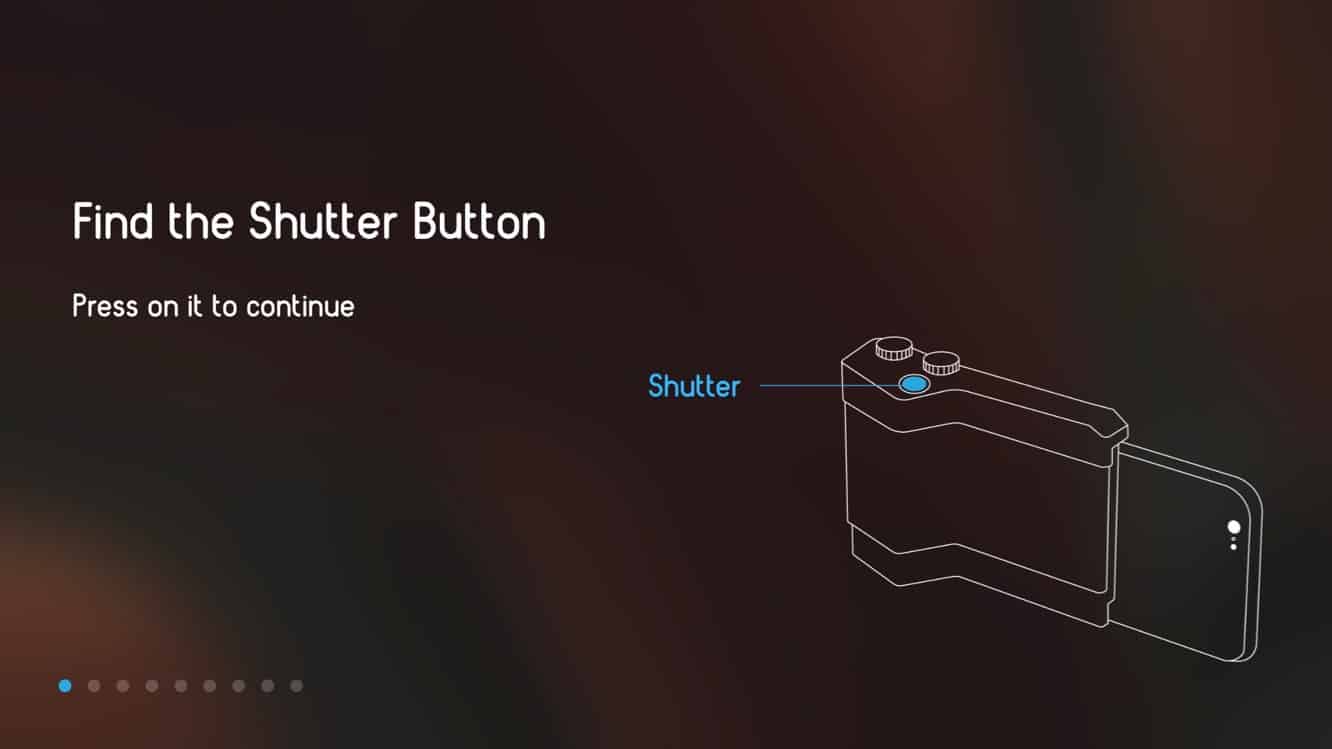
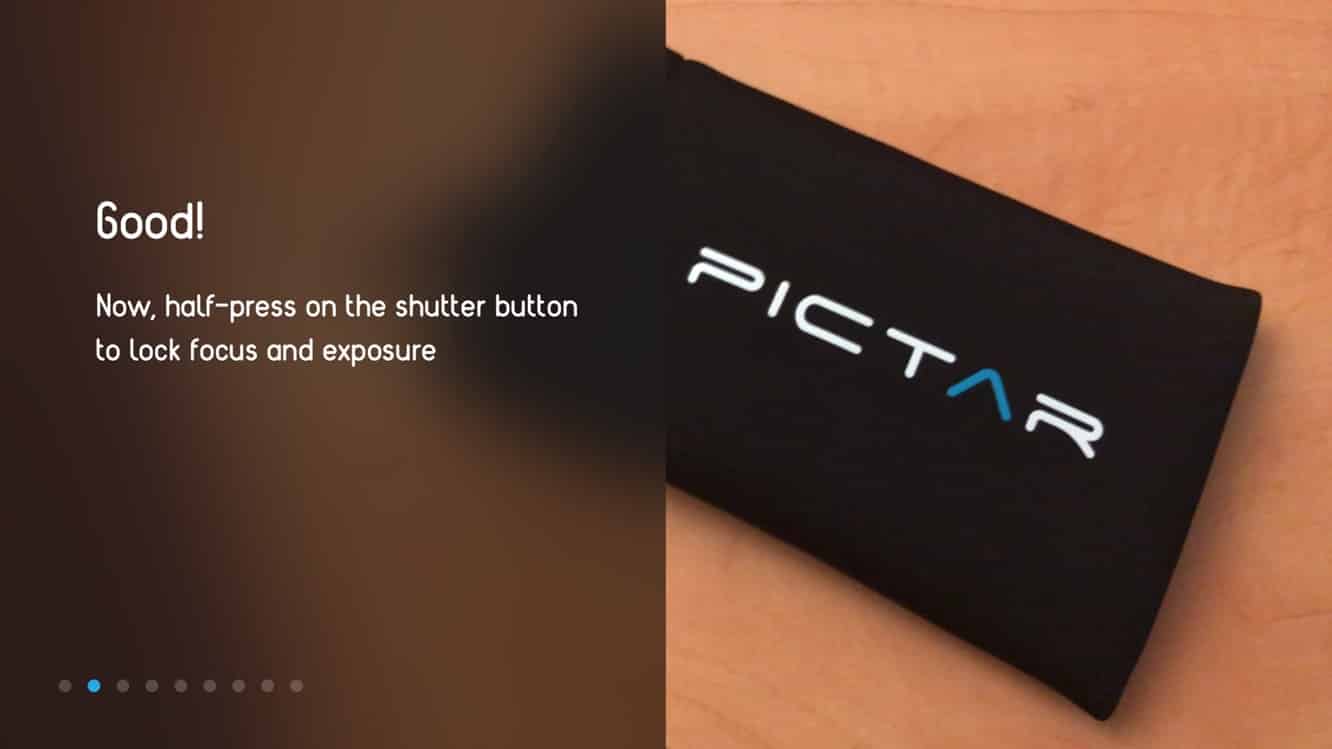
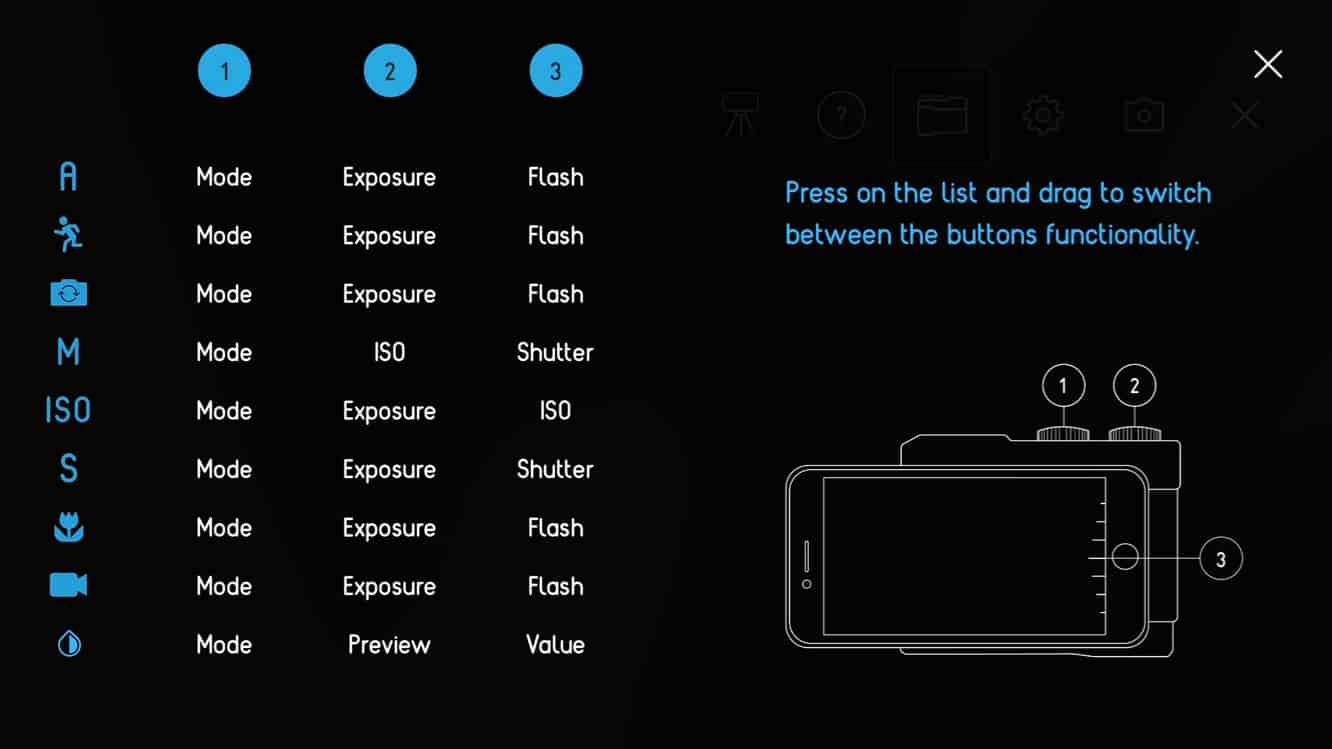
O aplicativo inicialmente o guiará por um processo de tutorial para familiarizá-lo com todos os controles padrão do Pictar. Um pressionamento completo do botão do obturador na parte superior do Pictar tirará imediatamente uma foto, enquanto um meio-pressão bloqueia o foco automático e a exposição antes de pressionar completamente para capturar a foto, semelhante a como a maioria das DSLRs tradicionais funciona. As duas rodas de polegar na parte superior do Pictar são usadas para alternar modos e ajustar a exposição, enquanto a roda frontal pode ser girada para dar zoom in e out, ou pressionada para alternar entre as câmeras frontal e traseira. Além das três rodas de hardware na unidade Pictar em si, o aplicativo também fornece uma quarta roda de controle virtual no lado direito da tela, onde é facilmente acessível com o polegar, que por padrão controla a configuração do flash. A maioria desses controles pode ser ainda mais personalizada nas configurações do aplicativo para usuários avançados, mas funciona muito bem logo de cara, sem necessidade de ajustes adicionais.
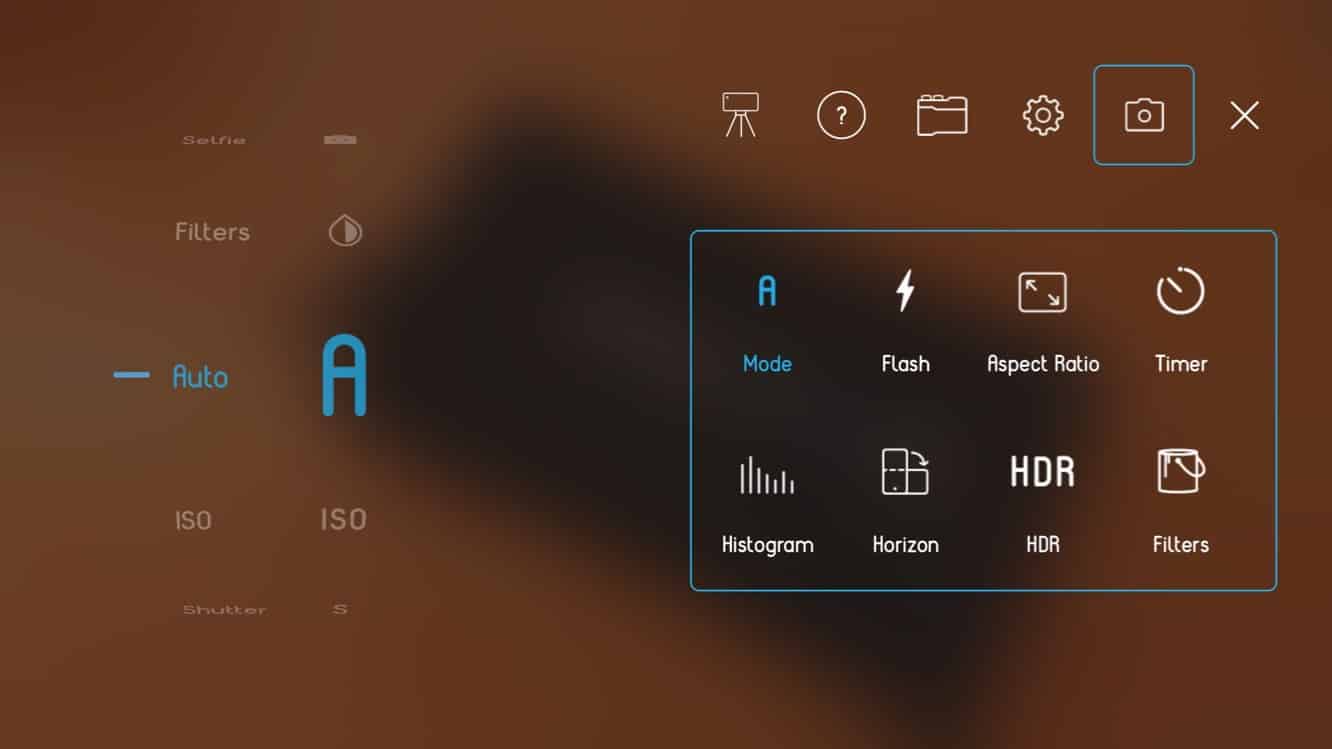
Como muitos aplicativos de câmera avançados para iOS, o Pictar fornece acesso a uma série de configurações mais granulares, muito além do que o próprio aplicativo de Câmera da Apple permite, e vários modos estão disponíveis que refletem o que os usuários encontrarão na maioria das câmeras tradicionais: Automático, Manual, Prioridade de Obturador, Prioridade de ISO, Esportes, Macro, Selfie, Filme e Filtro. Por exemplo, o modo Manual completo fornece controle direto sobre a velocidade do obturador e ISO, com a roda de exposição sendo reatribuída para ajustar o ISO e a roda virtual reatribuída para a velocidade do obturador. O aplicativo também permite a criação de até três modos personalizados usando modos manual, de obturador, macro ou ISO como ponto de partida, a partir do qual você pode atribuir suas próprias funções a cada uma das rodas de controle.
O aplicativo inclui várias outras configurações avançadas, incluindo seis modos de balanço de branco, quatro modos de flash, três proporções padrão, além de configurações de temporizador, grade, histograma, horizonte e HDR.
Embora o suporte a RAW não esteja incluído aqui, os usuários podem escolher entre os formatos JPEG e TIFF. Vale também notar que o aplicativo não geotagueia fotos por padrão — você terá que ativar isso nas configurações do aplicativo e fornecer a autorização usual quando solicitado para permitir acesso aos serviços de localização do iOS. É uma pequena coisa, mas realmente achamos que o aplicativo deveria oferecer essa escolha durante a configuração inicial, pois é algo que muitos usuários podem não perceber até depois de já terem tirado dezenas de fotos.
O aplicativo Pictar também inclui uma série de filtros, no entanto, apenas dois dos filtros — Saturação e Contraste — são gratuitos. Os demais são considerados “premium” e vendidos como compras dentro do aplicativo por $1 por filtro ou $10 pelo pacote completo de filtros. Todos os filtros estão disponíveis para visualização dentro do aplicativo Pictar, mas você será solicitado a comprar quaisquer filtros premium assim que tentar tirar uma foto com um deles. Existem 36 filtros premium no total, e alguns deles são bastante avançados, então não é um mau negócio quando você considera que muitos outros aplicativos de câmera de terceiros adotam uma abordagem semelhante, mas achamos que provavelmente há espaço para a Miggo refinar um pouco as coisas, especialmente considerando o custo do hardware Pictar e a ampla gama de filtros — alguns dos filtros são claramente mais “premium” do que outros, com uma diferença compreensível entre filtros básicos de exposição, nível, balanço de branco e nitidez e os filtros de efeitos mais avançados, como pixelar, contornar, posterizar e pastel. Muitos fabricantes de acessórios baseados em aplicativos oferecem algum conteúdo gratuito dentro do aplicativo com a compra do acessório acompanhante, validando a compra do hardware pelo número de série ou detecção dentro do aplicativo; isso permite que a empresa evite dar muito em um aplicativo de outra forma gratuito, enquanto recompensa os clientes reais que compraram os acessórios da empresa. Em resumo, pedir aos clientes que paguem até um dólar ou dois por filtros básicos depois de pagarem $100 pelo hardware Pictar parece um pouco excessivo para nós; cobrar pelos filtros avançados é justo, mas realmente gostaríamos de ver a Miggo incluir pelo menos alguns dos filtros básicos para usuários que compraram o Pictar.
Nós gostamos da experiência de usar o Pictar; funcionou bem, sentiu-se muito natural na mão e foi muito responsivo. Embora o aplicativo pudesse usar alguns pequenos refinamentos, funcionou bastante bem, e não sentimos falta de nada do aplicativo de Câmera nativo enquanto usávamos o Pictar.
Receba novas postagens na sua caixa de entrada
Sem spam. Cancele a assinatura a qualquer momento.