Tecnologia · 8 min read · Nov 23, 2025
Executar Aplicativos Mac em PC Windows
Existem toneladas de emuladores, alguns são capazes de executar o sistema operacional Linux dentro do Windows, alguns permitem executar o Android dentro do ecossistema Windows e assim por diante. Na mesma linha, temos Máquinas Virtuais. Estes são um tipo de software que fornece uma interface e o ambiente necessário para executar um sistema operacional inteiro dentro de si. Estes são uma abordagem muito mais segura do que seus equivalentes.
Por exemplo, você poderia facilmente instalá-los em qualquer unidade removível e, em seguida, inicializar o sistema operacional necessário a partir dela. Você não precisa mais criar uma partição separada do sistema operacional, ao contrário do que você faz no caso de inicialização dupla. Neste guia, vamos dar uma olhada em alguns dos melhores emuladores e Máquinas Virtuais que ajudarão você a executar o Windows OS no seu Mac e o macOS no seu desktop Windows.
Mas antes de começar com o guia, apenas certifique-se de ter um backup de todos os arquivos do seu PC. Embora esses Emuladores ou Máquinas Virtuais não causem necessariamente perda de dados, ainda seremos obrigados a formatar uma ou duas partições ao longo do caminho, especialmente ao instalar o macOS no PC Windows. Além disso, é sempre melhor estar do lado seguro. Portanto, ter um backup completo é sempre recomendado. Então, sem mais delongas, vamos começar com o guia.
Como Instalar Aplicativos macOS no PC Windows?
Neste guia, vamos listar os passos para executar o macOS no seu desktop Windows. Mas antes de começar com as instruções, é recomendado passar pelos requisitos abaixo. Se o seu PC não suportar esses requisitos, as chances são de que você não conseguirá executar o macOS no seu desktop.
Pré-requisitos
- Você precisará ter acesso a um Mac, e ele deve suportar High Sierra. Isso é para criar o instalador do macOS que está disponível na Mac App Store.
- Um PC Windows com um processador Intel de 64 bits.
- Pelo menos 50 GB ou mais de espaço de armazenamento livre. Esta partição é necessária apenas para o sistema operacional ser configurado, com alguns aplicativos básicos. Se você deseja instalar mais aplicativos, precisará de espaço de armazenamento adicional. Além disso, esse espaço deve ser alocado a uma partição que não tenha sido manipulada com nenhum dos arquivos do Windows. Portanto, é melhor criar uma partição separada para instalar isso. Ou uma abordagem muito mais segura será instalar o macOS em um disco rígido externo. O que quer que você escolha, apenas certifique-se de fazer backup de todos os arquivos, pois estaremos formatando essa partição mais tarde.
- Um armazenamento USB (como PenDrive) com pelo menos 16GB de espaço de armazenamento livre para realizar o processo de configuração. Certifique-se de ter um backup do conteúdo do PenDrive, pois estaremos formatando-o mais tarde. Apenas para reiterar os fatos, não estaremos instalando o sistema operacional neste pen drive. Em vez disso, ele conterá o instalador do macOS e, portanto, ajudará a completar o processo de configuração. O sistema operacional será instalado apenas no seu desktop Windows.
Passo 1: Baixando os Arquivos Necessários
- Acesse https://www.tonymacx86.com/. Crie uma conta gratuita e baixe o software Unibeast de lá. Uma vez feito, instale-o no seu PC como você faz com qualquer aplicativo normal.
- Em seguida, você também precisará baixar o software Multibeast. Este software garante que todos os drivers necessários do macOS sejam instalados quando você o executa no seu sistema operacional Windows.
- Abra seu Mac e acesse a App Store. Pesquise por High Sierra. Ou você pode usar este link direto da App Store para baixar diretamente o High Sierra. Você não poderá acessar este site a partir de um PC Windows.
Passo 2: Formatando a Unidade USB
Agora você precisará formatar sua Unidade USB na qual o instalador precisa ser colocado. Para fazer isso, aqui estão os passos a seguir. Observe que os seguintes passos devem ser realizados no próprio Mac.
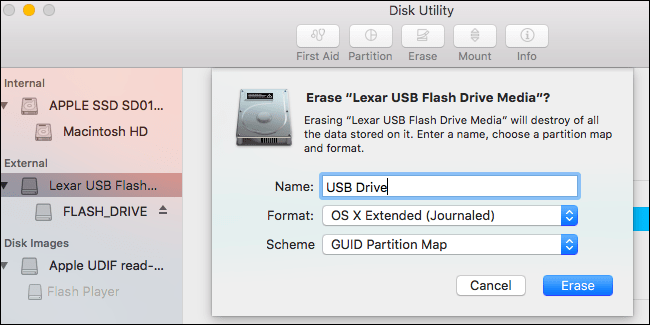
- Abra o Spotlight no seu Mac e procure por Utilitário de Disco.
- Inicie-o e selecione sua Unidade USB.
- Em seguida, clique em Apagar. Subsequentemente, clique em Formato, que lhe dará um menu suspenso. Selecione OS X Extended (Journaled). Fazer isso definirá o Sistema de Arquivos da USB compatível com o do Mac.
- Agora, clique em Esquema. Ele estará situado logo abaixo da opção Formato.
- Selecione Mapa de Partição GUID e clique em Apagar.
Isso é tudo. Você formatou com sucesso sua Unidade USB com o Sistema de Arquivos do Mac. Prossiga para os próximos passos.
Passo 3: Criando uma Ferramenta de Instalação do macOS no seu PenDrive
- Abra o aplicativo Unibeast no seu Mac. Clique em Continuar um total de quatro vezes. Em seguida, clique em Concordar.
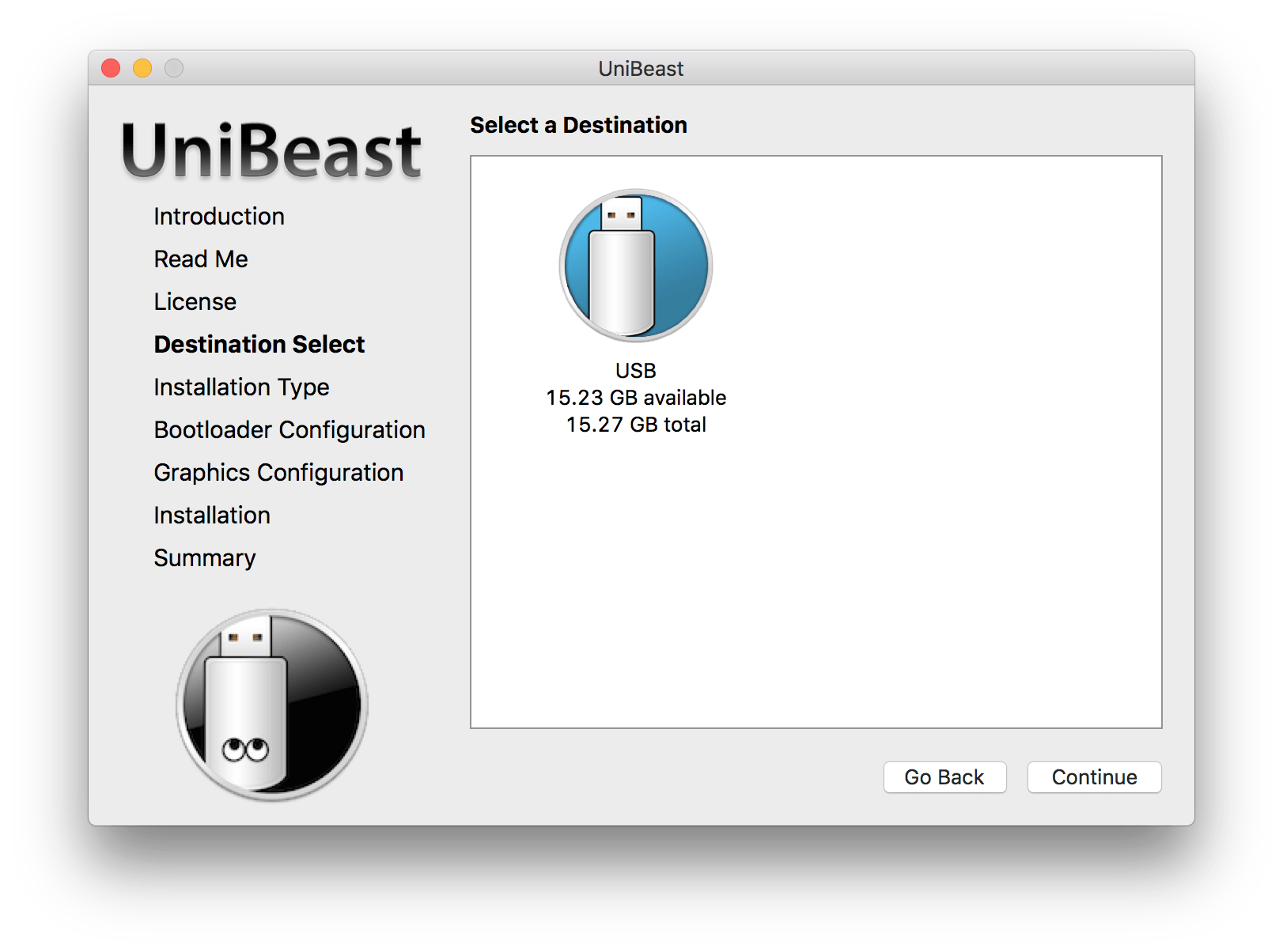
- Você agora será levado à tela onde deve selecionar a unidade na qual a Ferramenta de Instalação do Unibeast precisa ser instalada. Selecione o USB que formatamos no Passo 2.
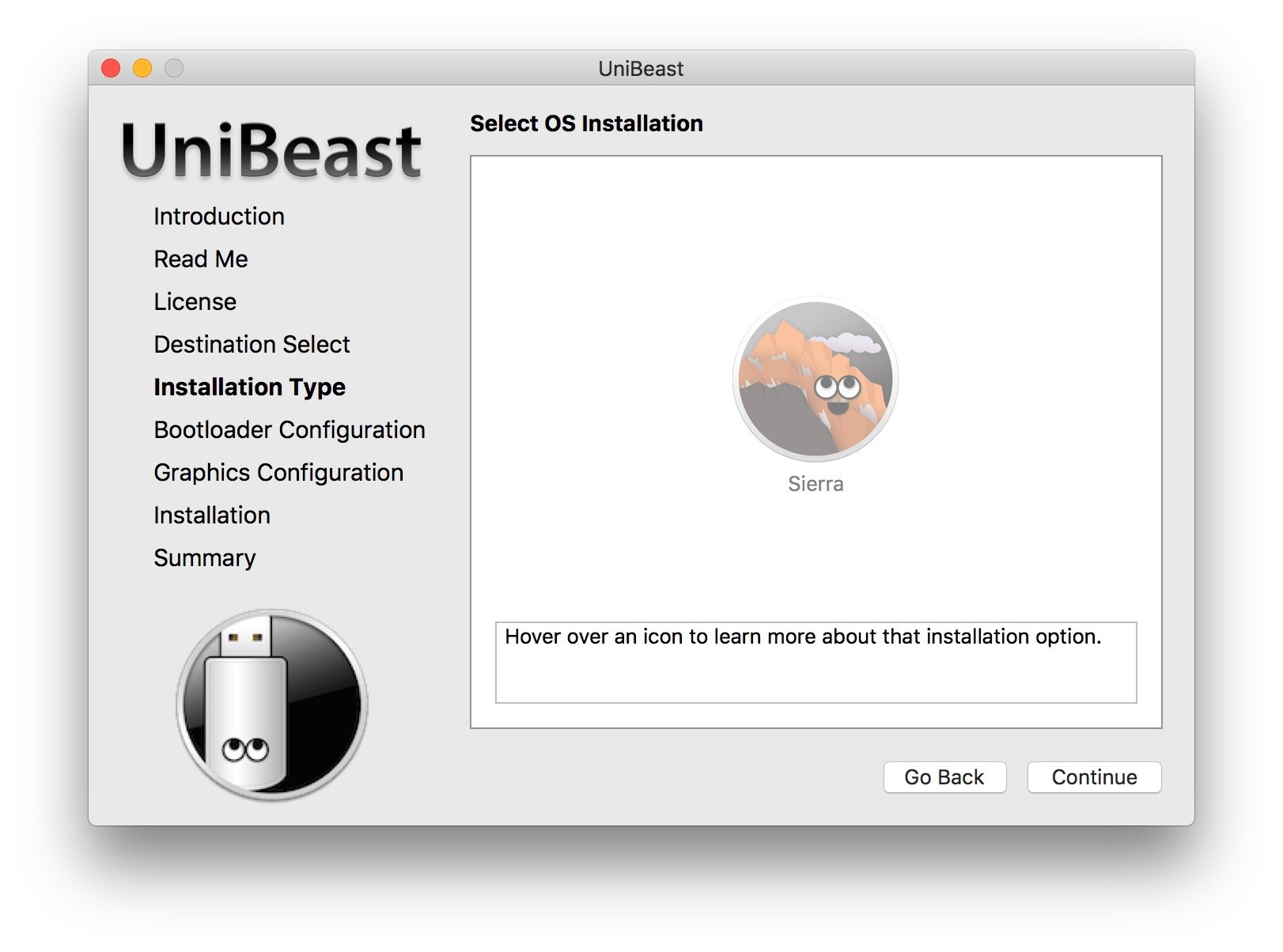
- Em seguida, selecione o sistema operacional desejado, que neste caso é High Sierra
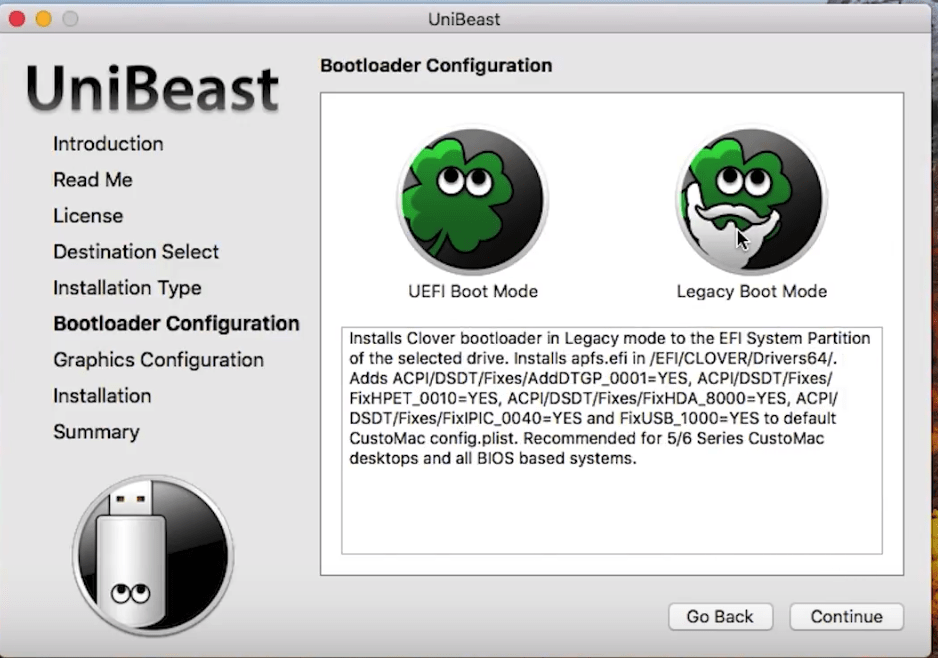
- Agora você terá que selecionar uma placa-mãe. Você terá que fazer uma seleção entre UEFI e Legacy. Na maioria dos casos, deve ser UEFI. No entanto, se o seu PC tiver uma placa-mãe mais antiga que usa BIOS e não o modo UEFI, então prossiga com Legacy.
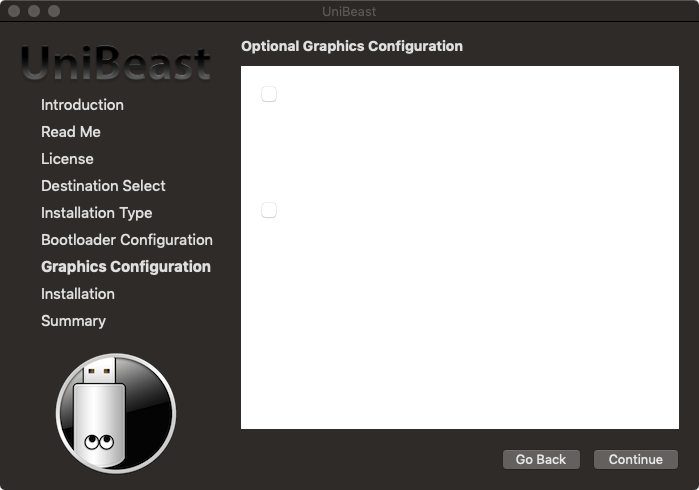
- Você agora terá que especificar sua placa gráfica. Se seu laptop vem com um CPU Intel recente (como i5, i7 ou versões posteriores), então você pode pular esta etapa.
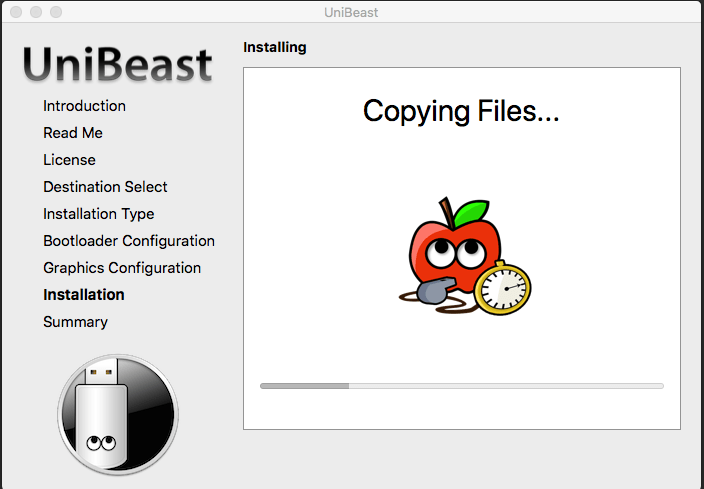
- Uma vez que você tenha realizado os passos acima, aguarde a Ferramenta de Instalação do Unibeast ser configurada e instalada corretamente no seu Pendrive. Pode levar quase uma hora, ou até mais em alguns casos, para o processo terminar.
- Uma vez que a configuração esteja completa, transfira o arquivo Multibeast para o USB.
Passo 4: Alterar a Sequência de Inicialização do Windows
Por padrão, seu PC inicializará a partir do sistema operacional instalado no disco rígido. Para garantir que isso não aconteça e que, em vez disso, inicialize no macOS, teremos que mudar a sequência de inicialização do Windows. Em termos mais simples, faremos seu PC inicializar a partir do PenDrive e não do estado padrão, ou seja, do disco rígido. Para fazer isso, aqui estão os passos a seguir.
- Comece acessando a tela BIOS do seu PC. Isso pode ser feito reiniciando seu PC. Assim que isso acontecer, continue pressionando a tecla ESC, Del, F11 ou F12 para entrar na tela BIOS. Diferentes fabricantes têm diferentes teclas para acessar este menu. Considere fazer uma pesquisa no Google se as teclas mencionadas acima não funcionarem para você.
- Em seguida, vá para a seção Ordem de Inicialização e selecione Unidade USB ou Unidade Removível ou unidade semelhante mencionada.
- A próxima coisa que você deve fazer é mover esta unidade selecionada para o topo da ordem de inicialização. Fazer isso fará com que seu PC inicialize a partir da Unidade USB que contém o instalador do macOS.
- Finalmente, saia da tela BIOS.
Passo 5: Instalando o macOS no PC Windows
Agora que fizemos os pré-requisitos, baixamos os arquivos necessários e mudamos a ordem de inicialização, finalmente é hora de instalar o macOS no seu PC Windows. Aqui está como isso pode ser feito.
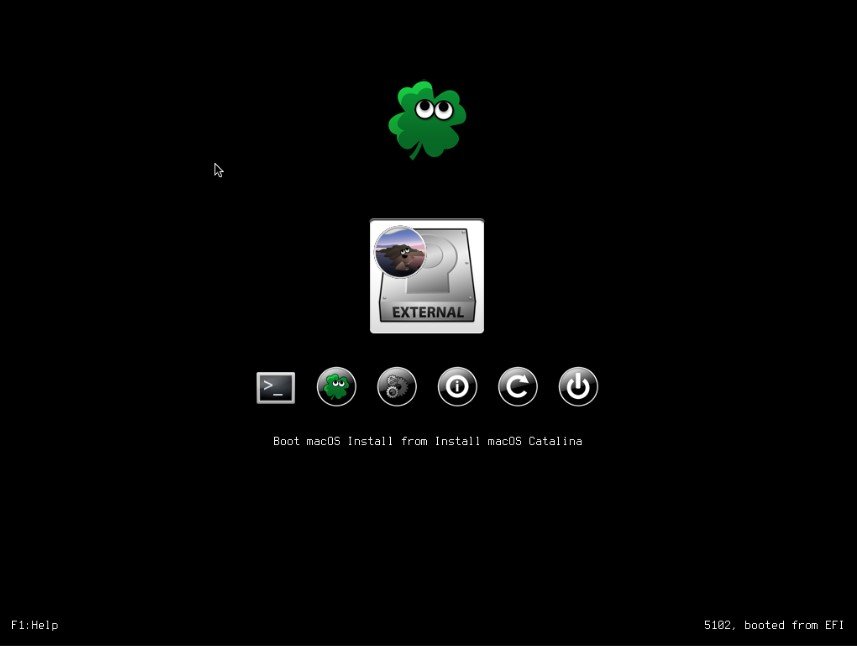
- Insira o PenDrive com o instalador do macOS Unibeast (e o software Multibeast também) no seu PC Windows.
- Desligue seu computador, insira a Unidade USB e, em seguida, ligue-o.
- Desta vez, seu PC não inicializará diretamente no sistema operacional, mas apresentará uma lista. Selecione a Unidade USB.
- Continue com as instruções na tela, como escolher o Idioma, Fuso Horário e outros detalhes.
- Quando o menu Utilitário de Disco aparecer, selecione a partição ou o disco rígido externo no qual você precisa instalar o macOS.
- Clique em Apagar e depois em Formatar.
- Quando você clicar em Formatar, um menu suspenso aparecerá. Selecione Mac OS X Extended (Journaled).
- Na aba Esquema, selecione Mapa de Partição GUID.
- Em seguida, clique em Apagar. Isso formatará seu disco rígido com o sistema de arquivos do macOS.
- Selecione a partição mencionada e clique em Continuar. Agora levará um tempo para a instalação do macOS ser concluída.
Agora que fizemos os pré-requisitos, baixamos os arquivos necessários e mudamos a ordem de inicialização, finalmente é hora de instalar o macOS no seu PC Windows. Aqui está como isso pode ser feito.
Passo 6: Configurações Adicionais

Agora instalamos com sucesso o macOS no Windows. Mas ainda há algum trabalho a ser feito. Para isso, o software Multibeast será fundamental. Este software garante que todos os drivers e ferramentas necessários sejam instalados no seu Windows para executar corretamente o macOS. Aqui estão os passos a seguir.
- Abra a opção Finder no Mac instalado no seu PC Windows e clique no nome da unidade da qual você instalou o macOS.
- Agora abra o arquivo Multibeast e vá para a seção Bootloaders.
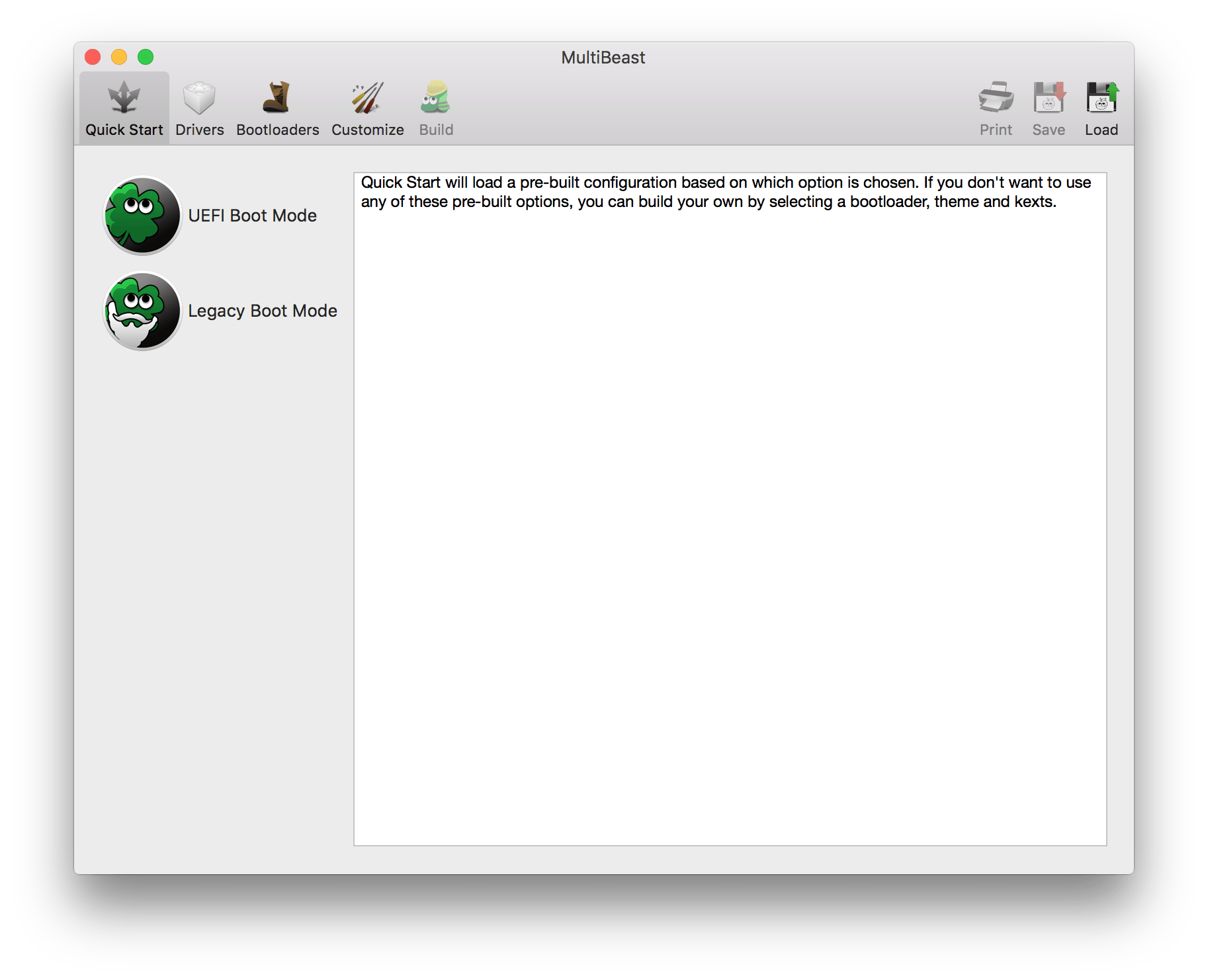
- Em seguida, vá para Drivers e acesse a aba Áudio. Selecione o nome do provedor de áudio do seu computador na lista.
- Em seguida, clique na opção Misc e marque a caixa FakeSMC.
- Em seguida, clique em Rede e selecione os drivers da sua Placa de Rede.
- Depois disso, vá para a seção Personalizar e selecione a Placa Gráfica que está no seu PC. Também marque a caixa Fixup, mas deixe o campo Inject intocado.
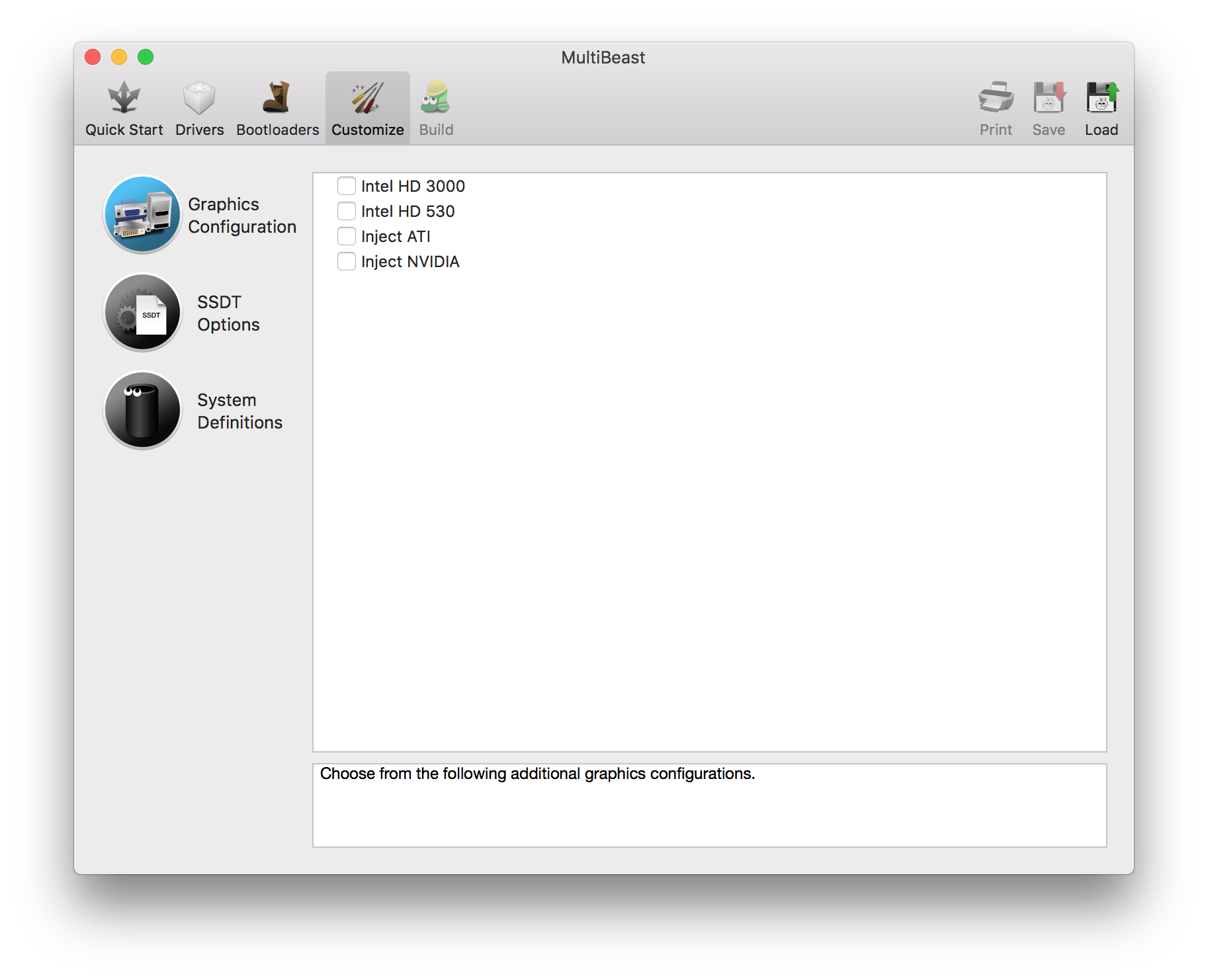
- Você agora terá que selecionar o Mac que mais se assemelha ao seu computador, em termos de hardware e especificações.
- Em seguida, clique em Build > Select Installed Drive. Fazer isso lhe dará um menu suspenso. Selecione a unidade onde você instalou o macOS.
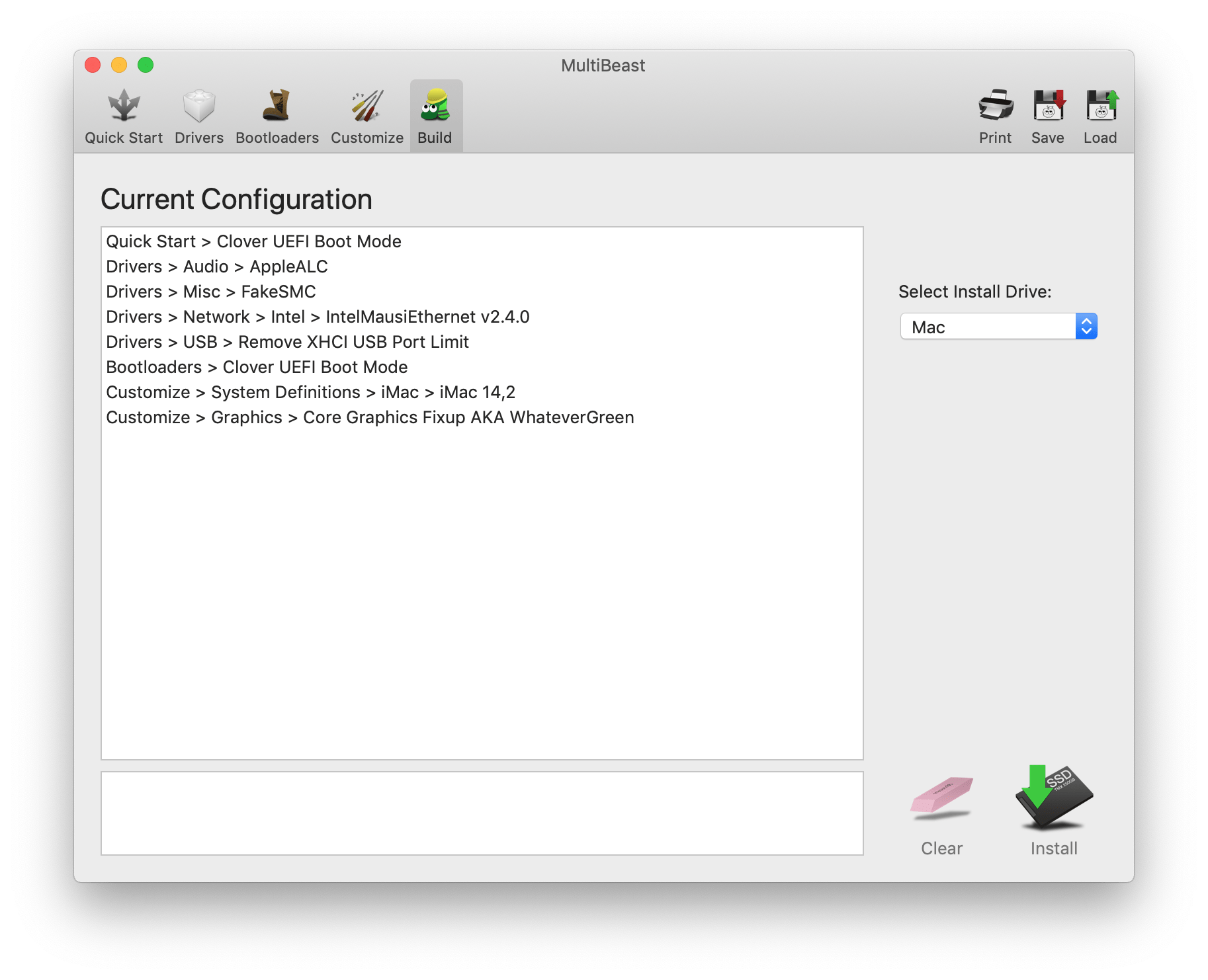
- Finalmente, clique em instalar > Concordar > Digite a senha do seu Mac > Instalar Helper.
- Aguarde um momento para o software terminar de instalar todos os drivers de rede, áudio e outros relacionados.
Isso é tudo. Você agora terá instalado com sucesso o macOS no seu PC Windows.
Conclusão: Com isso, concluímos nosso guia detalhado sobre os passos para instalar o macOS no seu PC Windows. Além disso, também listamos as instruções para experimentar o Windows no seu Mac. Embora os passos possam parecer um pouco complicados no início, portanto, você deve dar total atenção a todas as instruções mencionadas acima e segui-las na mesma ordem exata.
Crédito – Saddique Hasan
Se você tiver algum pensamento sobre Executar Aplicativos Mac em PC Windows, sinta-se à vontade para deixar um comentário abaixo. Além disso, inscreva-se no nosso canal do YouTube DigitBin para vídeos tutoriais. Saúde!
Receba novas postagens na sua caixa de entrada
Sem spam. Cancele a assinatura a qualquer momento.