Navegador Safari · 4 min read · Nov 28, 2025
Safari Browser Não Está Funcionando no iOS 15: Como Corrigir
O navegador Safari não está funcionando no iOS 15 no qual seu iPhone está baseado? Deixe-me mostrar algumas dicas de solução de problemas que podem ajudá-lo a superar esse problema. O navegador padrão da Apple está, aparentemente, travando para alguns usuários. Conhecido por suas rigorosas características de proteção à privacidade, os usuários de iPhone geralmente preferem o navegador Safari. Portanto, não poder usá-lo ou experimentar um travamento não é desejável.
Pode ser um pequeno problema ou um grande bug aninhado em uma versão específica do iOS, devido ao qual o navegador Safari pode não estar funcionando no seu iPhone. Uma conexão de internet lenta também pode fazer com que o navegador Safari não carregue o conteúdo corretamente. Se você usa regularmente o navegador Safari, dados em cache de muito tempo podem fazer com que a navegação nativa do iOS se comporte de maneira estranha.
1. Reinicie seu iPhone
Sempre implemente o método de solução de problemas mais simples, que é reiniciar o iPhone.
- Pressione o botão lateral para iniciar o processo de desligamento.
- Em seguida, na próxima tela, você verá uma opção Deslizar para Desligar.
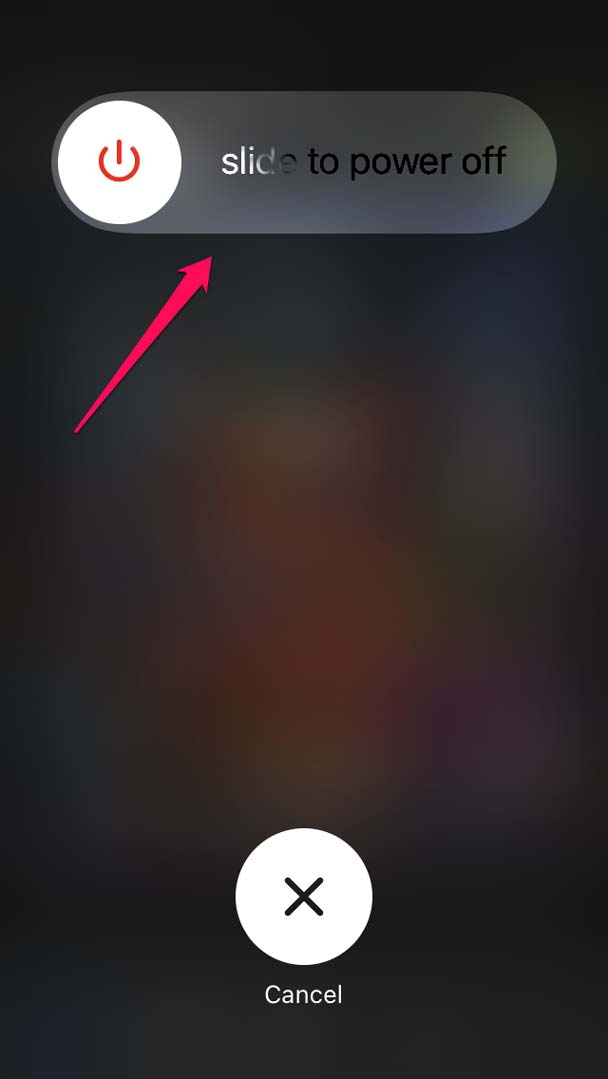
- Mantenha pressionado e arraste o controle deslizante para desligar o dispositivo.
- Após alguns momentos, reinicie o iPhone pressionando o botão lateral.
Esse truque geralmente resolve os aplicativos não responsivos em um iPhone.
2. Atualize o iOS no seu Dispositivo
Bugs no iOS são frequentemente os culpados por vários tipos de problemas que encontramos. Portanto, atualizar regularmente a versão do iOS ajudará a garantir que você fique livre de bugs no iPhone.
- Abra o aplicativo Ajustes.
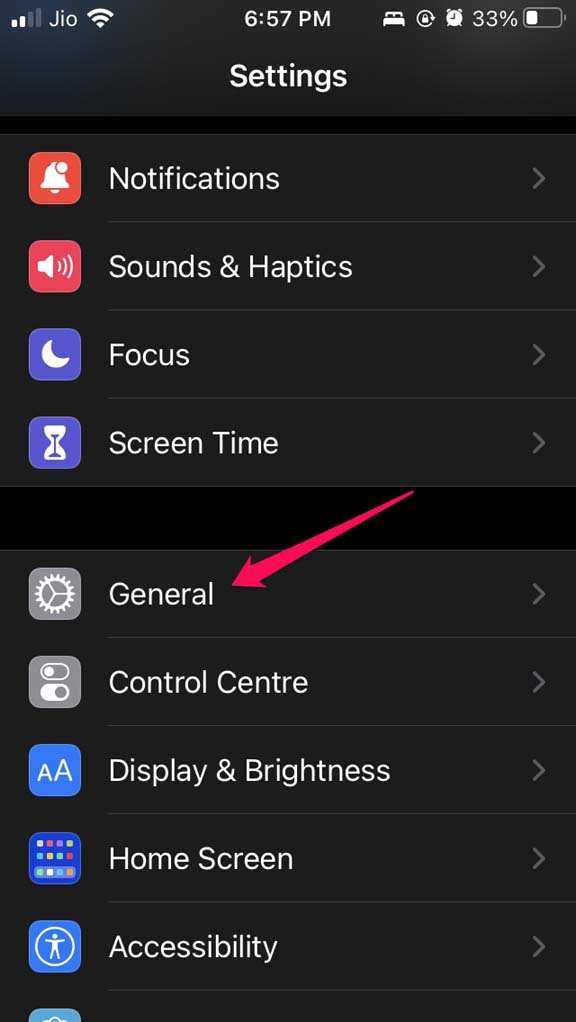
- Em seguida, toque em Geral.
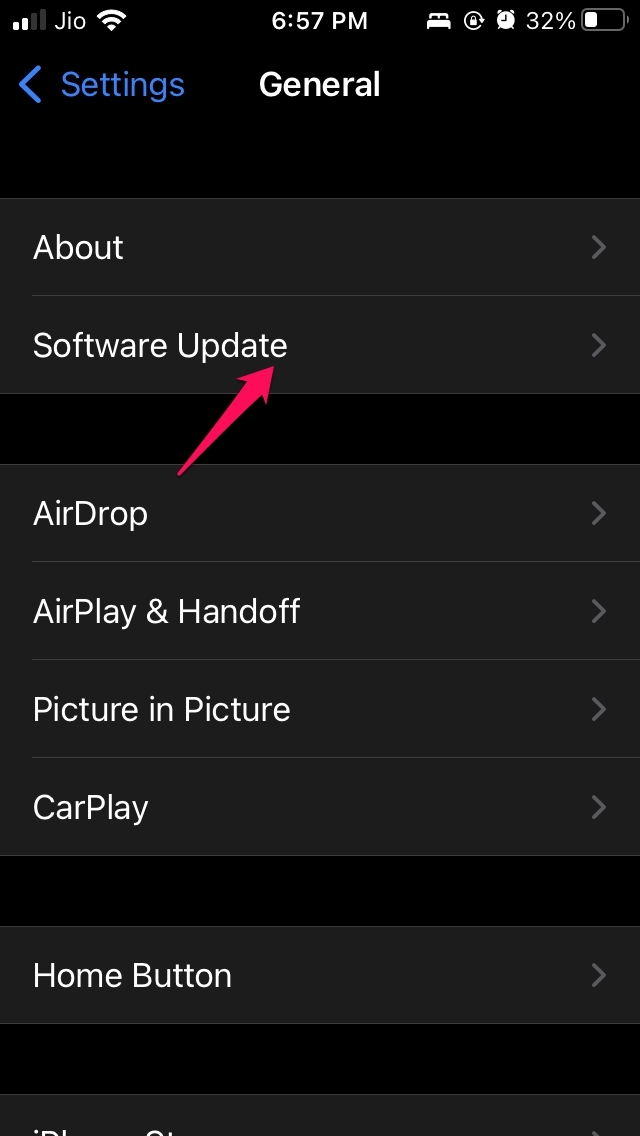
- Em seguida, toque em Atualização de Software.
- Aguarde o dispositivo verificar atualizações disponíveis e notificá-lo, desde que seu dispositivo esteja conectado à internet.
- Se uma atualização estiver disponível, você verá uma opção Baixar e Instalar. Toque nela.
Após instalar a nova versão do iOS, use o aplicativo do navegador Safari e verifique se o navegador está funcionando bem ou não? Se era um bug do sistema que estava fazendo o Safari não funcionar, isso deve estar corrigido agora.
3. Permita que o Aplicativo Safari Use Dados Móveis
A maioria dos usuários de iPhone conecta seus dispositivos a redes WiFi. Agora, em todos os lugares, não será possível obter conectividade WiFi sem interrupções. Portanto, às vezes, você pode ter que depender de dados móveis para usar a internet e utilizar vários outros serviços que dependem da internet.
Portanto, certifique-se de que seu iPhone esteja configurado para usar dados móveis quando não houver acesso ao WiFi.
- Abra o aplicativo Ajustes.
- Em seguida, vá para Dados Móveis e toque nele.
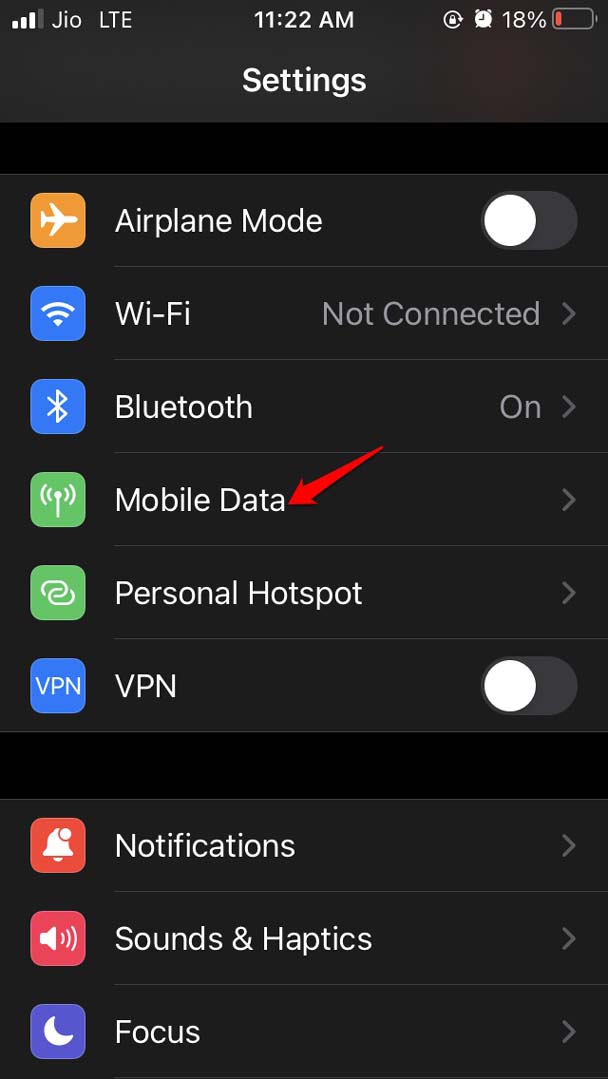
- Agora verifique a lista de aplicativos instalados listados nessa seção e navegue até Safari.
- Certifique-se de tocar no interruptor ao lado do Safari para habilitar dados móveis para o aplicativo.
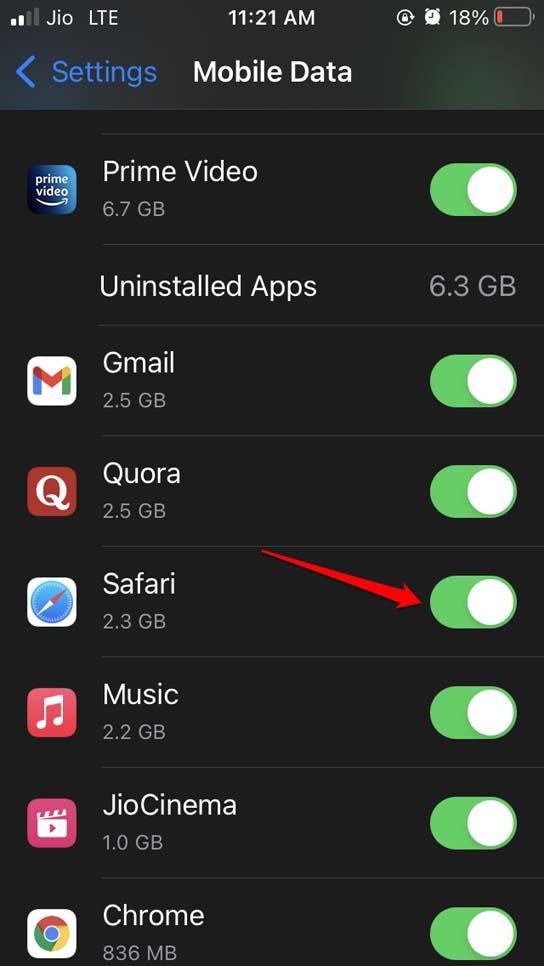
Após isso, mesmo que você não esteja conectado ao WiFi, o navegador Safari funcionará automaticamente com dados móveis.
4. Limpe os Dados em Cache do Aplicativo Safari
Os dados em cache são úteis para facilitar o acesso a páginas da web visitadas com frequência, mas ao longo do tempo, os dados em cache podem agir como lixo. Isso afetará o desempenho do navegador Safari. Portanto, você precisa remover os dados em cache presentes no navegador Safari.
- Inicie o aplicativo Ajustes.
- Em seguida, navegue até Safari e toque nele.
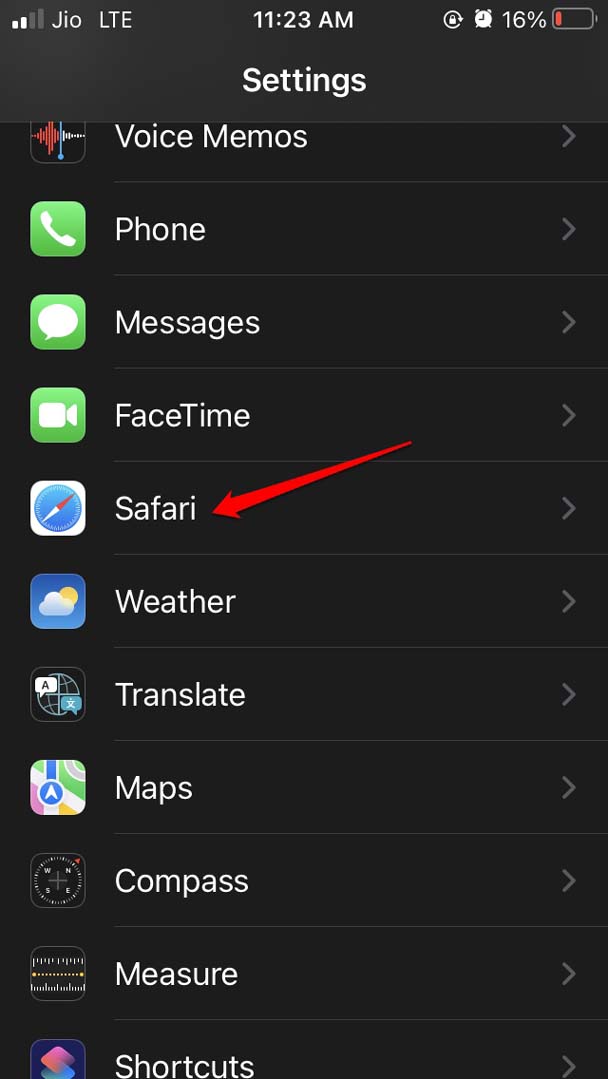
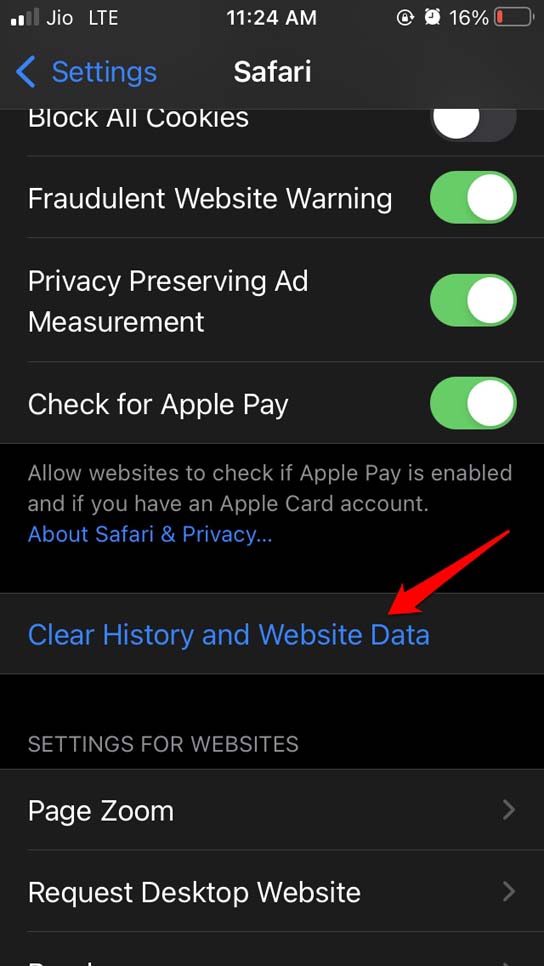
- Sob isso, navegue até a opção Limpar Histórico e Dados dos Sites e toque nela.
5. Instale a Atualização para o Navegador Safari
O aplicativo Safari no seu iPhone está baseado na versão mais recente disponível na App Store? A maioria das pessoas esquece de atualizar os aplicativos e bugs fazem com que os aplicativos fiquem não responsivos ou travem. Para verificar atualizações relacionadas ao navegador Safari,
- Abra a App Store.
- No canto superior direito, toque na sua foto de perfil do ID Apple.
- Em seguida, na lista de aplicativos aguardando atualizações, verifique se o navegador Safari está listado.
- Se estiver presente, deve haver um botão Atualizar ao lado do aplicativo Safari que você precisa tocar.
Após instalar a nova atualização no navegador Safari, você deve ser capaz de usá-lo sem problemas.
6. Redefina Todas as Configurações do iOS
Se nenhum dos outros métodos de solução de problemas listados acima estiver corrigindo o problema do navegador Safari, você pode tentar redefinir as configurações do iOS. Isso removerá todas as configurações que você definiu para o navegador Safari.
Vá para Ajustes.
Em seguida, toque em Geral.
Sob isso, Transferir ou Redefinir iPhone.
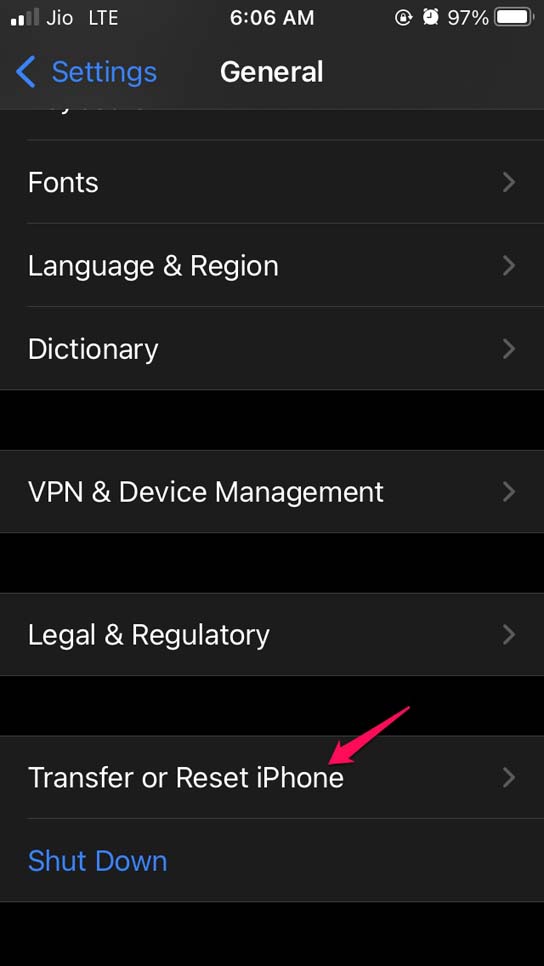
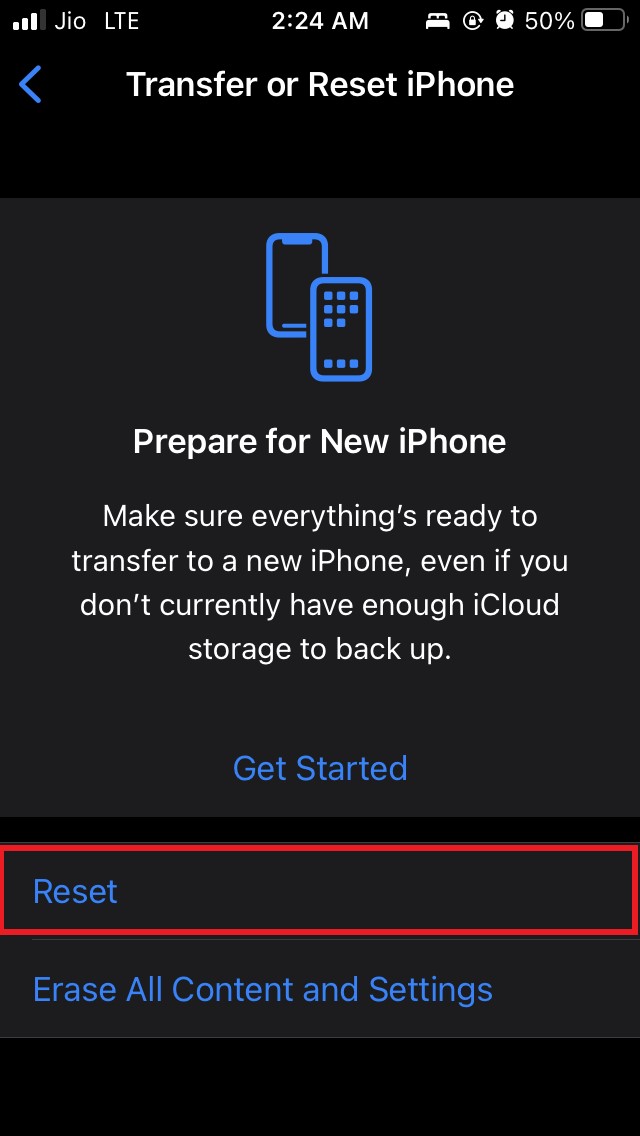
Toque em Redefinir.
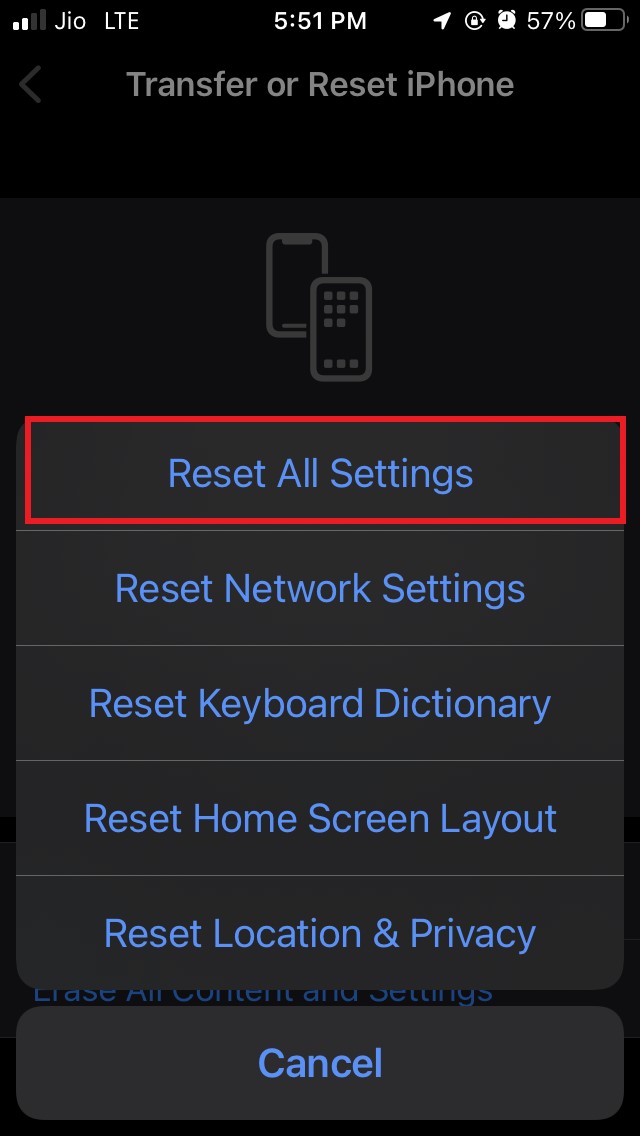
Em seguida, selecione Redefinir Todas as Configurações no menu.
Forneça seu código de acesso quando solicitado para autenticar e confirmar a ação.
Após redefinir o iPhone, verifique se o navegador Safari está funcionando agora ou não? Como o iPhone estaria como um novo dispositivo, todos os aplicativos, incluindo o aplicativo Safari, devem funcionar bem.
Portanto, essas são as várias técnicas de solução de problemas que você pode seguir se o navegador Safari não estiver funcionando no iOS 15.
Se você tiver alguma opinião sobre Safari Browser Não Está Funcionando no iOS 15: Como Corrigir, sinta-se à vontade para deixar um comentário abaixo. Além disso, inscreva-se em nosso canal do YouTube DigitBin para vídeos tutoriais. Saúde!
Receba novas postagens na sua caixa de entrada
Sem spam. Cancele a assinatura a qualquer momento.