Solução de Problemas · 11 min read · Jan 08, 2026
Safari Continua Travando no Mac? Aqui Está Como Corrigir

Safari é um navegador da web altamente eficiente, conhecido por sua velocidade, recursos de segurança e experiência de navegação suave. No entanto, apesar de sua eficácia, às vezes ele simplesmente trava sem motivo aparente. Isso pode ser frustrante, pois interrompe tarefas e atrapalha o fluxo de trabalho.
Neste guia, exploraremos alguns métodos eficazes de solução de problemas para resolver esse problema e ter uma experiência de navegação suave.
Por que o Safari continua travando no Mac?
O Safari pode travar em um Mac devido a várias razões, como conflitos de software ou problemas de hardware subjacentes. As causas mais comuns incluem:
- Cache Corrompido: Às vezes, o Safari armazena muitos dados temporários, o que pode fazer com que ele trave.
- Extensões Incompatíveis: Certos complementos ou extensões que você instala no Safari podem não funcionar bem juntos, levando a travamentos.
- Software Desatualizado: Se você não atualizou seu macOS ou Safari há algum tempo, isso pode levar a problemas de compatibilidade e travamentos.
- Memória Insuficiente: Se o seu Mac não tiver memória suficiente para executar o Safari suavemente, ele pode travar.
- Problemas de Hardware: Às vezes, pode haver problemas com o hardware do seu Mac que estão causando o travamento do Safari.
Principais maneiras de corrigir o Safari não funcionando no Mac
Aqui estão alguns métodos eficazes de solução de problemas para corrigir um Safari que trava no seu Mac:
Método 1: Forçar Encerrar e Reiniciar o Safari
Forçar o encerramento e reiniciar o Safari pode resolver problemas de travamento, limpando quaisquer falhas ou conflitos temporários dentro do aplicativo. É uma maneira rápida e fácil de corrigir um Safari que trava.
Basta seguir estas etapas:
- Na barra de menu, clique no ícone da Apple e selecione “ Forçar Encerrar ”.
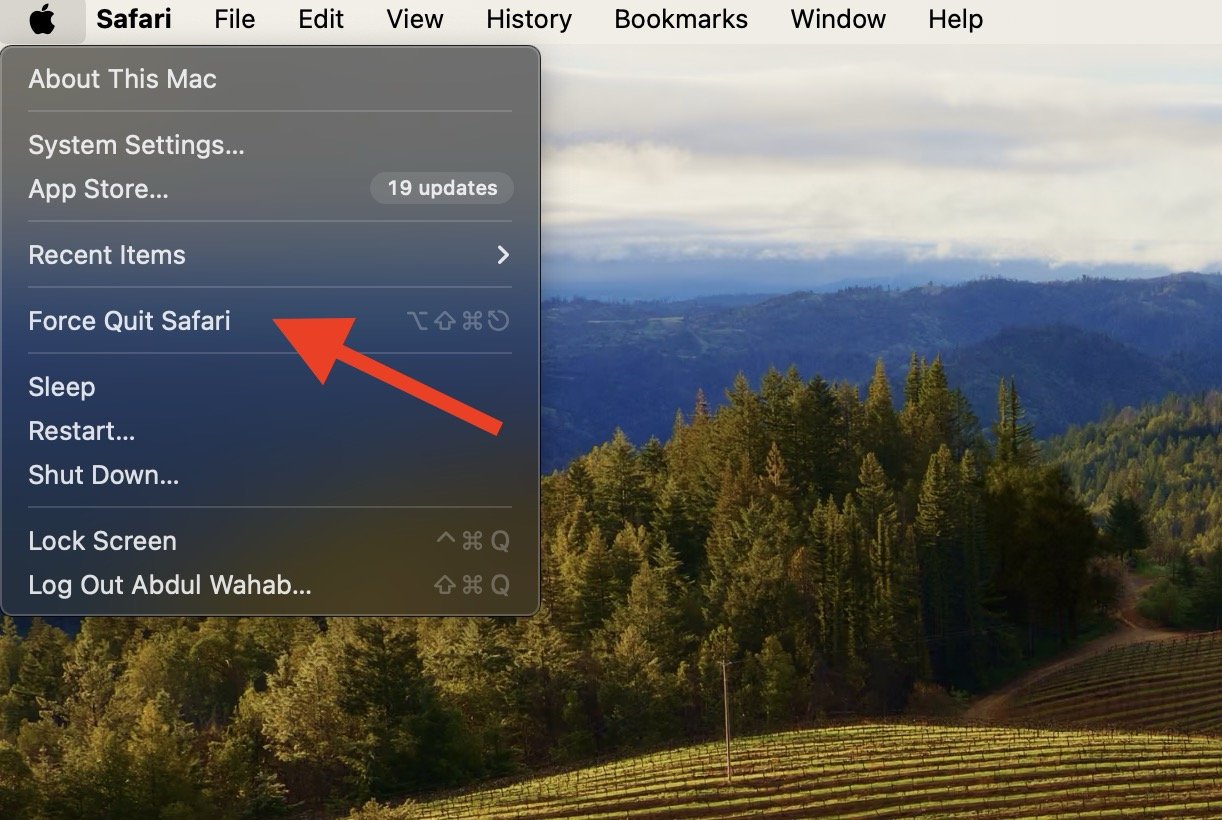
- Selecione o Safari na lista de aplicativos.
- Clique em “Forçar Encerrar” para fechar o Safari.
- Reabra o Safari e verifique se o problema persiste.
Alternativamente, você pode pressionar Option + Command + Esc no teclado para forçar rapidamente o encerramento do Safari no seu Mac.
Método 2: Reinicie seu Mac
Reiniciar seu Mac é outra solução eficaz para resolver travamentos do Safari. Isso dará ao seu navegador um novo começo e resolverá quaisquer bugs e falhas que afetam o desempenho do Safari.
Para reiniciar seu Mac, basta fazer o seguinte:
- Clique no ícone da Apple e selecione “ Reiniciar ” na barra de menu.
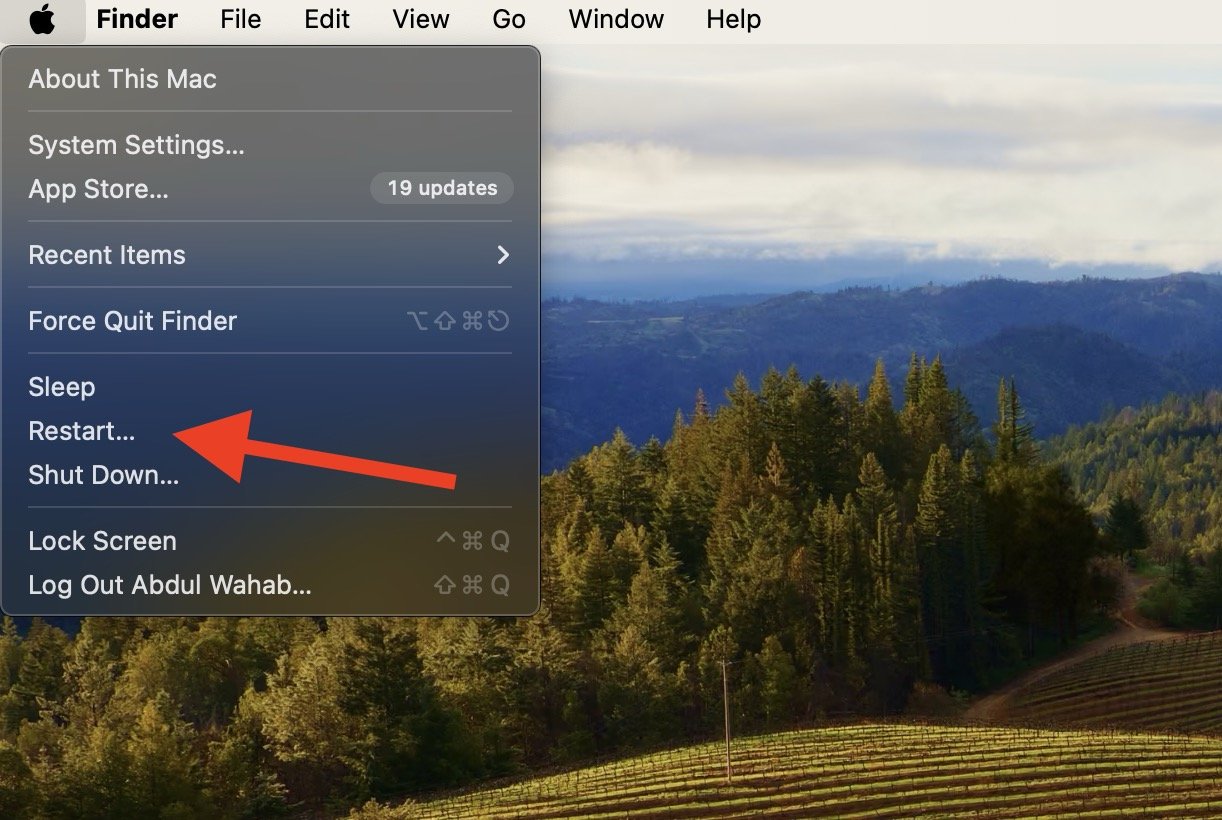
- Aguarde seu Mac reiniciar completamente.
- Após reiniciar, reabra o Safari e, esperançosamente, ele não travará novamente.
Método 3: Atualize seu macOS e o Navegador Safari
Um sistema operacional desatualizado provavelmente acumula bugs e falhas. Com o tempo, esses bugs podem causar problemas no seu Mac, como o Safari continuar travando sem motivo. No entanto, atualizar frequentemente tanto o seu macOS quanto os navegadores Safari pode corrigir esses problemas ocultos.
Basta seguir estas etapas para atualizar o macOS e o Safari:
- Abra as Configurações no seu Mac.
- Clique em “ Geral ” > “ Atualização de Software.”
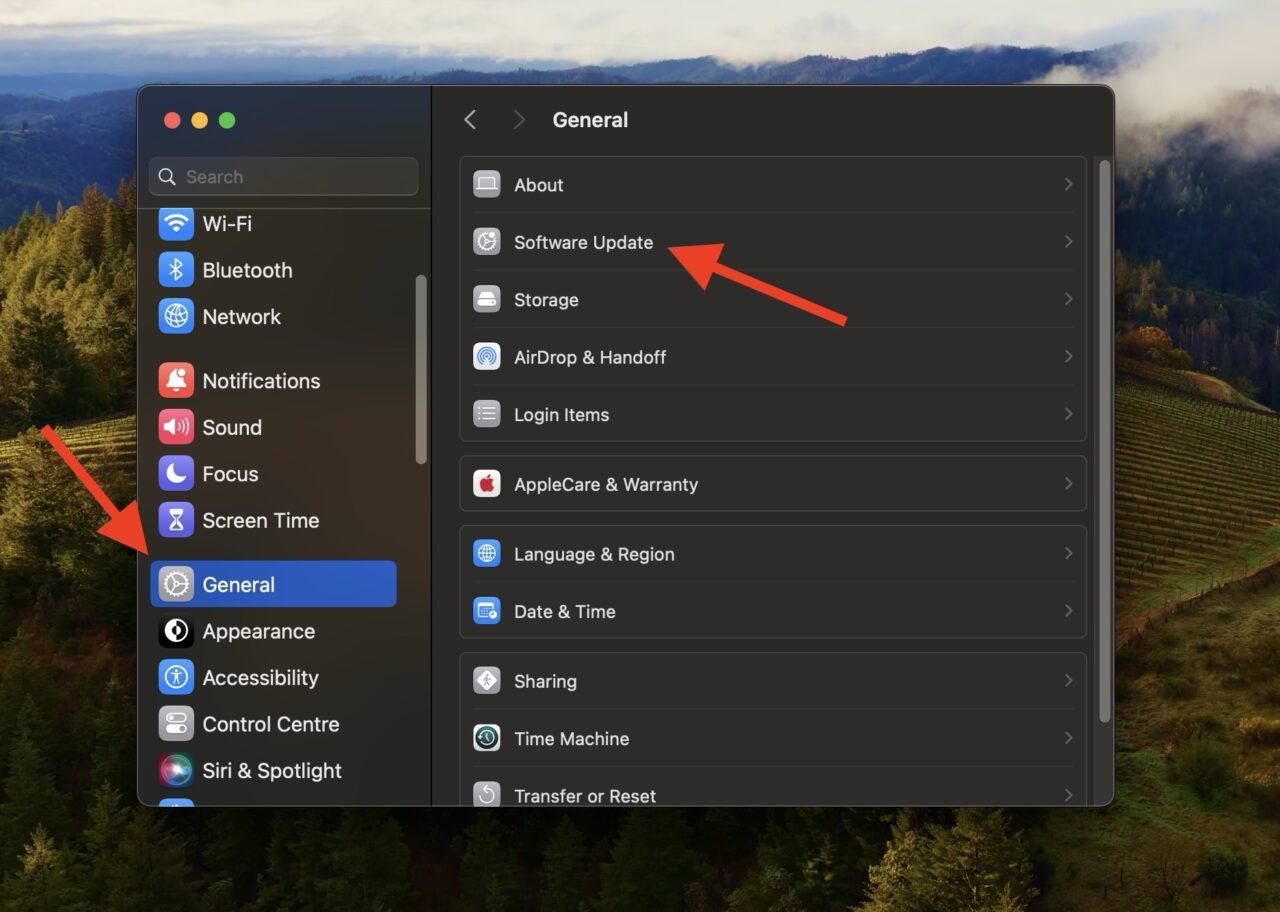
- Verifique se há uma atualização disponível para o macOS. Se você encontrar uma atualização, siga as instruções na tela para baixá-la e instalá-la.
- Após atualizar o macOS, abra o Safari.
- Vá para “ Safari ” > “ Sobre o Safari ” para verificar se há atualizações do Safari.
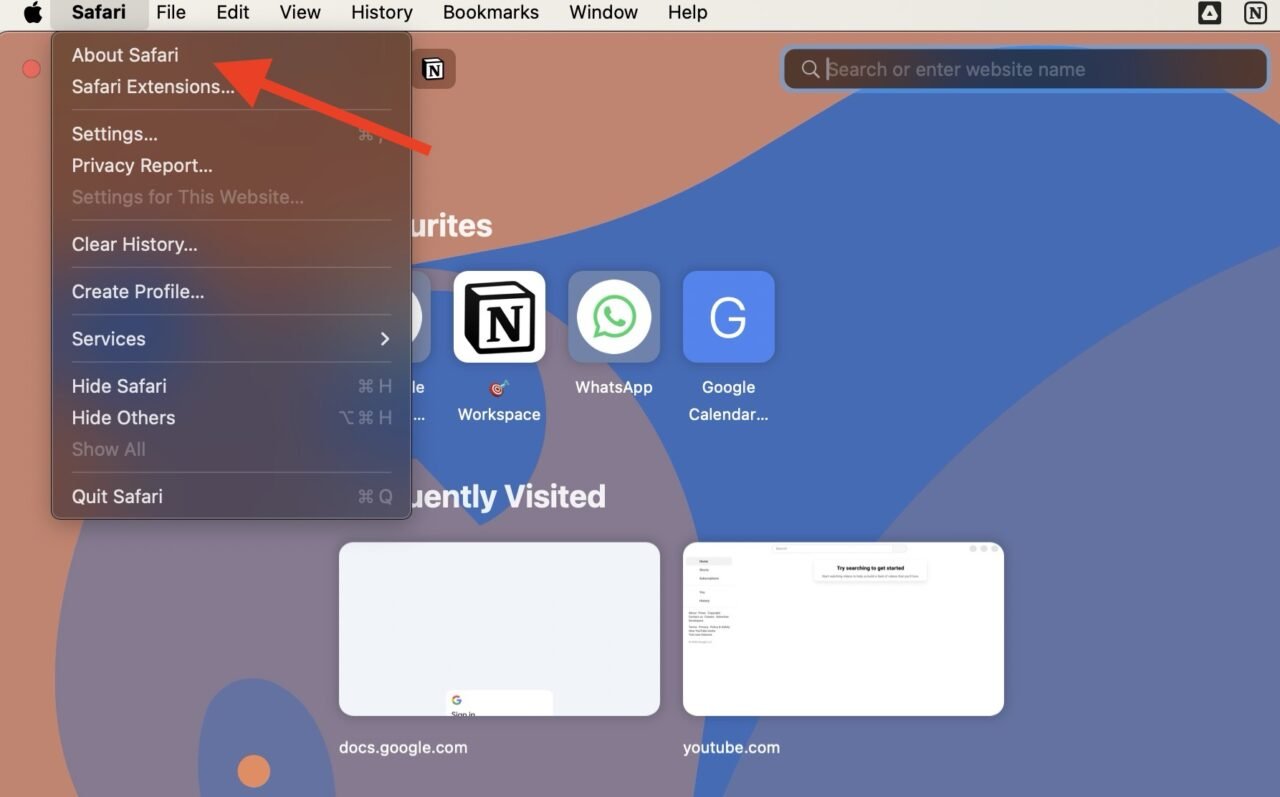
- Se houver atualizações disponíveis para o Safari, siga as instruções para baixá-las e instalá-las.
Método 4: Use um Novo Perfil de Usuário no Safari
Se o Safari continua travando muito, pode ser porque algo está errado com o perfil antigo. Criar um novo dá a você um novo começo sem problemas, para que sua experiência de navegação seja estável e suave.
Para criar um novo perfil no Safari no Mac:
- Abra o Safari e vá para “ Safari ” na barra de menu.
- Selecione “ Preferências ”.
- Vá para a aba Perfis e clique em “ Criar Perfil. “
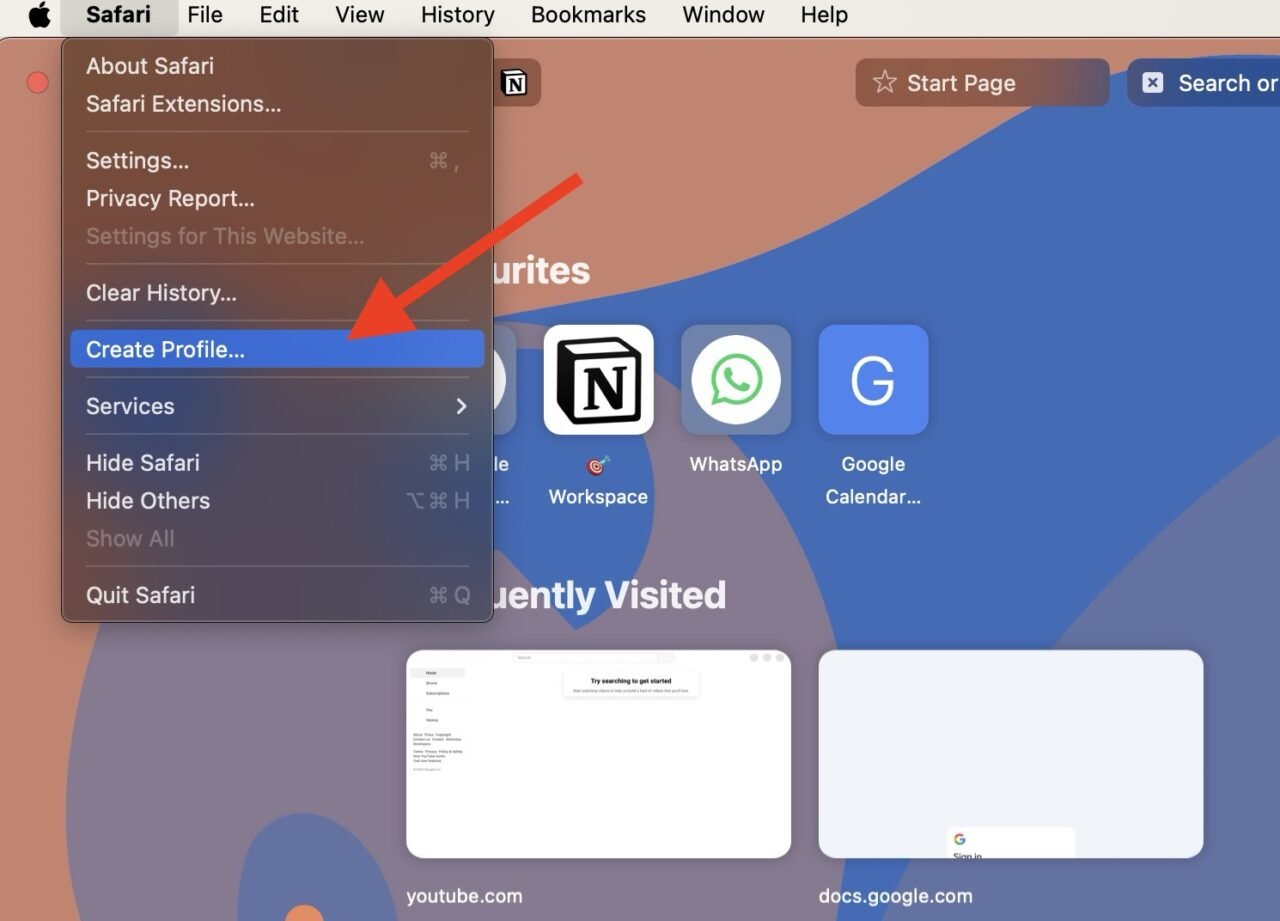
- Preencha as informações relevantes para o novo perfil.
- Clique em “Criar Perfil” para finalizar a criação do novo perfil.
Um novo perfil será aberto em uma nova janela do Safari. Tente navegar por ele para ver se isso resolve o problema.
Método 5: Inicie seu Mac em Modo Seguro
O Modo Seguro é um modo de diagnóstico no macOS que ajuda a solucionar problemas, impedindo que certos softwares e processos sejam carregados durante a inicialização. Em outras palavras, ele impede que alguns programas sejam executados, o que pode ajudar a descobrir o que está causando o problema.
Você pode inicializar em Modo Seguro em vez de inicialização normal para descobrir se algum software está fazendo o Safari travar. Primeiro, verifique o tipo do seu Mac:
- Clique no ícone da Apple.
- Selecione “ Sobre Este Mac ” no menu.
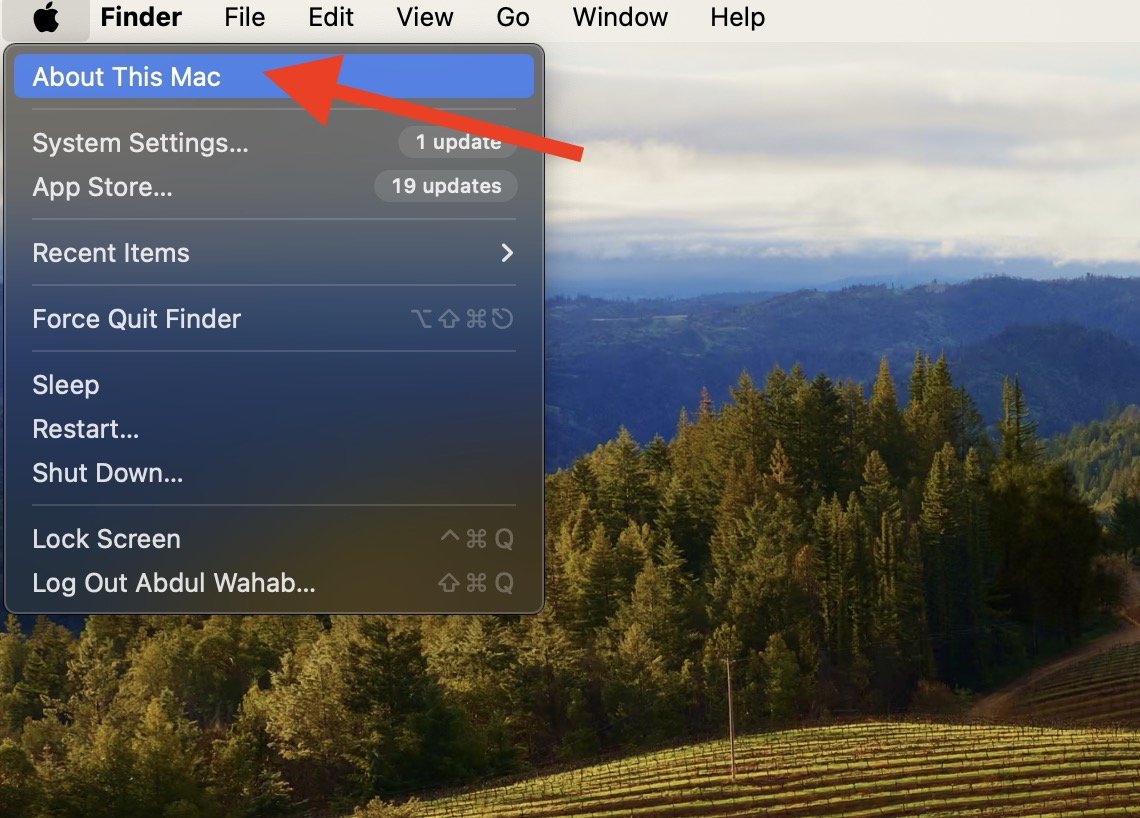
- Verifique as informações do seu processador se é Intel ou Apple Silicon.
Se o seu Mac tiver um processador Intel:
- Reinicie seu Mac.
- Imediatamente pressione e segure a tecla Shift até ver uma janela de login.
- Faça login no seu Mac.
- Clique em “ Modo Seguro ” na barra de menu.
Se o seu Mac tiver Apple Silicon:
- Desligue completamente o seu Mac.
- Pressione e segure o botão de energia até ver uma mensagem de “ Carregando opções de inicialização ”.
- Selecione o volume do seu disco.
- Pressione e segure a tecla Shift e clique em “ Continuar em Modo Seguro.”
Uma vez em Modo Seguro, você pode operar seu Mac normalmente para ver se o problema persiste. Tente usar o Safari e outros aplicativos para ver se funcionam sem travar. Se o Safari funcionar normalmente em Modo Seguro, mas travar no modo normal, o problema pode ser causado por software de terceiros, extensões ou itens de inicialização.
Método 6: Remova Arquivos de Cache do Safari
Com o tempo, arquivos de cache acumulados podem se tornar grandes e desordenados, levando a problemas de desempenho. Limpar esses arquivos de cache pode dar ao Safari um novo começo, o que pode melhorar sua estabilidade e capacidade de resposta.
Para excluir arquivos de cache no Safari, basta fazer o seguinte:
- Abra o Safari e vá para “ Histórico ” > “ Limpar Histórico ” na barra de menu.
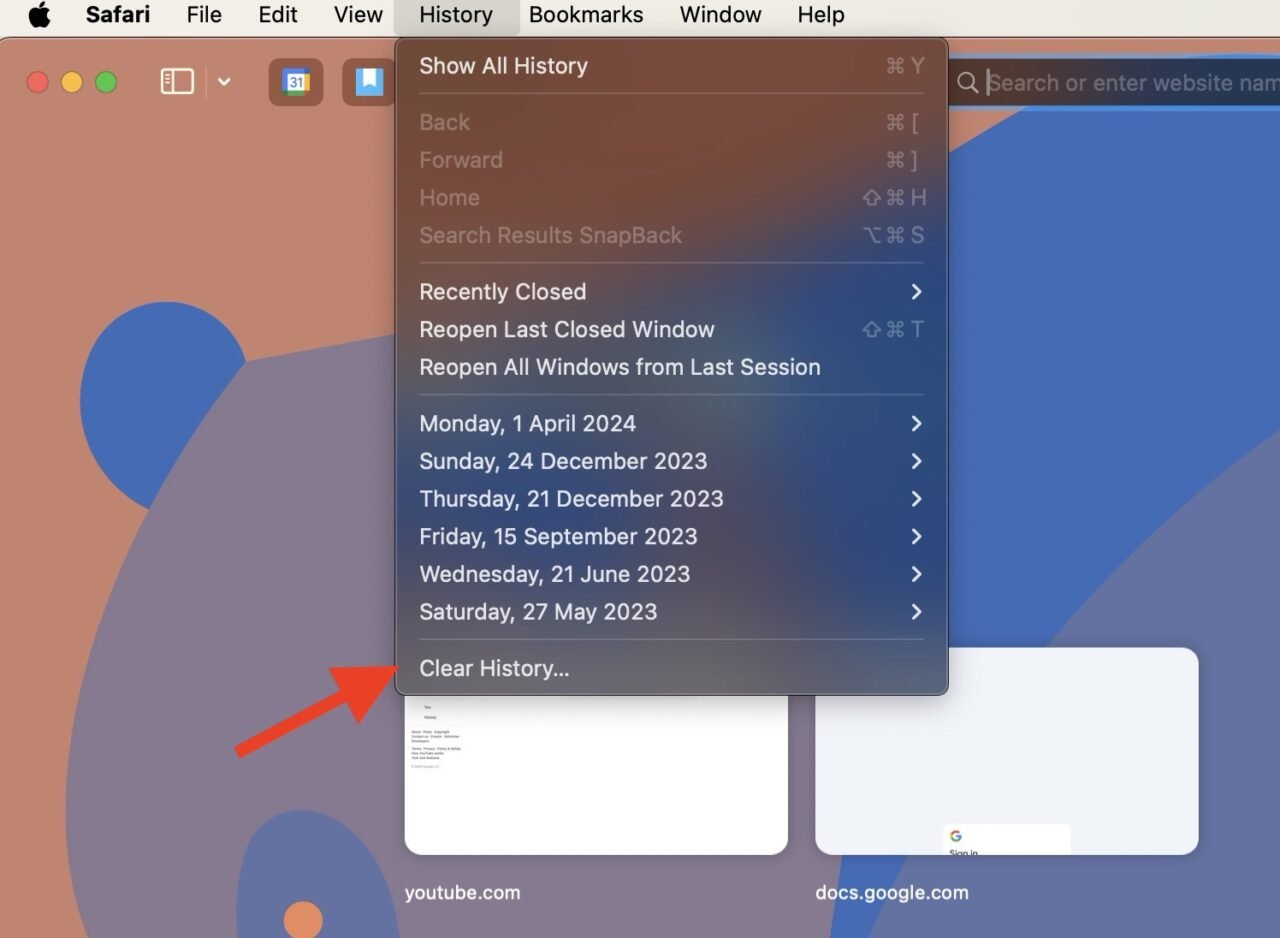
- Clique no menu suspenso e escolha até onde deseja limpar o histórico. É recomendado excluir tudo para garantir uma limpeza completa. Remover arquivos de cache não excluirá dados pessoais ou favoritos.
Uma vez que você limpar o cache, seu navegador Safari deve funcionar bem. No entanto, tenha em mente que limpar o cache pode temporariamente desacelerar o carregamento de páginas até que novos arquivos de cache sejam baixados.
Método 7: Excluir Todos os Dados do Site
Assim como os arquivos de cache, os dados do site também podem se tornar desatualizados ou corrompidos com o tempo. Esses cookies corrompidos podem causar comportamentos inesperados no Safari, como travar de repente. Remover todos os dados do site dará ao Safari uma nova base, para que funcione suavemente e não trave.
Aqui está como você pode excluir todos os dados do site do Safari:
- Abra o Safari no seu Mac.
- Vá para “ Safari ” > “ Preferências ” na barra de menu.
- Mude para a aba “ Privacidade ”.
- Selecione “ Gerenciar Dados do Site.”
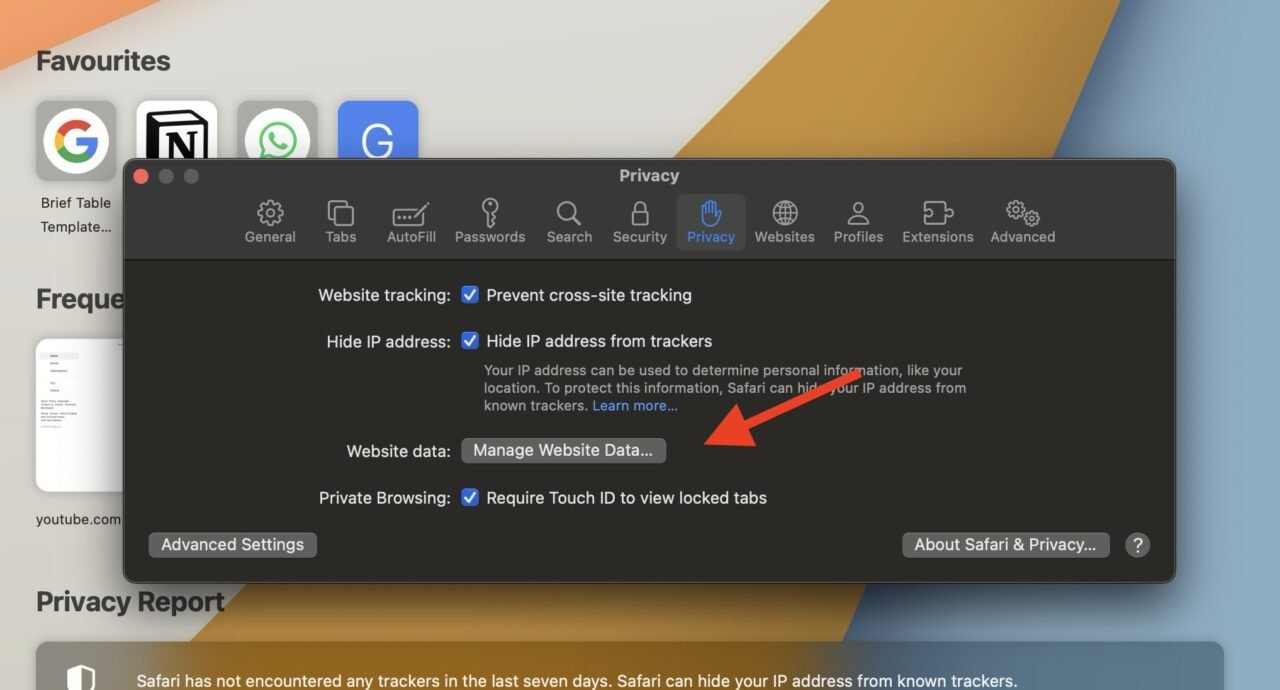
- Aqui, você pode remover dados do site para sites individuais clicando em um ou vários sites e clicando em “ Remover.”
- Se você quiser remover todos os dados do site, selecione “ Remover Todos. ”
Excluir dados do site não remove dados pessoais ou favoritos armazenados no Safari. No entanto, excluir dados do site do Safari no seu Mac também os removerá de outros aplicativos que usam dados do Safari.
Método 8: Desativar Extensões no Safari
Quando uma extensão permanece no navegador por muito tempo, ela se torna desatualizada e para de funcionar bem com as atualizações do navegador. Isso pode desacelerar a navegação, fazer com que trave com frequência ou até mesmo tornar o navegador menos seguro. Portanto, você pode verificar e remover extensões antigas para manter seu navegador Safari funcionando suavemente e com segurança.
Siga estas etapas:
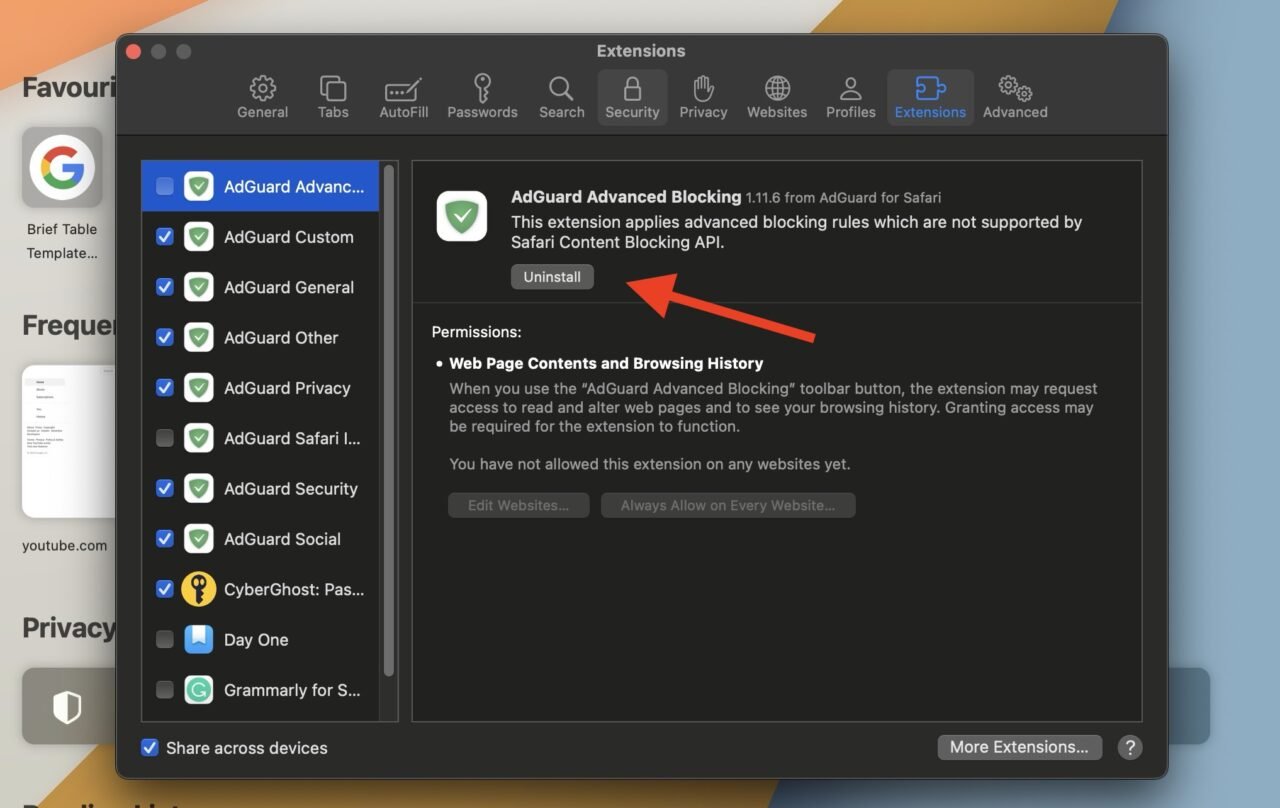
- Abra o Safari e vá para “ Safari ” > “ Preferências ” na barra de menu.
- Clique em “Extensões.”
- Aqui, você verá uma lista de extensões. Desmarque a caixa ao lado de qualquer extensão que você deseja desativar.
- Se você quiser desinstalar uma extensão, clique nela e depois clique no botão “Desinstalar”.
Método 9: Redefinir PRAM/NVRAM no seu Mac
As configurações armazenadas no PRAM/NVRAM podem impactar o funcionamento geral do sistema macOS, incluindo o desempenho de aplicativos como o Safari. Se houver configurações corrompidas ou incorretas no PRAM/NVRAM, isso pode levar à instabilidade do sistema ou conflitos que podem causar o travamento do Safari.
Uma maneira fácil de resolver esse problema é redefinir o PRAM/NVRAM no seu Mac:
- Desligue seu Mac.
- Ligue seu Mac novamente e, em seguida, pressione e segure as teclas Command + Option + P + R no teclado simultaneamente.
- Continue segurando essas teclas por cerca de 20 segundos até que seu Mac reinicie. Durante esse processo, você ouvirá o sinal sonoro de inicialização ou verá o logotipo da Apple várias vezes.
- Após a reinicialização, solte as teclas. Seu Mac será iniciado normalmente.
Depois que todas as configurações forem redefinidas para o padrão, você pode ajustar configurações como resolução de tela e fuso horário.
Método 10: Execute o Utilitário de Disco
O Utilitário de Disco é um aplicativo integrado no macOS que permite gerenciar e solucionar problemas de seus discos e dispositivos de armazenamento. Ele possui muitos recursos, como o Primeiro Socorro, que você pode usar para resolver o problema do Safari travando.
Basta seguir estas etapas:
- Abra o aplicativo Utilitário de Disco. Você pode encontrá-lo no Finder indo para Aplicativos > Utilitários.
- Selecione seu disco principal, geralmente chamado de “ Macintosh HD.”
- Clique no ícone Primeiro Socorro na parte superior do aplicativo.
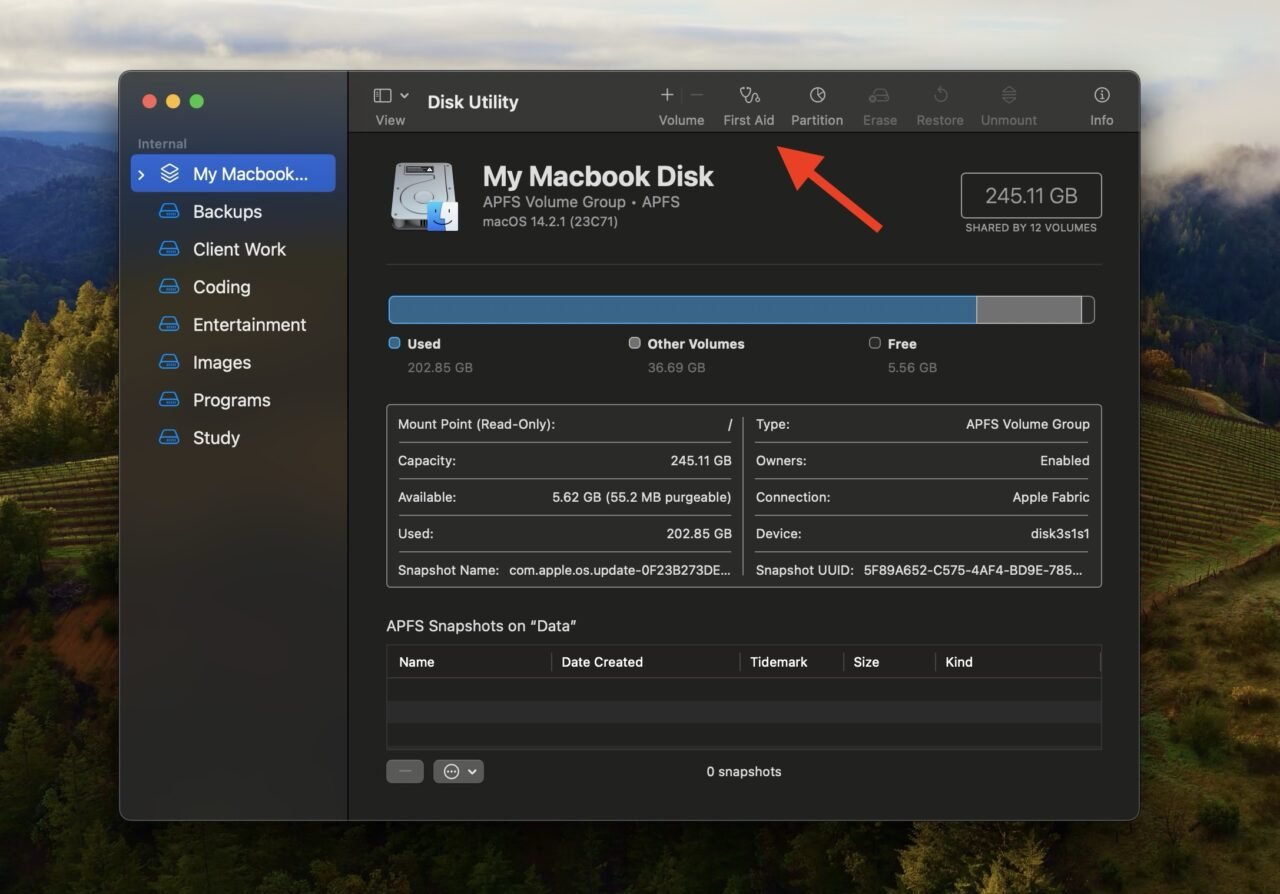
- Uma janela pop-up notificará que o aplicativo está prestes a verificar o disco em busca de erros e repará-los, se necessário. Selecione “Executar.”
- Aguarde o Utilitário de Disco concluir o processo.
Uma vez que o Utilitário de Disco termine, reinicie seu Mac. Em seguida, teste o Safari para ver se agora funciona suavemente.
Método 11: Remova Arquivos de Preferência do Safari
Os arquivos de preferência do Safari armazenam várias configurações e configurações para o navegador Safari no seu Mac. Esses arquivos controlam coisas como sua página inicial, senhas salvas e histórico de navegação. Se o seu navegador Safari está travando muito, você pode tentar excluir esses arquivos para redefinir seu navegador para seu estado padrão.
Aqui está como fazer isso:
- Saia do Safari se ele estiver em execução, depois abra o Finder e selecione “Ir” na barra de menu.
- Mantenha pressionada a tecla Option no teclado para revelar a opção “Biblioteca”, depois selecione-a.
- Na pasta Biblioteca, abra a pasta “ Preferências ”.
- Encontre quaisquer arquivos .plist que comecem com com.apple.Safari e exclua-os.
- Esvazie sua lixeira também para excluir permanentemente esses arquivos.
Uma vez feito isso, abra o Safari novamente e execute-o. O Safari gerará automaticamente novos arquivos *.plist à medida que você o utiliza.
Método 12: Execute o Diagnóstico da Apple
O Diagnóstico da Apple é uma ferramenta no seu Mac que verifica se há problemas com seu hardware, como memória ou armazenamento. Quando o Safari continua travando, pode ser porque algo está errado com o próprio Mac. Portanto, executar o Diagnóstico da Apple pode ajudar a descobrir se há problemas de hardware que estão causando o travamento do Safari.
Vamos ver como executar o Diagnóstico da Apple no seu Mac:
Para Macs com Apple Silicon:
- Desligue seu Mac.
- Pressione e segure o botão de energia até ver opções de inicialização.
- Pressione e segure Command + D para iniciar o Diagnóstico da Apple.
Para Mac com chip Intel:
- Desligue seu Mac.
- Ligue seu computador e imediatamente pressione e segure a tecla D no teclado.
- Solte a tecla D quando você ver uma barra de progresso ou for solicitado a escolher um idioma.
Aguarde o Diagnóstico da Apple terminar de testar seu Mac e anote quaisquer códigos de referência fornecidos. Se problemas forem detectados, você pode consultar o site da Apple para obter mais assistência.
Perguntas Frequentes
Por que o Safari continua travando no meu Mac?
O Safari pode travar no seu Mac devido a várias razões, como arquivos de cache corrompidos, extensões incompatíveis ou problemas de hardware subjacentes. Você pode tentar soluções como limpar o cache e desativar extensões para resolver o problema.
Limpar arquivos de cache do Safari afetará minha experiência de navegação?
Limpar arquivos de cache do Safari pode melhorar o desempenho da navegação ao remover dados temporários. No entanto, também pode desacelerar os tempos de carregamento iniciais para sites à medida que eles reconstróem o cache. Ainda assim, geralmente melhora a experiência geral de navegação e proporciona uma operação mais suave.
Uma conexão de internet lenta pode causar o travamento do Safari?
Uma conexão de internet lenta não pode causar diretamente o travamento do Safari, mas pode causar problemas de desempenho, como tempos de carregamento lentos e páginas da web não responsivas, o que pode resultar em o Safari congelar ou travar. Ter uma conexão de internet estável e rápida previne tais problemas.
Palavras Finais
Os navegadores Safari podem travar devido a muitas razões, como arquivos de cache corrompidos, extensões de navegador incompatíveis, software desatualizado ou recursos de sistema insuficientes. Esses travamentos podem interromper sua experiência de navegação e prejudicar sua produtividade. A boa notícia é que você pode limpar arquivos de cache, desativar extensões de navegador incompatíveis e atualizar seu software para resolver rapidamente o problema.
Se você tiver alguma opinião sobre Safari Continua Travando no Mac? Aqui Está Como Corrigir, sinta-se à vontade para deixar um comentário abaixo. Além disso, inscreva-se no nosso canal do YouTube DigitBin para vídeos tutoriais. Saúde!
Receba novas postagens na sua caixa de entrada
Sem spam. Cancele a assinatura a qualquer momento.