Privacidade · 6 min read · Nov 14, 2025
Modo Secreto do Samsung Internet Explicado: Passos Fáceis para Ativar ou Desativar

Com a internet sendo uma parte tão grande da forma como fazemos negócios hoje, a privacidade é uma das maiores preocupações para as pessoas que navegam na internet.
Em um ambiente de aumento de vazamentos de dados, rastreamento e espionagem indesejada, é importante poder navegar na Internet de forma privada.
Reconhecendo isso, a Samsung tem o Modo Secreto através de seu navegador Samsung Internet, uma resposta para aqueles que preferem manter as coisas em sigilo na Internet.
Mas o que é o Modo Secreto, exatamente? Como ele funciona? E quão fácil é ativá-lo ou desativá-lo? Neste explicativo, vamos te guiar por tudo que você precisa saber sobre o Modo Secreto no Samsung Internet para que você possa aproveitar ao máximo esse recurso de privacidade.
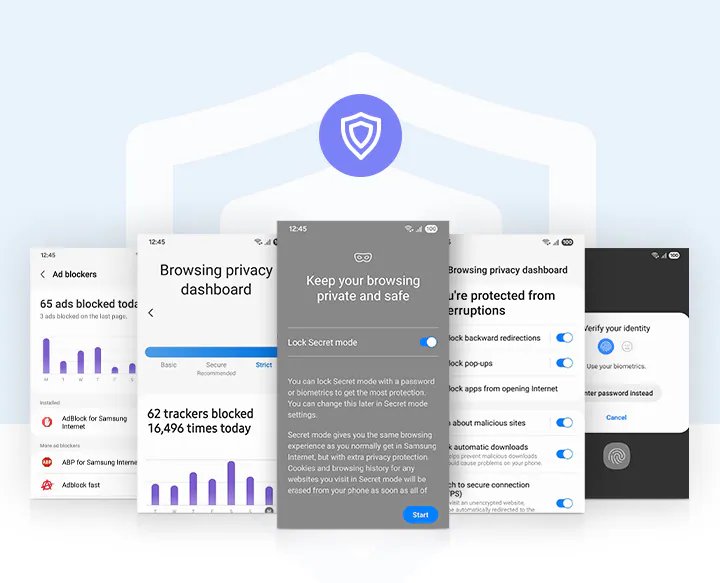
O que é o Modo Secreto no Samsung Internet?
O Modo Secreto no Samsung Internet é diferente; é um modo de navegação privada que ajuda você a navegar na web sem ser rastreado. Assim como o Modo Anônimo do Google Chrome ou a Navegação Privada do Safari, o Modo Secreto permite que você
Você pode usá-lo sem um histórico de navegação.
Nenhum cookie ou dados do site são salvos.
Os arquivos que você baixa são apenas da sessão (a menos que você os salve em outro lugar no Modo Secreto).
Isso não inclui suas senhas, formulários e histórico de pesquisa.
Opcional: Você pode proteger o Modo Secreto com uma senha ou autenticação biométrica (impressão digital, reconhecimento facial).
Ela disse que o objetivo do Modo Secreto é proporcionar aos usuários uma experiência de navegação relacionada à privacidade onde eles não precisariam se preocupar com alguém bisbilhotando e vendo seu histórico de navegação ou outras informações pessoais.
Principais Recursos do Modo Secreto do Samsung Internet
Antes de falarmos sobre como ativá-lo ou desativá-lo, você pode estar se perguntando o que é o Modo Secreto e por que alguns usuários gostam dele:
1. Sem Histórico de Navegação
Com a navegação normal, cada site que você visita será registrado em seu histórico. O Modo Secreto é uma maneira de navegar sem deixar um histórico de pesquisa.
2. Sem Cookies ou Dados do Site
Os sites podem normalmente armazenar cookies para rastrear suas ações. O Modo Secreto elimina esse risco e impede que anúncios direcionados sejam rastreados online.
3. Proteção por Senha
Diferente de muitos outros navegadores, você pode bloquear o Modo Secreto no Samsung Internet com uma senha ou biometria (impressão digital ou reconhecimento facial). Uma camada extra de proteção que garante que nenhuma pessoa não autorizada possa entrar no Modo Secreto.
4. Favoritos Separados
O Modo Secreto tem seus próprios favoritos, que são mantidos totalmente separados do que você tem em navegação normal. Isso permite que você mantenha sua navegação privada separada.
5. Downloads Permanecem Privados
Os downloads no Modo Secreto permanecem visíveis no Modo Secreto, a menos que você os mova.
6. Segurança Aprimorada
O Modo Secreto foi atualizado no novo Samsung Internet. O novo e melhorado Modo Secreto oferece uma experiência de navegação mais segura.
Como Ativar o Modo Secreto no Samsung Internet
Ativar o Modo Secreto no Samsung Internet é um truque simples. Aqui está um guia passo a passo:
Passo 1: Abra o Samsung Internet
- Encontre o aplicativo Samsung Internet em seu dispositivo e abra-o.
Passo 2: Toque no Botão de Abas
- Um ícone de Abas (dois quadrados sobrepostos) geralmente está presente na barra de ferramentas inferior.
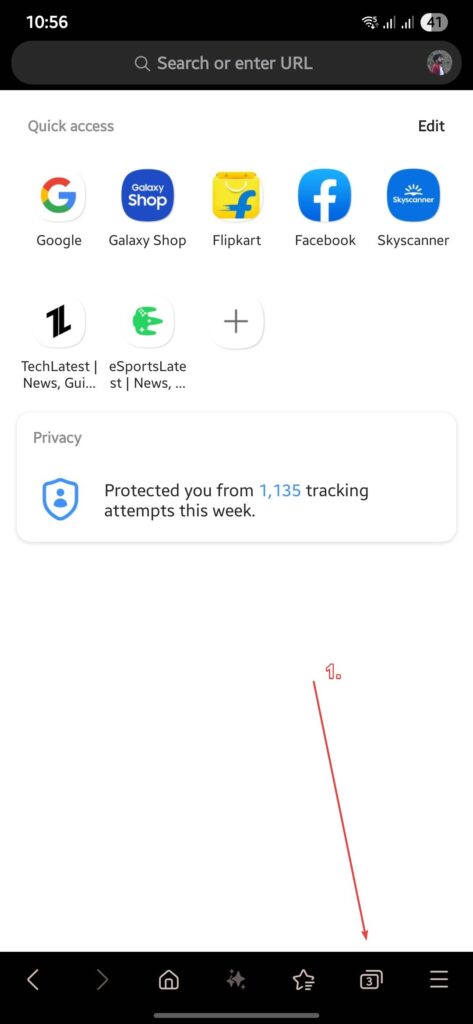
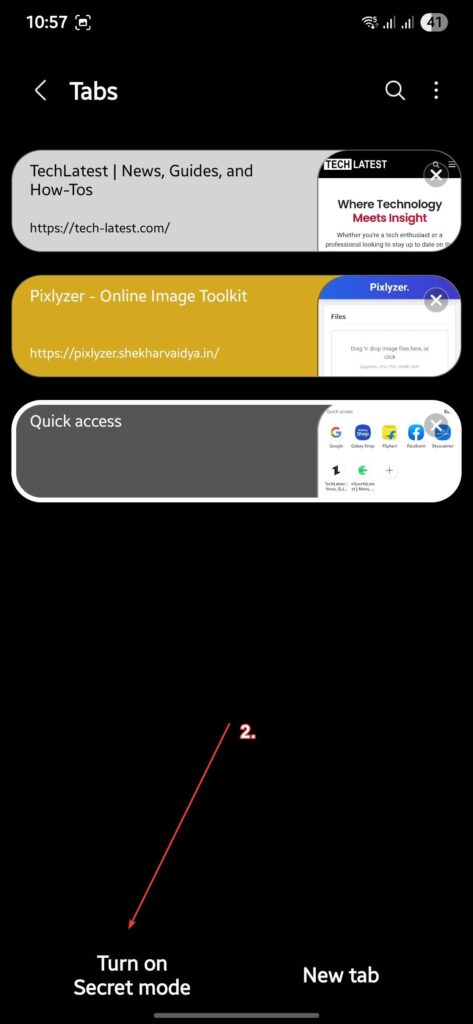
Passo 3: Ative o Modo Secreto
Toque no botão Abas.
Você deve ver uma opção que diz “ Ativar Modo Secreto ” ou “ Habilitar Modo Secreto.”
Toque nela.
Passo 4: Configure a Senha (Opcional)
Se você estiver usando o Modo Secreto pela primeira vez, a Samsung pedirá que você crie uma senha ou bloqueio biométrico.
Siga as instruções na tela para configurar uma senha segura ou adicionar autenticação por impressão digital.
É isso! Agora você está no Modo Secreto. Você verá uma leve mudança no tema do navegador — geralmente mais escuro ou com um ícone do Modo Secreto — para avisá-lo de que você está na navegação privada.
Como Desativar o Modo Secreto no Samsung Internet
Sair do Modo Secreto é igualmente simples:
Passo 1: Toque no Botão de Abas
- Enquanto ainda estiver no Modo Secreto, toque novamente no ícone Abas.
Passo 2: Desative o Modo Secreto
Procure uma opção como “Desativar Modo Secreto” ou simplesmente “Sair do Modo Secreto.”
Toque nela.
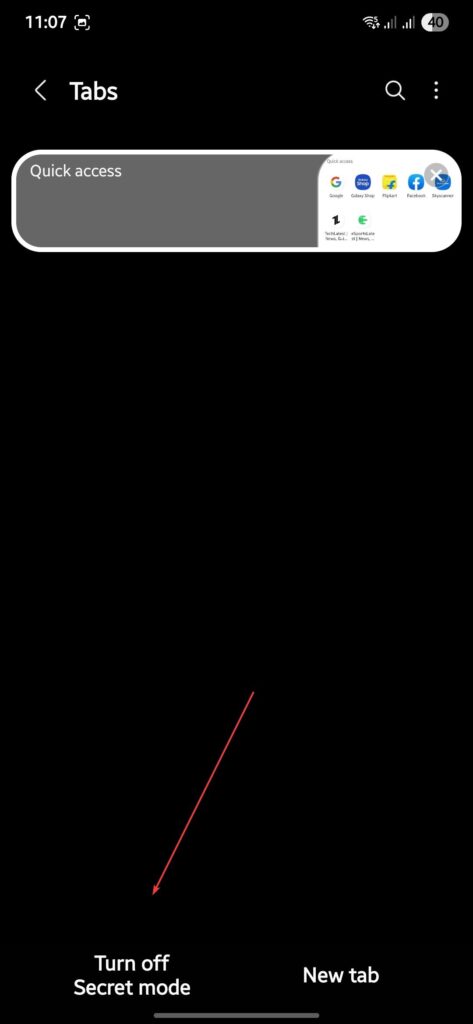
O modo de navegação normal deve agora ser restaurado. Todas as abas que você abriu no Modo Secreto estarão ocultas e inacessíveis e poderão ser visualizadas novamente quando você relançar o Modo Secreto.
Como Configurar e Gerenciar o Bloqueio do Modo Secreto
Uma das melhores características do Samsung Internet é a opção de bloquear o Modo Secreto também, para que se alguém pegar seu telefone, não possa bisbilhotar suas abas privadas.
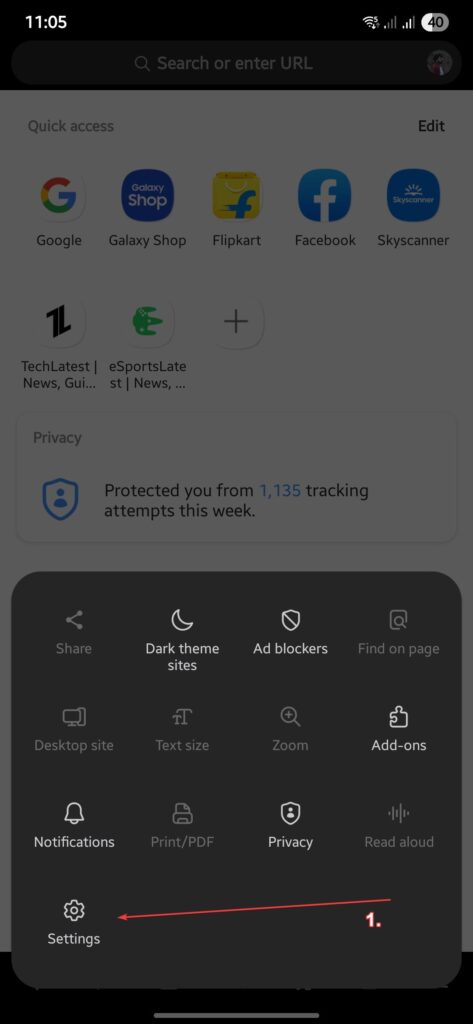
Passo 1: Abra as Configurações do Samsung Internet
- Toque no Menu (três linhas no canto inferior ou superior) > Configurações.
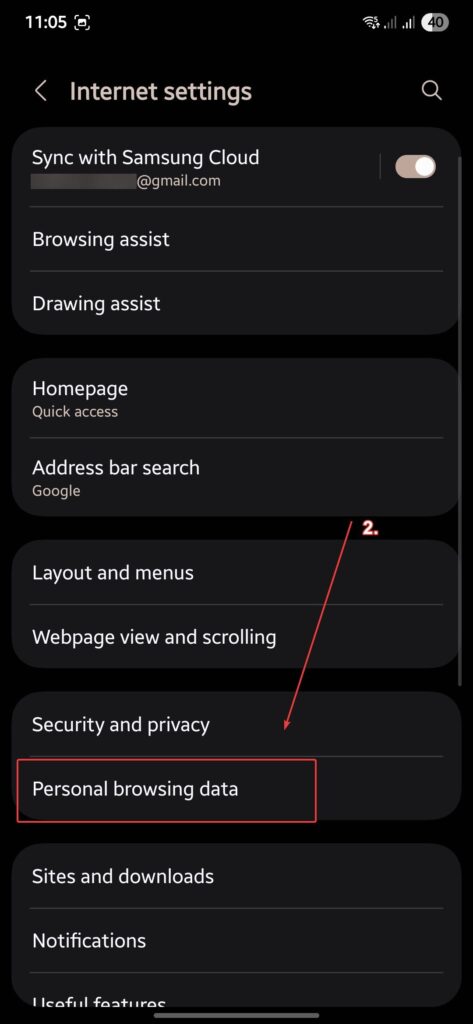
Passo 2: Navegue até Privacidade
Procure a opção Dados de navegação pessoal.
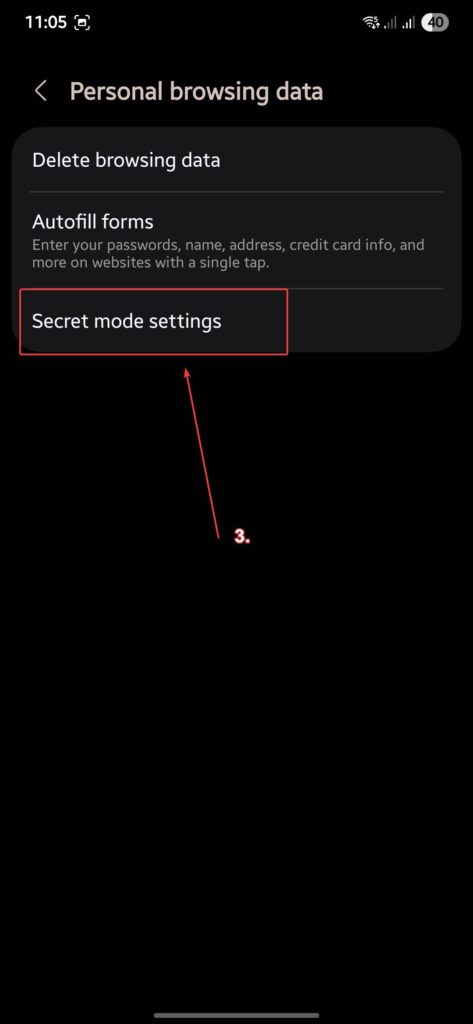
E então clique em Configurações do modo secreto.
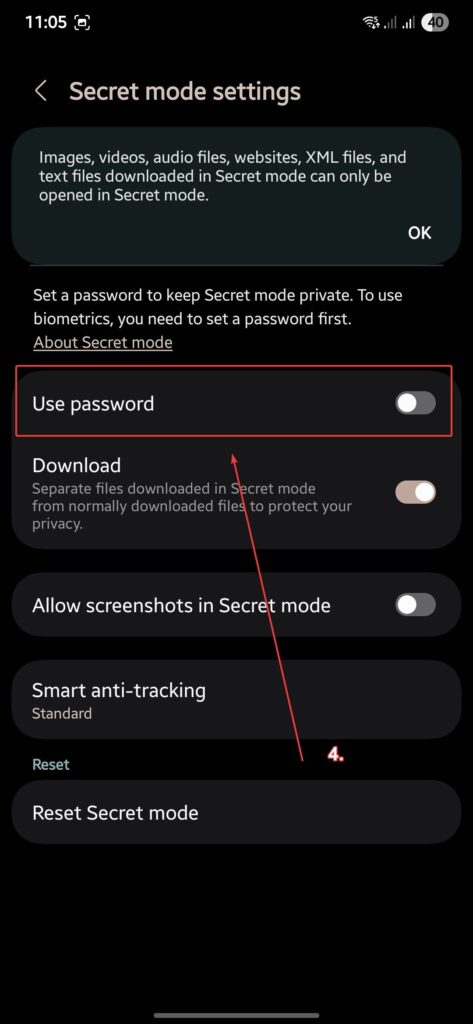
Passo 3: Ative o Bloqueio
Toque em Usar senha.
Crie uma senha, e opcionalmente ative o Bloqueio por Impressão Digital.
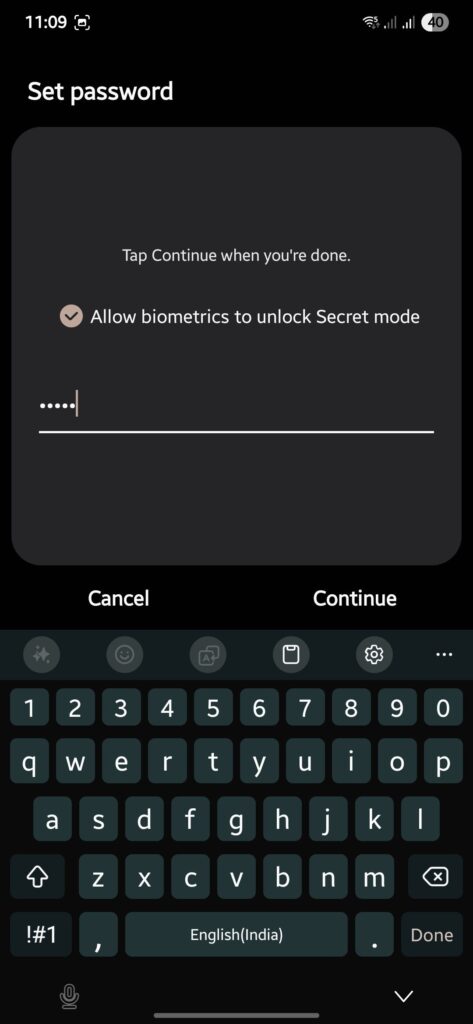
Passo 4: Ajuste as Configurações do Bloqueio
- Você pode alterar sua senha, ativar ou desativar os recursos biométricos, ou remover o bloqueio completamente através desta seção.
Dicas Adicionais para Usar o Modo Secreto
1. Use VPN para Maior Anonimato
O Modo Secreto não oculta sua atividade de navegação no dispositivo local, nem oculta seu endereço IP de sites ou ISPs. Usar o Modo Secreto juntamente com uma VPN pode proporcionar ainda mais anonimato.
2. Mantenha o Modo Secreto Atualizado
O Samsung Internet tem atualizações que são frequentemente lançadas. Atualizar seu navegador garante que você receba as melhorias de segurança mais atualizadas para o Modo Secreto.
3. Entenda as Limitações
O Modo Secreto não significa que você está invisível na internet.
Seu trabalho, escola ou ISP ainda podem rastrear seu tráfego na internet.
O Modo Secreto é principalmente voltado para proteger sua privacidade em seu próprio dispositivo.
Quais são os prós e contras do Modo Secreto da Samsung?
Prós do Modo Secreto do Samsung Internet
Mantém sua navegação privada.
Protege contra acesso não autorizado via senha/biometria.
Separa atividades web pessoais e privadas.
Fácil de ativar e usar.
Contras do Modo Secreto do Samsung Internet
Não oculta seu endereço IP.
Se você esquecer sua senha do Modo Secreto, redefini-la pode ser complicado.
Não há sincronização entre dispositivos disponível.
Considerações Finais
O Modo Secreto do Samsung Internet é uma ferramenta muito útil para qualquer um que deseje manter sua privacidade de navegação em segredo. Se você quer navegar por assuntos sensíveis, fazer compras em privacidade, ou apenas manter suas pegadas digitais ao mínimo em seu próprio dispositivo, o Modo Secreto tem uma solução confiável.
É fácil de ativar ou desativar, e você ainda tem a opção de bloqueá-lo com uma senha ou alguma biometria, e você não deixará nenhuma pista de sua sessão de navegação.
Mas lembre-se de que, enquanto o Modo Secreto trabalha para te proteger localmente, ele não te torna invisível online. Se você quiser ir mais longe na rota da privacidade, o Modo Secreto pode ser usado em conjunto com VPNs ou motores de busca criptografados.
À medida que nos tornamos mais dependentes de nossos smartphones para compras, bancos e mais, pequenos passos, como usar o Modo Secreto, podem fazer uma grande diferença em garantir nossa segurança digital.
Receba novas postagens na sua caixa de entrada
Sem spam. Cancele a assinatura a qualquer momento.