Configurações TV · 13 min read · Dec 28, 2025
Configurações da Samsung Smart TV: Guia de Configuração Super Fácil com Mais de 10 Dicas e Demonstrações em Vídeo
Você comprou recentemente uma Samsung Smart TV para casa e está tendo dificuldades com a configuração inicial básica? Eu preparei isso para você. A lista abaixo contém um guia super fácil ou posso dizer um manual de início para qualquer novo usuário de Samsung Smart TV. Uma das razões básicas para selecionar uma Smart TV é a funcionalidade embutida para usar diferentes aplicativos e também se conectar à internet.
Neste artigo, você conhecerá onde estão os recursos básicos que você usava em sua TV antiga e quais novos recursos estão disponíveis na nova Smart TV. Eu sei que há muito a cobrir, então, sem mais delongas, vamos começar —
Como usar o controle remoto da Samsung Smart TV?
A primeira coisa que você notará é o controle remoto. O controle remoto da Samsung Smart TV tem um design muito elegante e suave. O controle remoto é compatível com todas as Samsung Smart TVs. Eles substituíram todos os botões tradicionais do teclado numérico para incluir apenas alguns controles.
Abaixo está o guia de botões e uso do controle remoto da Samsung Smart TV:
- Botão de energia: Liga e desliga sua smart TV
- Botão 123: Insira números para seleção rápida
- Botão EXTRA: usado para seleção com base no aplicativo da Smart TV, por exemplo, quando você usa o Amazon Prime Video na Smart TV, na parte inferior você encontrará o código de cores junto com o comando que cada cor é atribuída. Isso difere de aplicativo para aplicativo na Samsung Smart TV
- Botão de navegação: Botão de navegação Esquerda-Direita-Cima-Baixo para rolar entre conteúdo e aplicativos
- Botão OK ou SELECIONAR: Use como um comando de seleção
- Botão Voltar: navega de volta ou sai de um aplicativo se você continuar pressionando o botão voltar
- Botão Home: exibe a barra de menu da tela inicial na parte inferior da tela da TV
- Botão Play/Pause: controla a reprodução de música ou vídeo localmente
- Botão de volume: Aumenta ou diminui o volume da TV e, se pressionado – funciona como um comando de MUTE e UNMUTE
- Botão de canal: Navega para frente ou para trás entre os canais e, se pressionado – começa a escanear os canais disponíveis na sua conexão via satélite
Nota: Recebi muitos comentários negativos sobre o vídeo abaixo do controle remoto da Samsung Smart TV, pois apenas demonstrei coisas muito básicas. No entanto, postarei outro vídeo com o uso avançado do controle, incluindo os recursos do botão EXTRA.
Controle Remoto da Samsung Smart TV - aprenda como usá-lo
Conectar a Samsung Smart TV com a conexão WiFi da Internet
A próxima coisa que você quer fazer é se conectar à sua internet e começar a usar os recursos inteligentes. Quando você acidentalmente clica em qualquer aplicativo do painel da tela inicial inteligente, você receberá um erro dizendo:
Você não está conectado à Internet. Este recurso requer acesso à rede. (WAS003)
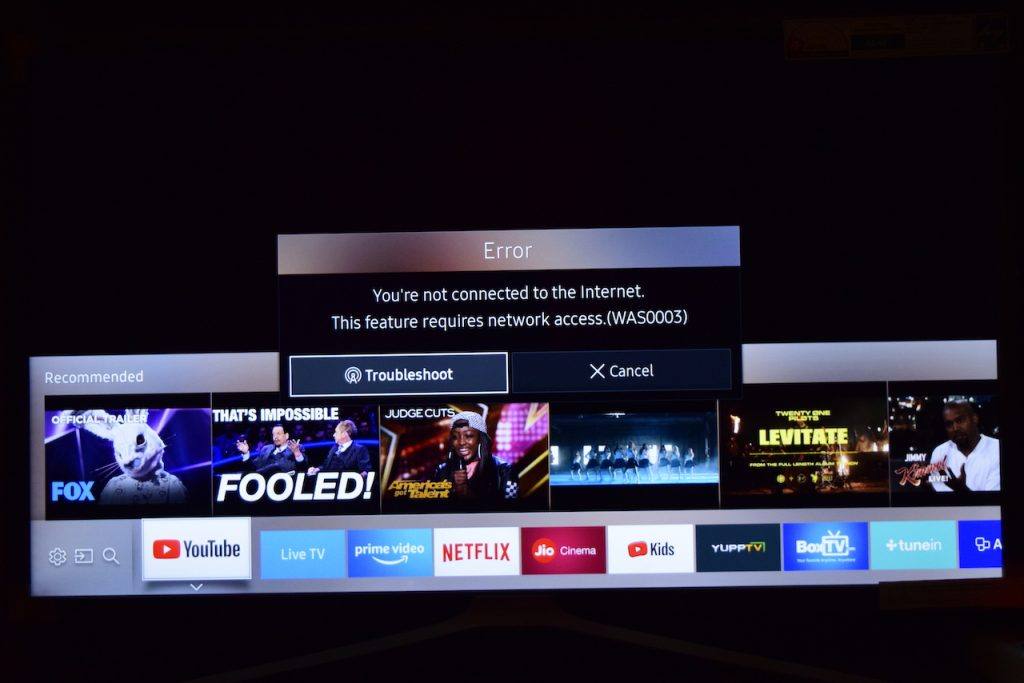
Basicamente, você precisa conectar sua SmartTV à internet para acessar os aplicativos e visualizar seu conteúdo. Eu sugiro conectar sua Smart TV via WiFi em vez de qualquer outro modo. O motivo é que você pode transmitir a tela do seu smartphone ou controlar aplicativos se estiver conectado na mesma rede WiFi.
Siga os passos para conectar sua Samsung Smart TV à Internet via WiFi:
Antes de começarmos, certifique-se de que você tem uma conexão de internet forte e a senha do WiFi.
- Vá para a aba Configurações na barra da tela inicial e clique na Aba de Rede da lista
- Abra Configurações de Rede e
- Selecione a opção Sem Fio da lista
- Uma lista de todas as conexões WiFi disponíveis será exibida e siga em frente e selecione sua rede WiFi
- Digite sua senha do WiFi usando o teclado na tela e clique em Concluído para verificar a conexão
- Pode levar um tempo para a conexão inicial e validação da senha
- Sua Samsung Smart TV estará conectada à internet em instantes
Esta é uma configuração única para a conexão WiFi. Na próxima vez que você ligar sua TV, a rede WiFi será conectada automaticamente, assim como nossos smartphones. Você também pode verificar o status da conexão de rede acessando qualquer aplicativo da Smart TV, como o YouTube, e observar qualquer erro como mencionado anteriormente.
Como conectar a Samsung Smart TV a uma conexão WiFi da internet? 📺
Samsung Smart TV: Ajustar brilho e configurações de imagem
Se você ligar a TV pela primeira vez, a exibição não está configurada para as condições de luz ao nosso redor. Podemos precisar ajustar o brilho e as configurações de imagem para combinar com a iluminação do nosso quarto e tornar a imagem mais visualmente agradável.
Existem algumas configurações de exibição predefinidas na Samsung Smart TV que você pode verificar na barra da tela inicial, no entanto, se você precisar personalizá-las completamente, precisará usar as configurações de especialista.
Siga os passos para ajustar o brilho e as configurações de imagem especializadas para a Samsung Smart TV:
- Pressione o botão Home no controle remoto
- Navegue até a opção Configurações na barra da tela inicial
- A janela de configurações aparecerá, em seguida, selecione Configurações de imagem na lista
- Navegue até Configurações de especialista dentro das configurações de imagem
- Selecione Brilho, Cor, Nitidez e outras opções de configurações de exibição disponíveis na lista
- Aumente ou diminua a seleção usando o botão de navegação no controle para definir o nível conforme necessário
- Você também pode redefinir as configurações de imagem para Padrão
Samsung Smart TV - ajuste o brilho e as configurações de imagem facilmente
Alterar o código PIN do usuário da Samsung Smart TV
O PIN da Smart TV é muito útil para proteção contra crianças. Ele ajuda a definir um bloqueio para canais de satélite que você não quer que sua família ou crianças assistam. Podemos até bloquear os aplicativos instalados na Smart TV para proteção.
Aqui estão os passos para alterar o PIN padrão da Samsung Smart TV:
- Vá para a aba Configurações na tela inicial inteligente
- Selecione a aba Sistema na janela de configurações
- Navegue até Configurações de especialista e
- Procure a opção Alterar PIN
- O PIN padrão é 0000 (4 ZEROS)
- Digite o novo PIN do usuário e confirme novamente
- Clique em Concluído para fechar o teclado virtual na tela
- Seu PIN da Samsung Smart TV foi alterado com sucesso
Tenha em mente que se você esquecer seu novo PIN da Smart TV, não há como redefini-lo para o padrão. Você pode precisar visitar o Centro de Serviço da Samsung para restaurar o software do sistema.
Como alterar o código PIN do usuário da Samsung Smart TV?
Aplicativos da Samsung Smart TV: Pesquisar e instalar aplicativos na TV
A Samsung Smart TV vem pré-instalada com alguns aplicativos básicos e, felizmente, a TV Samsung tem o recurso de navegar e pesquisar na loja de aplicativos da Smart TV e instalar o que você preferir na SmartTV.
Mas há algumas ressalvas! Você só pode instalar os aplicativos que estão disponíveis na loja, mas não pode baixar e instalar de fontes externas.
Aqui estão os passos completos para pesquisar e instalar aplicativos na Samsung Smart TV:
- Abra a Loja de Aplicativos no painel da tela inicial inteligente no extremo direito
- Navegue e procure os aplicativos que você precisa instalar na Smart TV em diferentes categorias, como, Novidades, Populares, Estilo de Vida, Entretenimento, Vídeos, etc.
- Você pode usar o recurso de Pesquisa para encontrar um aplicativo, ex: eu pesquiso por WWE na barra de pesquisa
- Clique no resultado da pesquisa do aplicativo para abrir a página de Detalhes do Aplicativo
- Clique no botão Instalar para baixar e instalar o aplicativo inteligente facilmente na sua TV
Além disso, observe que os aplicativos são restritos por região, por exemplo, um aplicativo SmartTV que está disponível para os EUA pode não estar disponível para a região do Reino Unido e vice-versa. Confira esta lista de Aplicativos da Samsung Smart TV para mais detalhes sobre aplicativos regionais.
Aplicativos da Samsung Smart TV - Como pesquisar e baixar aplicativos inteligentes na TV?
Mover ou remover aplicativos da tela inicial da Samsung Smart TV
Como mencionei anteriormente, a Samsung Smart TV vem pré-instalada com alguns aplicativos e alguns desses aplicativos também estão disponíveis na barra da tela inicial para acesso rápido. Mas eu tenho alguns que não são tão úteis ou que nunca vou usar. Portanto, pensei em mover ou remover aplicativos inúteis da Samsung Smart TV da tela inicial.
Você pode facilmente seguir estes passos para remover ou mover aplicativos da tela inicial da Smart TV.
- Pressione o botão Home no controle remoto da sua Samsung Smart TV
- Navegue até o Aplicativo desejado na tela inicial
- Pressione o botão de atalho para baixo no controle remoto, você verá duas opções de comando – Mover e Remover
- Selecione a opção desejada, seja para selecionar e MOVER o aplicativo dentro da barra da tela inicial ou
- REMOVER completamente da tela inicial
- É isso!
Remover o aplicativo inteligente da tela inicial não desinstala os aplicativos, em vez disso, removerá o acesso de atalho da tela inicial. Desinstalar ou excluir um aplicativo da Samsung Smart TV é explicado na próxima seção deste post.
Como mover ou remover aplicativos na tela inicial da Samsung Smart TV?
Excluir aplicativo ou aplicação da Samsung Smart TV
Nas seções anteriores, aprendemos como instalar, mover ou remover os aplicativos da Samsung Smart TV, nesta seção compartilhando os passos para excluir ou desinstalar completamente o aplicativo da Smart TV.
Siga os passos simples abaixo para excluir os aplicativos da Samsung Smart TV da sua televisão.
- Vá para a aba Aplicativos que está localizada no extremo direito da barra da tela inicial
- Abra o menu OPÇÕES no canto inferior direito da página de aplicativos
- Selecione o comando EXCLUIR no menu de opções
- Selecione a caixa de seleção contra os aplicativos que você deseja excluir
- Clique no comando Excluir para desinstalar completamente os aplicativos
Nota: Você só pode excluir os aplicativos que estão destacados em cores brilhantes. A Smart TV não permite excluir os aplicativos do sistema que estão esmaecidos em uma cor parcialmente mais escura.
Desinstalar ou excluir o aplicativo não utilizado realmente ajuda a ganhar espaço de memória de armazenamento da Smart TV, permitindo adicionar mais aplicativos. Caso você esteja sem memória, então sugiro excluir os aplicativos inúteis.
Como excluir o aplicativo ou aplicações da Samsung Smart TV?
Configurar o Timer de Sono na Samsung Smart TV
Eu não acho que você precise de uma introdução a este recurso de Timer de Sono, pois tem sido um dos recursos mais usados e antigos da era das TVs de cores tradicionais.
Este recurso é realmente útil à noite se você estiver assistindo a alguns programas ou filmes na TV e você “antecipa” que vai adormecer em cerca de 30 minutos. Tudo o que você precisa é configurar o timer e assistir ao programa sem preocupações.
Aqui estão os passos para habilitar o timer de sono na Samsung Smart TV:
- Abra o painel de Configurações na tela inicial inteligente
- Navegue até o menu de configurações do Sistema
- Selecione a opção Hora na lista e ative a opção Timer de Sono
- Selecione o Timer para auto-suspensão como 30 minutos, 60 minutos, etc. entre os horários disponíveis
- e é isso!
Você agora habilitou o timer de sono para a Samsung Smart TV. Eu acho que você também deve configurar um recurso de Desligamento Automático que é detalhado mais adiante neste guia.
Habilite facilmente o timer de sono na Samsung Smart TV para desligamento automático
Alterar as configurações de idioma de exibição na Smart TV
A Samsung Smart TV se torna útil quando você não é um falante nativo de inglês e deseja que todas as opções e comandos de exibição apareçam no idioma local. A Samsung suporta uma vasta variedade de idiomas globalmente, incluindo alguns idiomas muito locais.
Aprenda como mudar o idioma do menu e das configurações na sua Samsung Smart TV facilmente. Você pode facilmente mudar para o idioma desejado disponível no armazenamento de idiomas predefinidos para sua região.
Siga estes passos para alterar as configurações de idioma da Samsung Smart TV:
- Abra a janela de Configurações do painel da Tela Inicial
- Navegue até Sistema e selecione as Configurações de Especialista nas opções
- A primeira opção nas Configurações de Especialista é Idioma, que está definido como “Inglês”
- Toque e selecione o idioma desejado na lista disponível e observe as mudanças
A mudança de idioma será aplicada completamente na tela da sua Samsung Smart TV em um momento. Você pode sempre voltar para o inglês seguindo os mesmos passos mencionados e selecionando o inglês como idioma no passo #4.
Como alterar o idioma de exibição padrão na Samsung Smart TV?
Desligar automaticamente a Smart TV após horas de inatividade
Eu acho que todo usuário de Smart TV deve configurar o Desligamento Automático na sua Samsung Smart TV, que ajudará a economizar energia e consumo de eletricidade.
Este recurso é útil quando você não está perto da sua TV e ela ainda está ligada por longas horas. Especialmente em escritórios após o horário de trabalho, onde há completa inatividade, o recurso de Desligamento Automático ajuda a desligar sua TV. Este recurso pode ser usado até mesmo em casa, assim como o timer de sono nas TVs antigas.
Siga os passos aqui para configurar o Timer de Desligamento Automático na Samsung TV:
- Abra o painel de Configurações na tela inicial inteligente da sua TV
- Navegue até a opção Sistema e depois em Soluções Ecológicas
- Nas Soluções Ecológicas, você pode ver a opção Desligamento Automático
- Clique para abrir o timer e selecione o tempo de DESLIGAMENTO AUTOMÁTICO desejado
Eu pessoalmente uso 4 horas como timer padrão de desligamento, que eu acho que será mais proeminente caso estejamos assistindo a um filme de uma hora e meia e adormecermos.
Você também pode desativar o Desligamento Automático selecionando o comando “DESLIGADO” na lista.
Como desligar automaticamente a Samsung Smart TV após horas de inatividade?
Atualizar o software da Samsung Smart TV online automaticamente
Por último, aprenda como atualizar o software ou firmware da Samsung Smart TV online sem complicações. A Samsung regularmente envia atualizações para o software da TV que podem ajudar no funcionamento suave e correções de bugs. Mas, essas atualizações eventualmente serão interrompidas com o passar do tempo e sua Smart TV se tornará antiga e incompatível para novas atualizações, assim como nossos smartphones.
Aqui estão os passos para atualizar manualmente o software da Samsung Smart TV OTA:
- Abra a janela de Configurações da Tela Inicial
- Navegue até Suporte na parte inferior da janela de configurações
- Verifique a opção Atualização de Software na lista
- Clique em Atualização de software e no comando Atualizar agora
- A Smart TV começará a verificar as atualizações online e continuará a instalação de qualquer atualização disponível
(opcional) Se você tiver um USB conectado à Samsung TV, ele também verificará se há atualizações disponíveis localmente antes de procurar online.
No entanto, você pode pular esses passos se não houver arquivos de software no seu armazenamento USB. Você também pode ativar o recurso de atualização automática para qualquer atualização automática no futuro sem verificação manual regularmente.
Como atualizar o software ou firmware da Samsung Smart TV online?
Perdeu algum guia útil?
Eu acho que cobri a maioria dos guias que você precisa para começar, no entanto, sinta-se à vontade para deixar um comentário abaixo se você achar que algum outro guia será útil para iniciantes.
Você sabia que pode realmente transferir os dados do seu smartphone existente para os telefones Samsung Galaxy com apenas alguns toques de botão? Aprenda como usar o Samsung Smart Switch hoje!
Se você tiver algum pensamento sobre Configurações da Samsung Smart TV: Guia de Configuração Super Fácil com Mais de 10 Dicas e Demonstrações em Vídeo, sinta-se à vontade para deixar um comentário abaixo. Além disso, inscreva-se no nosso canal do YouTube DigitBin para tutoriais em vídeo. Saúde!
Receba novas postagens na sua caixa de entrada
Sem spam. Cancele a assinatura a qualquer momento.