Audiolivros · 2 min read · Mar 27, 2026
Salvando seu lugar em audiolivros de múltiplas faixas
Q: Como posso gerenciar meus audiolivros para que, quando estou ouvindo um audiolivro e decido mudar para ouvir outra coisa, música ou outra coisa qualquer; quando eu voltar a ouvir meu audiolivro novamente, eu tenha que lembrar qual faixa eu estava e a quantidade exata de tempo que se passou. Existe uma maneira de ouvir um audiolivro, sair e depois voltar ao ponto onde parei?
– Joe
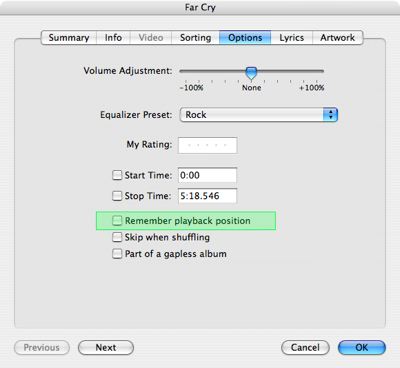
A: O iTunes e o iPod oferecem um recurso pelo qual qualquer faixa pode ser configurada para “marcar” sua posição de reprodução quando você para de ouvi-la. Embora isso seja obviamente mais útil para audiolivros, na verdade pode ser configurado em qualquer faixa de áudio ou vídeo na sua biblioteca do iTunes.
Para dizer ao iTunes e/ou ao iPod para salvar a posição de reprodução de uma faixa específica, basta modificar as propriedades da faixa no iTunes selecionando a faixa em questão e escolhendo Arquivo, Obter Informações.
A caixa de seleção “Lembrar Posição de Reprodução” pode ser encontrada na aba “Opções”.
Uma vez que essa configuração esteja habilitada, não apenas o iPod e o iTunes manterão a posição atual de reprodução nessas faixas, mas na verdade até mesmo transferirão essas informações de marcador entre dispositivos—então, se você parar cinco minutos em um audiolivro no seu iPod e depois sincronizar seu iPod com o iTunes, você poderá retomar exatamente de onde parou na sua biblioteca do iTunes, ou até mesmo em outro iPod (depois de sincronizar o outro iPod com sua biblioteca do iTunes, é claro).
Observe que isso só funciona dentro de faixas individuais, no entanto. Se você estiver usando audiolivros que são compostos por mais de uma faixa e quiser manter uma referência às faixas que você já ouviu, isso pode ser feito com uma playlist inteligente para rastrear o campo “Contagem de Reproduções” das suas faixas de audiolivro e excluir aquelas que você já ouviu.
Para criar uma playlist inteligente, basta escolher Arquivo, Nova Playlist Inteligente e preencher os critérios que você gostaria que a playlist inteligente usasse. Para uma playlist de audiolivros, você pode provavelmente filtrar por um campo como o nome do álbum ou do artista, dependendo de como você etiquetou seus audiolivros no iTunes. Além disso, basta definir o critério “Contagem de Reproduções” como zero, e sua playlist inteligente automaticamente excluirá quaisquer capítulos desse audiolivro que você já ouviu.
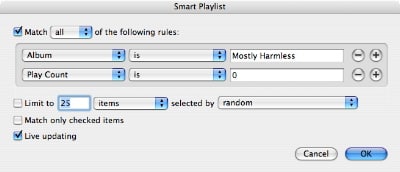
Se o espaço no seu iPod for limitado, você pode até usar a opção “Limitar” na playlist inteligente para carregar apenas alguns capítulos de cada audiolivro por vez.
Receba novas postagens na sua caixa de entrada
Sem spam. Cancele a assinatura a qualquer momento.