iCloud Backups · 3 min read · Oct 21, 2025
Agendando backups automáticos do iCloud
Q: Li seu artigo na semana passada sobre backups do iCloud, mas estou confuso sobre exatamente quando eles acontecem. Você disse que é uma vez a cada 24 horas, desde que o dispositivo esteja conectado e no Wi-Fi, mas o que acontece se o dispositivo não estiver conectado no momento certo, e como eu defino a hora em que ele roda? Esse backup é perdido completamente? Eu trabalho em horários meio estranhos e não posso garantir que meu iPhone seja conectado na mesma hora todas as noites para que esses backups aconteçam. Existe alguma maneira de eu agendá-los para rodar quando eu sei que meu dispositivo estará conectado em casa? Ou eu deveria apenas mudar para usar o iTunes para meus backups e conectá-lo ao meu computador quando chegar em casa todas as noites?
– Derek
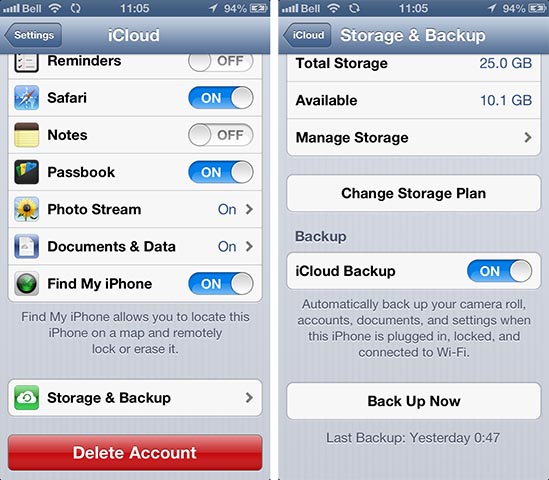
A: Na verdade, o processo de backup do iCloud parece um pouco mais complicado do que realmente é na prática. Você não pode agendar backups do iCloud manualmente, mas não precisa fazer isso, pois o iOS cuida disso para você, e foi projetado para ser bastante transparente.
Uma vez ativados, os backups do iCloud serão executados automaticamente sempre que as seguintes condições forem atendidas:
- Seu dispositivo está ligado,
- Seu dispositivo está conectado à Internet via Wi-Fi,
- Seu dispositivo está conectado a uma fonte de energia,
- Seu dispositivo tem a tela bloqueada (ou seja, desligada), e
- Já se passaram pelo menos 24 horas desde o último backup bem-sucedido. Em outras palavras, seu dispositivo pode não ser salvo no iCloud na mesma hora todos os dias, mas uma vez que 24 horas tenham se passado, o iPhone fará um backup assim que estiver conectado e no Wi-Fi com a tela desligada. Por exemplo, se seu iPhone faz backup no iCloud às 22:00 de hoje, mas você não o conecta enquanto está em uma conexão Wi-Fi até a meia-noite de amanhã à noite, o próximo backup ocorrerá à meia-noite—basicamente assim que você conectá-lo—e os backups futuros continuarão a ser executados à meia-noite nos dias subsequentes, desde que o iPhone esteja conectado, conectado ao Wi-Fi e com a tela desligada nesse horário. Se você estiver trabalhando em um horário irregular e voltando para casa em horários diferentes, isso pode gradualmente empurrar os backups para mais tarde à noite, mas o backup não será pulado se você perder a janela de tempo—ele ainda ocorrerá assim que possível, uma vez que todas as outras condições sejam atendidas. Isso, é claro, significa que às vezes os backups podem ser empurrados a ponto de serem adiados até a noite seguinte; chegue em casa às 10 da manhã de um domingo e conecte seu iPhone e é quando seu próximo backup ocorrerá, mas se você sair para trabalhar na segunda-feira de manhã às 9:00 e seu telefone não estiver conectado e no Wi-Fi enquanto estiver no trabalho, você não receberá outro backup automático até chegar em casa e conectá-lo mais tarde naquela noite. Você pode verificar a hora do último backup bem-sucedido do iCloud indo no aplicativo Ajustes no seu iPhone e escolhendo Armazenamento e Backup na seção iCloud. Você também pode tocar no botão “Fazer Backup Agora” a partir desta tela para criar um backup manual do iCloud a qualquer momento. Para criar um backup manual do iCloud, seu iPhone só precisa estar no Wi-Fi, não precisa estar conectado ou ter a tela desligada. Note que um backup manual também conta para o cronograma de backup automático, o que significa que o próximo backup automático não ocorrerá até pelo menos 24 horas depois. Esta pode ser uma maneira de ajustar para um horário específico de backup se você realmente sentir a necessidade, mas é em grande parte desnecessário, pois o iOS deve naturalmente se estabelecer em uma rotina padrão de backup, desde que seu iPhone esteja regularmente conectado e no Wi-Fi por pelo menos algumas horas a cada dia, como enquanto você está dormindo.
Receba novas postagens na sua caixa de entrada
Sem spam. Cancele a assinatura a qualquer momento.