Transferência WhatsApp · 5 min read · Dec 21, 2025
Migração Sem Costura: Como Transferir Mensagens do WhatsApp de Android para iPhone Usando o Google Drive
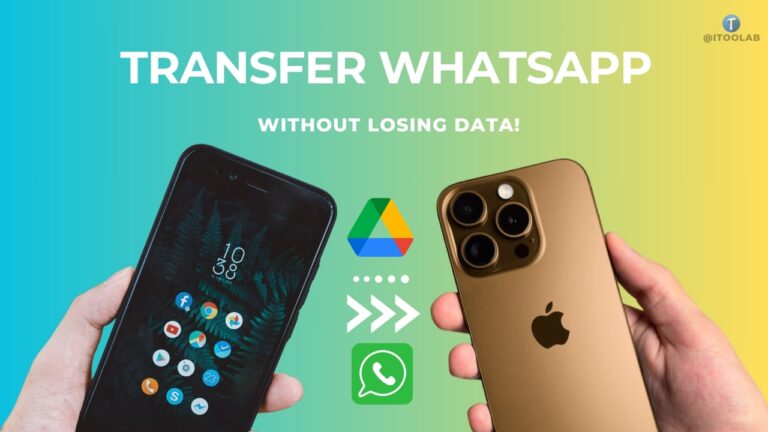
O WhatsApp está repleto de recursos incríveis, e um destaque é a capacidade de criar backups. O WhatsApp usa o Google Drive para backups em dispositivos Android, enquanto o iOS depende do iCloud.
No entanto, as coisas ficam complicadas quando você troca de dispositivo—restaurar um backup do WhatsApp de Android para iPhone 16 usando o Google Drive não é possível diretamente.
Mas não se preocupe! Este guia irá orientá-lo pelo processo de transferência do WhatsApp de Android para iPhone usando o Google Drive. Certifique-se de ler este guia até o final para aprender mais.
Posso Restaurar Mensagens do WhatsApp do Google Drive para iPhone?
Não, restaurar mensagens do WhatsApp diretamente do Google Drive para um iPhone 16 é impossível. Como mencionado, iPhones e Google Drive não são compatíveis com esse processo.
dispositivos iOS como iPhones, iPads e Macs dependem exclusivamente do iCloud para armazenar e transferir dados do WhatsApp, tornando o Google Drive inviável para essa tarefa.
No entanto, há boas notícias! Se você deseja transferir dados do WhatsApp do Google Drive para um iPhone, ferramentas alternativas estão disponíveis para fazer o trabalho sem esforço. Na próxima seção, apresentaremos uma solução que torna esse processo simples e sem complicações.
Como Transferir Mensagens do WhatsApp de Android para iPhone Usando o Google Drive
Ao transferir dados do WhatsApp de Android para iPhone, o iToolab WatsGo – Transferência, Backup e Restauração do WhatsApp sempre se destaca.
É uma das melhores ferramentas de transferência de dados do WhatsApp disponíveis online, capaz de realizar o que parece impossível—transferir mensagens do WhatsApp de Android para iPhone usando o Google Drive.
Isso mesmo! Com o iToolab WatsGo, você pode baixar facilmente seu backup do WhatsApp do Google Drive e restaurá-lo no seu iPhone sem redefinir o dispositivo de destino para as configurações de fábrica.
Principais Recursos do iToolab WatsGo
o iToolab WatsGo oferece alguns recursos incríveis, e abaixo, mencionamos os principais:
Baixe backups do WhatsApp do Google Drive e transfira para Android e iPhone sem problemas.
Oferece a opção de selecionar dados do WhatsApp, como imagens, vídeos, documentos, etc.
Faça backup do WhatsApp em Android e iOS para computadores sem Google Drive.
Oferece uma interface amigável, ideal para usuários não técnicos.
Guia Passo a Passo:
Usar o iToolab WatsGo para importar o backup do WhatsApp do Google Drive para o iPhone 16 é simples. Veja como fazer:
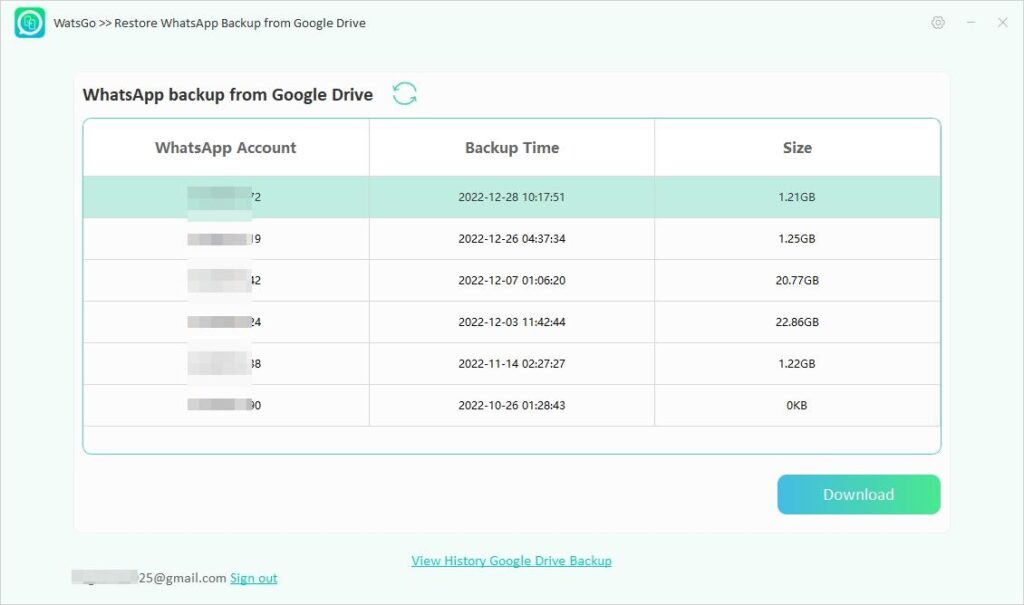
- Inicie o iToolab WatsGo e selecione “Restaurar backup do WhatsApp do Google Drive.” Faça login com sua conta do Google e escolha o backup que deseja baixar. Verifique o backup do WhatsApp com uma senha de 64 bits.
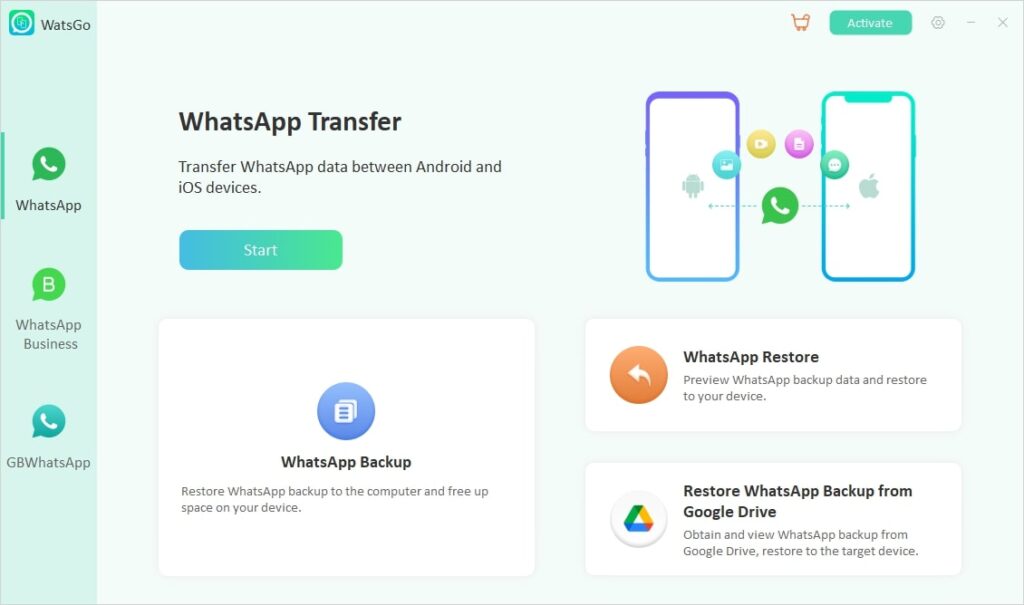
- Uma vez verificado, o backup do WhatsApp será baixado com sucesso. Escolha o botão “Restaurar para o Dispositivo.” Conecte seu dispositivo iOS ao seu PC e clique em “Restaurar.” Escolha os dados que deseja restaurar e clique em “Continuar.”
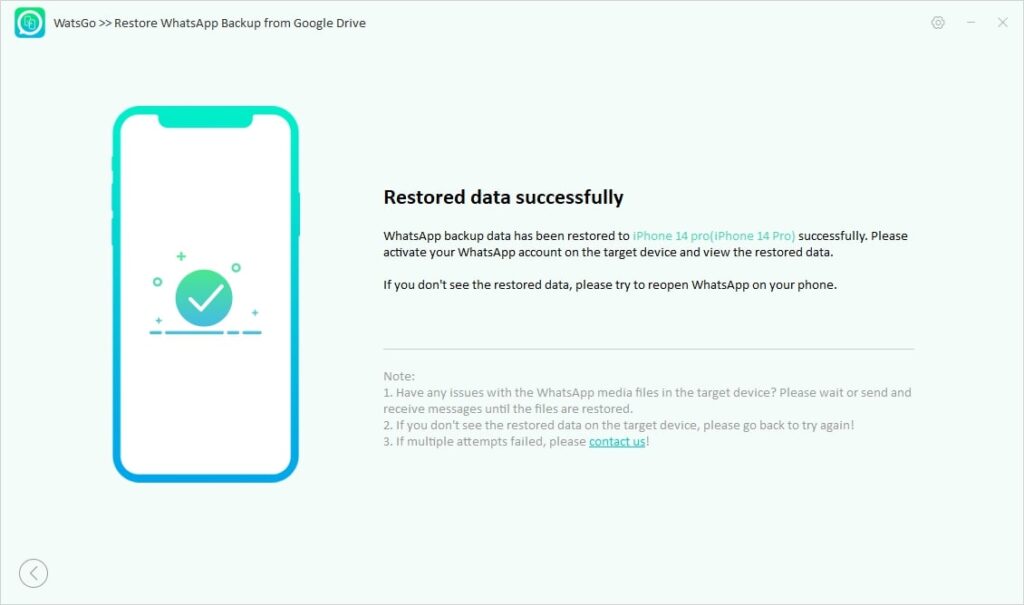
- O programa começará o processo de transferência e, em poucos minutos, todo o seu backup do WhatsApp será facilmente restaurado no seu iPhone.
Como Transferir WhatsApp de Android para iPhone Diretamente?
Além de usar o Google Drive, os usuários podem transferir o WhatsApp diretamente de Android para iPhone. Vamos explorar os métodos potenciais para ajudá-lo a concluir esse processo sem problemas.
Método 1. Mover WhatsApp de Android para iOS com o Aplicativo Mover para iOS
O aplicativo Mover para iOS é uma ferramenta oficial para transferir dados do WhatsApp de Android para iPhone. No entanto, muitos usuários evitam esse método porque requer uma redefinição de fábrica do iPhone e não suporta todos os tipos de dados do WhatsApp.
Se você ainda deseja usar este aplicativo para transferência de dados, siga as instruções abaixo:
Baixe o aplicativo Mover para iOS da Google Play Store no seu dispositivo Android.
Escolha a opção de Transferir Dados do Android durante o processo de configuração do iPhone.
Inicie o Mover para iOS no seu dispositivo Android e toque em “Continuar.”
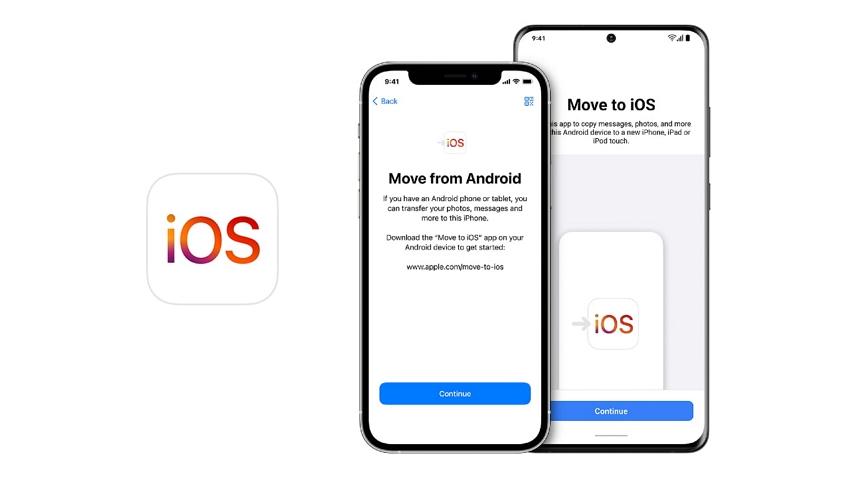
- Insira o código exibido no seu iPhone. Em seguida, selecione os tipos de dados que deseja transferir e toque em Avançar. Aguarde a conclusão da transferência.
Método 2. Migrar WhatsApp de Android para iPhone via iToolab WatsGo
Se você deseja a maneira mais fácil de migrar o WhatsApp de Android para iPhone, recomendamos usar o iToolab WatsGo.
O programa permite que você transfira diretamente dados do WhatsApp de Android para iPhone sem uma redefinição de fábrica. Ele também suporta mais de 20 tipos de dados, incluindo imagens, mensagens de voz e mais.
Aqui está como usar o iToolab WatsGo:
Inicie o iToolab WatsGo no seu PC e selecione “Transferência do WhatsApp.” Conecte os dispositivos Android e iOS e clique em “Transferir.”
Escolha os tipos de dados que deseja transferir e clique em “Continuar.” Ative o backup do WhatsApp criptografado de ponta a ponta e verifique com uma senha.
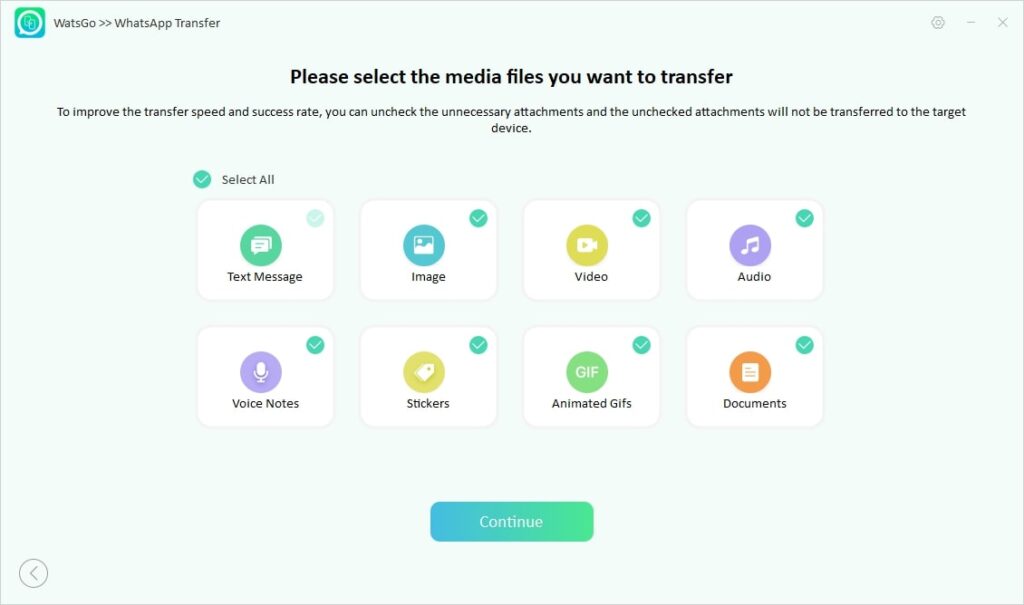
- O programa analisará o backup do WhatsApp e o converterá em um formato compatível com o iPhone. Após alguns minutos, uma mensagem de sucesso aparecerá na sua tela, indicando que seus dados foram transferidos com sucesso.
Método 3. Importar WhatsApp de Android para iPhone Usando Chats por Email
Outra maneira de transferir dados do WhatsApp de Android para iPhone é através de chats por email. Embora esse método seja simples, ele vem com várias desvantagens.
A maior limitação é que os dados transferidos não serão restaurados no WhatsApp—eles permanecerão na sua caixa de entrada de email.
Além disso, esse método não suporta a transferência de tipos de dados como imagens, vídeos, documentos e mais.
Se você ainda deseja usar chats por email para transferir dados do WhatsApp, siga os passos abaixo:
Inicie o WhatsApp no seu dispositivo Android e vá para “Configurações.”
Escolha “Conversas” e toque em “Histórico de Conversas.” Toque na opção “Exportar Conversa” e escolha a conversa que deseja exportar.
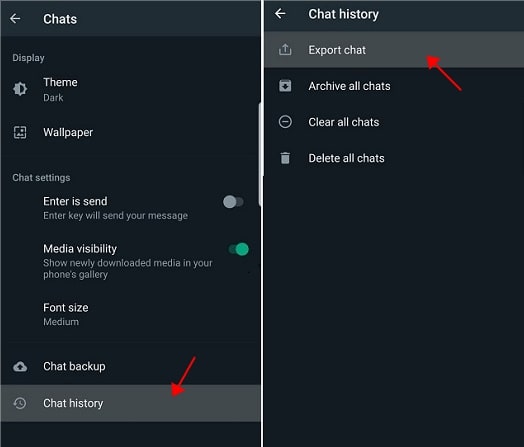
Insira a “Conta do Gmail” e anexe seu histórico de conversas como um arquivo .txt.
Abra o Gmail no seu iPhone, e você verá que a conversa selecionada foi transferida com sucesso.
Conclusão
Mencionamos os principais métodos para a transferência do WhatsApp de Android para iPhone, e o iToolab WatsGo se destaca como o vencedor definitivo.
Esta poderosa ferramenta permite que você transfira o WhatsApp do Google Drive para o iPhone e suporta transferência direta entre Android e iPhone, ou vice-versa.
Além disso, este programa permite que os usuários criem arquivos de backup do WhatsApp sem se preocupar com limitações de armazenamento, tornando-se uma solução completa para o gerenciamento de dados do WhatsApp sem costura.
Receba novas postagens na sua caixa de entrada
Sem spam. Cancele a assinatura a qualquer momento.