Segurança · 5 min read · Oct 10, 2025
Guia de Configuração do Secure Boot para Battlefield 6 no Windows 10 e 11

A Beta Aberta de Battlefield 6 está chegando ao acesso antecipado em 7 de agosto; o primeiro fim de semana de acesso total segue em 9 de agosto, e muitos jogadores de PC estão preparando seus sistemas para segurança e desempenho.
Secure Boot é o grande destaque; basicamente, se você está lendo isso e quer jogar bem com o sistema anti-trapaça Javelin da EA - Secure Boot.
Este guia mostrará como verificar o status do Secure Boot, mudar de Legacy BIOS para UEFI ou converter um disco de inicialização de MBR para GPT e ativar o Secure Boot em computadores com Windows 10 e Windows 11.

O que é Secure Boot e por que isso importa?
Secure Boot é uma função de segurança que impede que seu sistema inicialize malware. Isso significa que seu PC carrega apenas aquele software e aqueles drivers que são confiáveis pelo sistema.
Além das medidas de segurança, também é necessário para vários sistemas de trapaça recentes, como o sistema anti-trapaça Javelin da EA (o que todos terão que instalar para jogar Battlefield 6).
Secure Boot é necessário para o Windows 11, mas pode não estar ativado por padrão. Embora não seja um requisito do sistema para o Windows 10, você definitivamente vai querer um para jogar Battlefield 6 corretamente.

Passo 1: Verifique se o Secure Boot já está ativado
Pressione Windows + S e digite msinfo.
Em seguida, clique em Informações do Sistema nos resultados da pesquisa.
No painel direito, procure por:
Estado do Secure Boot – Isso deve mostrar Ativado.
Modo BIOS – Isso deve mostrar UEFI.
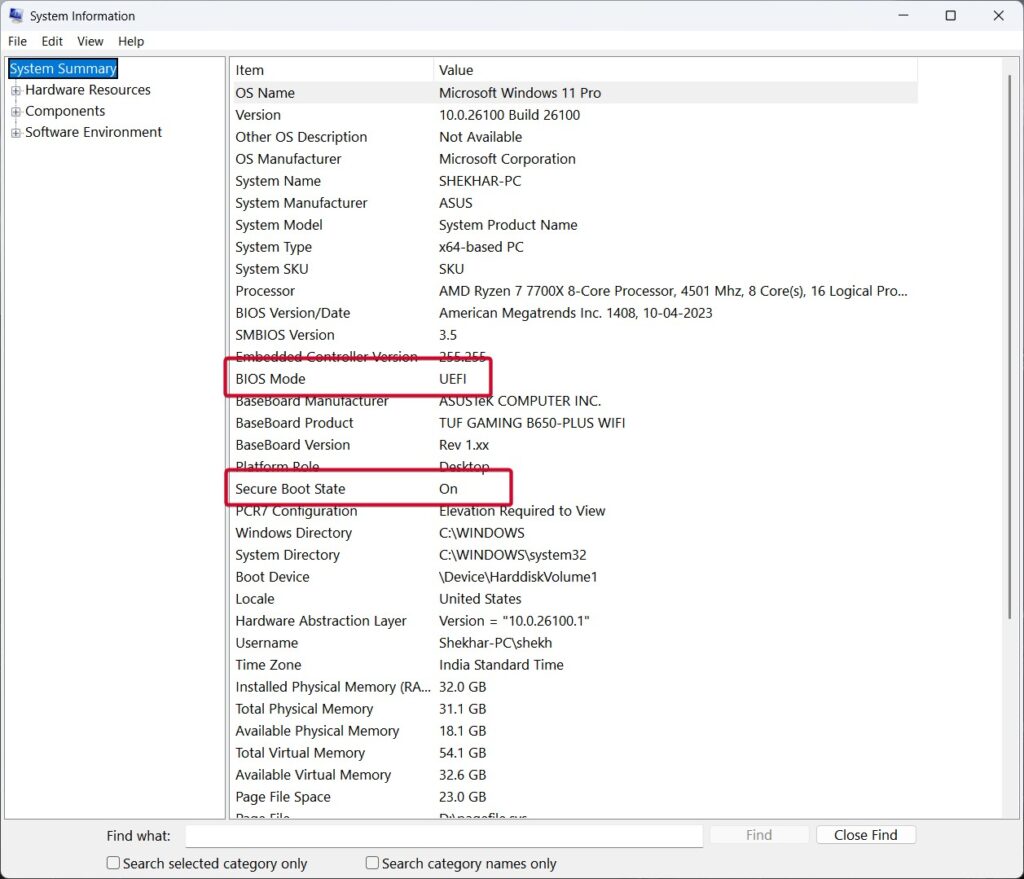
O que seus resultados significam:
Se o Secure Boot está ativado e o Modo BIOS é UEFI, então está pronto para começar.
Se o Secure Boot está desativado, e o Modo BIOS diz UEFI, então role para a direita até o Passo 5.
Se o Modo BIOS é Legacy, você terá que mudá-lo primeiro para UEFI.
No caso em que o Secure Boot diz não suportado, veja se a placa-mãe e o BIOS suportam isso.
Passo 2: Verifique se o TPM 2.0 está ativado
O Windows 11 precisa de um Módulo de Plataforma Confiável (TPM) 2.0 para o Secure Boot em vários casos.
Para verificar o TPM:
Pressione Windows + R, digite tpm.msc, e pressione Enter.
No painel do meio, verifique se diz: “O TPM está pronto para uso.”
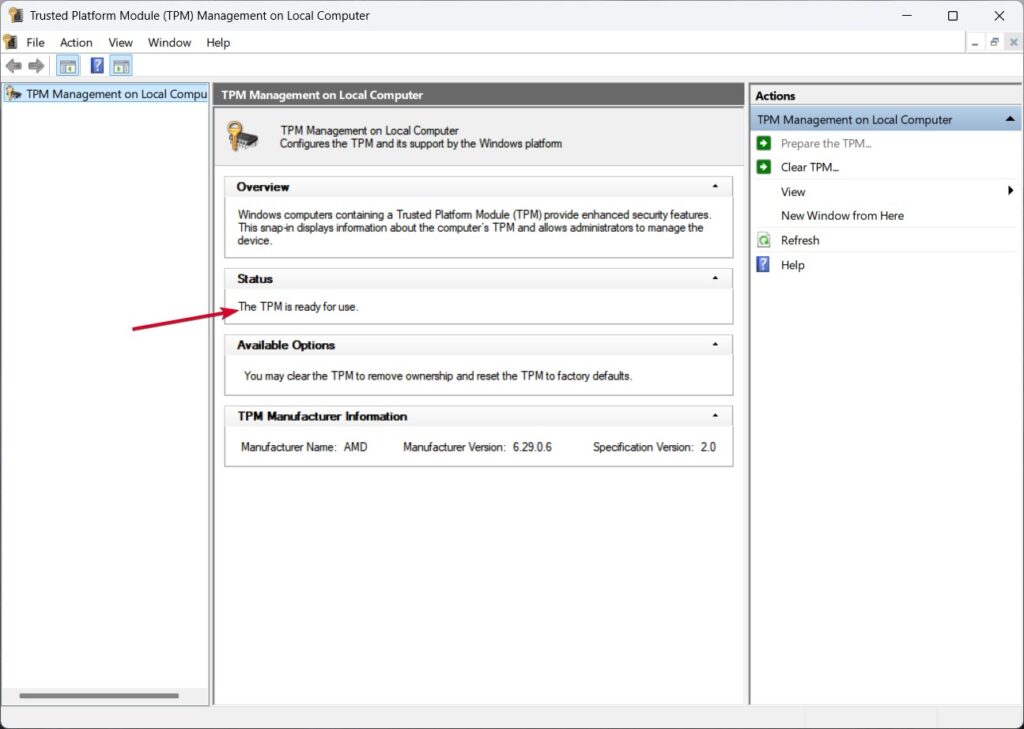
Se não estiver lá, por favor, vá para as configurações do seu BIOS e ative o TPM. Consulte o manual da sua placa-mãe ou o site do fornecedor.
Passo 3: Verifique se seu disco usa MBR ou GPT
Seu disco do sistema também deve ser GPT (Tabela de Partição GUID) em vez de MBR (Registro de Inicialização Mestre) para mudar para UEFI.
Aqui está como verificar:
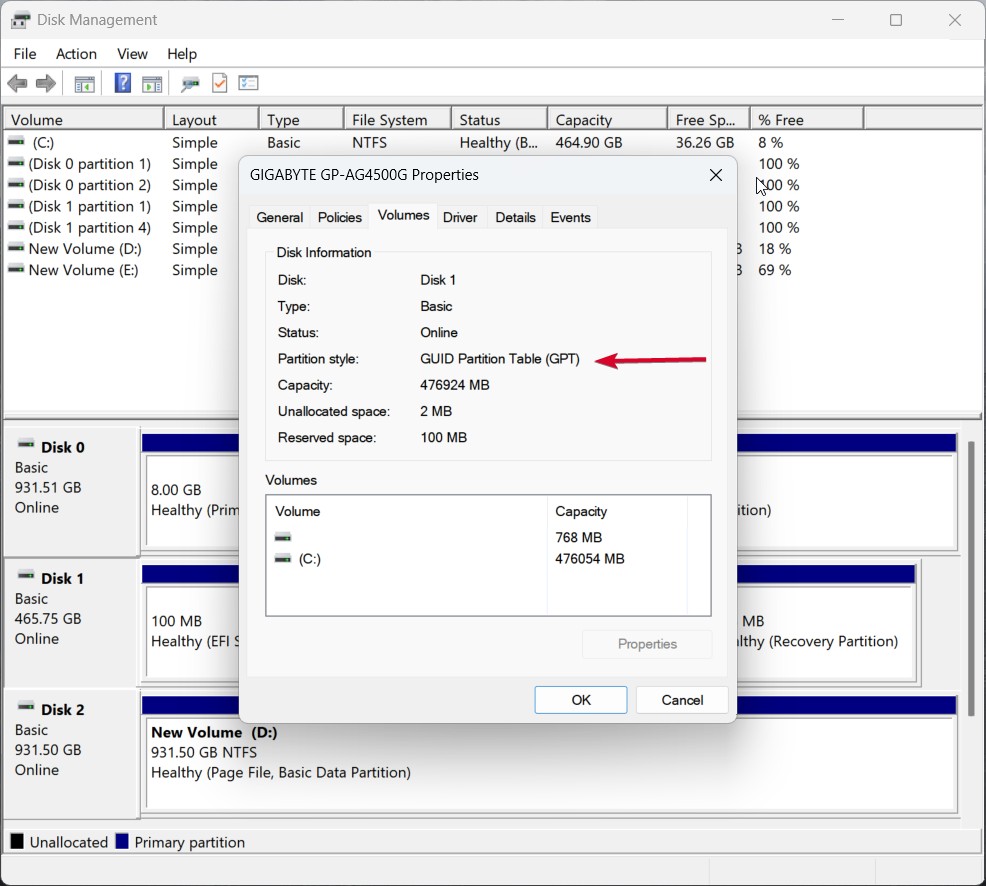
Vá para Gerenciamento de Disco a partir do menu Iniciar.
Encontre seu disco do sistema (que geralmente é marcado como Disco 0).
No Console de Gerenciamento de Disco, clique com o botão direito sobre ele e selecione Propriedades, depois clique na guia Volumes.
Procure por Estilo de Partição.
Se mostrar GPT, você pode prosseguir para o passo do BIOS.
Se você ver MBR, vá para o Passo 4 para convertê-lo.
Passo 4: Converta seu disco de MBR para GPT (sem perda de dados)
Certifique-se de fazer backup dos seus dados antes de converter, apenas por precaução. Então:
Abra Prompt de Comando como Administrador:
Execute o comando: mbr2gpt /validate /disk:0 /allowFullOS
Substitua 0 pelo número do disco apropriado, se diferente.
Se a validação for bem-sucedida, execute: mbr2gpt /convert /disk:0 /allowFullOS
Se o comando for executado com sucesso, seu disco agora está configurado como GPT.
Mas se a conversão falhar devido a configurações erradas do BIOS, você precisará mudar para o modo UEFI no BIOS.
Passo 5: Mude o Modo BIOS de Legacy para UEFI
Se seu PC ainda usa Legacy BIOS, aqui está como mudar para UEFI:
Desligue seu PC e inicie no BIOS (Comumente, pressione F2, F11, F12, ou o botão Delete durante a inicialização)
Entre em Configurações Avançadas
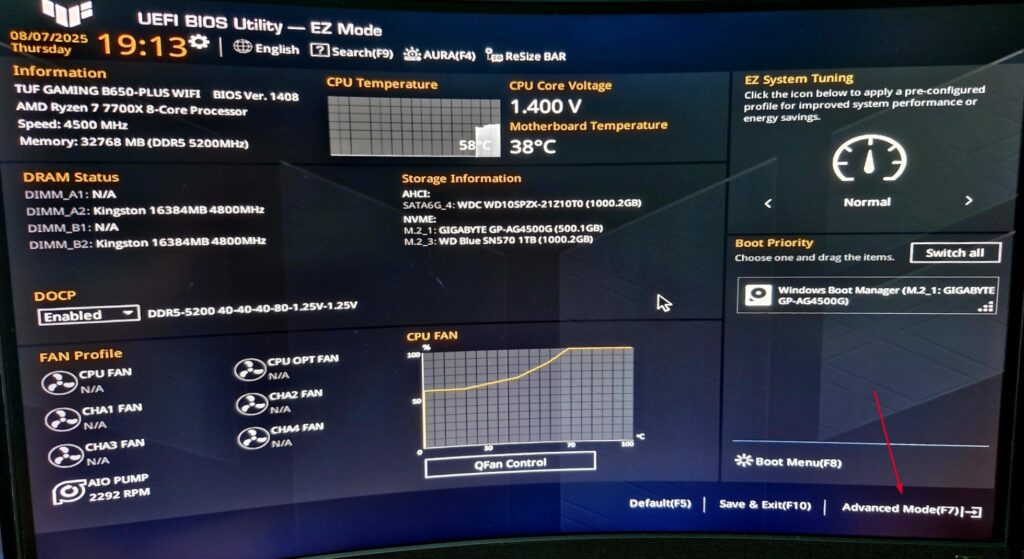
- E então navegue até Configurações/Menu de Inicialização.
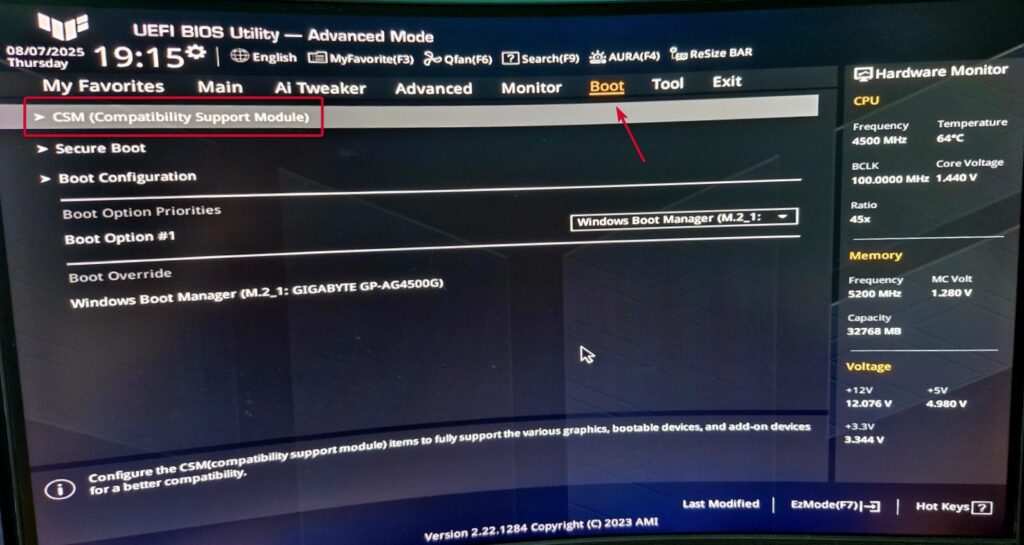
- Localize CSM (Módulo de Suporte de Compatibilidade) e defina como Desativado.
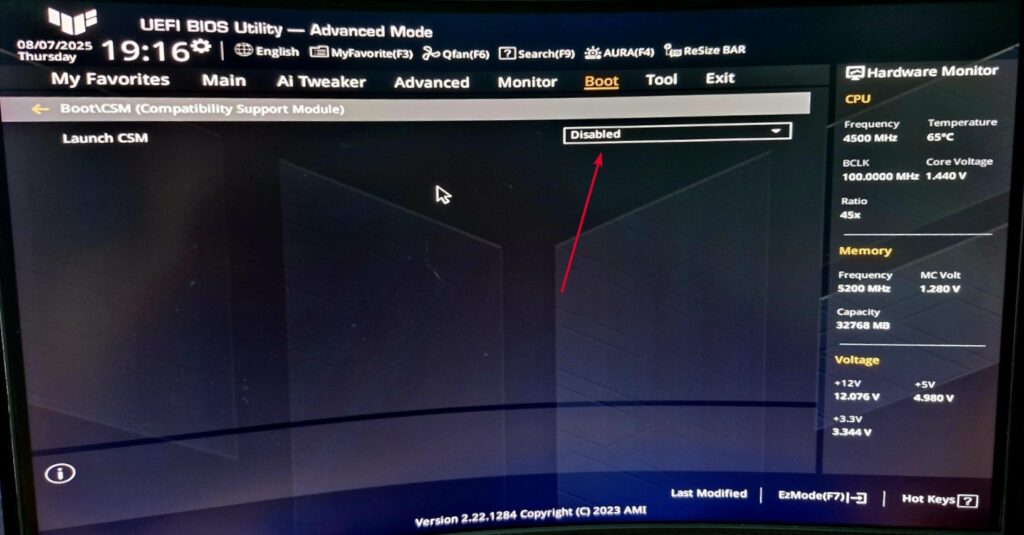
- Salve e saia do BIOS.
Desativando o CSM, você está colocando o sistema em modo UEFI.
Passo 6: Ative o Secure Boot no BIOS
Depois de ter seu sistema ligado e funcionando em UEFI, e seu disco de inicialização configurado em GPT, ative o Secure Boot:
Agora você pode reiniciar seu PC e novamente entrar no BIOS.
Vá para Secure Boot (a opção pode ser encontrada em Inicialização - se não, tente Segurança).
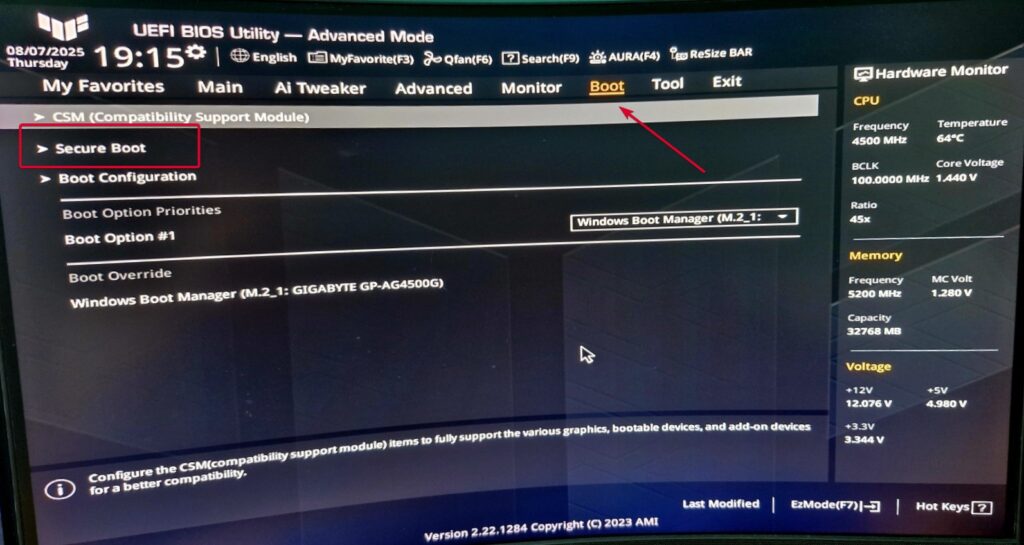
- Ative Secure Boot (ou modo UEFI do Windows)
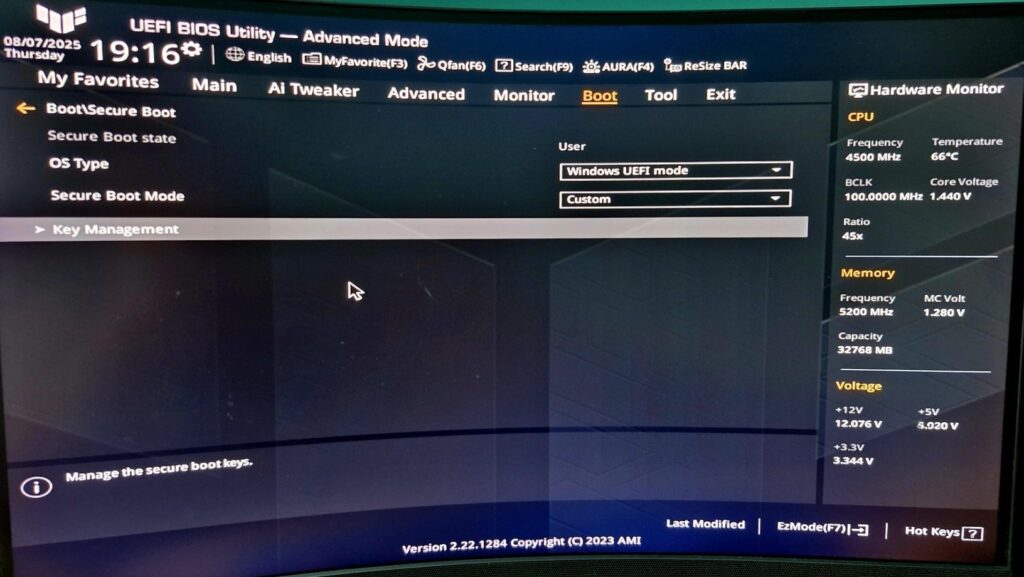
- Salve as alterações e saia do BIOS.
Pronto para se juntar ao Battlefield 6
É isso. Agora, seu PC deve estar totalmente configurado para conformidade com Secure Boot, UEFI e TPM 2.0; isso garante total usabilidade com o sistema anti-trapaça Javelin da EA e mantém os problemas afastados enquanto joga Battlefield 6.
Se você encontrar problemas no BIOS ou erros de Secure Boot, é aí que o documento do fabricante da sua placa-mãe (ou site) entra em jogo.
Perguntas Frequentes (As Pessoas Também Perguntam)
O Secure Boot é necessário para Battlefield 6 no PC?
Sim. O sistema anti-trapaça Javelin que Battlefield 6 utiliza requer que o Secure Boot esteja funcionando.
Como sei se o Secure Boot está ativado?
Vá para o resumo das informações do seu sistema usando msinfo32. Procure por “Estado do Secure Boot” e “Modo BIOS.”
Posso ativar o Secure Boot sem reinstalar o Windows?
Sim, desde que seu sistema use GPT e UEFI. Converta-o usando mbr2gpt, se necessário.
O Windows 10 requer Secure Boot?
Não, mas alguns jogos e sistemas anti-trapaça requerem.
Receba novas postagens na sua caixa de entrada
Sem spam. Cancele a assinatura a qualquer momento.