Google Keep · 6 min read · Feb 04, 2026
Proteja suas Notas do Google Keep Online com Proteção por Senha
Se você pensa em aplicativos de anotações online, a primeira coisa que vem à minha mente é o Google Keep. Existem outros aplicativos de anotações, como Evernote, OneNote, etc., mas o Google Keep ainda é o melhor.
Neste artigo, vou apresentar o Google Keep, como usá-lo de forma produtiva e também como manter notas seguras e protegidas por senha no Google Keep.
O Google Keep é um serviço extremamente amigável da Google que ajuda a fazer anotações e sincronizá-las na nuvem para acesso em vários dispositivos. Existem diferentes tipos de notas que você pode realmente criar através do Google Keep. O aplicativo também está disponível na Play Store e na App Store para dispositivos iOS.
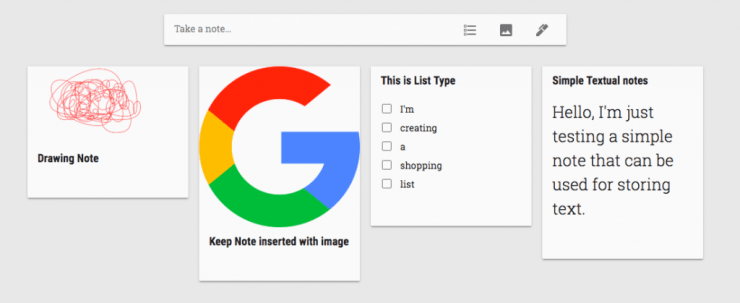
Tipos de notas do Google Keep
Deixe-me compartilhar quais tipos de notas do Keep você pode fazer online, elas são realmente simples e fáceis de usar:
Notas Textuais Simples
Esta é a nota mais básica e textual que você pode criar. É tão simples quanto fazer anotações em um bloco de notas, adicionando um título e escrevendo o texto dentro dele. Insira o texto como se estivesse escrevendo um documento ou anotando. E então clique no botão Fechar para salvar a nota.
Também possui um recurso para definir um lembrete com notificação na área de trabalho. Você pode até fazer colaboração e atribuir a nota a qualquer outra pessoa que você conheça para trabalhar.
Tipo de Lista
Você pode criar uma lista como de compras, lista de supermercado, etc., e mantê-la à mão no seu telefone. Uma vez que o item é concluído ou comprado, você pode marcar na lista. O tipo de lista é muito útil quando você tem muitas coisas para lembrar – assim como uma lista de tarefas. Basta colocar os itens em linhas separadas e riscar quando concluído. Assim como nas notas textuais, você tem a capacidade de configurar um lembrete, colaboração e ajustar a cor do bloco.
Notas de Imagem
Você também pode inserir uma imagem ou foto que você tirou com sua câmera e salvá-la como uma nota junto com o texto. Isso é útil ao capturar uma imagem e escrever uma entrada de texto contra ela, como uma história ou blog sobre a imagem.
Eu pessoalmente uso isso quando preciso lembrar de um medicamento junto com sua composição química. Não é prático para quem não é da área médica lembrar os nomes científicos, no entanto, o Google Keep facilita o trabalho. Claro, os lembretes e a colaboração estão disponíveis aqui também.
Notas de Desenho
Eu realmente adorei a forma como as notas de desenho podem ser adicionadas. Tudo o que você precisa fazer é clicar no ícone da caneta e começar a desenhar no quadro branco. Você pode usar diferentes cores, mudar o tamanho da caneta, apagar e fazer edições rápidas.
Acessar e Compartilhar Notas do Google Keep
Acessar e compartilhar uma nota do Keep é bastante fácil e sem complicações. Toda a sincronização acontece na nuvem instantaneamente e está disponível na web, bem como no aplicativo.
Google Keep na Nuvem
O Keep é um serviço de sincronização em tempo real do Google Cloud que está disponível em todos os dispositivos e também disponível em navegadores. Cada nota que você adiciona no seu celular estará instantaneamente disponível no login do desktop também. Tornando-o um serviço de produto totalmente baseado em nuvem.
Google Keep no Telefone
O Keep está disponível tanto na App Store do iOS quanto na Play Store do Android. Está disponível gratuitamente para download em ambas as lojas, tudo o que você precisa é fazer login na sua conta do Google para sincronização.
Keep no Navegador Web
Você pode acessar rapidamente o Google Keep em qualquer navegador em keep.google.com. Também está disponível como uma extensão do Google Chrome para download como software independente que funciona mesmo quando você está offline e sincroniza assim que você se conecta.
Compartilhando Notas do Keep dentro de uma rede
Você pode facilmente compartilhar suas notas do Keep com qualquer conta do Google. Clique na opção “Colaborador” disponível em cada nota e adicione o ID do Gmail desejado para compartilhar. A melhor parte é que o colaborador e você podem trabalhar em tempo real nas mesmas notas simultaneamente.
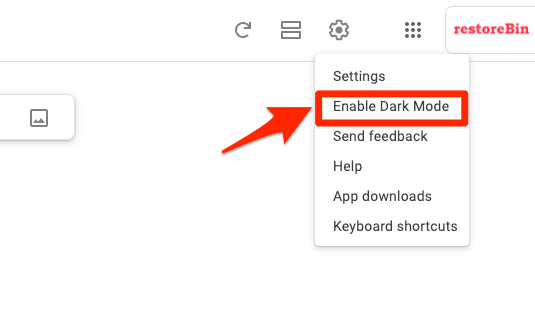
Dica Bônus: Se você gosta do tema Escuro ou Modo Noturno, pode facilmente ativar o Modo Escuro no site do Google Keep.
Proteção por Senha do Google Keep
Você pode armazenar qualquer tipo de informação e notas no Google Keep. Mas, não há uma opção embutida para proteger por senha uma nota específica ou todo o serviço do aplicativo. No entanto, você precisa depender de aplicativos de terceiros para Android e iOS para proteger o aplicativo com uma senha ou PIN. E para acesso via navegador, você precisa garantir que sua conta do Google esteja protegida com o sistema de Autenticação de Dois Fatores. Isso realmente ajudará a proteger as notas do Google Keep de forma segura dentro do sistema.
Existem algumas dicas inteligentes que você pode realmente seguir para armazenar notas do Keep invisíveis para terceiros, conforme mencionado abaixo:
- Você pode realmente esconder uma nota segura ou mantê-la em uma pasta arquivada que não será visível quando outra pessoa acessar. As notas arquivadas estarão disponíveis na pasta Arquivo, e essas notas ocultas não são visíveis na janela inicial do Google Keep.
- Você também pode esconder uma nota na Lixeira temporariamente. A nota do Keep estará disponível na Lixeira por 7 dias antes de ser excluída permanentemente, caso contrário, você não poderá restaurá-la.
Eu sei que é realmente importante proteger por senha as notas do Google Keep se você confiar totalmente nele para salvar todas as informações confidenciais. Eu acho que o Google deveria considerar adicionar alguns recursos de segurança avançados.
Perguntas de Segurança do Google Keep
Aqui estão algumas das perguntas frequentes que eu pensei que você deveria saber as respostas.
O Google Keep é Seguro e Criptografado? Claro que sim. Ele é construído por trás do firewall de segurança do Google e é muito seguro como qualquer conta online.
Como bloquear Notas do Google Keep? Infelizmente, não há proteção por senha ou sistema de bloqueio no Google Keep. O aplicativo Keep precisa ser bloqueado com um aplicativo de terceiros para proteger telefones Android.
Uma alternativa ao Google Keep para Senhas
Se você está procurando armazenar senhas, então eu sugeriria usar o Google Passwords em vez das notas do Google Keep. Você pode não ser capaz de inserir manualmente as entradas de nome de usuário e senha em um site, mas sempre que o Chrome perguntar se deseja salvar a senha, você pode apenas permitir e manter sua senha sincronizada dentro do login da conta do Google. Essa sincronização de senha pode ajudar a lembrar a senha salva em todos os dispositivos que você fez login com a mesma conta do Google. Funciona perfeitamente no navegador Chrome.
Como você mantém suas notas do Google Keep seguras?
Primeiramente, eu não armazeno nenhuma informação confidencial ou senhas no Google Keep. Acredite, é bastante inseguro armazenar qualquer senha online em qualquer sistema. Em vez disso, eu memorizo ou sigo um padrão definido que varia de site para site. Eu pessoalmente uso um recurso de ocultação embutido no meu telefone Android.
Isso ajuda muito a mantê-lo longe do Google Keep visível no menu ou na lista de aplicativos. Eu também tenho um padrão de bloqueio muito estranho que é difícil de aprender ou pegar de relance. 😉
Agora é sua vez de compartilhar como você está segurando suas notas? Ou você está usando algum outro aplicativo de anotações? Sinta-se à vontade para compartilhar, eu ficaria muito feliz em aprender mais. Obrigado!
Se você tiver alguma opinião sobre Proteja suas Notas do Google Keep Online com Proteção por Senha, sinta-se à vontade para deixar um comentário abaixo. Além disso, inscreva-se no nosso canal do YouTube DigitBin para tutoriais em vídeo. Saúde!
Receba novas postagens na sua caixa de entrada
Sem spam. Cancele a assinatura a qualquer momento.