iCloud · 3 min read · Nov 14, 2025
Separando aplicativos do iCloud entre diferentes dispositivos familiares
Q: Nossos filhos gêmeos receberam iPads de aniversário. Eles os configuraram usando nossa conta do iCloud e agora estou pensando que essa não foi a melhor ideia. Atualmente temos 2 iPhones, 1 iPod e 3 iPads usando esta conta. Minha preocupação é que não quero que eles tenham acesso a todos os jogos e aplicativos que estão atualmente em seus telefones. Eu gostaria que esses iPads fossem usados para educação/escola. Existe uma maneira de ter cada iPad em sua própria conta do iCloud e não permitir que eles acessem o iCloud da família? Se sim, posso excluir a maioria dos aplicativos atuais, mas manter alguns ou precisarei recomprar tudo? Eles só tiveram esses iPads por alguns dias e estão prestes a começar a usá-los na aula, então não há muito neles.
– Anônimo
A: Você pode definitivamente controlar quais aplicativos estão instalados em quais dispositivos iOS, mas isso na verdade não tem nada a ver com qual conta do iCloud um determinado dispositivo está usando.
Os aplicativos disponíveis em um determinado dispositivo iOS são determinados pela conta da App Store usada para comprar esses aplicativos e se eles foram instalados diretamente via wireless da App Store ou sincronizados via iTunes. Além disso, um dispositivo iOS pode realmente ser autorizado a usar aplicativos de mais de uma conta da App Store; o dispositivo é automaticamente autorizado para a conta que foi usada para comprar um determinado aplicativo quando o aplicativo é sincronizado do iTunes ou baixado da App Store no dispositivo.
Por outro lado, uma conta do iCloud é usada principalmente para compartilhar informações entre dispositivos sem fio. Isso inclui informações como contatos, calendários, fotos e favoritos do navegador, bem como dados de aplicativos que suportam especificamente o iCloud para armazenamento de dados.
Embora a maioria das pessoas use o mesmo ID Apple para sua conta do iCloud e conta da App Store, isso na verdade não é necessário, e em muitas situações familiares, cada usuário obtém sua própria conta pessoal do iCloud, enquanto uma conta familiar da App Store é frequentemente usada para comprar e instalar aplicativos e conteúdo de mídia. Da mesma forma, diferentes IDs Apple também podem ser usados para Game Center, iMessage e FaceTime, e se você estiver assinando o iTunes Match ou rebaixando compras anteriores do iTunes do iCloud, é a conta da App Store que é usada para determinar isso, não a conta do iCloud.
Existem razões válidas tanto a favor quanto contra o uso de contas do iCloud separadas para cada usuário em sua casa, mas quais aplicativos estão armazenados em quais dispositivos não tem nada a ver com quais contas do iCloud estão sendo usadas. Por exemplo, você pode querer usar contas do iCloud separadas para fornecer a cada usuário seus próprios contatos e informações de calendário, ou, por outro lado, compartilhar uma conta comum do iCloud para agregar fotos de todos os seus dispositivos em um único Photo Stream. Além disso, se você estiver usando backups do iCloud para seus dispositivos iOS e compartilhando uma única conta, pode precisar comprar armazenamento adicional além dos 5GB que são fornecidos gratuitamente; contas individuais do iCloud, no entanto, receberiam cada uma seus próprios 5GB de armazenamento para seus próprios backups.
Em termos de separar os aplicativos reais, a solução mais direta é simplesmente excluir quaisquer aplicativos e jogos que você não deseja nos iPads deles e instalar quaisquer aplicativos que você deseja lá como normalmente faria, seja sincronizando-os do iTunes ou baixando-os da App Store. Novamente, o ID Apple que está configurado no dispositivo não tem nada a ver com isso, pois você pode ter aplicativos de várias contas em um determinado dispositivo—mesmo que seus filhos não saibam a senha da conta da App Store da família, eles podem facilmente sincronizar aplicativos de uma biblioteca do iTunes no computador da família.
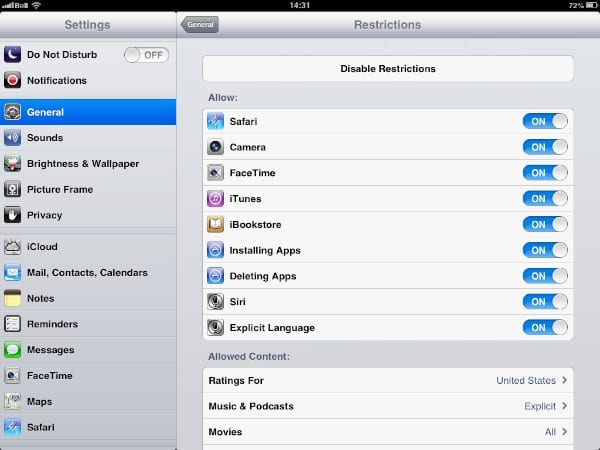
Se você quiser impedir que seus filhos instalem novos aplicativos, pode ativar as Restrições Parentais em seus iPads, desativando a opção Instalar Aplicativos.
As configurações de Restrições podem ser encontradas no aplicativo Ajustes em Geral, Restrições.
Receba novas postagens na sua caixa de entrada
Sem spam. Cancele a assinatura a qualquer momento.