iTunes · 2 min read · Sep 30, 2025
Configurando um toque no iTunes
Q: Li seu artigo sobre como adicionar toques de terceiros ao iPhone. Estou usando um iPhone 5. Adicionei um tema de James Bond de terceiros como toque, mas ele apareceu no iTunes sob Música. Como posso movê-lo para a pasta Tones para adicioná-lo como toque e, em seguida, sincronizá-lo?
– Piyush
A: Infelizmente, mesmo após todo esse tempo, a Apple não fez nada para facilitar o processo de criação de toques, e adicionar suas próprias faixas como toques ainda requer alguns passos manuais.
A primeira coisa a ter em mente é que o iTunes e o iPhone suportam apenas toques no formato de arquivo AAC, e uma faixa não pode ter mais de cerca de 30 segundos para poder ser usada como toque.
Se o toque de terceiros que você baixou já é curto o suficiente e está no formato AAC, com uma extensão como M4A, então tudo o que você realmente precisa fazer é renomeá-lo para ter uma extensão M4R antes de importá-lo para o iTunes.
Por exemplo, “James Bond Theme.m4a” se torna “James Bond Theme.m4r.” Ao importar, isso aparecerá automaticamente na seção “Tones”, pronto para ser sincronizado com seu iPhone a partir daí.
Se o seu toque de terceiros for muito mais longo do que isso, ou estiver em outro formato, como MP3, você precisará cortá-lo e/ou convertê-lo primeiro para que atenda a esses requisitos. A boa notícia é que você pode fazer isso usando o iTunes, embora não seja um processo simples de um botão. Se for uma faixa mais longa, você basicamente precisará definir os tempos de início e parada para selecionar a parte que deseja usar como toque e, em seguida, usar o recurso de conversão integrado do iTunes para criar um novo arquivo no formato AAC adequado.
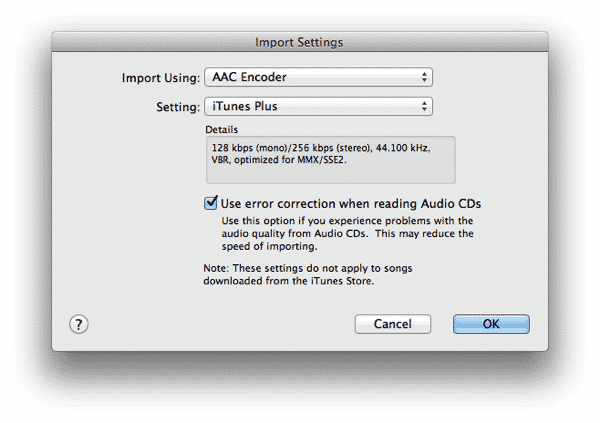
Comece acessando suas preferências do iTunes e escolhendo “Configurações de Importação” na tela Geral, e certifique-se de que você está configurado para usar o “Codificador AAC.”
Se o toque ou faixa existente tiver mais de cerca de 30 segundos, você também precisará escolher a faixa e selecionar Obter Informações no menu Arquivo do iTunes. Na tela Opções, selecione um “Tempo de Início” e “Tempo de Parada” que cubra a parte de terceiro segundo da faixa que você deseja usar.
Note que você pode conseguir até 40 segundos, dependendo da faixa, mas ficar em torno de 30 segundos geralmente é uma aposta segura, a menos que você esteja disposto a repetir o processo por tentativa e erro.
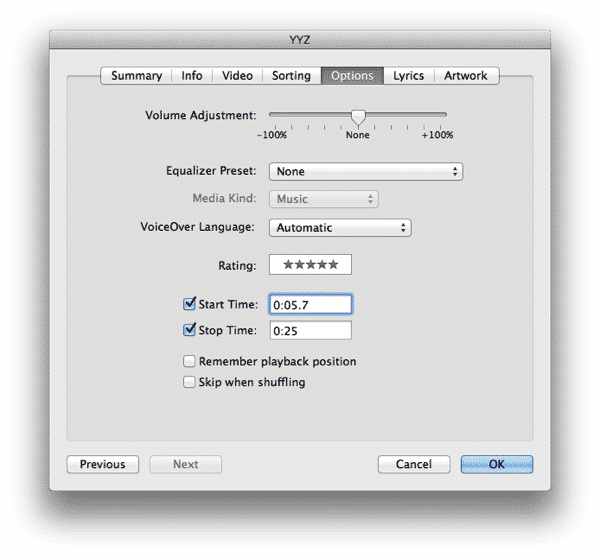
Note que você pode usar frações de segundo aqui para acertar sua seleção, e pode simplesmente reproduzir a faixa para pré-visualizá-la antes de realmente converter. Quando estiver satisfeito, basta escolher Criar Nova Versão, Criar Versão AAC no menu Arquivo do iTunes para criar a nova versão encurtada da faixa. O novo arquivo deve aparecer na sua biblioteca do iTunes com o mesmo nome que o antigo.
Neste ponto, você precisará renomear e reimportar o novo arquivo para fazê-lo aparecer na seção Tones. A maneira mais fácil de fazer isso é arrastar e soltar a faixa diretamente do iTunes para uma janela do Windows Explorer ou Mac Finder, ou simplesmente para sua área de trabalho.
Receba novas postagens na sua caixa de entrada
Sem spam. Cancele a assinatura a qualquer momento.