Tecnologia · 3 min read · Mar 18, 2026
Configurando um iPad como presente
Q: Eu encontrei um artigo que você escreveu em setembro, intitulado “Transferindo sua Biblioteca do iTunes” e estava me perguntando se você poderia me ajudar. Eu tenho um cenário interessante e, ao visitar minha loja Apple local hoje, descobri que pode ser um desafio fazer o que eu planejei. Eu quero comprar um iPad, instalar alguns aplicativos de iPad nele e depois enviá-lo como uma surpresa para minha irmã do outro lado do país. Embora eu tenha inclinação técnica e use um PC, nunca usei o iTunes (eu sei - chocante). Minha irmã já tem uma conta do iTunes e possui sua Biblioteca do iTunes em seu computador em casa. O que descobri hoje é que se eu comprar um iPad, a primeira coisa que ele fará quando eu ligá-lo é solicitar que eu o conecte a um computador - tornando meu computador o local para a Biblioteca do iTunes do iPad. Claro, o problema é que a Biblioteca do iTunes da minha irmã está em seu computador e a Biblioteca do iTunes para o novo iPad estará no meu computador. Como posso mesclar as duas bibliotecas do iTunes no sistema local dela? Posso pedir à minha irmã seu login da loja do iTunes sem revelar a surpresa, então estou confiante de que poderei instalar o iTunes no meu computador e apenas fazer login na conta da loja do iTunes dela e comprar os aplicativos nela - garantindo assim que os aplicativos estejam associados a ela e não a mim. Minha irmã não é -não- inclinada tecnicamente, mas se eu lhe der instruções claras e não intimidadoras (junto com seu iPad surpresa), ela conseguirá resolver.
Qualquer ajuda para resolver isso seria extremamente apreciada.
– Mark
A: Se você está apenas planejando armazenar conteúdo comprado no iPad, como aplicativos, isso na verdade não é tão grande problema quanto pode parecer.
A chave é que você precisará comprar os aplicativos usando uma conta da loja do iTunes que pode ser configurada no outro computador. Isso pode ser a conta da loja do iTunes dela, sua conta da loja do iTunes, ou uma conta completamente nova que você configure para esse propósito.
Obviamente, comprar os aplicativos com a conta da sua irmã pode não ser a maneira ideal de proceder, já que você estaria ou gastando o dinheiro dela, ou precisaria adicionar crédito à conta dela. Em qualquer um dos casos, você provavelmente a deixaria saber da surpresa, já que qualquer recibo ou notificação acabaria indo para o endereço de e-mail dela. Felizmente, como você pode armazenar conteúdo em um iPad de até cinco contas diferentes da loja do iTunes, não é um grande problema usar uma conta diferente que você configurou expressamente para esse propósito, ou simplesmente comprá-los com sua própria conta, se você tiver uma.
Neste caso, o que você precisará fazer é fornecer à sua irmã o ID de usuário e a senha dessa conta assim que você lhe der o iPad.
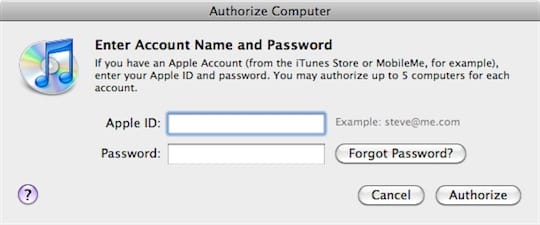
Antes que ela conecte o iPad ao computador dela pela primeira vez, ela precisará autorizar o computador dela para a conta da loja do iTunes que foi usada para comprar esses aplicativos. Ela pode fazer isso indo ao menu Store no iTunes e selecionando Authorize Computer. Uma caixa de diálogo aparecerá pedindo que ela insira o nome de usuário e a senha da loja do iTunes para a conta que ela gostaria de autorizar.
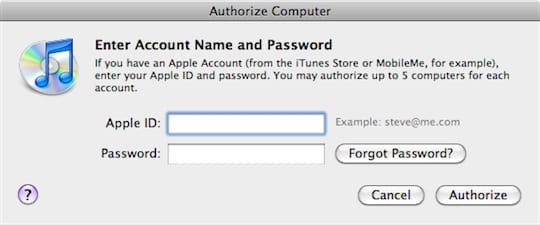
Uma vez que ela tenha feito isso, ela pode simplesmente conectar o iPad e deve ser apresentada a uma caixa de diálogo do iTunes semelhante à seguinte:
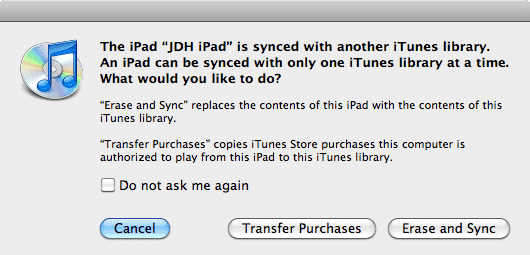
A chave aqui é a opção “Transferir Compras” - selecioná-la transferirá todo o conteúdo no iPad que a biblioteca do iTunes atual está autorizada, o que, claro, incluirá quaisquer aplicativos que você comprou com a conta secundária que ela acabou de autorizar. O mesmo se aplica a qualquer conteúdo de música ou vídeo comprado na loja do iTunes.
Uma vez que todo o conteúdo tenha sido copiado de volta para o computador dela, ela pode então usar a opção “Apagar e Sincronizar” para substituir todo o conteúdo no iPad pelo conteúdo do computador dela. Ao contrário do que a opção sugere, “Apagar e Sincronizar” na verdade apenas remove qualquer coisa do iPad que não está na biblioteca do iTunes atual, e adiciona qualquer coisa nova da biblioteca do iTunes que não esteja já no iPad. O conteúdo que ainda é o mesmo em ambos os lugares permanece intocado.
Receba novas postagens na sua caixa de entrada
Sem spam. Cancele a assinatura a qualquer momento.