Signal Desktop · 4 min read · Dec 19, 2025
Guia de Configuração para Instalar o Cliente Signal Desktop no PC
O WhatsApp fez algo que uma empresa típica de propriedade do Facebook faria, ou seja, mudou sua política de privacidade que tem seus olhos curiosos nas informações pessoais dos usuários. E uma empresa como o Facebook, que já teve problemas no passado devido a questões como vazamentos de dados, isso não é um bom sinal para todos os usuários do WhatsApp. A nova política de privacidade dará ao Facebook e suas subsidiárias total visibilidade dos dados dos usuários, que podem ser usados para direcionar anúncios personalizados, e o que mais, quem sabe.
Podemos continuar falando sobre empresas que consideram os dados dos usuários como garantidos. O que é mais importante é que, após a mudança na política de privacidade do WhatsApp, ele não é mais o aplicativo em que confiar e usar. Sim, o aplicativo se infiltrou profundamente em nossas vidas, e abandoná-lo não será fácil. Mas, deve-se sempre manter seus dados e privacidade acima de tudo.
Neste post, daremos um guia completo sobre como você pode instalar o aplicativo de mensagens Signal em seu desktop, seja Windows, macOS ou Linux. Com isso dito, vamos direto ao artigo:
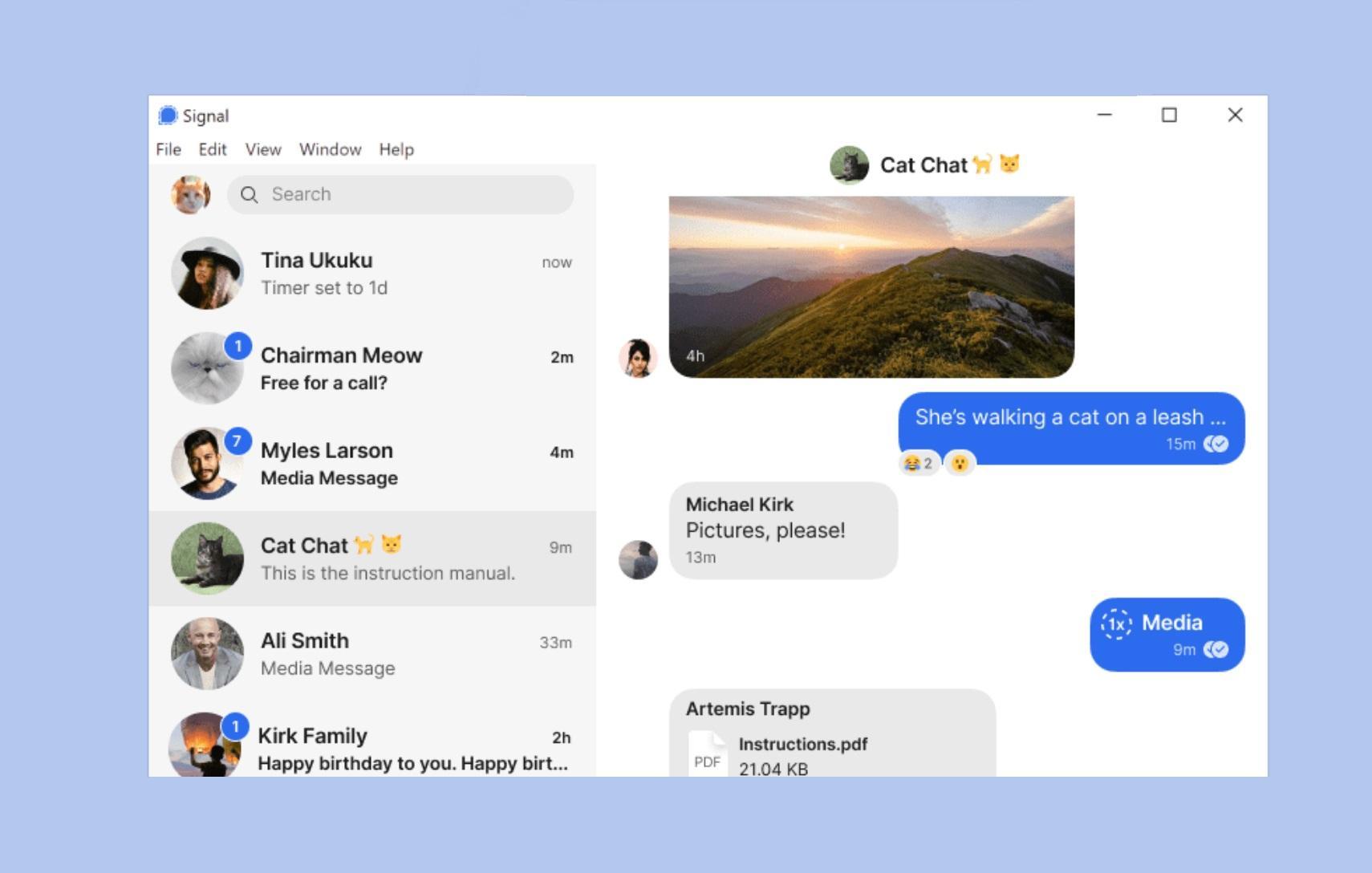
Instalar o Signal no Desktop
Assim como o WhatsApp, você pode instalar e se conectar com seus amigos e familiares através do cliente desktop do Signal diretamente do seu PC. Para isso, você precisa instalar o cliente apropriado do Signal para PC em seus PCs baseados em Windows, macOS ou Linux. Abaixo está o guia sobre como você pode instalar o cliente desktop do Signal em qualquer um dos sistemas operacionais mencionados anteriormente que estão rodando em PCs.
- Primeiro de tudo, você precisa ter certeza de que instalou o aplicativo Signal em seu dispositivo móvel Android ou iOS.
- Você pode instalar o aplicativo acessando a Google Play Store ou a App Store para instalá-lo gratuitamente.
- Conceda ao Signal seu acesso a contatos e mídia Permissão.
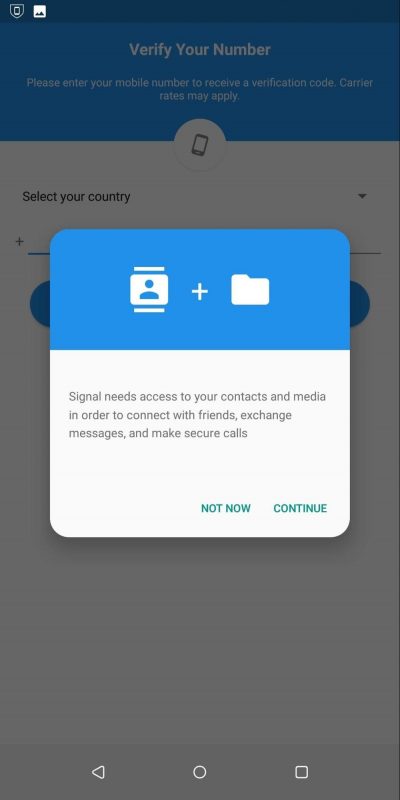
- Digite seu número de celular para se registrar.
- Seu número será Confirmado através do processo de verificação por SMS.
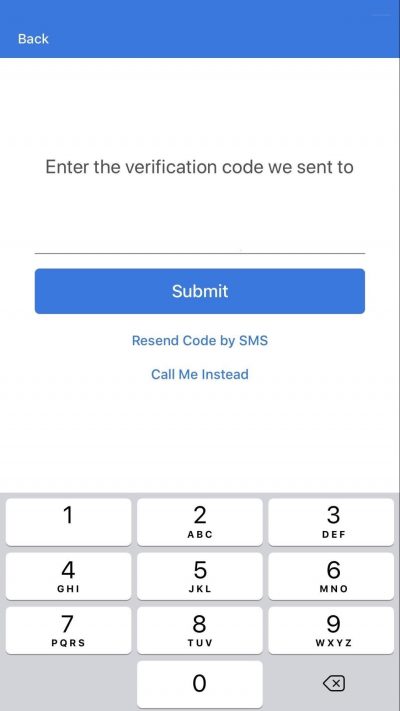
- Basta seguir o processo na tela para concluir a verificação.
- Configure seu perfil inserindo seu nome de perfil, configurando seu avatar, etc.
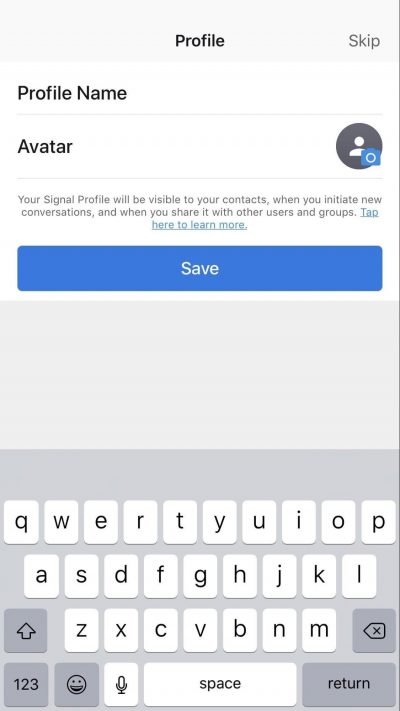
- Uma vez que você tenha instalado e confirmado que o aplicativo Signal está funcionando em seu telefone móvel Android ou iOS, então você pode prosseguir para instalar o aplicativo em seu cliente desktop.
- Certifique-se de que o sistema operacional instalado em seu desktop esteja rodando:
– Windows 64-bit: 7, 8, 8.1 ou 10.
– MacOS 10.10 ou superior.
– Distribuições Linux 64-bit que suportam APT, como Ubuntu ou Debian. - Se seu PC atender aos requisitos, então você pode ir abaixo, para baixar a versão mais recente do aplicativo de mensagens Signal para PC.
Baixar Aplicativo Desktop - Siga os passos abaixo para a instalação:
Windows: Clique duas vezes no arquivo do instalador e siga as instruções na tela para instalar o cliente desktop do Signal em seu PC.
macOS: Se você é um usuário não administrador, então procure ~/Applications usando o Spotlight e mova o Signal para a pasta Applications.
Linux: As instruções na tela o ajudarão a configurar o repositório do Signal e instalar o pacote do Signal.
Vincular o App Signal ao Cliente
Agora, uma vez que você tenha instalado o cliente Signal em seu PC, você precisa vincular o aplicativo Signal em seu celular ao seu PC, a fim de enviar e receber mensagens. Os passos para isso são bem simples e mencionados abaixo:
- Abra o aplicativo Signal em seu telefone móvel.
- Navegue até Configurações do Signal → Dispositivos vinculados.
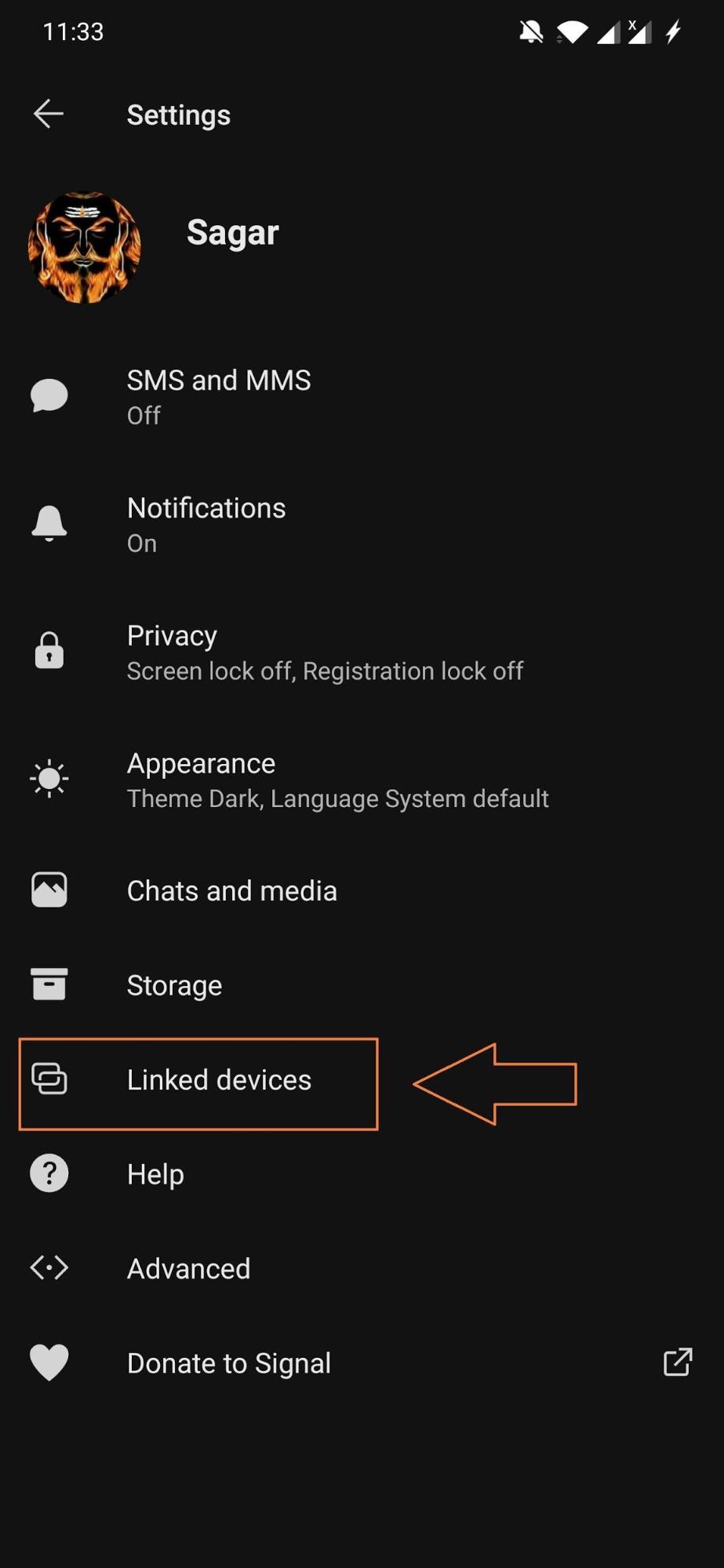
- Toque no ícone ‘ + ’ (Android) ou Vincular Novo Dispositivo (iOS).
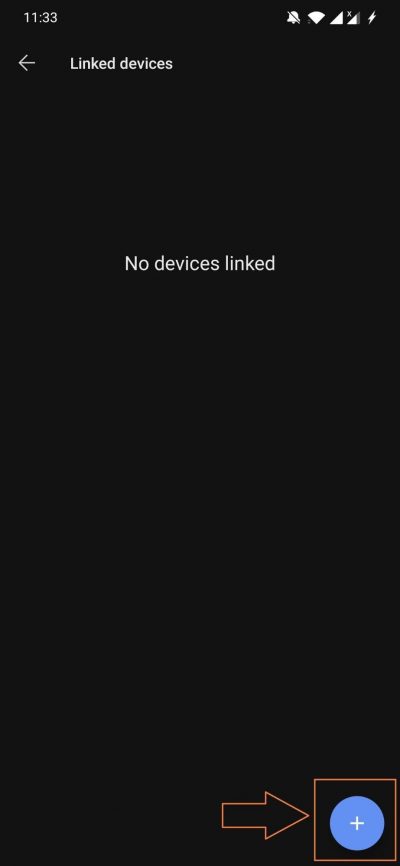
- Use seu telefone para escanear o Código QR.

- Selecione um nome para o dispositivo vinculado.
- Pressione o botão Concluir.
- É isso!
Conclusão
Então, aí está do meu lado neste post. Seguindo os passos mencionados acima, você pode agora finalmente enviar ou receber mensagens de seus amigos ou familiares através do cliente desktop do Signal. Uma coisa interessante que você deve notar é que este aplicativo Signal foi financiado pelo cofundador do WhatsApp, Brian Acton. Acton deixou o WhatsApp em 2017 após o Facebook adquiri-lo porque ele era contra a decisão do Facebook de monetizar o WhatsApp.
O Signal surgiu como uma alternativa ao WhatsApp e todas as conversas no aplicativo Signal são privadas e não há questão de alguém rastrear seus dados. Existem vários recursos do WhatsApp que você também pode encontrar no aplicativo Signal. Como bloquear conversas com uma impressão digital, TouchID ou FaceID, mensagens que desaparecem, chamadas de voz ou vídeo, modo escuro, criptografia de ponta a ponta, compartilhamento de mídia, mensagens de áudio, fixar ou desfixar conversas, @menções em chats em grupo, etc.
É hora do WhatsApp aprender sua lição com as pessoas que tornaram este aplicativo popular que seus dados não podem ser considerados garantidos e não estão disponíveis para compartilhamento apenas pelo uso da plataforma quando existem aplicativos mais privados, seguros e semelhantes disponíveis.
Se você tiver alguma opinião sobre Guia de Configuração para Instalar o Cliente Signal Desktop no PC, sinta-se à vontade para deixar um comentário abaixo. Além disso, inscreva-se em nosso canal do YouTube DigitBin para tutoriais em vídeo. Saúde!
Receba novas postagens na sua caixa de entrada
Sem spam. Cancele a assinatura a qualquer momento.