WiFi e Atalhos · 3 min read · Nov 01, 2025
Compartilhar Senha do WiFi com Código QR do iPhone Usando Atalho
Você sabia que pode compartilhar a senha do WiFi do seu iPhone com qualquer pessoa através de um código QR? Neste guia, vou explicar como você pode fazer isso. Normalmente, ao compartilhar seu WiFi com alguém, você pode hesitar em compartilhar a senha. Em vez disso, se você apenas criar um QR, o usuário que solicita a conexão pode escaneá-lo e se conectar à sua rede.
A Apple, sendo ultra-criativa, incorporou um recurso no iOS para criar códigos QR para a senha do WiFi. Você pode encontrar esse recurso no aplicativo Atalhos. Eu expliquei todas as etapas que você deve seguir para gerar um código QR escaneável no iPhone. Se você tiver um iPad em vez disso, todas essas etapas funcionarão exatamente como funcionariam em um iPhone.
Mesmo que o dispositivo que solicita conectividade à internet não seja iOS, como Android, ChromeOS, Windows ou até mesmo Linux, eles ainda poderão escanear o código QR criado em um iPhone e acessar o WiFi.
Mudar a Senha do WiFi do iPhone para Código QR
Aqui estão as etapas que você deve seguir.
- Pegue seu iPhone e abra o aplicativo Atalhos
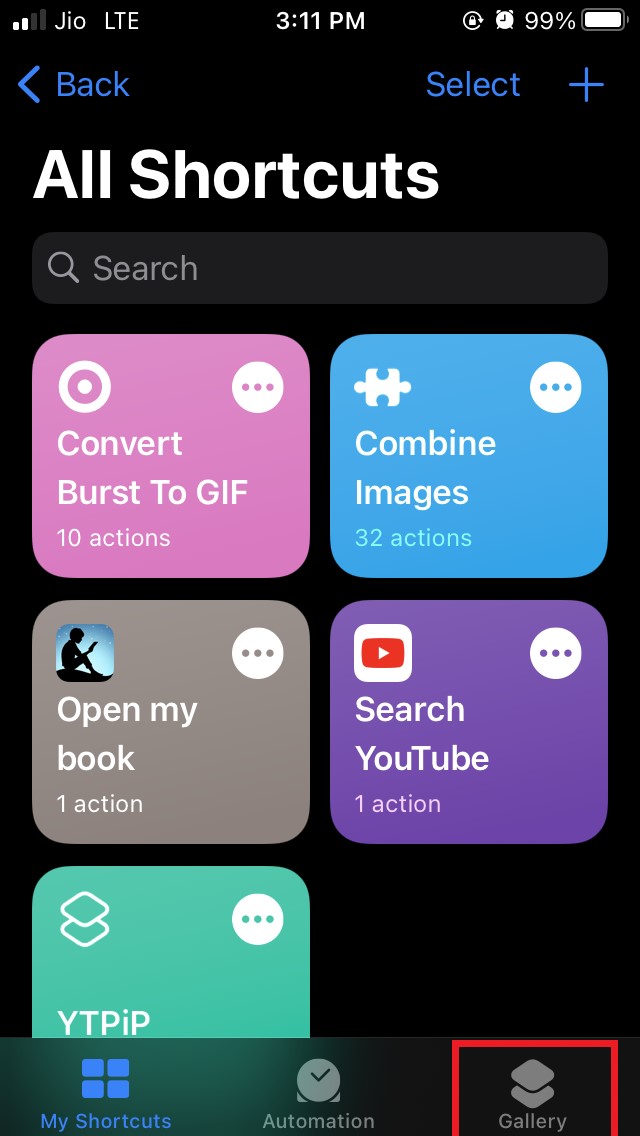
- Vá para o canto inferior direito, toque na opção Galeria
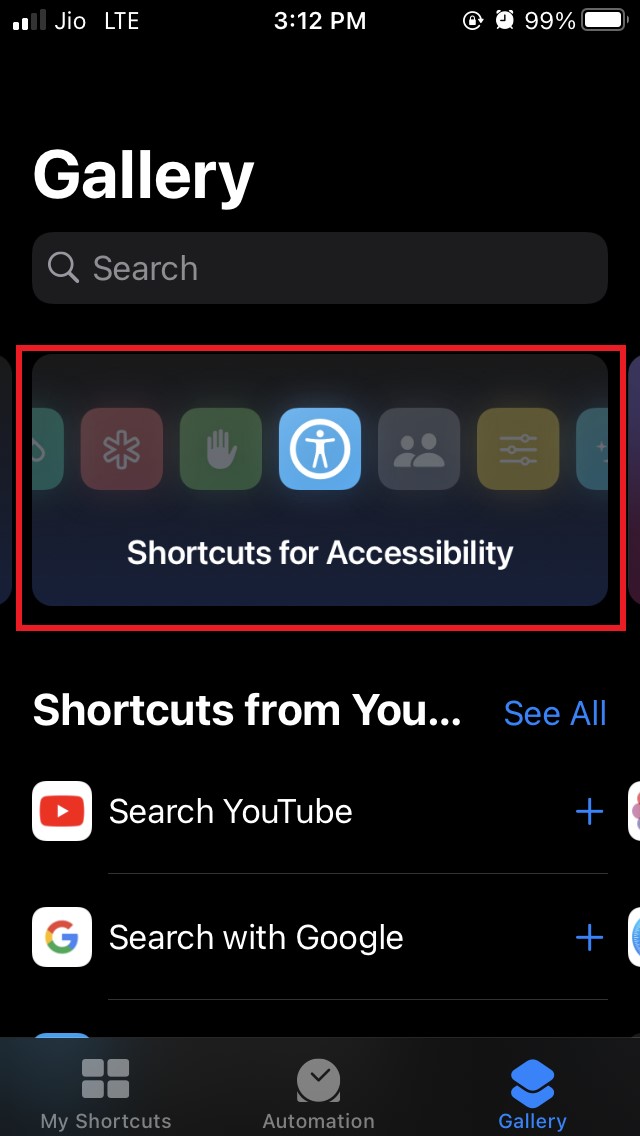
- Em seguida, você pode rolar para a esquerda na faixa horizontal até ver a opção Atalhos para Acessibilidade. Toque nela.
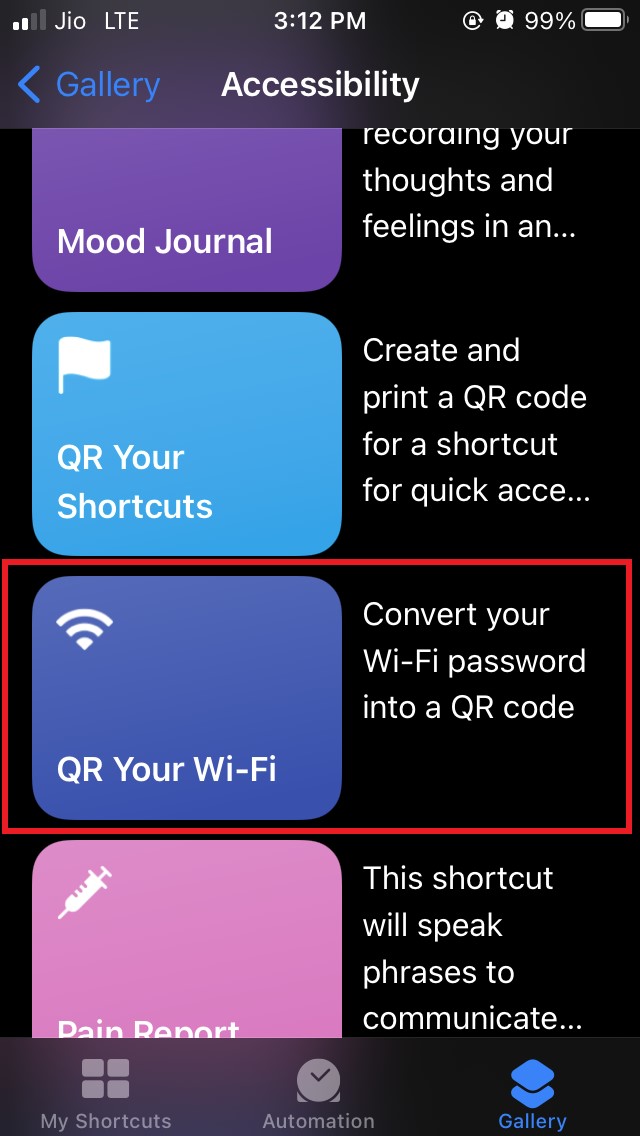
- Como alternativa ao passo anterior, você também pode usar a barra de pesquisa e digitar QR seu WiFi
- Navegue até a aba QR Seu WiFi e toque nela
- Na próxima tela, toque no botão Adicionar Atalho. Isso adicionará a senha QR Seu WiFi à seção Meus Atalhos no aplicativo Atalhos
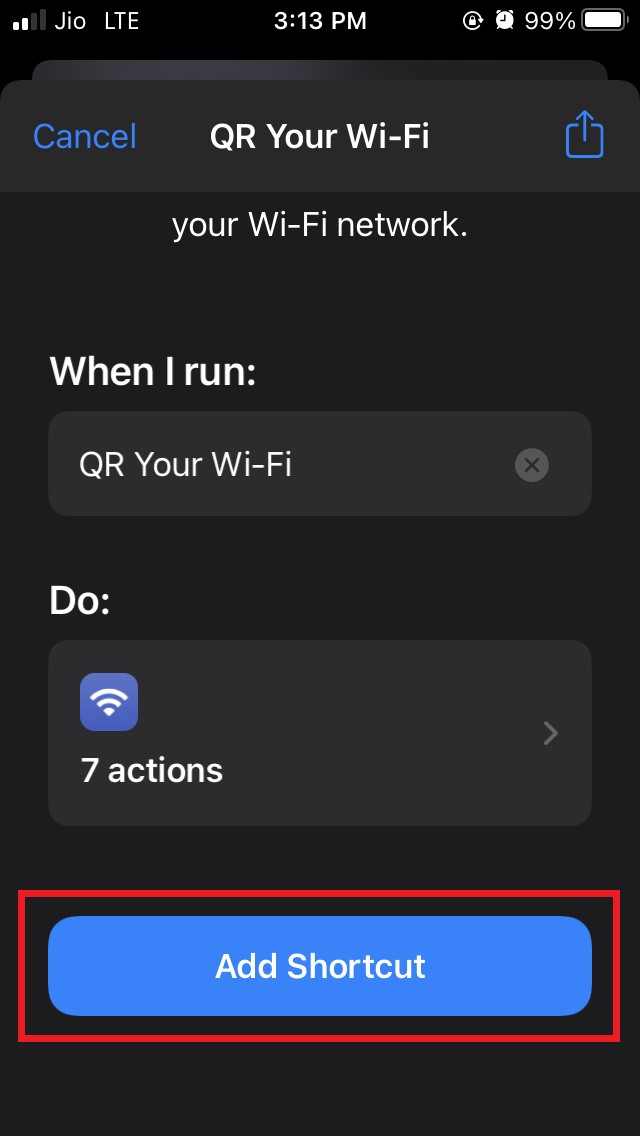
Agora, você precisa fazer algumas alterações no atalho QR Seu WiFi.
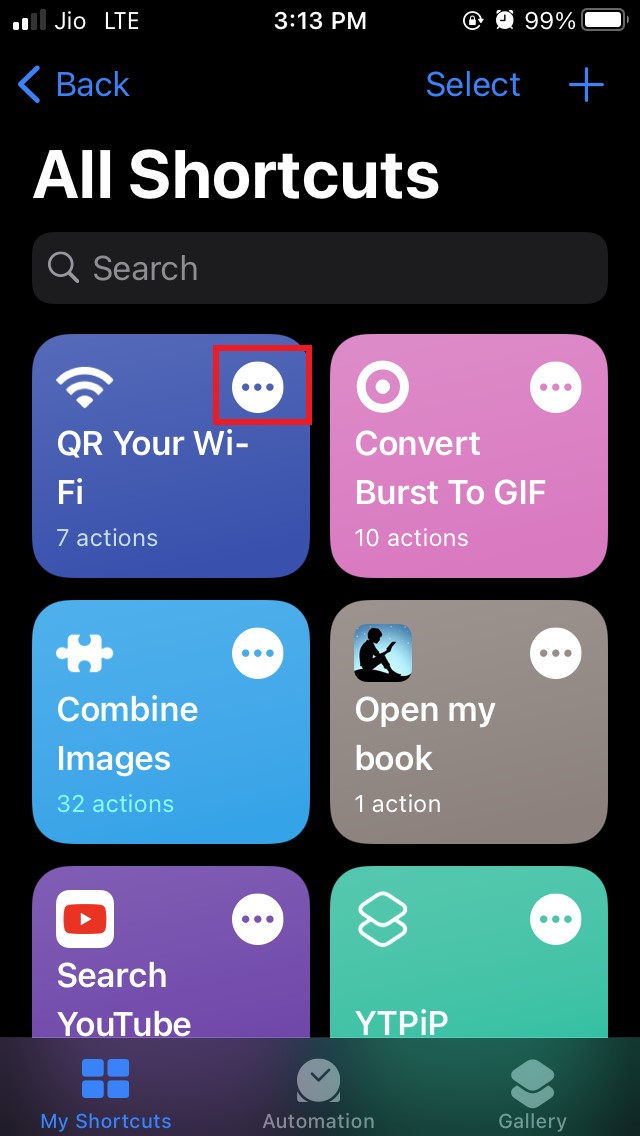
- Vá para a seção Meus Atalhos e você deve ver o QR Seu WiFi listado lá
- Toque no botão de 3 pontos na aba QR Seu WiFi. Isso o redirecionará para a lista de ações que o Atalho deve executar.
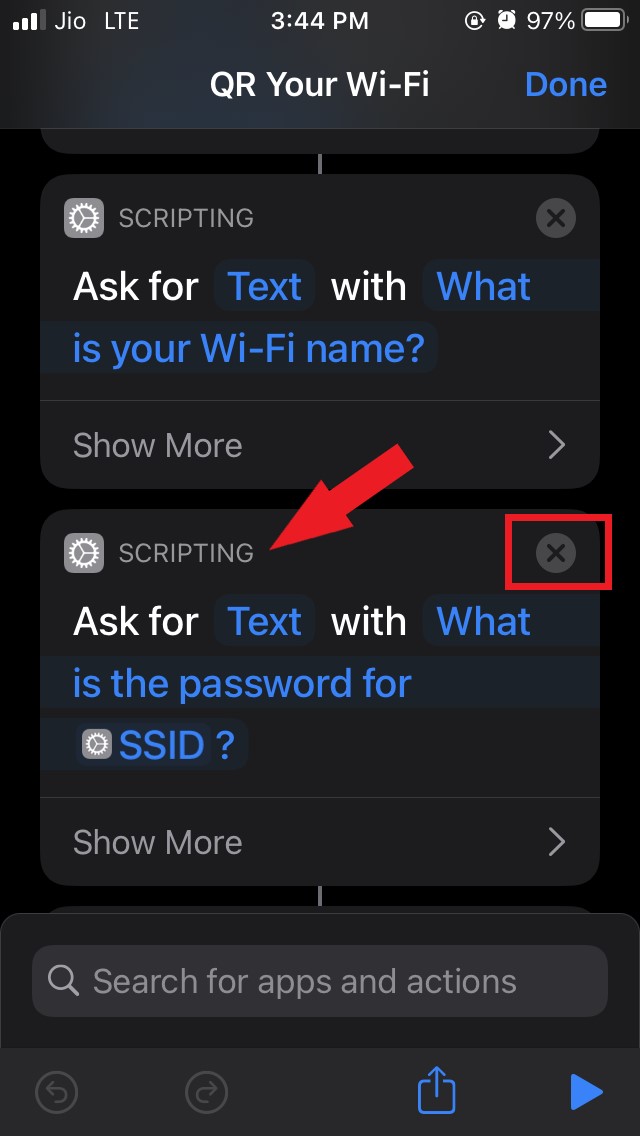
- Navegue até a seção que diz Script e toque no ícone ‘X’ para removê-lo
- Em seguida, você deve tocar no ícone + para adicionar algumas alterações ao atalho, adicionando uma ação
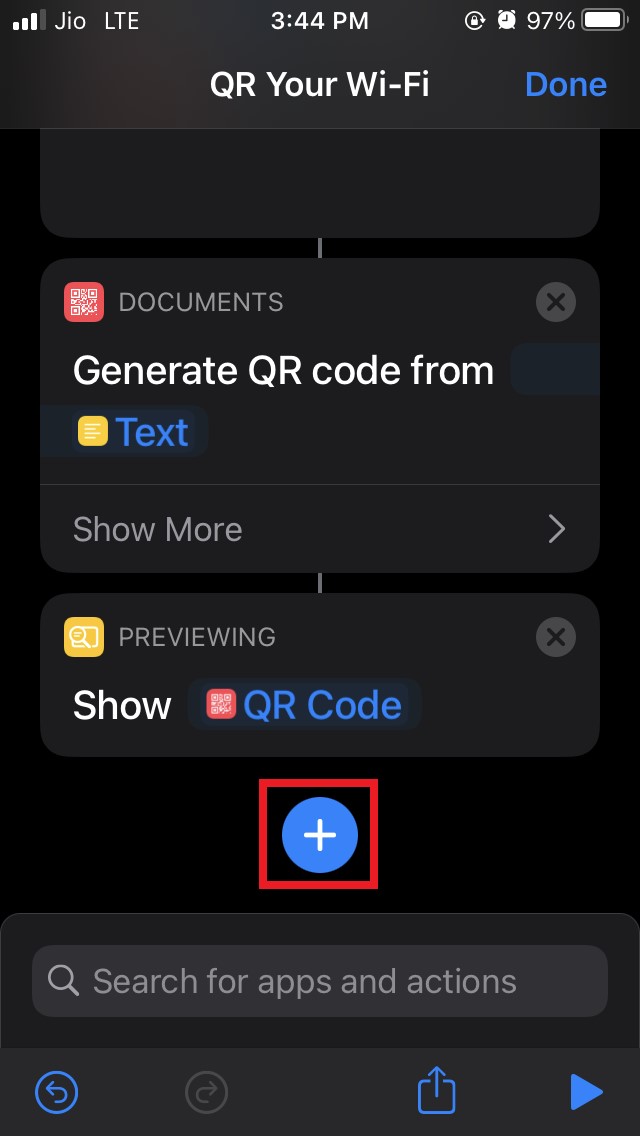
- Você deve procurar uma ação chamada Visualização Rápida
- Use a barra de pesquisa e digite Visualização Rápida nela
- Toque em Visualização Rápida assim que você a vir nos resultados da pesquisa para integrá-la ao atalho QR Seu WiFi.
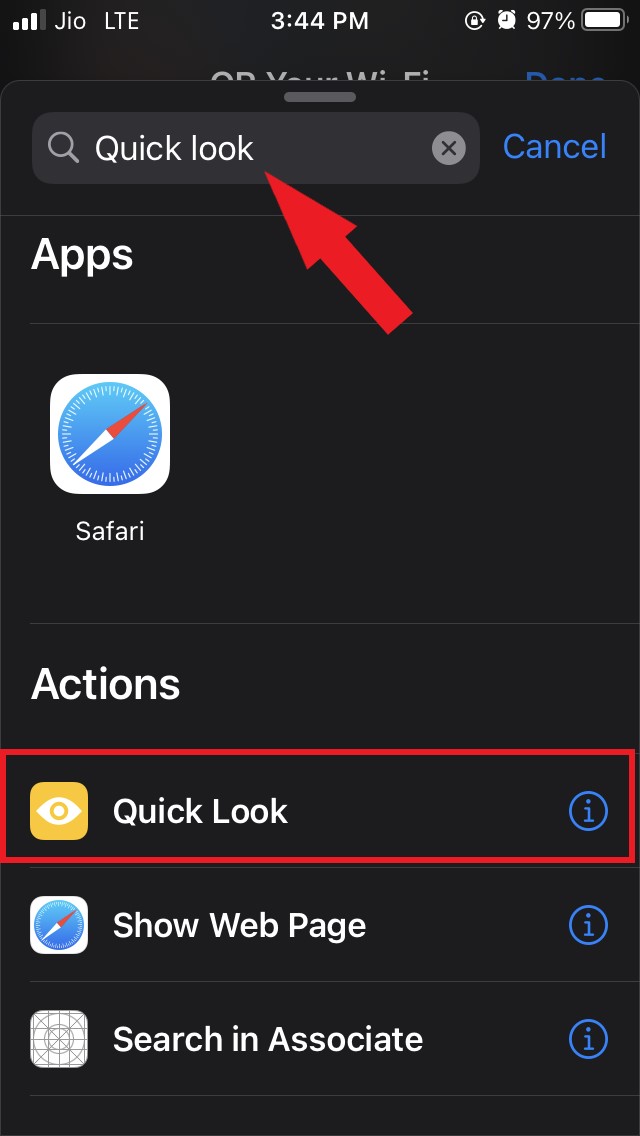
- Clique em Concluído para finalizar o processo e salvar as alterações no atalho.
Usar QR Seu WiFi e Gerar Código QR para Senha do WiFi do iPhone
Agora, é hora de experimentar o atalho que você acabou de criar.
- Abra o aplicativo Atalhos e sob Meus Atalhos o atalho QR Seu WiFi estará presente
- Ao tocar no atalho, um pop-up aparecerá pedindo para você inserir o nome do WiFi do seu iPhone
- Insira o nome padrão do WiFi do seu iPhone. Em seguida, pressione Concluído para passar para a próxima etapa
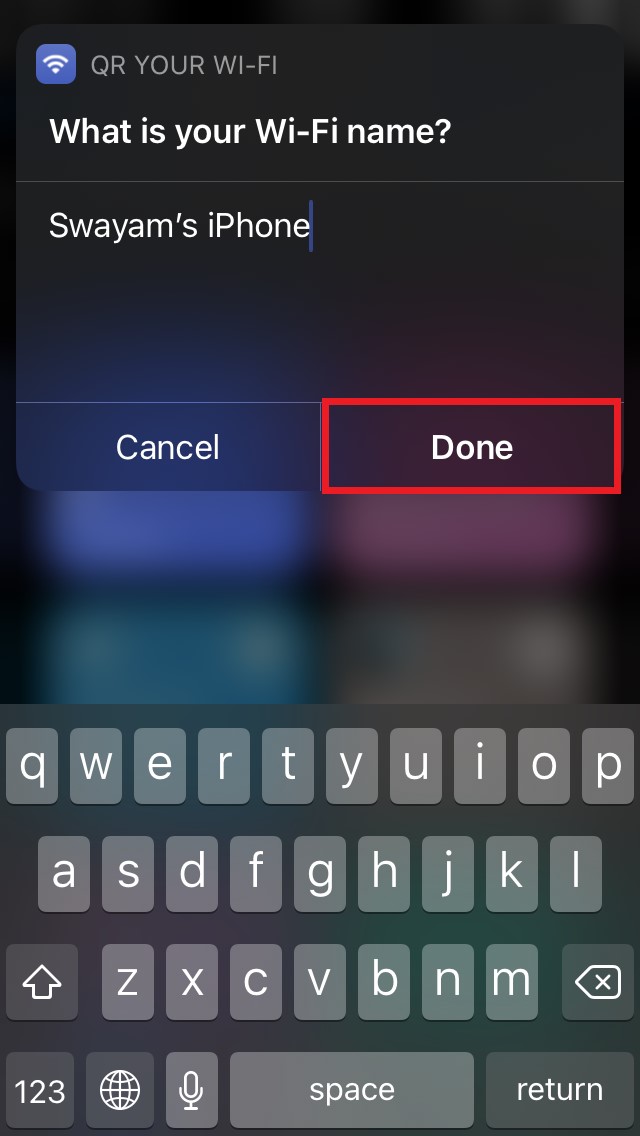
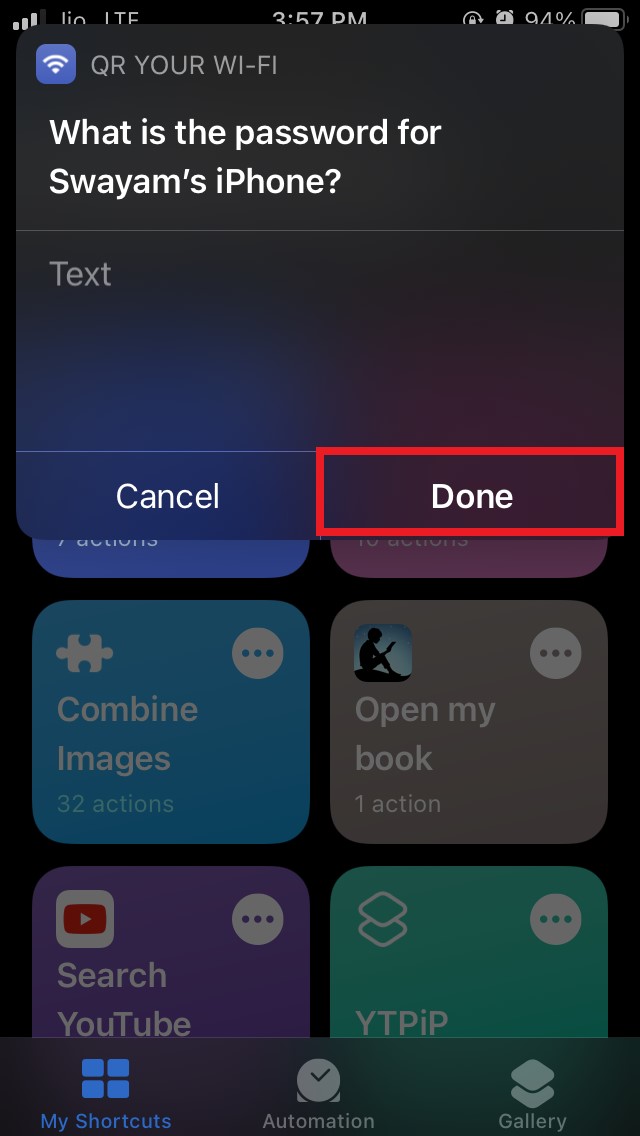
- O próximo pop-up solicitará que você insira a senha do seu WiFi
- Insira manualmente a senha e toque em Concluído.
- Aqui é exatamente onde a Visualização Rápida entrará em ação. O código QR agora aparecerá.
- Você pode compartilhar o código QR com os usuários que podem querer compartilhar a internet via WiFi sem revelar a senha do WiFi. Há um botão Compartilhar acima do código QR que você deve tocar.
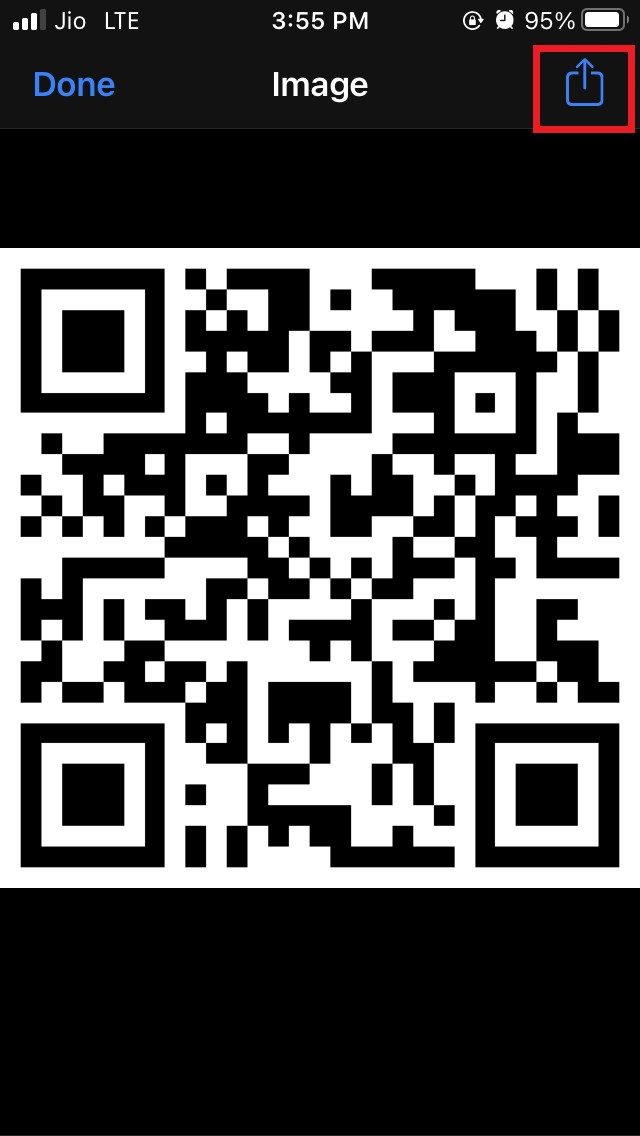
- Alternativamente, você também pode mostrá-lo na frente do scanner de QR do dispositivo deles diretamente e eles podem escanear e obter acesso ao WiFi
Então, isso é tudo sobre como compartilhar a senha do WiFi do seu iPhone com outros dispositivos convertendo-a em um código QR usando o aplicativo Atalhos do iOS. Caso você tenha algum problema com alguma das etapas, sinta-se à vontade para nos informar na seção de comentários.
Se você tiver alguma opinião sobre Compartilhar Senha do WiFi com Código QR do iPhone Usando Atalho, sinta-se à vontade para deixar um comentário abaixo. Além disso, inscreva-se no nosso canal do YouTube DigitBin para vídeos tutoriais. Saúde!
Receba novas postagens na sua caixa de entrada
Sem spam. Cancele a assinatura a qualquer momento.