YouTube Offline · 2 min read · Feb 19, 2026
Compartilhar Vídeos Offline do YouTube do Android para o Computador PC
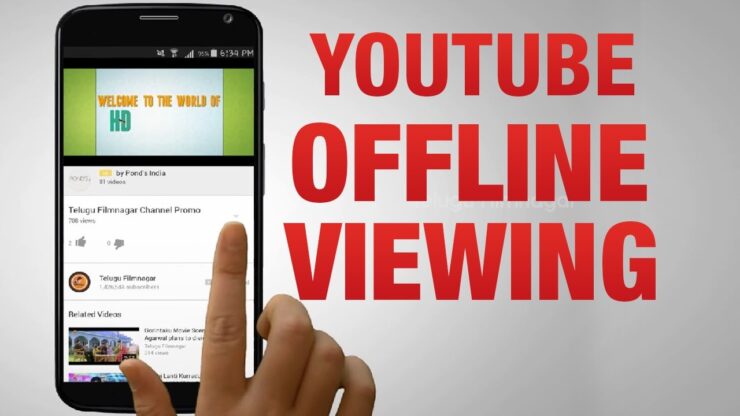
Procurando algum método para transferir vídeos do YouTube salvos offline para o seu computador PC ou laptop? Então prepare-se para conhecer um método simples para realizar seu trabalho.
O recurso Offline ajuda você a baixar e salvar os vídeos no seu aplicativo YouTube, que você pode assistir a qualquer momento sem nenhuma conectividade com a internet. O problema ao compartilhar esses vídeos salvos do YouTube é que ele não salva o vídeo em uma única parte, mas cria um conjunto de arquivos chamados EXO que só se juntam quando reproduzidos no aplicativo YouTube. Portanto, é difícil reproduzir vídeos em qualquer outro dispositivo. Mas hoje vou contar um truque simples, mas eficaz, para compartilhar seus vídeos do YouTube e reproduzi-los com sucesso no seu PC.
Compartilhar Vídeos Salvos Offline do YouTube para o Computador PC
Como não há um único arquivo, portanto, você não pode mover diretamente o arquivo do Android para o PC e executar os vídeos em modo offline. Mas existe um aplicativo da Google Inc. que pode enviar vídeos offline de um dispositivo para outro.
Passo 1.
Baixe YouTube Go na Google Play Store no seu dispositivo.
Passo 2.
Abra o aplicativo, registre-se no aplicativo e pesquise seus vídeos favoritos.
Passo 3.
Você pode reproduzir os vídeos online ou salvá-los offline. (Duas qualidades estão disponíveis: Básica e Padrão)
Passo 4.
Agora, na seção Salvos, você verá Opções de Enviar e Receber.
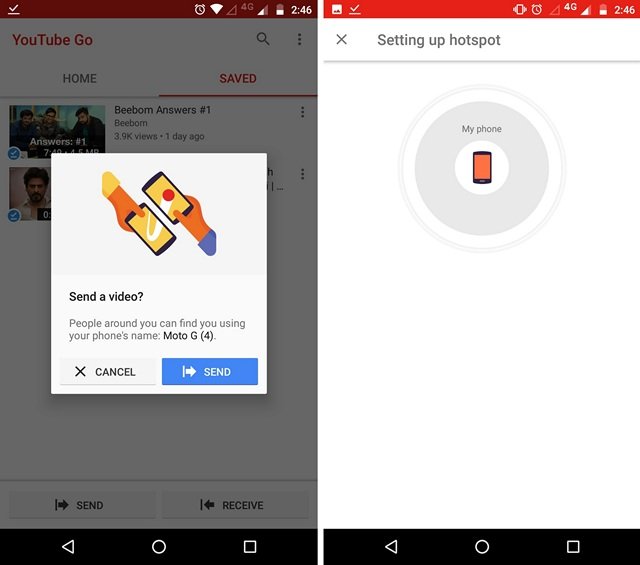
YouTube Go Enviar Vídeos Salvos Offline
Passo 6.
Agora, no seu Computador PC, baixe um emulador Android, como MEmu Emulator / Nox-Player / Bluestacks
- Baixe o arquivo .exe do Emulador no seu PC Windows.
- Instale o arquivo, levará alguns minutos para carregar o emulador no seu PC após a instalação inicial.
- Procure o Google Play Store lá e abra-o, complete a configuração da sua Conta Google e instale o aplicativo YouTube Go no seu Emulador.
Passo 7.
Agora, no seu telefone, no aplicativo YouTube Go, selecione o vídeo e clique no botão Enviar.
Passo 8.
Aqui, no aplicativo YouTube Go no seu emulador Android, clique em receber. Seu dispositivo irá escanear outros dispositivos e então Pronto.
Como Compartilhar Vídeos Salvos Offline do YouTube (YouTube Go)?
Nota & Conclusão: Espero que o post tenha sido útil. Comente abaixo para qualquer assistência ou suporte, se necessário. Saudações!
Se você tiver alguma opinião sobre Compartilhar Vídeos Offline do YouTube do Android para o Computador PC, sinta-se à vontade para deixar um comentário abaixo. Além disso, inscreva-se no nosso canal do YouTube DigitBin para tutoriais em vídeo. Saudações!
Receba novas postagens na sua caixa de entrada
Sem spam. Cancele a assinatura a qualquer momento.