Tecnologia · 5 min read · Jan 20, 2026
SharePlay Não Está Funcionando no iOS 15: Como Corrigir?
O SharePlay não está funcionando no iOS 15? A nova atualização do iOS 15.1 traz esse recurso legal que permite compartilhar filmes e programas com seus amigos pelo FaceTime no seu iPhone. Todo esse entretenimento e relaxamento em tempo real, mas em um ambiente virtual. No entanto, sendo um recurso novo, muitos usuários estão descobrindo que o SharePlay não está funcionando em seus iPhones. Neste guia, mencionei algumas dicas de solução de problemas que ajudarão você a corrigir esse problema.
Na maioria das vezes, seriam os bugs do sistema causando o não funcionamento do SharePlay no iOS 15. Também pode acontecer pelo simples fato de que os usuários não ativaram o SharePlay em seus dispositivos. Portanto, eles não podem usar o recurso. A maioria dos usuários ainda está em uma versão mais antiga do iOS que não suporta o SharePlay. Existem mais razões que podem dificultar o recurso SharePlay.
Razões Pelas Quais o SharePlay Não Está Funcionando no iOS 15
- Sua conectividade com a internet é ruim, portanto o FaceTime não está funcionando para suportar o SharePlay.
- O SharePlay não está ativado nem no dispositivo de streaming principal nem no dispositivo do participante.
- Um dispositivo Apple é obrigatório para usar o SharePlay. Se algum dos participantes não tiver um dispositivo Apple, iPhone ou iPad, não poderá usar o SharePlay no iOS 15.
- Os participantes na transmissão do FaceTime não assinaram o conteúdo em seus respectivos dispositivos.
Agora, vamos passar para a parte de solução de problemas e corrigir o problema do SharePlay no iPhone. Você pode até usar os guias mencionados abaixo no seu iPad. Certifique-se de que seu iPad esteja atualizado para o iPadOS 15.
1. Atualizar o iOS
É importante atualizar seu iPhone para o iOS 15.1 ou a versão mais recente para poder desfrutar do recurso SharePlay.
- Vá para o aplicativo Ajustes.
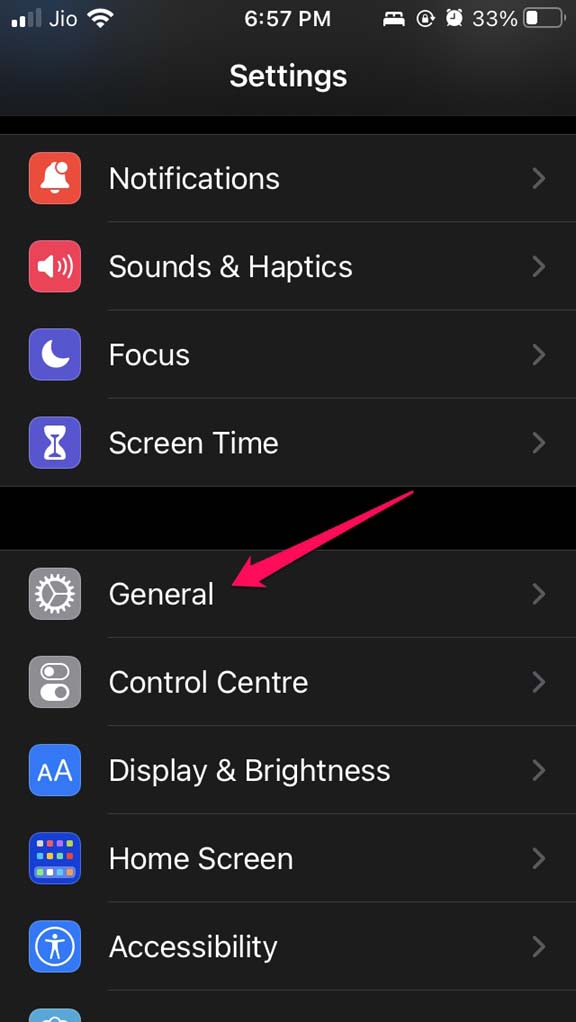
- Toque em Geral.
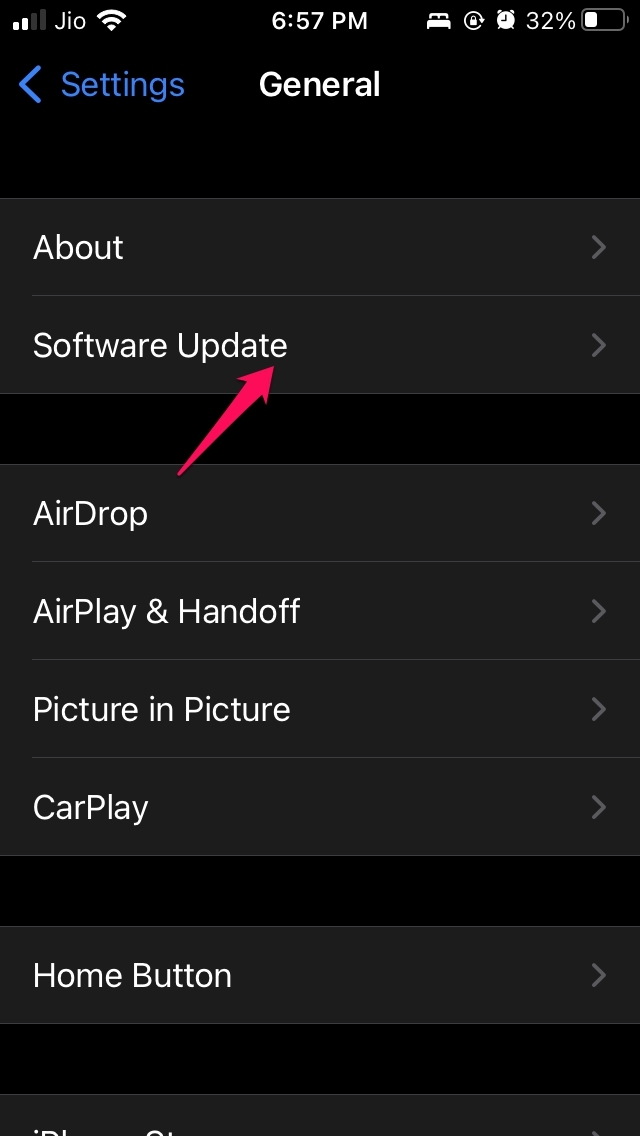
- Em seguida, navegue até Atualização de Software e toque nele.
- Enquanto seu dispositivo estiver conectado ao WiFi, o sistema procurará qualquer atualização mais recente disponível.
- Assim que uma atualização estiver disponível, você será solicitado com uma opção Baixar e Instalar para obter a nova versão do iOS no seu iPhone.
- Após instalar a atualização, seu dispositivo será reiniciado.
- Em seguida, acesse o FaceTime, conecte-se com seus contatos desejados e tente transmitir qualquer conteúdo com eles via SharePlay.
Se o recurso não estiver funcionando, passe para o próximo método de solução de problemas.
2. Reinicie Forçadamente seu iPhone
Reiniciar forçadamente é uma ótima maneira de corrigir muitos problemas que ocorrem nos iPhones. Você pode tentar reiniciar forçadamente seu iPhone para corrigir o recurso SharePlay no iOS.
Para Reiniciar Forçadamente iPhone 8/iPhone SE 2020/iPhone 11/12/13/XR
- Pressione o botão Aumentar Volume.
- Em seguida, imediatamente pressione o botão Diminuir Volume.
- Agora, pressione e segure o botão de energia no lado direito do iPhone.
- Aguarde até que o logotipo da Apple apareça e, em seguida, solte o botão.
Se você tiver um iPhone 7, pressione o botão Diminuir Volume e o botão de energia ao mesmo tempo. Aguarde até que o logotipo da Apple apareça na tela preta. Solte os botões e aguarde o dispositivo iniciar normalmente.
Para iPhones mais antigos, como a série iPhone 6 ou o iPhone SE de 1ª geração, pressione o botão Touch ID e o botão de energia (também chamado de botão de Suspender/Despertar) simultaneamente. Solte os botões assim que você ver o logotipo da Apple aparecendo na tela.
3. Ativar SharePlay em Todos os Dispositivos
É obrigatório ativar o SharePlay em seu dispositivo, bem como nos dispositivos dos participantes que estão no FaceTime com você para transmitir qualquer conteúdo.
- Abra o aplicativo Ajustes em seus dispositivos Apple.
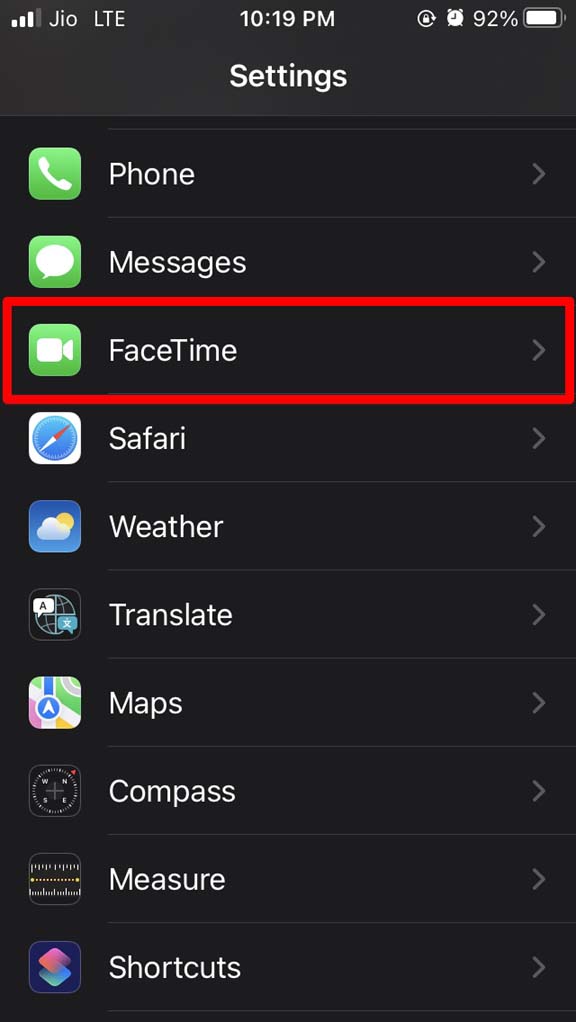
- Navegue até FaceTime e toque nele.
- Em seguida, toque em SharePlay.
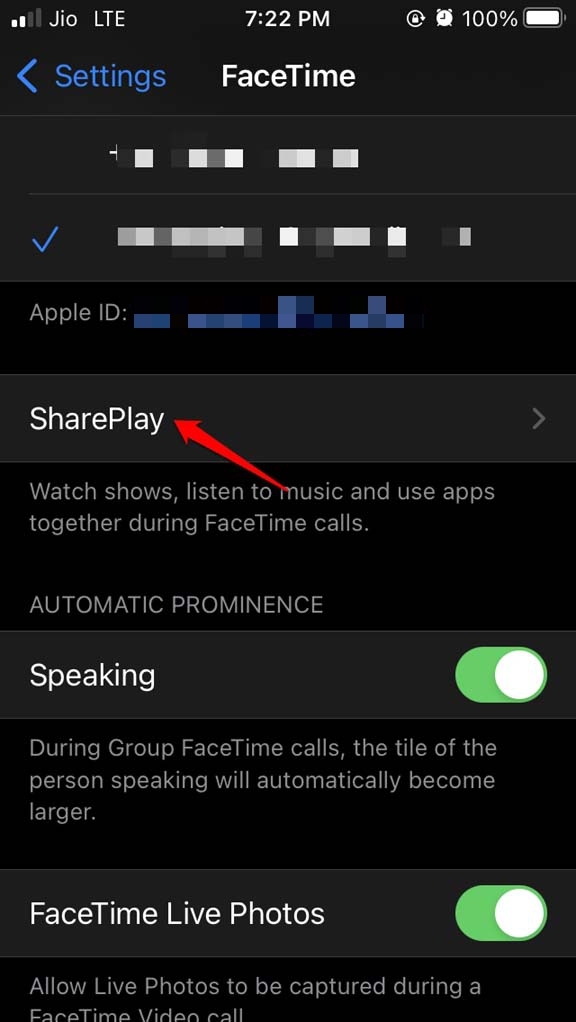
- Agora, toque no interruptor ao lado de SharePlay para ativá-lo. Geralmente, o recurso deve estar ativado por padrão.

4. Verifique sua Conexão com a Internet
É sempre aconselhável ter uma conexão de internet eficiente para usar qualquer recurso que dependa da internet. Se você estiver transmitindo conteúdo sozinho ou com seus contatos via FaceTime SharePlay, deve verificar se sua rede WiFi não está lenta.
Você pode sempre pedir ajuda à equipe de suporte do ISP ou tentar redefinir a rede manualmente. Se você tiver opções para várias redes, pode mudar para uma rede com velocidade estável.
5. Um Dispositivo Apple e uma Assinatura do Conteúdo Sendo Transmitido
É obrigatório ter um dispositivo Apple, como um iPhone Apple, iPad Apple ou Mac Apple rodando no iOS 15.1, iPadOS 15.1 ou macOS Monterey, respectivamente, para poder usar o SharePlay. Cada indivíduo envolvido na sessão de transmissão do SharePlay deve ter um dispositivo Apple com uma boa conexão de internet.
Embora o aplicativo FaceTime esteja disponível no Android e no Windows, o recurso SharePlay não é oferecido nesses sistemas operacionais.
Além disso, é importante notar que, ao transmitir conteúdo via FaceTime SharePlay, você e os outros também devem ter um plano de assinatura ativo para assistir a esse conteúdo. Nenhum aplicativo de streaming, até onde sei, fornece conteúdo gratuitamente para visualização.
6. Sair e Entrar Novamente no FaceTime
Enquanto você está ocupado corrigindo o problema do SharePlay, deve tentar sair da sua Apple ID que você usa como ID de chamada para usar o FaceTime. Em seguida, entre novamente com a mesma ID no FaceTime. Muitas vezes, esse truque ajuda a resolver problemas do FaceTime facilmente.
- Abra o aplicativo Ajustes.
- Em seguida, toque em FaceTime.
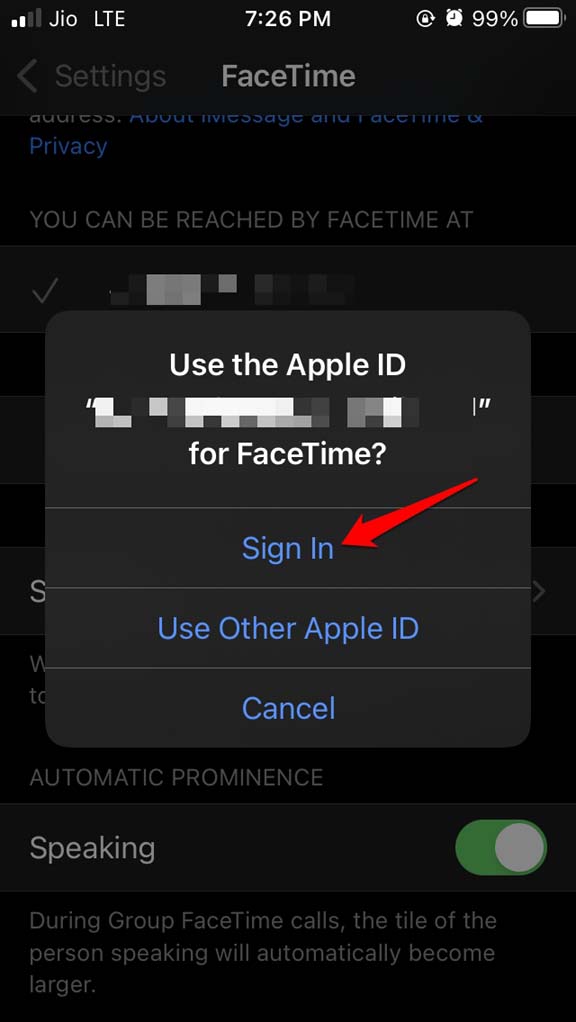
- Navegue até a aba ID do Chamador e toque onde sua Apple ID está mencionada.
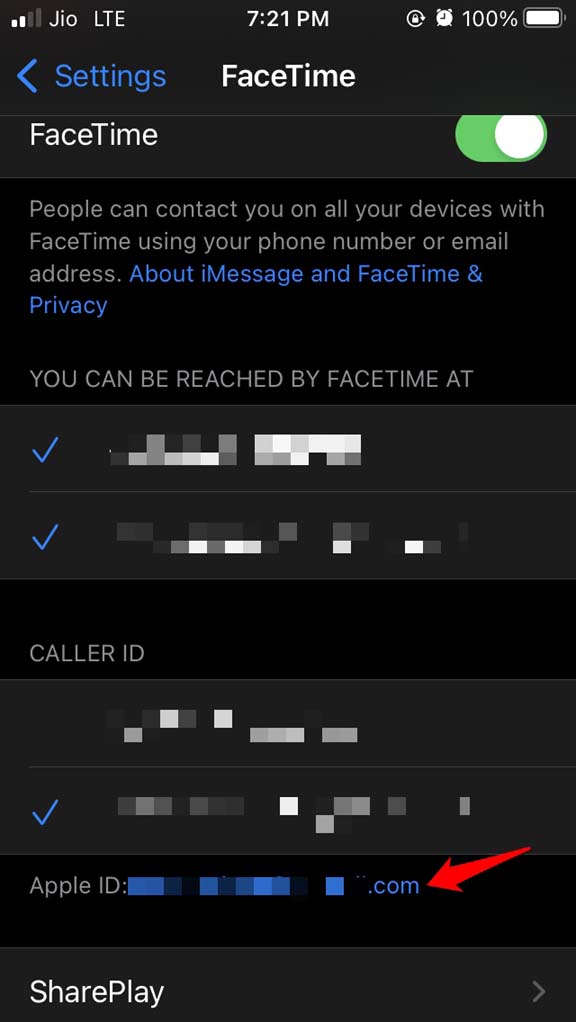
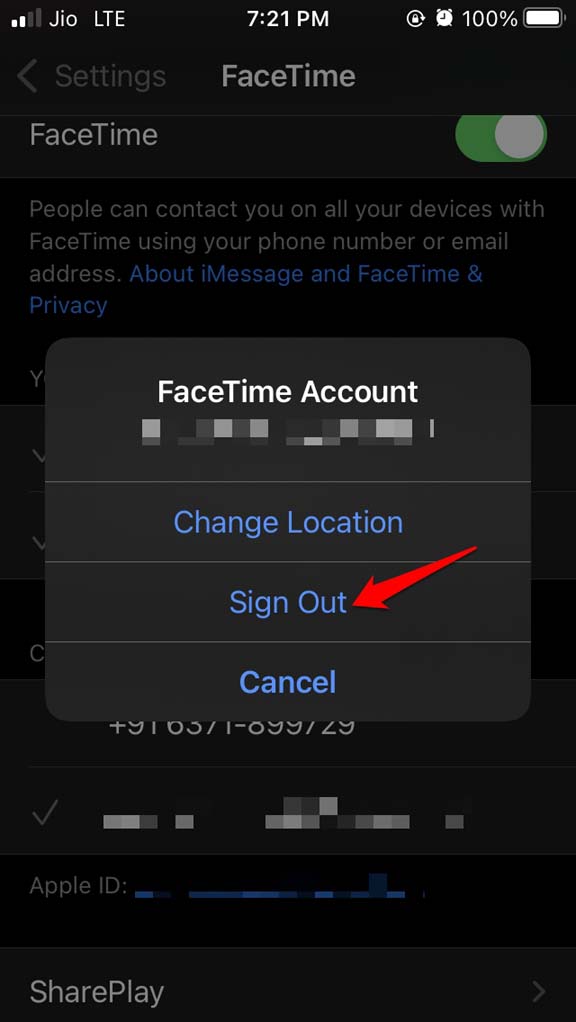
- Um pequeno menu aparecerá do qual você deve selecionar Sair.
- Para entrar, toque em Usar sua Apple ID para FaceTime.
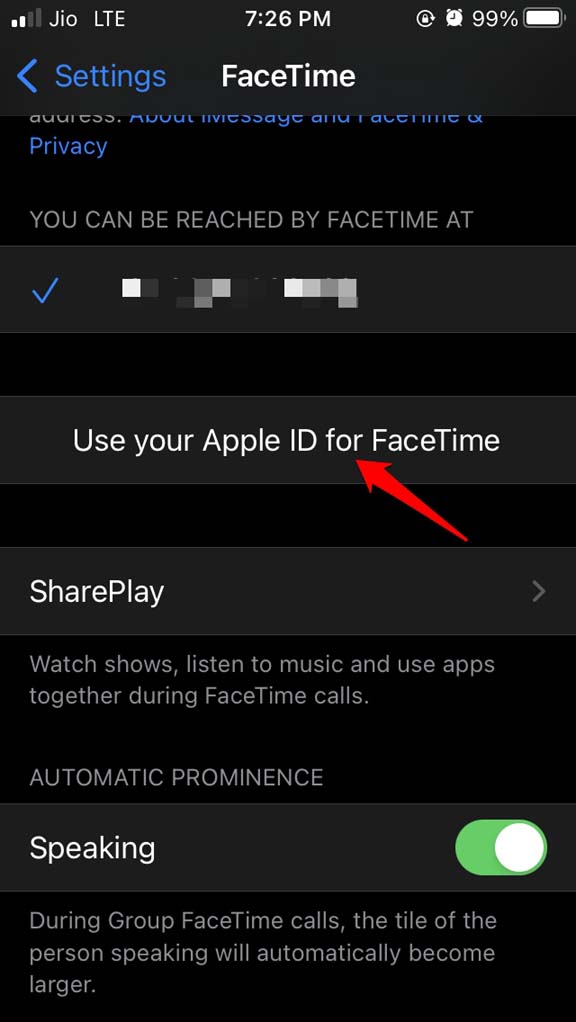
- Confirme sua Apple ID e toque em Entrar.
7. Desativar e Reativar o FaceTime
Uma técnica útil que muitas vezes ajuda a corrigir os bugs do FaceTime é desativar e ativar o recurso de chamadas de vídeo do iOS.
- Abra o aplicativo Ajustes.
- Em seguida, toque em FaceTime.
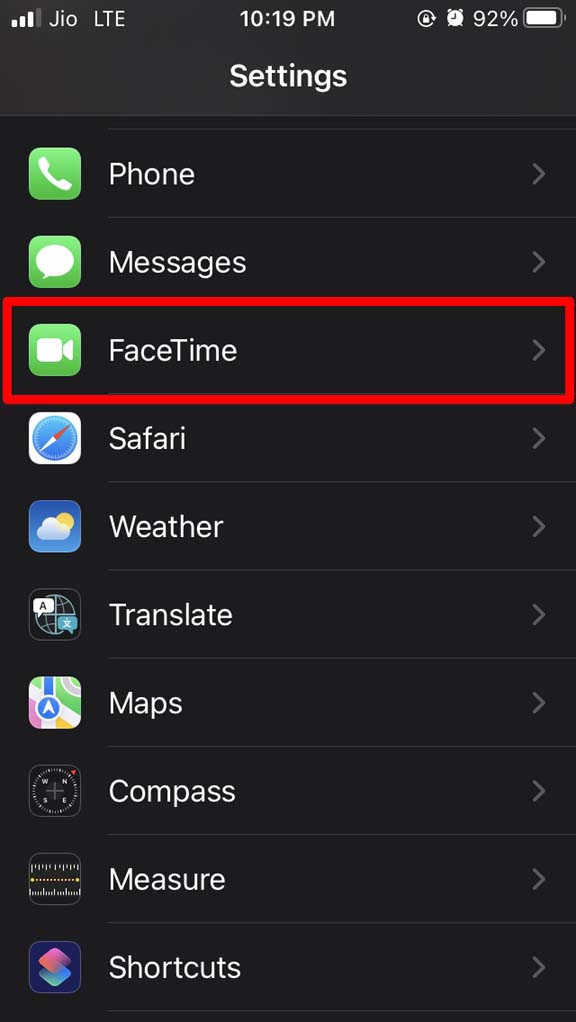
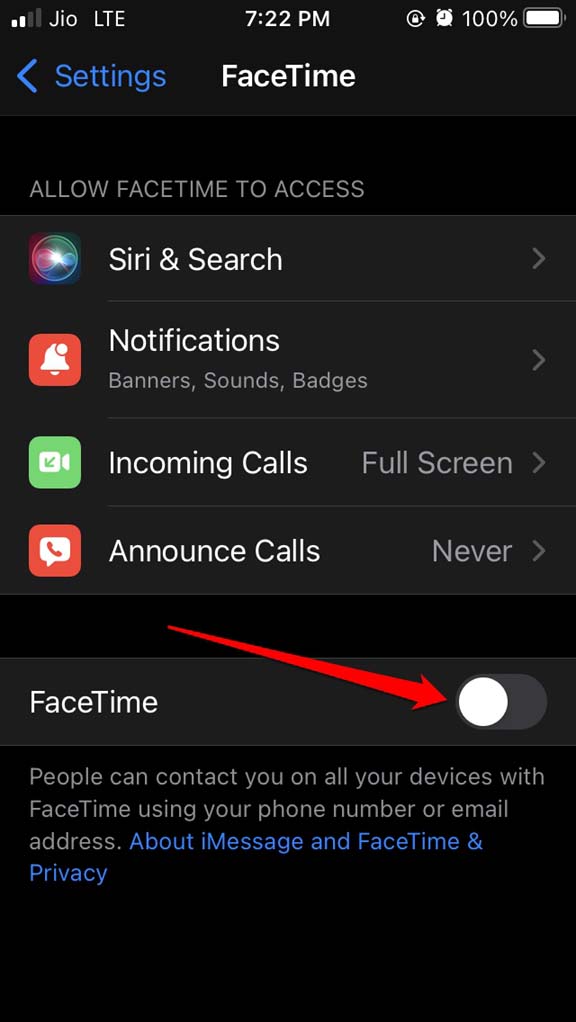
- Em seguida, toque no interruptor ao lado de FaceTime para desativá-lo.
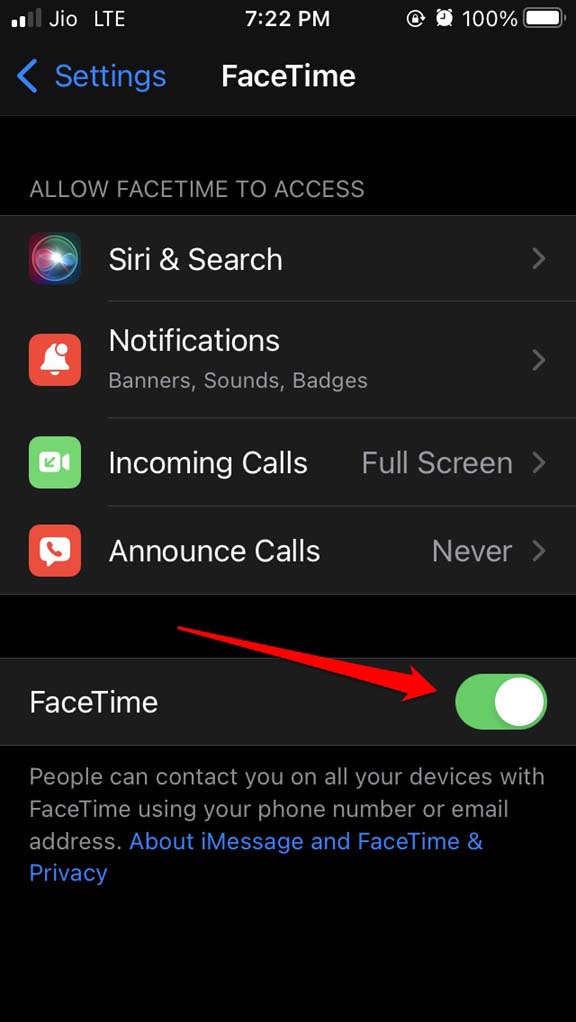
- Aguarde alguns segundos e, em seguida, ative o FaceTime novamente em seu dispositivo tocando no interruptor.
Agora, tente usar o SharePlay e verifique se está funcionando ou não? Então, essas são todas as soluções de problemas que você precisa seguir para corrigir o problema do SharePlay não funcionando no seu iPhone.
Se você tiver alguma opinião sobre SharePlay Não Está Funcionando no iOS 15: Como Corrigir?, sinta-se à vontade para deixar um comentário abaixo. Além disso, inscreva-se em nosso canal do YouTube DigitBin para tutoriais em vídeo. Saúde!
Receba novas postagens na sua caixa de entrada
Sem spam. Cancele a assinatura a qualquer momento.