iPod · 2 min read · Mar 26, 2026
Compartilhando iPods no mesmo computador
Q: Minha mãe tem um iPod shuffle e minha irmã acabou de receber um iPod de aniversário. Elas podem usar o mesmo computador para armazenar suas músicas? Se sim, elas devem baixar uma segunda biblioteca do iTunes ou há uma maneira de compartilhar o mesmo aplicativo e registrar ambas na mesma biblioteca?
– Becky
A: Você definitivamente pode compartilhar mais de um iPod no mesmo computador. Alguns de nós aqui no iLounge, na verdade, usamos até quatro ou cinco iPods em um único computador.
Basicamente, o iTunes identifica cada iPod como um dispositivo distinto, e você pode definir suas preferências de sincronização para cada um separadamente. Você poderia, por exemplo, ter um iPod que sincroniza todo o conteúdo musical da sua biblioteca automaticamente, outro que sincroniza apenas playlists selecionadas, e um terceiro no qual você gerencia a música manualmente.
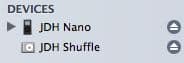
Esse método pode funcionar melhor se você achar que seus gostos musicais são apropriados o suficiente para compartilhar a mesma biblioteca do iTunes, e você não se importa em compartilhar informações como classificações, playlists e tempos e contagens de reprodução.
Embora você possa escolher quais playlists sincronizar para cada iPod, informações como classificações, tempos de última reprodução e contagens de reprodução para cada música serão compartilhadas entre todos os iPods, o que pode afetar suas playlists inteligentes se pessoas diferentes ouvirem regularmente a mesma música. Claro, se seus gostos musicais forem completamente diferentes, então ainda não há razão para você não poder compartilhar a mesma biblioteca, já que é improvável que você esteja ouvindo as mesmas faixas; nesse caso, basta sincronizar conjuntos diferentes de playlists para cada iPod para manter coleções separadas.
Se você realmente quiser manter bibliotecas completamente separadas para cada iPod, há duas maneiras de fazer isso.
Primeiramente, você pode configurar várias contas de usuário no seu computador através do seu sistema operacional. Cada conta de usuário ou “perfil” tem seu próprio banco de dados da biblioteca do iTunes e pasta de conteúdo. Assim, quando você faz login como um usuário diferente e inicia o iTunes, você estará efetivamente iniciando uma nova biblioteca como se tivesse acabado de instalar o iTunes pela primeira vez.
Observe que você não precisa reinstalar o iTunes para conseguir isso, mas simplesmente faça login como um novo usuário e execute o iTunes como normalmente faria.
O segundo método, se você estiver usando o iTunes 7, é usar o novo recurso de múltiplas bibliotecas. Isso é acessado fechando o iTunes e, em seguida, reiniciando-o enquanto mantém pressionada a tecla SHIFT (Windows) ou a tecla OPT (Mac). Você verá uma caixa de diálogo semelhante à seguinte:
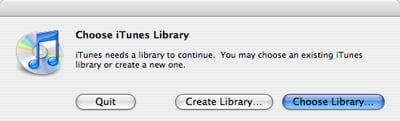
Para criar uma nova biblioteca, basta escolher a opção apropriada e, em seguida, informar ao iTunes onde você deseja que ela seja armazenada. Uma nova biblioteca em branco será criada separadamente da sua existente. Para voltar à sua biblioteca anterior, basta reiniciar o iTunes, novamente mantendo pressionada a tecla SHIFT ou OPT, selecionar o botão “Escolher Biblioteca” e navegar até a localização da sua outra biblioteca.
Receba novas postagens na sua caixa de entrada
Sem spam. Cancele a assinatura a qualquer momento.