Aplicativo Signal · 2 min read · Feb 27, 2026
Aplicativo Signal Messager Cliente Web para PC
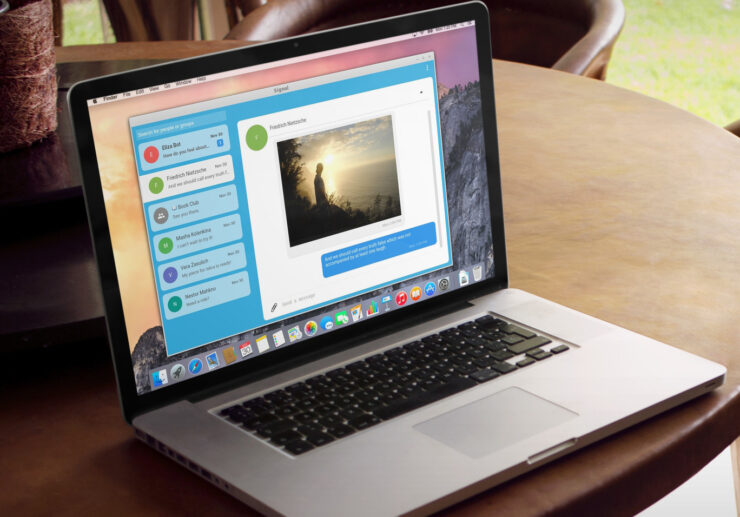
Signal é um serviço de mensagens privadas que oferece um serviço de mensagens criptografadas multiplataforma desenvolvido pelo ex-cofundador do WhatsApp, Brian Acton. O aplicativo é uma alternativa ao WhatsApp e oferece alta proteção de privacidade com uma estrutura de segurança de dados mais adequada.
O Signal ganhou destaque após o WhatsApp atualizar sua política de privacidade, que afirma que compartilhará os dados com o Facebook. Isso levou muitos líderes de tecnologia global a convocar as pessoas a mudarem para o Signal Messenger.
Todas as comunicações entre os usuários do Signal são automaticamente criptografadas de ponta a ponta e as chaves de criptografia geradas são armazenadas nos pontos finais pelos usuários, não pelos servidores. Ele oferece recursos de grupos, chamadas, videochamadas, videochamadas em grupo e chamadas de voz.
Se você está procurando usar o Signal em seu PC com Windows ou Mac usando um recurso da Web, então você está sem sorte. Não há cliente web baseado em navegador para o Signal Messanger, mas você pode baixar um Cliente Desktop para seu Windows 7, 8, 8.1, 10, sistema Linux ou computador macOS.
Usar o Signal Messenger Web no PC com Cliente
Você precisa primeiro criar uma conta no Signal em seu celular Android ou iPhone baixando o aplicativo para acessar o Signal em seu PC com Windows, Mac ou Linux.
Passo 1. Depois de instalar e confirmar que o aplicativo Signal está funcionando em seu telefone móvel Android ou iOS, você pode prosseguir com a instalação do cliente em seu desktop.
Passo 2. Certifique-se de que o sistema operacional instalado em seu desktop está rodando:
- Windows 64-bit: 7, 8, 8.1 ou 10.
- MacOS 10.10 ou superior.
- Distribuições Linux 64-bit que suportam APT, como Ubuntu ou Debian.
Passo 3. Se seu PC atende aos requisitos, você pode ir abaixo para baixar a versão mais recente do aplicativo de mensagens Signal para PC.
- Baixar Signal para Windows
- Baixar Signal para macOS
- Baixar Signal para Linux
Passo 4. Siga os passos abaixo para a instalação;
- Windows: Clique duas vezes no arquivo do instalador e siga as instruções na tela para instalar o cliente desktop Signal em seu PC.
- macOS: Se você é um usuário não administrador, procure ~/Applications usando o Spotlight e mova o Signal para a pasta Applications.
- Linux: As instruções na tela ajudarão você a configurar o repositório Signal e instalar o pacote Signal.
Passo 5. Abra o aplicativo Signal em seu telefone móvel. Navegue até Configurações do Signal → Dispositivos vinculados.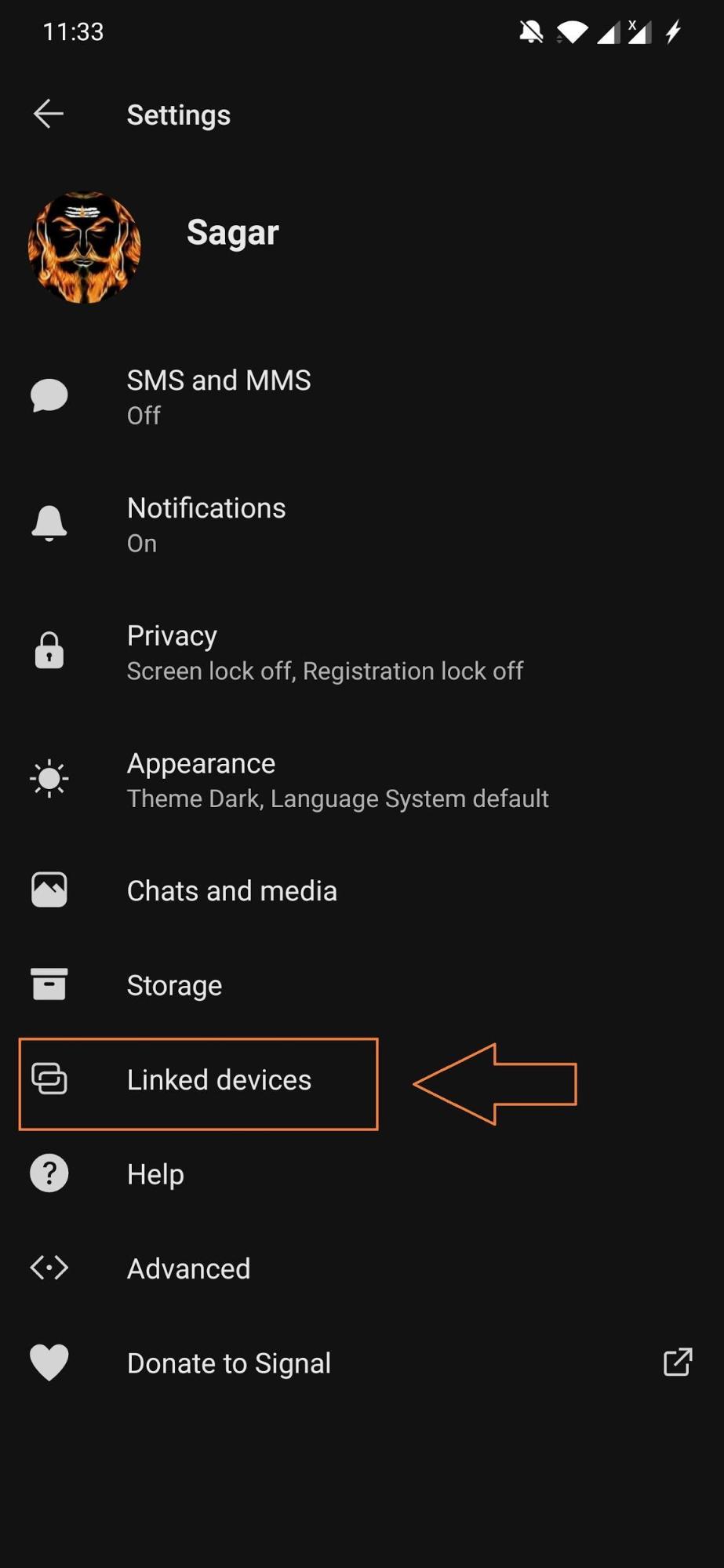
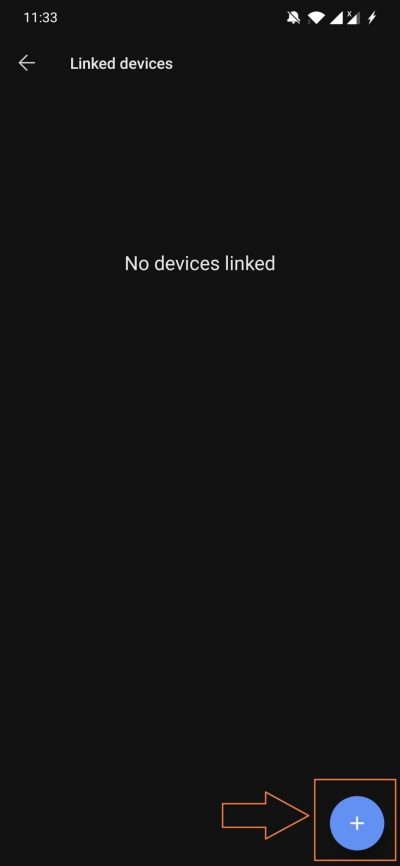
Passo 6. Toque no ícone ‘ + ’ (Android) ou Vincular Novo Dispositivo (iOS).
Passo 7. Abra o aplicativo desktop, um código QR será exibido, basta usar seu telefone para escanear o código QR.

Passo 8. Selecione um nome para o dispositivo vinculado, pressione o botão Concluir. Agora você pode acessar o aplicativo Signal em seu computador gratuitamente, sem problemas.
Conclusão
Procurando acessar o Signal no PC Desktop, aqui está a única melhor maneira de acessar o Signal Web no PC com o Software Cliente Desktop. Acesse todos os chats, mídias e grupos no Signal PC.
Se você tiver alguma opinião sobre Aplicativo Signal Messager Cliente Web para PC, sinta-se à vontade para deixar um comentário abaixo. Além disso, inscreva-se em nosso canal do YouTube DigitBin para tutoriais em vídeo. Cheers!
Receba novas postagens na sua caixa de entrada
Sem spam. Cancele a assinatura a qualquer momento.