Solução de Problemas · 6 min read · Oct 03, 2025
Skype está travando no Windows 11: Como corrigir

Neste guia, vou mostrar como corrigir o problema do Skype travando no Windows 11. Com a pandemia de COVID-19 não mostrando sinais de recuo e os bloqueios sendo impostos do nada, as chamadas de vídeo se tornaram uma ótima ferramenta para estudantes e profissionais.
Os estudantes podem assistir às suas aulas por meio de videoconferência através de ferramentas como o Skype. Os profissionais corporativos podem se encontrar com seus colegas e chefes via Skype. Você pode até se encontrar com amigos e familiares através de vídeo chamada pelo Skype.
Agora, e se o Skype ficar sem resposta e eventualmente travar? É uma situação muito indesejável que você não quer enfrentar enquanto uma reunião está acontecendo ou suas aulas estão ao vivo.
Os drivers da câmera da webcam do seu computador podem estar desatualizados. Se não forem atualizados, podem apresentar falhas quando você os utiliza. Caso contrário, o driver gráfico do computador pode ter alguns problemas. Pode ser um bug no sistema operacional Windows 11 que está levando ao problema do Skype Não Funcionando.
Melhores maneiras de corrigir o Skype Não Funcionando no Windows 11
O processo de solução de problemas começa agora. Listei várias técnicas de solução de problemas para corrigir o Skype que está travando ou não funcionando no Windows 11.
1. Atualizar o Windows 11
Comece a solução de problemas atualizando a versão do sistema operacional Windows instalada em seu PC. Se você é membro do programa de acesso antecipado do Windows, pode ser um bug no sistema operacional. Se o problema estiver no sistema operacional, com certeza os aplicativos serão afetados. Mesmo o Windows 11 estável não está livre de problemas técnicos. Portanto, instalar a versão mais recente do Windows 11 deve corrigir o problema.
- Acesse as Configurações do Windows pressionando Windows + I.
- Em seguida, toque em Atualização do Windows, que é uma opção que você pode localizar na parte inferior do painel esquerdo.
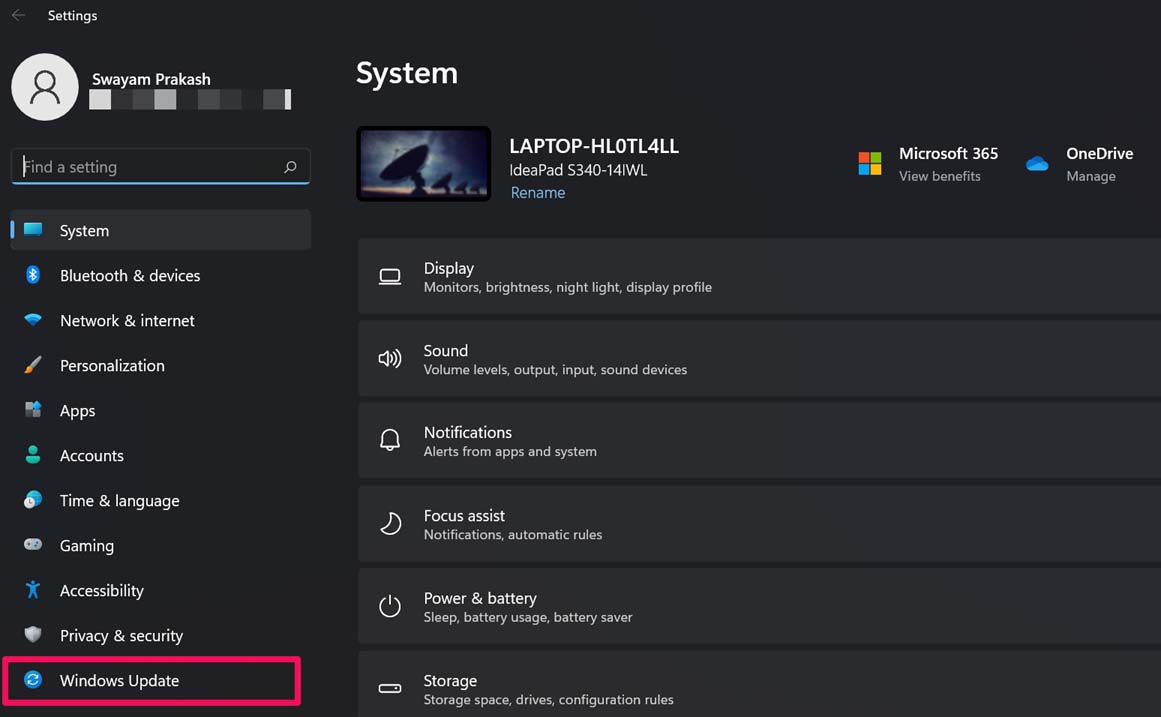
- Clique em Verificar atualizações para permitir que o sistema procure as versões disponíveis para instalar.
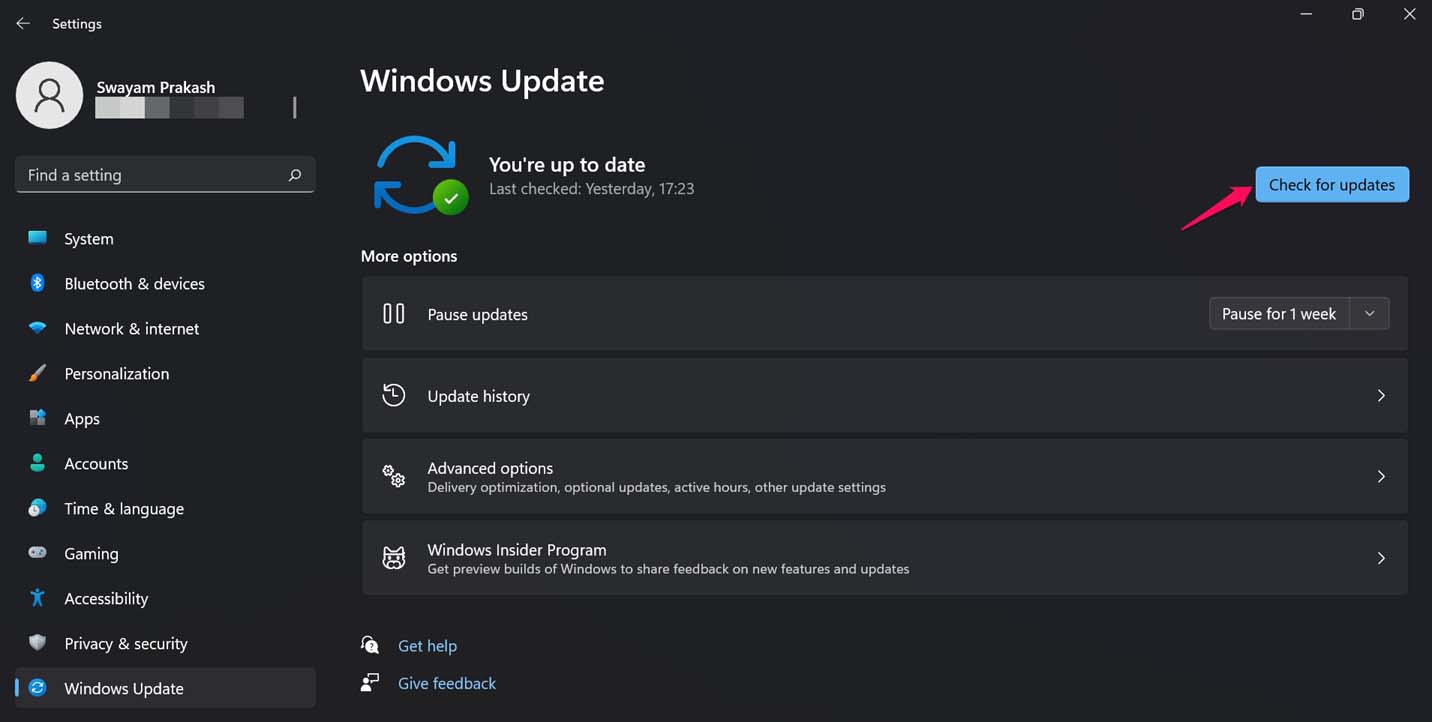
- Se uma nova atualização de software estiver disponível, você será notificado. Clique em Baixar agora para iniciar o processo de download e instalação da atualização de software.
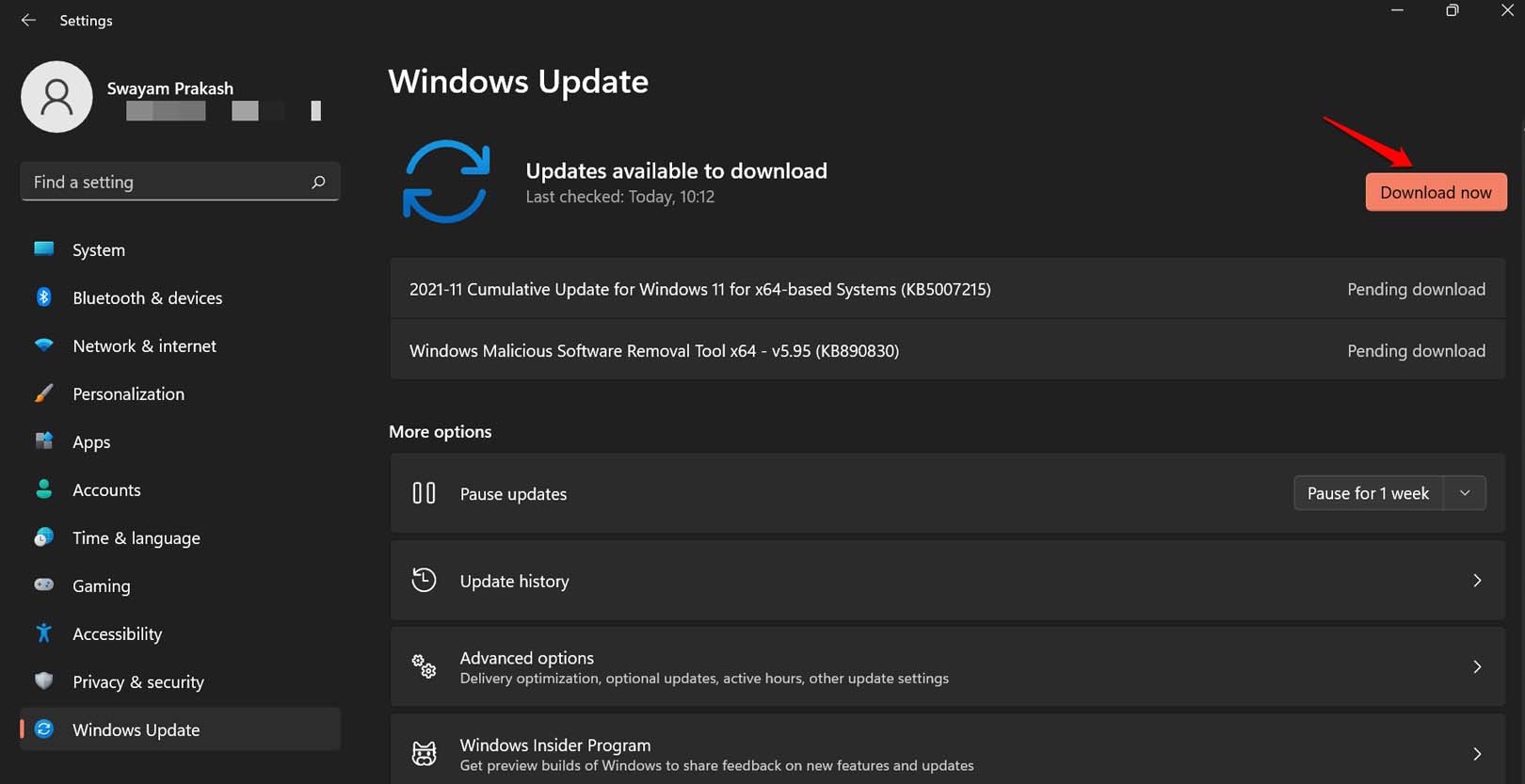
- Após a instalação da atualização, o PC será reiniciado,
- Agora, abra o Skype e comece a usá-lo. Se o problema de travamento do Skype estava acontecendo devido a algum bug do sistema, deve estar corrigido agora.
2. Reiniciar o Computador
Você pode considerar reiniciar o computador. Se o aplicativo de chamada de vídeo do Skype estiver travando devido a alguns problemas aleatórios, isso pode ter acontecido devido a uma inicialização incorreta ou a uma falha do sistema. Normalmente, uma reinicialização corrige os problemas.
- Clique na tecla do Windows na barra de tarefas
- Quando o console de pesquisa abrir, clique no ícone de energia no canto inferior direito.
- Um pequeno menu aparecerá do qual você deve selecionar a opção reiniciar.
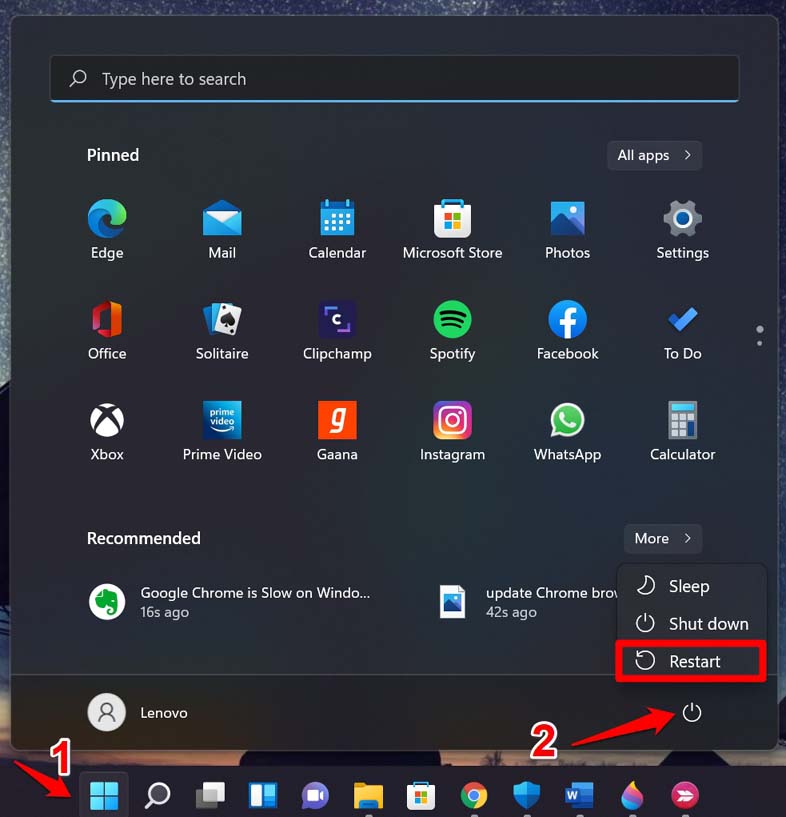
- Após o PC reiniciar, conecte-se à internet e acesse o Skype. Se o aplicativo de videoconferência estiver travando novamente, passe para o próximo método de solução de problemas.
3. Fechar e Reiniciar o Skype
Se após várias tentativas o Skype estiver travando, então invoque o Gerenciador de Tarefas e feche o processo do Skype.
- Pressione as teclas Ctrl + Alt + Delete
- A tela de Opções de Segurança aparecerá com uma opção Gerenciador de Tarefas. Clique nela para acessar.
- Assim que o Gerenciador de Tarefas abrir, clique na aba Processos.
- Sob isso, muitos processos estarão ativos. Navegue até o Skype e clique com o botão direito sobre ele.
- Selecione Finalizar Tarefa para fechar o Skype.
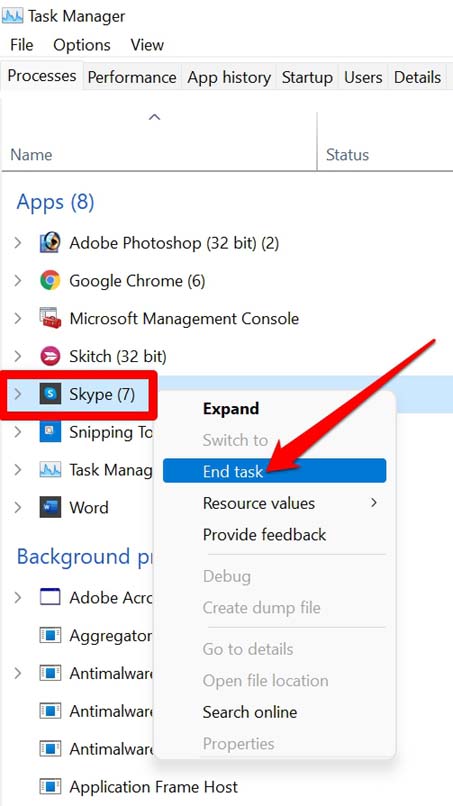
- Após alguns segundos, reinicie o Skype. [ Você também pode reiniciar o PC ]
- Tente usar o aplicativo de chamada de vídeo e verifique se está funcionando bem ou não.
4. Atualizar o Driver da Webcam do PC Windows
Você deve garantir que a webcam instalada em seu PC esteja usando o driver mais recente, atualizando o driver manualmente.
- Pressione as teclas Windows + X.
- Selecione a opção Gerenciador de Dispositivos no menu que aparece.
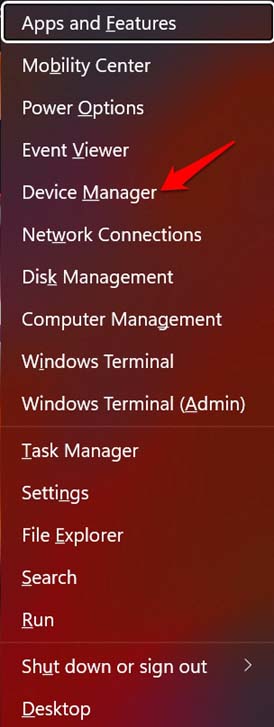
- Navegue até a opção Câmera e clique nela para expandi-la.
- Você verá o nome da câmera que está conectada ao seu computador.
- Clique com o botão direito na câmera e selecione Atualizar Driver.
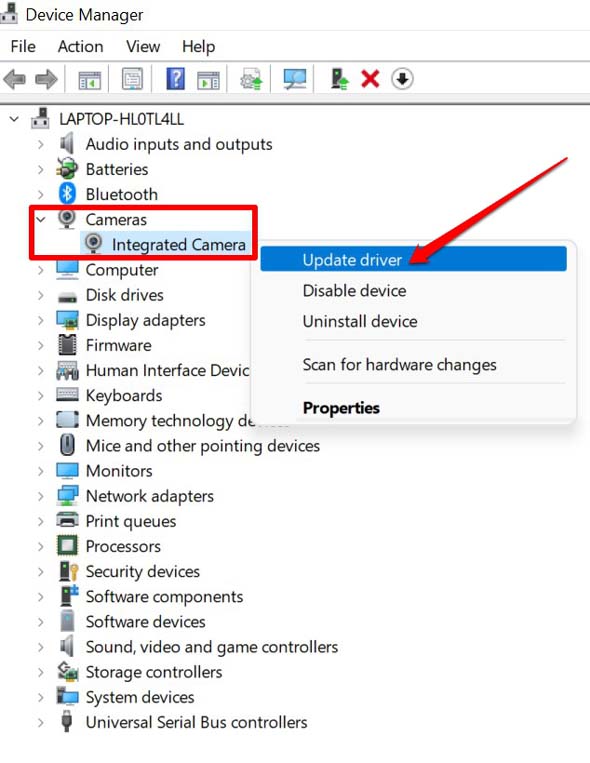
- Deixe o Windows procurar automaticamente o driver e instalá-lo.
- Assim que o driver da câmera for atualizado, inicie o Skype.
5. Usar a Versão Web do Skype
O Skype normalmente tem duas versões. Uma é a versão do aplicativo que você pode obter na Microsoft Store. A outra versão do Skype é a versão web.
Se o aplicativo instalado em seu computador não estiver funcionando, use o navegador em seu PC e acesse o site do Skype. Faça login usando as mesmas credenciais que você possui. Você deve conseguir usar o aplicativo de videoconferência sem problemas.
Em segundo lugar, se você já prefere usar a versão desktop do Skype e a mesma estiver ficando sem resposta ou travando, então mude para a versão do aplicativo do Skype.
Se de ambas as maneiras o Skype não estiver funcionando, talvez você possa desinstalar e reinstalar o Skype em seu computador. Os passos para isso foram explicados a seguir.
6. Desinstalar e Reinstalar o Skype em seu PC
Desinstalar e reinstalar deve corrigir os bugs específicos do aplicativo que podem estar fazendo o Skype travar. O processo de desinstalação é bastante fácil. Além disso, quando você reinstala o Skype, a versão mais recente do aplicativo será instalada.
- Pressione a tecla do Windows no teclado.
- No console de pesquisa, digite Skype.
- Assim que o Skype aparecer no resultado apropriado, navegue até Desinstalar e clique nele.
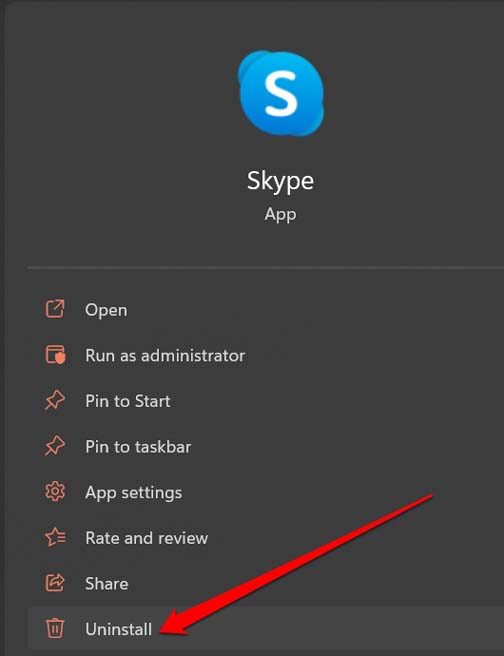
- Caso contrário, você pode abrir o Painel de Controle, ir para Programas e Recursos e, dentro disso, localizar o Skype.
- Clique com o botão direito no Skype e selecione Desinstalar.
Instalando o Skype no Windows 11
- Abra o aplicativo Microsoft Store
- Pesquise por Skype e instale-o.

Se você não quiser realizar completamente uma desinstalação e reinstalação, pode simplesmente pesquisar na Microsoft Store e verificar se há alguma atualização disponível para o Skype. Você pode instalar a mesma e reiniciar o Skype.
7. Atualizar o Driver Gráfico em seu Computador
Por último, você deve atualizar manualmente o driver da GPU instalada no computador. Não é aconselhável usar drivers desatualizados.
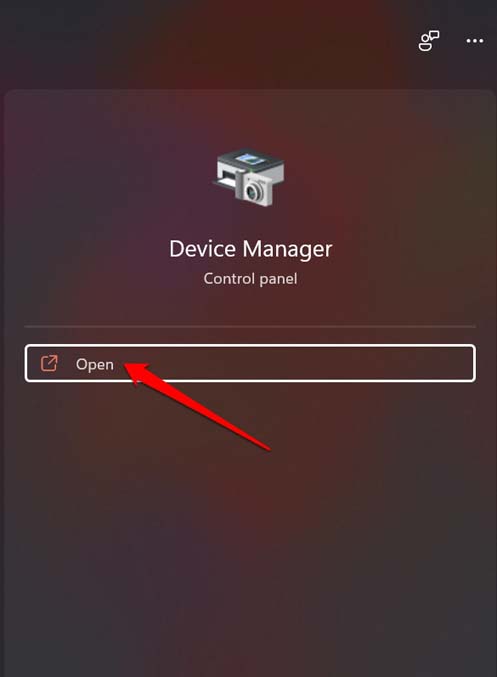
- Abra o Gerenciador de Dispositivos a partir da pesquisa do Windows.
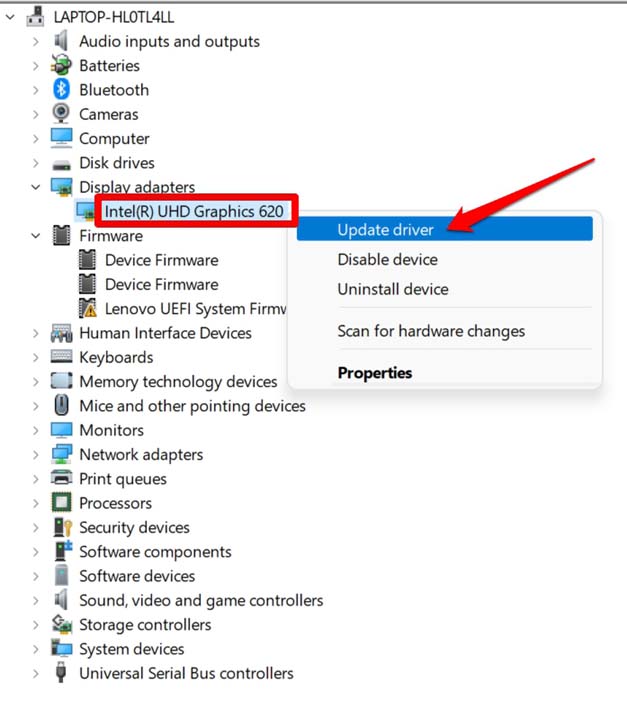
- Navegue até Adaptadores de Vídeo e clique para expandir.
- Sob isso, a GPU instalada em seu PC será listada. Clique com o botão direito sobre ela.
- Em seguida, selecione Atualizar Driver.
- Defina para procurar automaticamente por drivers na internet e instalar as atualizações. [ Certifique-se de que seu PC esteja conectado ao WiFi ]
Para corrigir o problema do Skype Não Funcionando no computador com Windows 11, experimente essas dicas de solução de problemas e tenho certeza de que você logo poderá desfrutar de suas sessões de videoconferência sem problemas.
Se você tiver alguma opinião sobre Skype está travando no Windows 11: Como corrigir, sinta-se à vontade para deixar um comentário abaixo. Além disso, inscreva-se em nosso canal do YouTube DigitBin para tutoriais em vídeo. Saúde!
Receba novas postagens na sua caixa de entrada
Sem spam. Cancele a assinatura a qualquer momento.