Solução de Problemas · 4 min read · Feb 06, 2026
Skype Stereo Mix Não Está Funcionando no Windows 11? Corrija agora

Skype é um dos melhores aplicativos para se conectar com as pessoas que mais importam em sua vida. Muitos recursos únicos, como chamadas de áudio e vídeo em HD, mensagens inteligentes, compartilhamento de tela, conversas privadas, mixagem estéreo, etc., são oferecidos pelo Skype.
No entanto, alguns usuários reclamaram recentemente que a mixagem estéreo não está funcionando no Skype no Windows 11. A mixagem estéreo grava a saída de áudio do seu PC e combina todos os canais disponíveis. Leia este artigo para descobrir como corrigir a mixagem estéreo do Skype que não está funcionando no Windows 11:
Corrigir 1: Reinicie Seu Computador
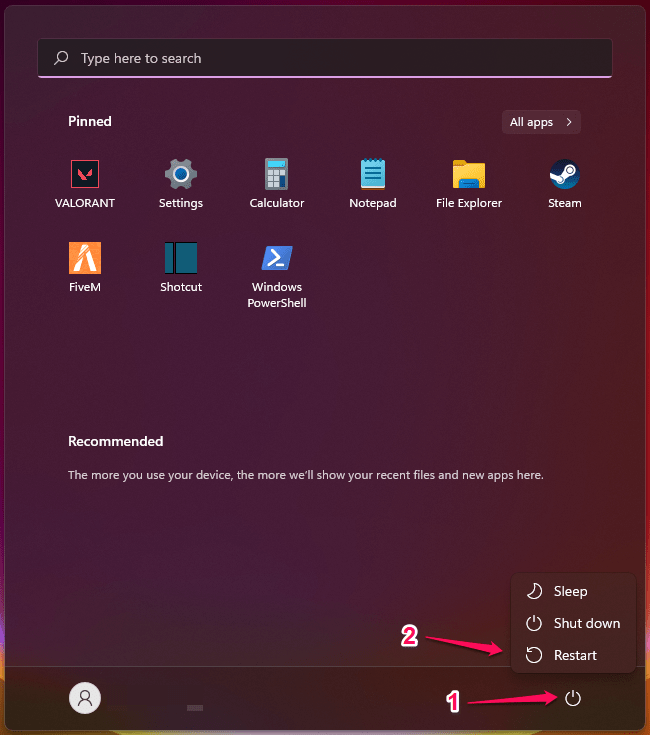
Antes de prosseguir com os métodos de solução de problemas, reinicie seu computador e verifique se o problema foi resolvido ou não. Reiniciar seu computador pode, às vezes, ajudar a eliminar pequenos bugs e problemas.
Corrigir 2: Execute o Solucionador de Problemas do Windows
Siga estas etapas para executar o solucionador de problemas do Windows:
- Clique em Iniciar e abra Configurações.
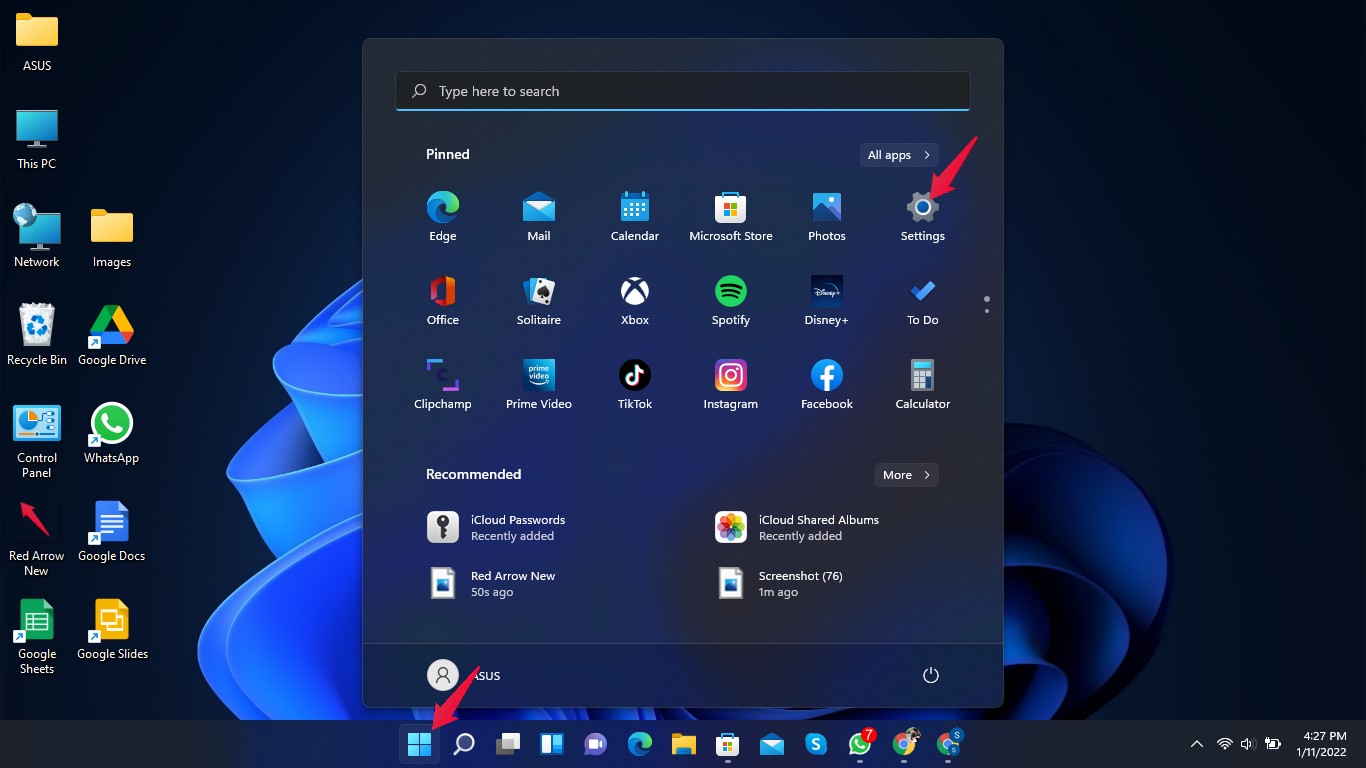
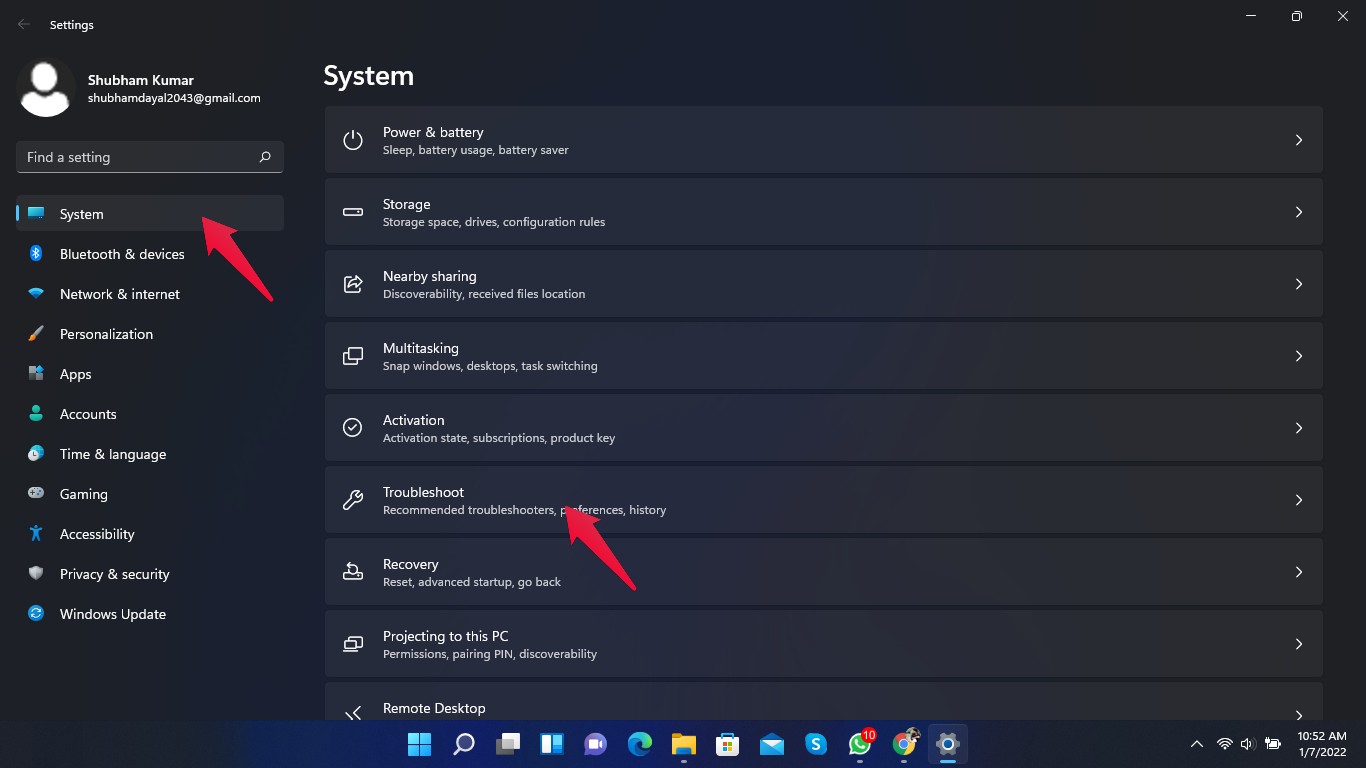
- Clique em Sistema, depois role para baixo e clique em Solução de Problemas.
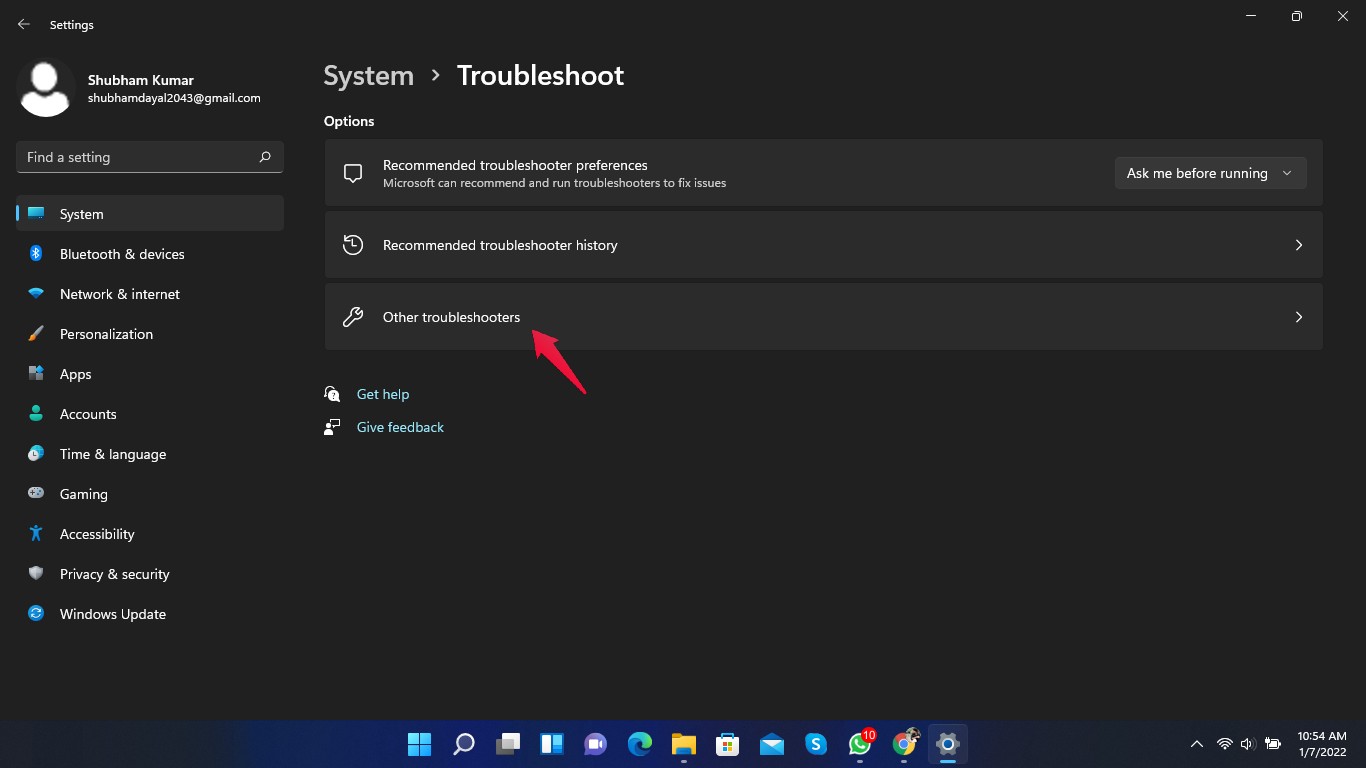
- Clique em Outros Solucionadores de Problemas.
- Pesquise por Reproduzindo Áudio .
- Clique em Executar ao lado de Reproduzindo Áudio.
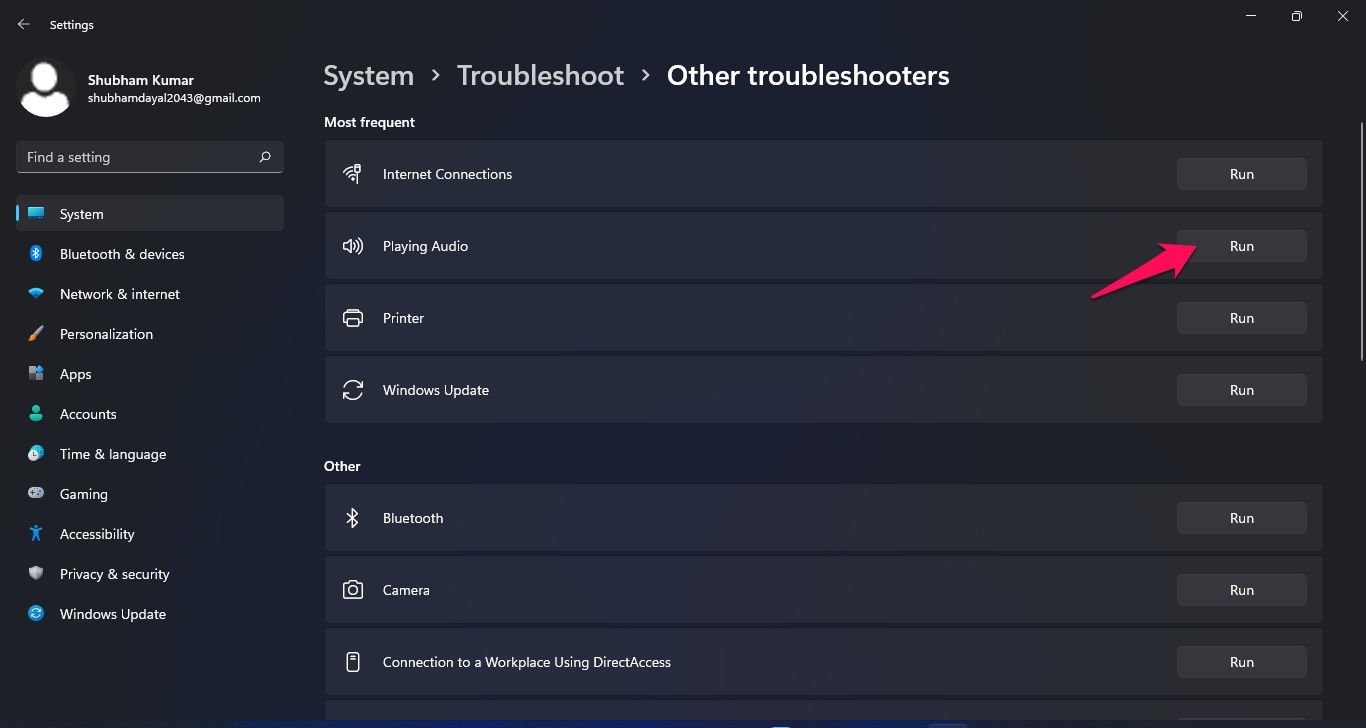
- Assim que o processo for concluído, reinicie seu computador e verifique se o problema foi corrigido ou não.
Corrigir 3: Ative a Mixagem Estéreo
Siga estas etapas para ativar a Mixagem Estéreo:
- Clique em Iniciar e pesquise por Alterar Sons do Sistema .
- Clique em Abrir.
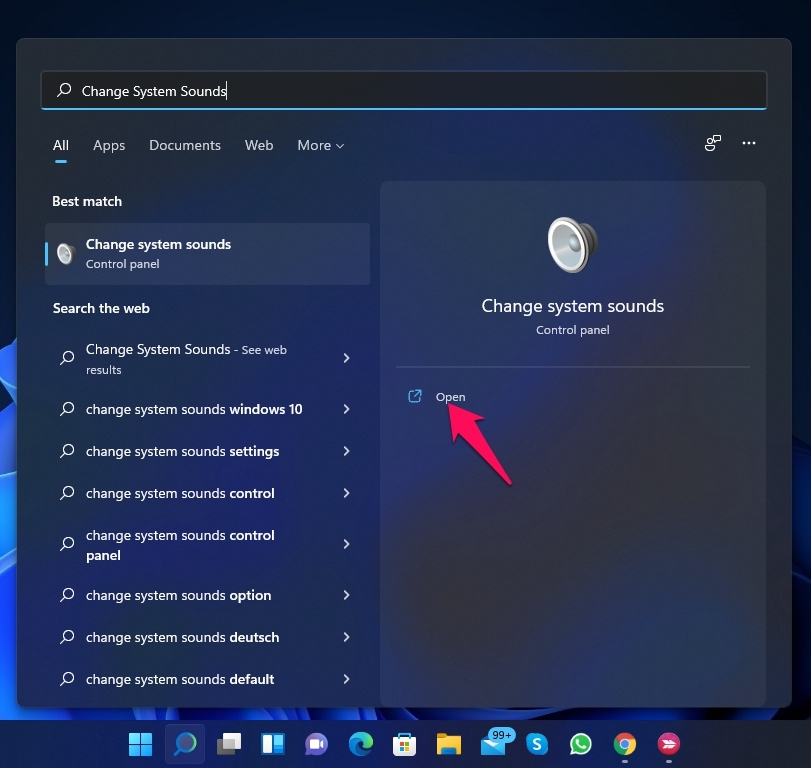
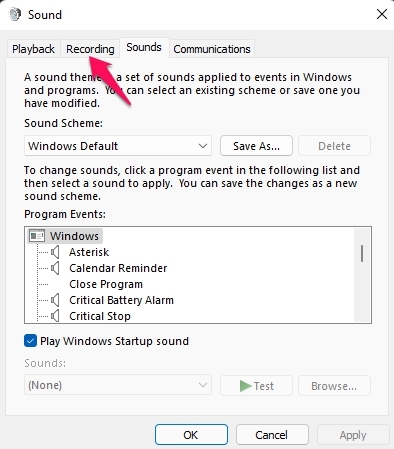
- Navegue até a guia Gravação.
- Clique com o botão direito em Mixagem Estéreo e selecione Ativar.
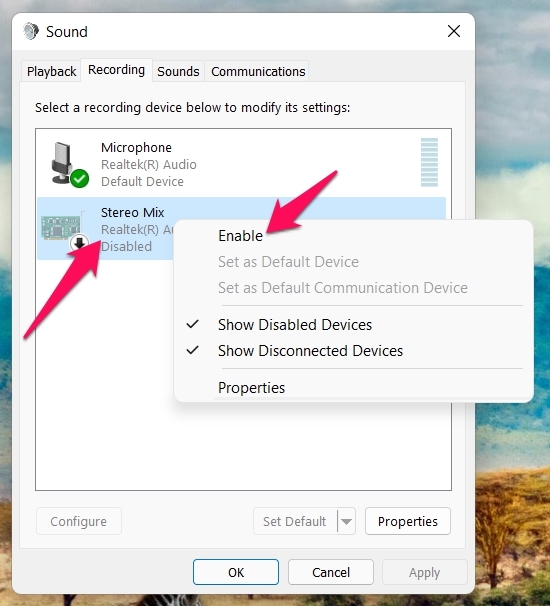
- Clique em Ok e feche a janela.
- Agora abra Skype e navegue até Configurações do Skype.
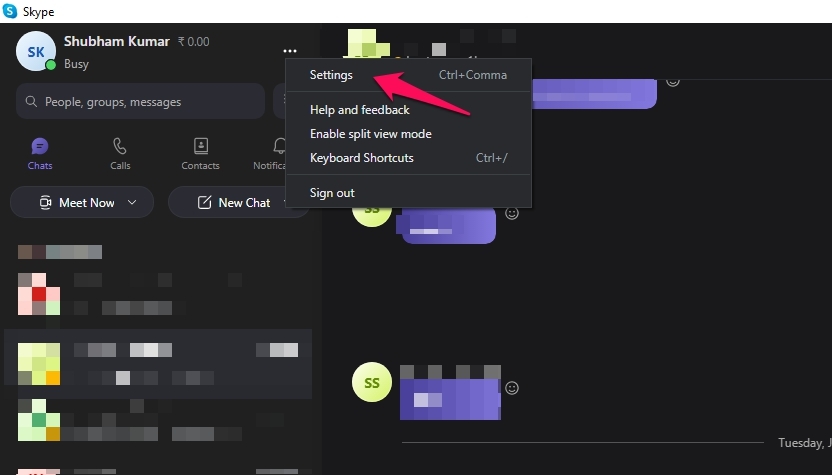
- Clique em Áudio e Vídeo no painel esquerdo.
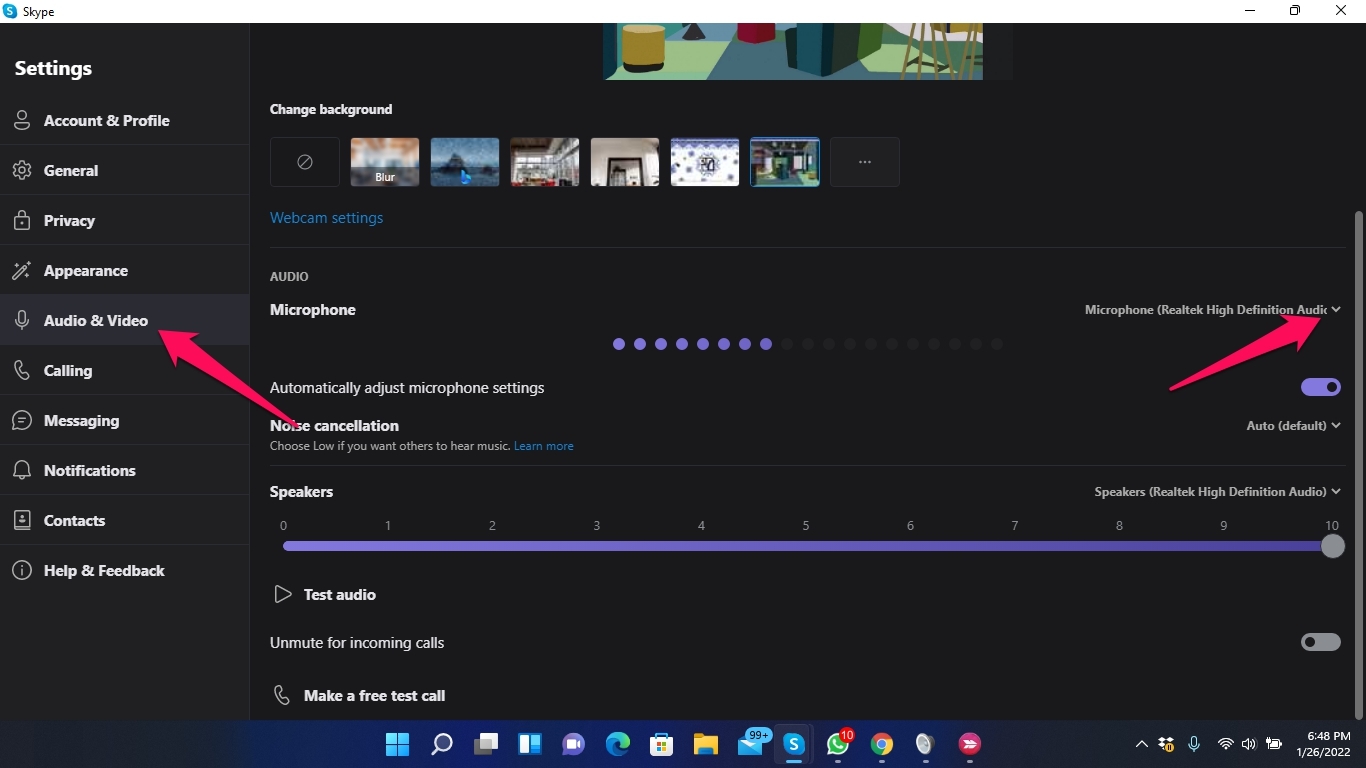
- Clique no menu suspenso ao lado do microfone e selecione Mixagem Estéreo.
- A Mixagem Estéreo agora está ativada no seu PC com Windows 11.
Corrigir 4: Atualize o Driver da Placa de Som
Siga estas etapas para atualizar o driver da placa de som no seu PC com Windows 11:
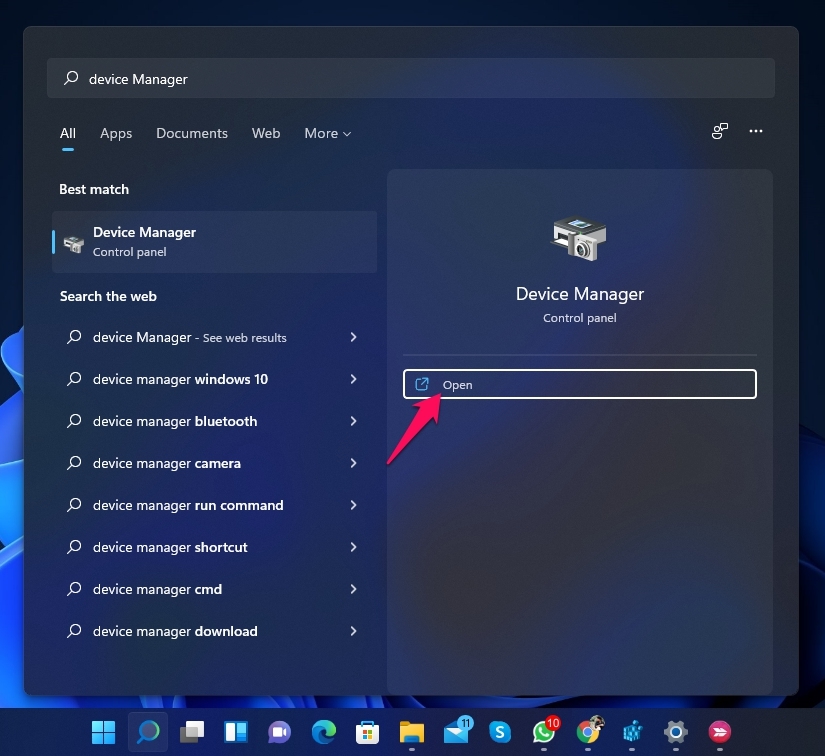
- Clique em Iniciar e pesquise por Gerenciador de Dispositivos.
- Clique em Abrir.
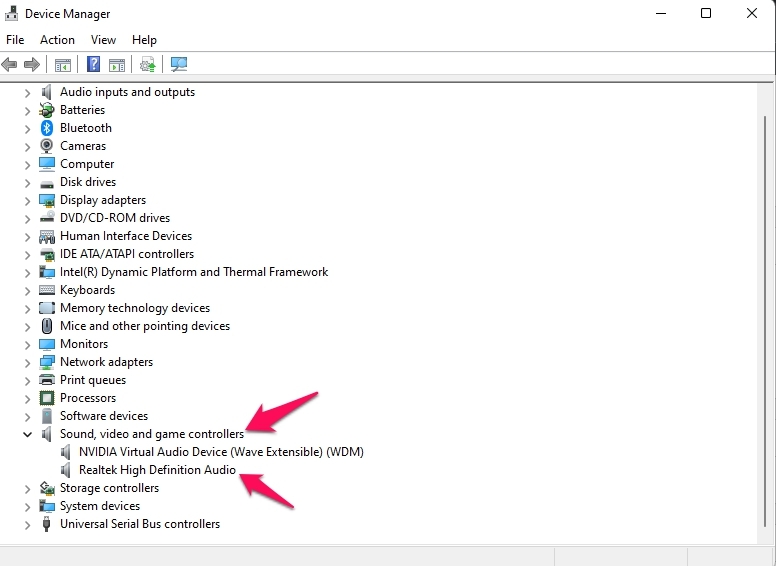
- Clique em Controladores de Som, Vídeo e Jogos e selecione seu dispositivo de áudio.
- Navegue até a guia Driver.
- Clique em A tualizar Driver.
- Clique em Ok para salvar as alterações.
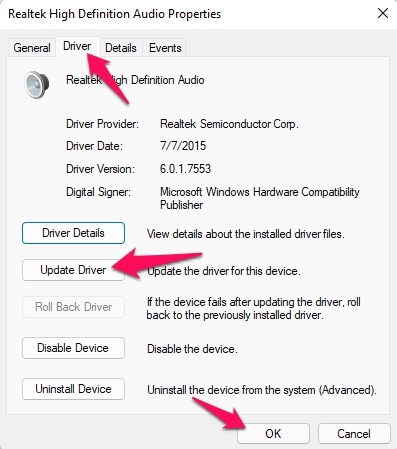
- Reinicie seu computador e verifique se o problema foi corrigido ou não.
Corrigir 5: Defina os Alto-falantes como Dispositivo Padrão
Siga estas etapas para definir seus alto-falantes como o dispositivo padrão:
- Clique em Iniciar e pesquise por Alterar Sons do Sistema .
- Clique em Abrir.
- Navegue até a guia Reprodução.
- Clique com o botão direito no alto-falante que você deseja definir como dispositivo padrão.
- Clique em Definir como Dispositivo Padrão .
- Clique em Ok para salvar as alterações.
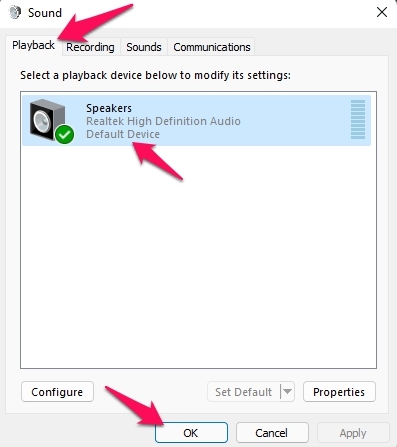
- Reinicie seu dispositivo e verifique se o problema foi corrigido ou não.
Corrigir 6: Verifique se o Dispositivo de Áudio Está Silenciado
Siga estas etapas para verificar se o dispositivo de áudio está silenciado ou não:
- Clique em Iniciar e pesquise por Alterar Sons do Sistema .
- Clique em Abrir.
- Navegue até a guia Reprodução.
- Clique com o botão direito no Alto-falante Padrão e selecione Propriedades.
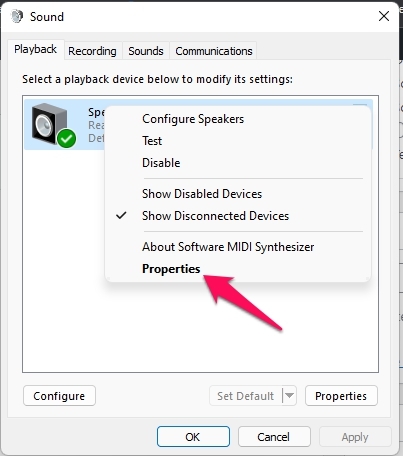
- Navegue até a guia Níveis.
- Verifique se a saída está silenciada ou não.
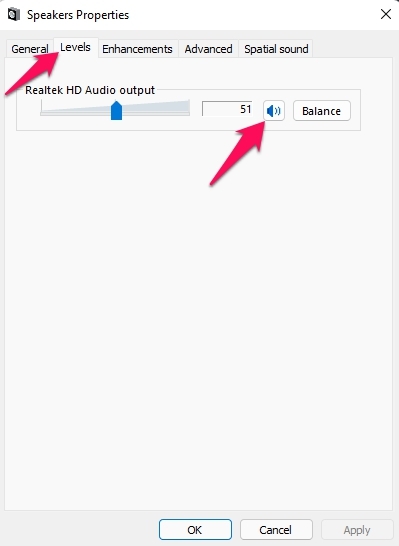
- Clique em Ok para salvar as alterações.
Corrigir 7: Reparar o Aplicativo Skype
Siga estas etapas para reparar o Skype:
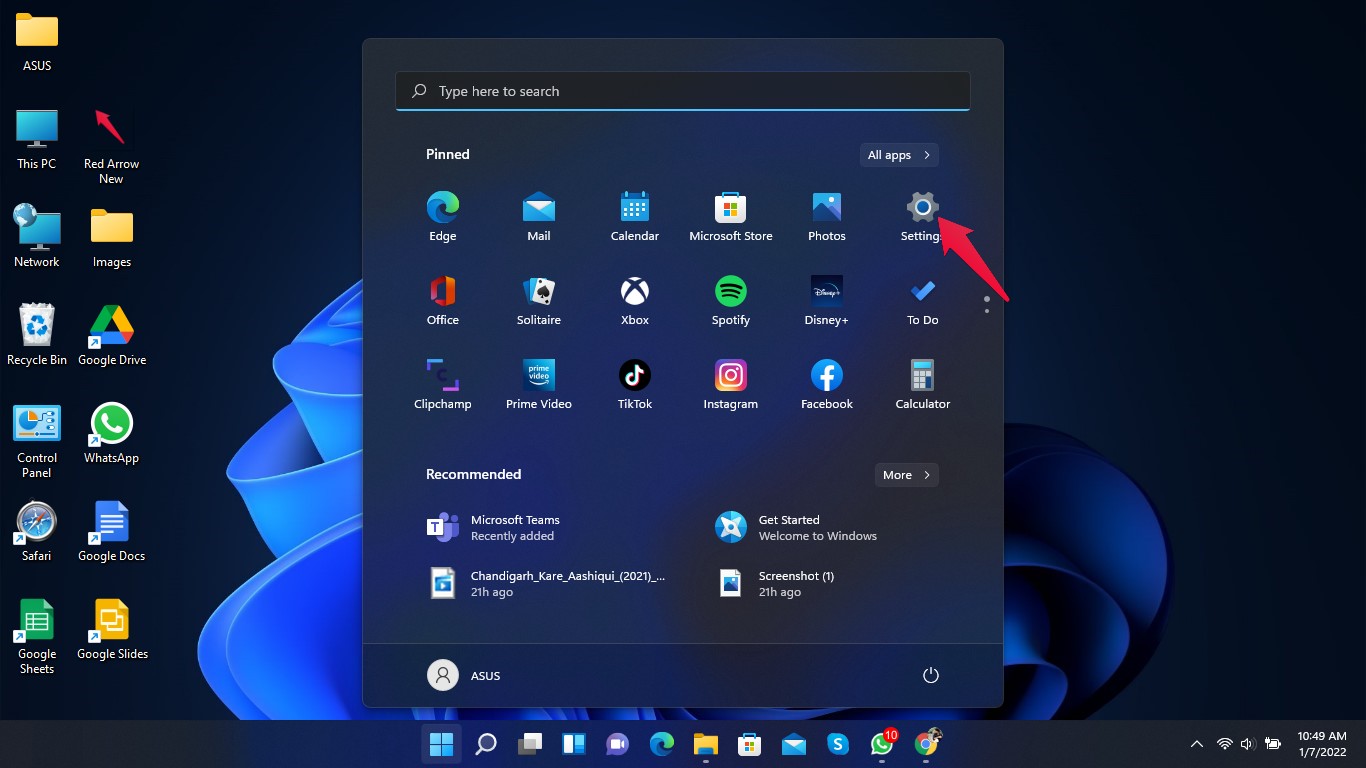
- Clique em Iniciar e abra Configurações.
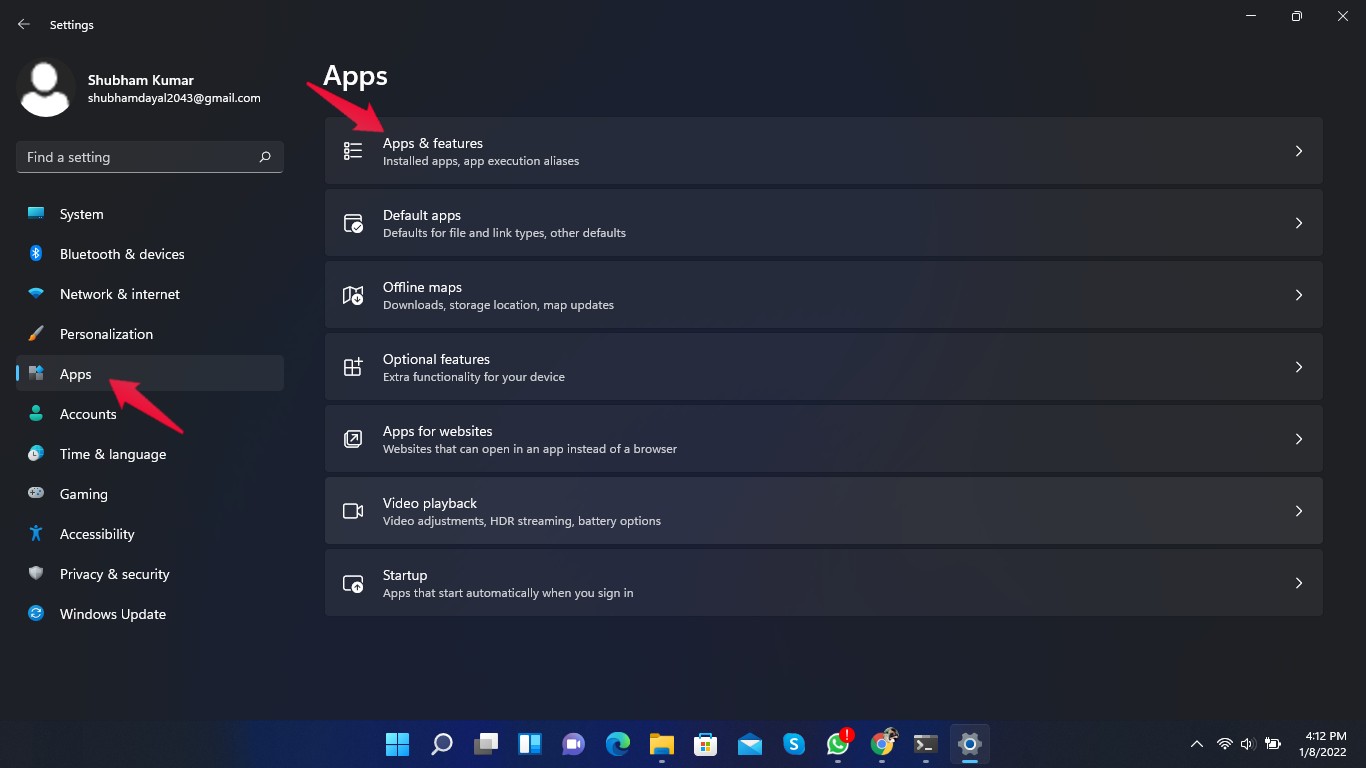
- Clique em Aplicativos e selecione Aplicativos e Recursos.
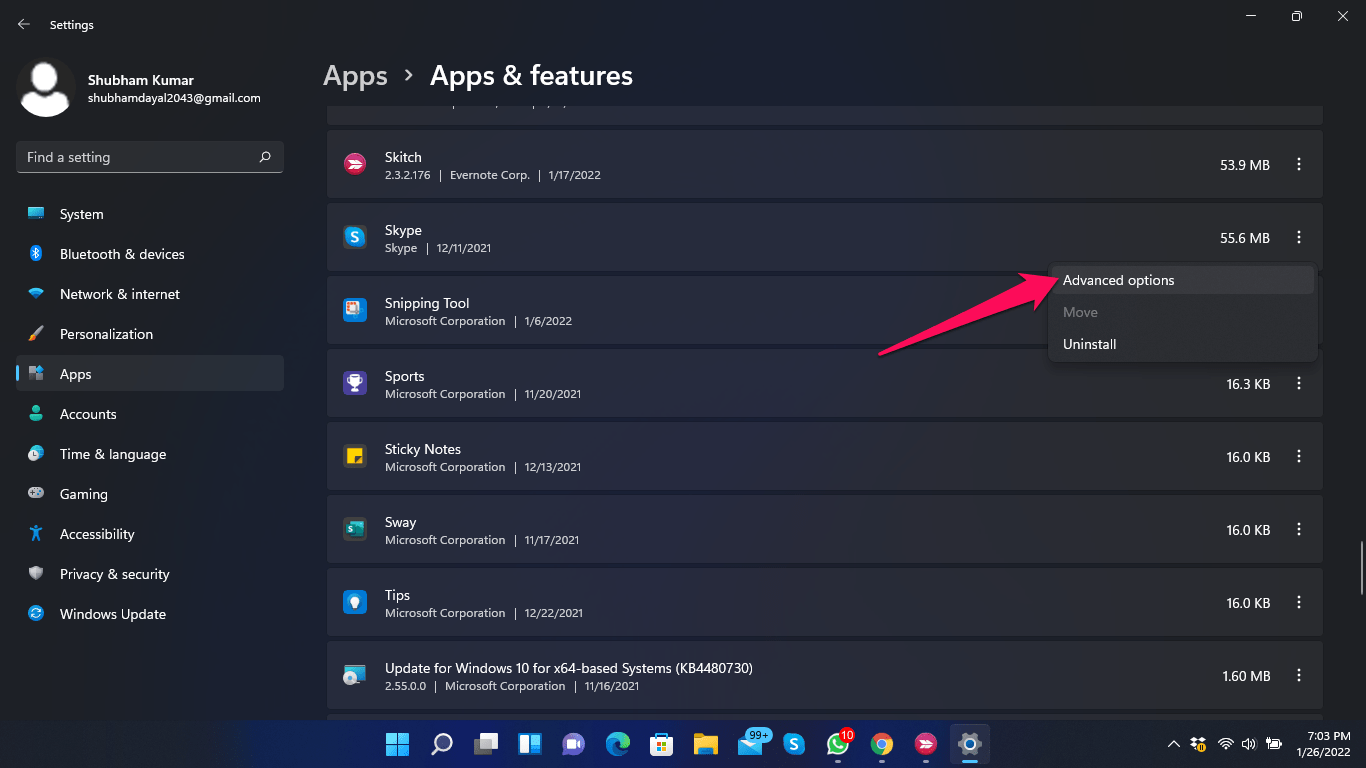
- Pesquise por Skype e clique nos três pontos ao lado dele.
- Clique em Opções Avançadas.
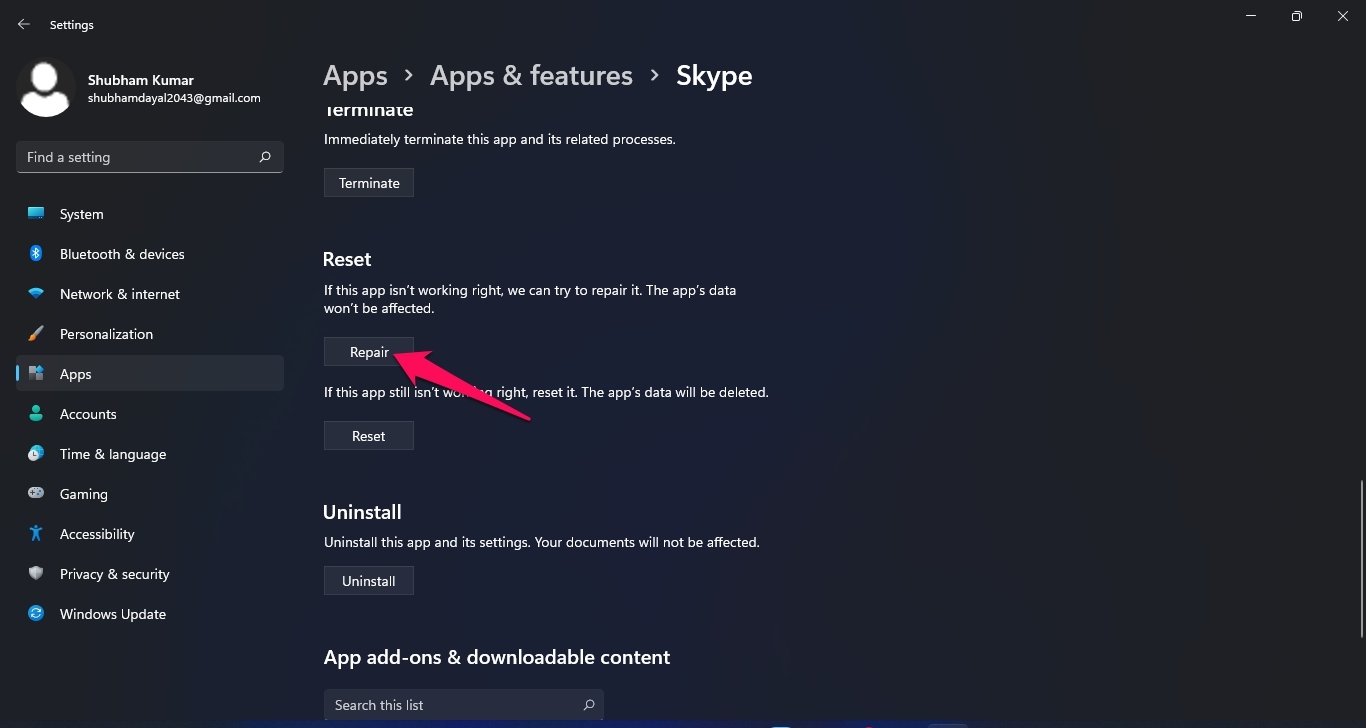
- Clique em Reparar.
- Reinicie seu computador para verificar se o problema foi corrigido ou não.
Corrigir 8: Redefinir o Aplicativo Skype
Siga estas etapas para redefinir o Skype:
- Clique em Iniciar e abra Configurações.
- Clique em Aplicativos e selecione Aplicativos e Recursos.
- Pesquise por Skype e clique nos três pontos ao lado dele.
- Clique em Opções Avançadas.
- Clique em Redefinir.
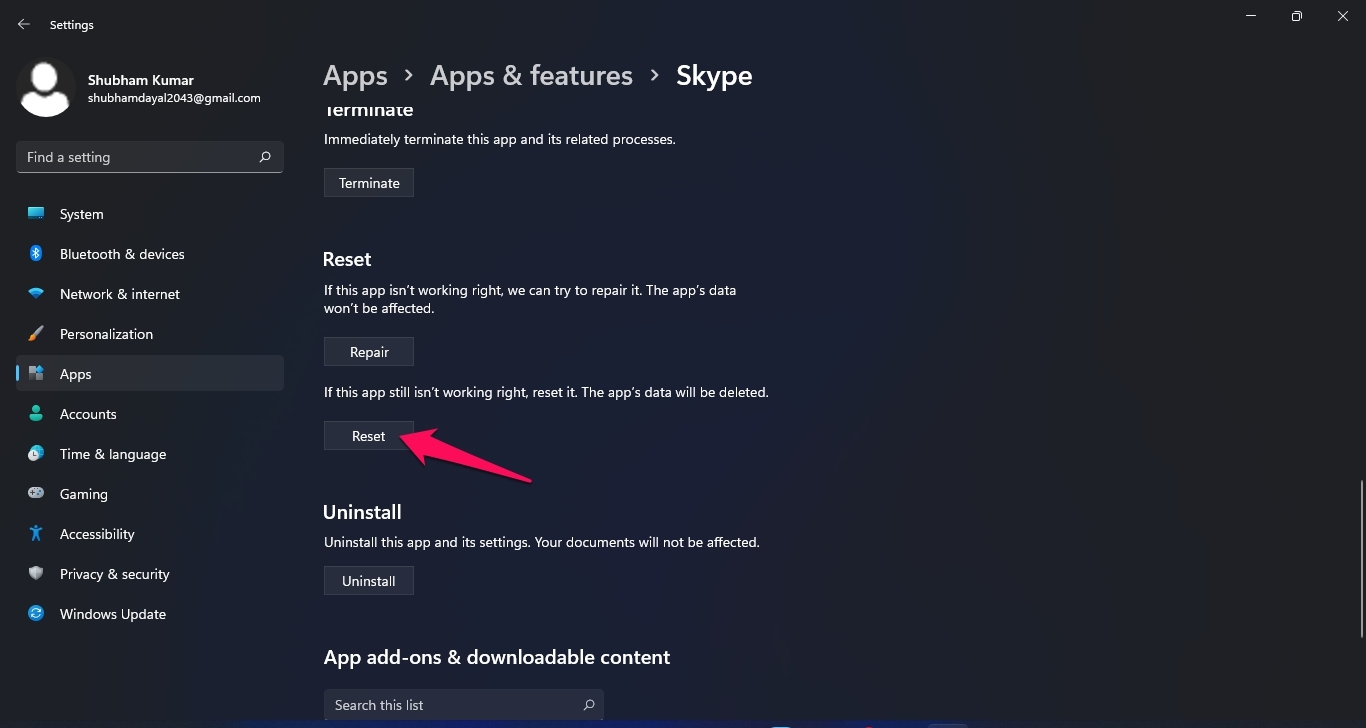
- Reinicie seu computador para verificar se o problema foi corrigido ou não.
Corrigir 9: Reinstalar o Skype
Se nenhum dos métodos de solução de problemas mencionados acima conseguiu ajudá-lo, desinstale o Skype e reinstale-o daqui.
Siga estas etapas para desinstalar o Skype:
- Clique em Iniciar e abra Configurações.
- Clique em Aplicativos e selecione Aplicativos e Recursos.
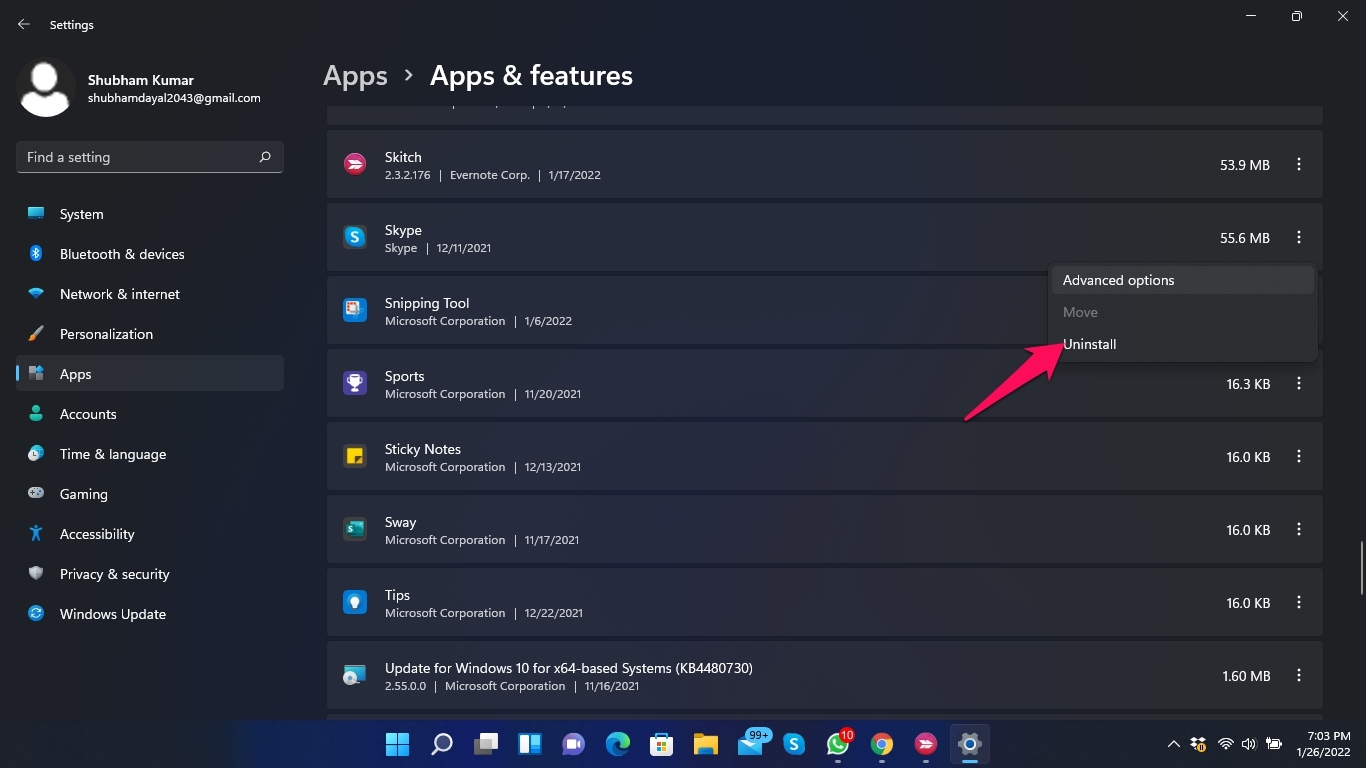
- Pesquise por Skype e clique nos três pontos ao lado dele.
- Clique em Desinstalar.
Conclusão
Isso foi tudo sobre como você pode corrigir a mixagem estéreo do Skype que não está funcionando no Windows 11. Siga os métodos de solução de problemas mencionados acima para se livrar do problema.
Esperamos que você consiga corrigir a mixagem estéreo do Skype que não está funcionando no Windows 11. Ainda assim, se você tiver algum problema, sinta-se à vontade para nos contatar na seção de comentários.
Se você tiver alguma opinião sobre Skype Stereo Mix Não Está Funcionando no Windows 11? Corrija agora, sinta-se à vontade para deixar um comentário abaixo. Além disso, inscreva-se em nosso canal do YouTube DigitBin para vídeos tutoriais. Saúde!
Receba novas postagens na sua caixa de entrada
Sem spam. Cancele a assinatura a qualquer momento.