Navegador Chrome · 8 min read · Feb 13, 2026
Google Chrome Lento no Windows 11: Dicas para Acelerar o Chrome 🚀
Resumo Rápido
Feche abas, finalize tarefas pesadas, mude para o DNS do Google, ative a aceleração de hardware e pré-carregamento, remova extensões, use bloqueador de anúncios, ative flags importantes (chrome://flags) ou redefina o Chrome. Reinicie após as alterações.
Mesmo com um PC moderadamente poderoso, percebi que meu navegador Chrome no Windows 11 havia desacelerado. Não apenas o navegador em si, mas também a navegação geral se tornou visivelmente lenta.
Embora o Google Chrome se atualize automaticamente, alguns usuários podem perder a atualização. Assim, em uma versão mais antiga, eles podem enfrentar problemas de incompatibilidade. O acúmulo de cache do navegador também é uma razão para o desempenho lento.
Um Google Chrome lento também pode ser devido a extensões que são incompatíveis com o navegador ou interferem no carregamento da página.
No entanto, para corrigir o Google Chrome lento no Windows 11, compilei algumas soluções fáceis que você pode tentar. Vamos passar para a parte de solução de problemas — esses passos são fáceis de seguir.
Faça o Google Chrome Super Rápido 2025⚡: Melhores Dicas para Corrigir Lag e Acelerar o Chrome Agora!
1. Feche Abas de Navegador Não Utilizadas
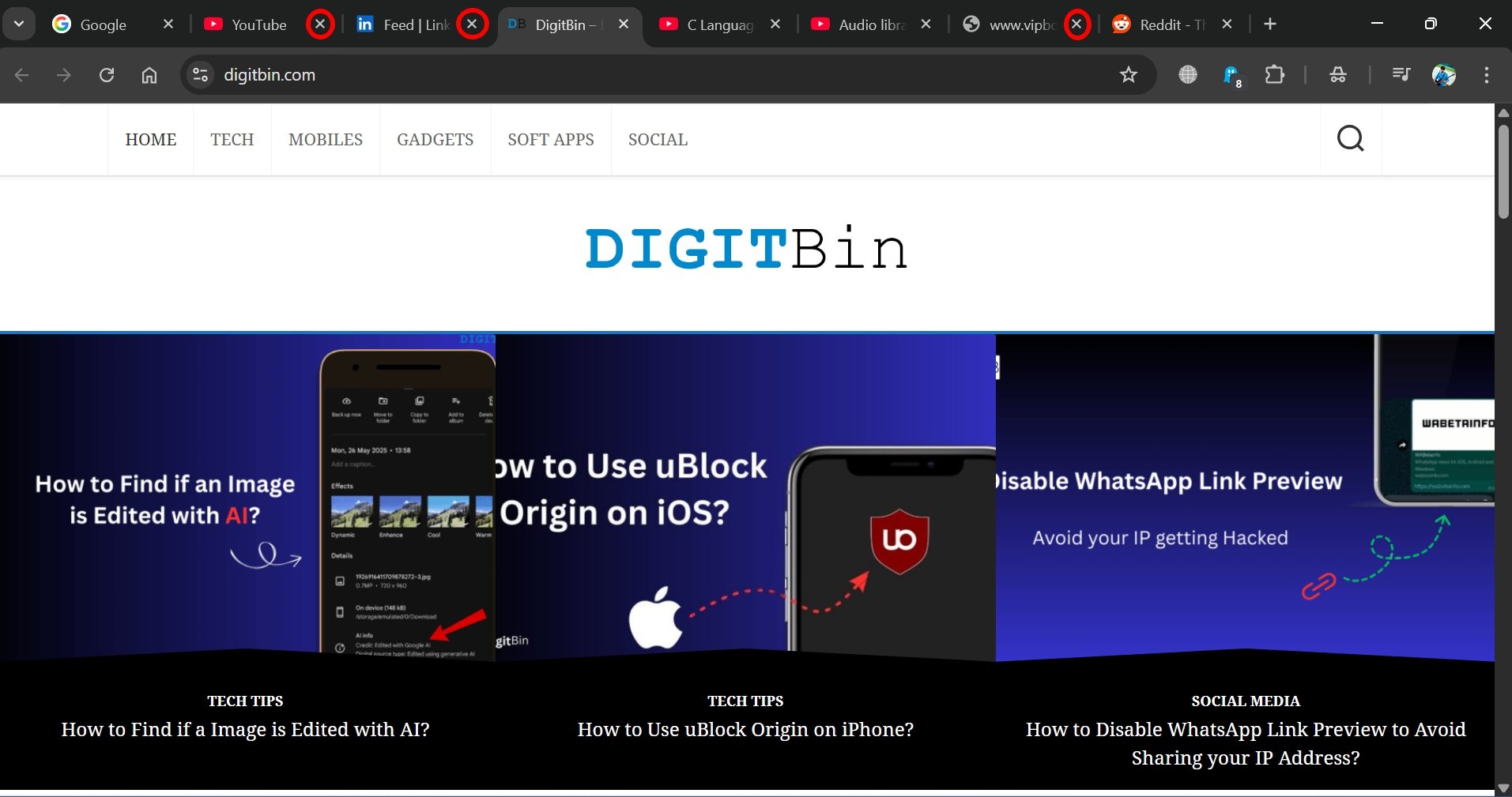
Quando você abre várias abas no navegador, mas usa apenas algumas delas, isso pode sobrecarregar a CPU e a memória. Isso levará o navegador a funcionar muito lentamente e, em alguns casos, a travar ou congelar.
Portanto, mantenha abertas apenas as abas que você está usando e feche as demais. Isso liberará a memória e a velocidade do navegador será aprimorada. Além disso, se você abriu mais de uma janela do navegador e não está usando atualmente, feche-as também.
2. Finalize Processos de Chrome com Alta CPU
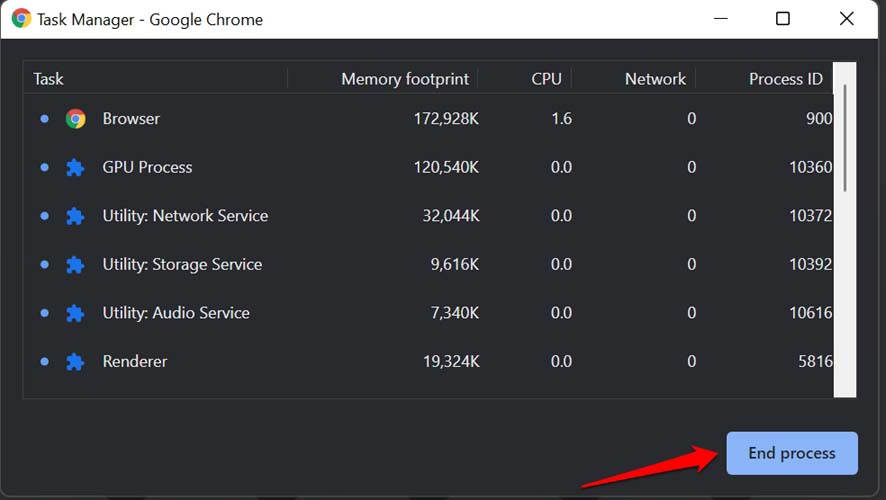
Quando você abre e usa várias abas no navegador Chrome, isso levará a um maior consumo de CPU. Para saber qual processo no Google Chrome está consumindo mais energia, abra o gerenciador de tarefas nativo do navegador Chrome.
- Com o navegador aberto, pressione as teclas Shift + Esc para invocar o Gerenciador de Tarefas do Chrome. Alternativamente, clique no botão de menu . Selecione Mais ferramentas → Gerenciador de Tarefas.
- Você verá a lista de processos que estão sendo executados ativamente no navegador Chrome.
- Verifique a Pegada de Memória e o Uso de CPU
- Feche os processos que exibem alto uso de CPU.
- Clique para destacar o processo. Em seguida, clique em Finalizar Processo.
3. Mude as Configurações de DNS
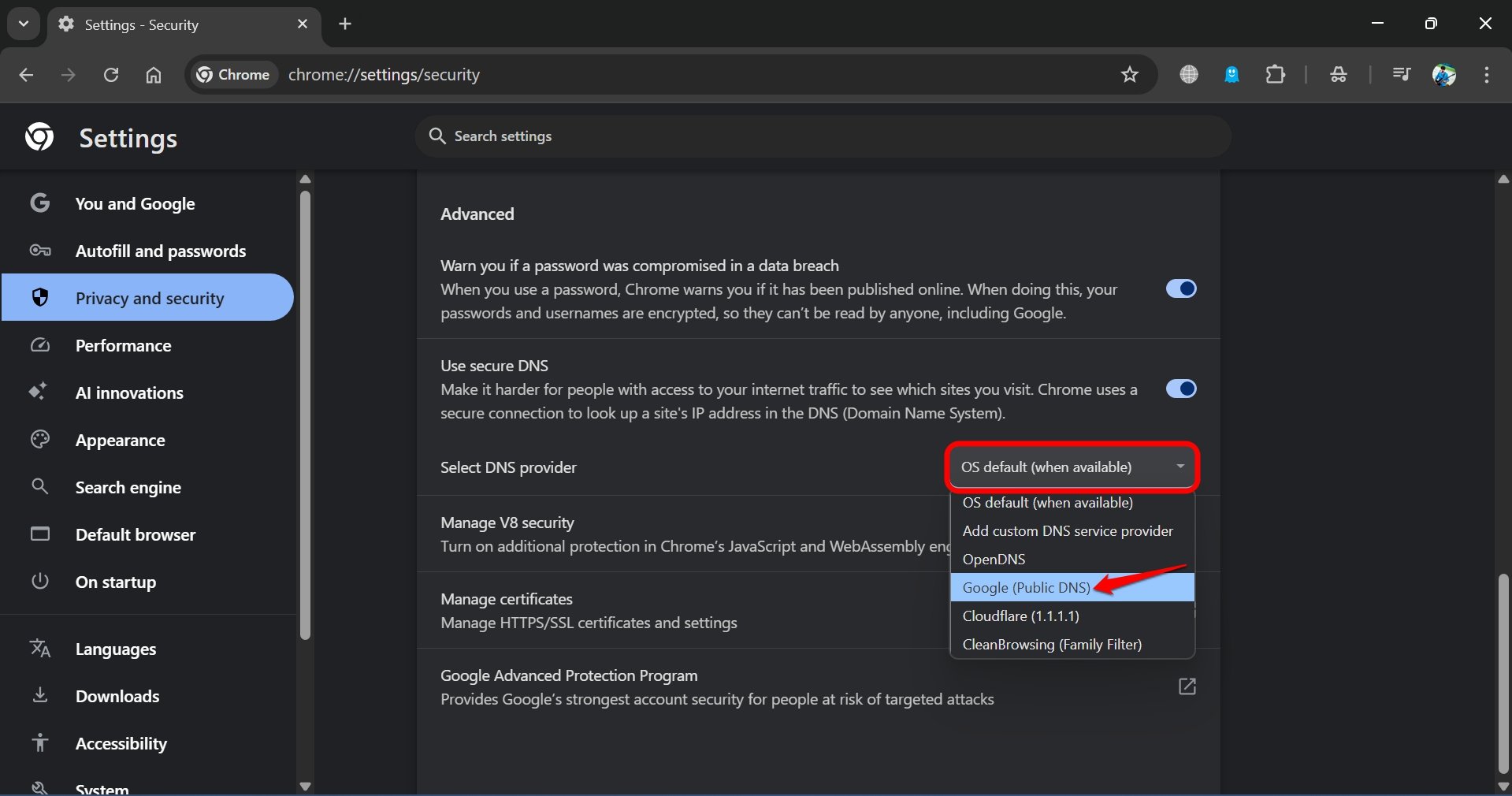
Se o DNS padrão no seu navegador Chrome estiver lento, você pode experimentar um carregamento lento das páginas da web. Para corrigir isso, mude as configurações de DNS no Chrome para Google DNS ou OpenDNS.
Inicie o navegador Chrome e digite chrome://settings na barra de URL para acessar as configurações do navegador.
Clique em Privacidade e Segurança na barra lateral esquerda.
Role para baixo e clique na aba Segurança.
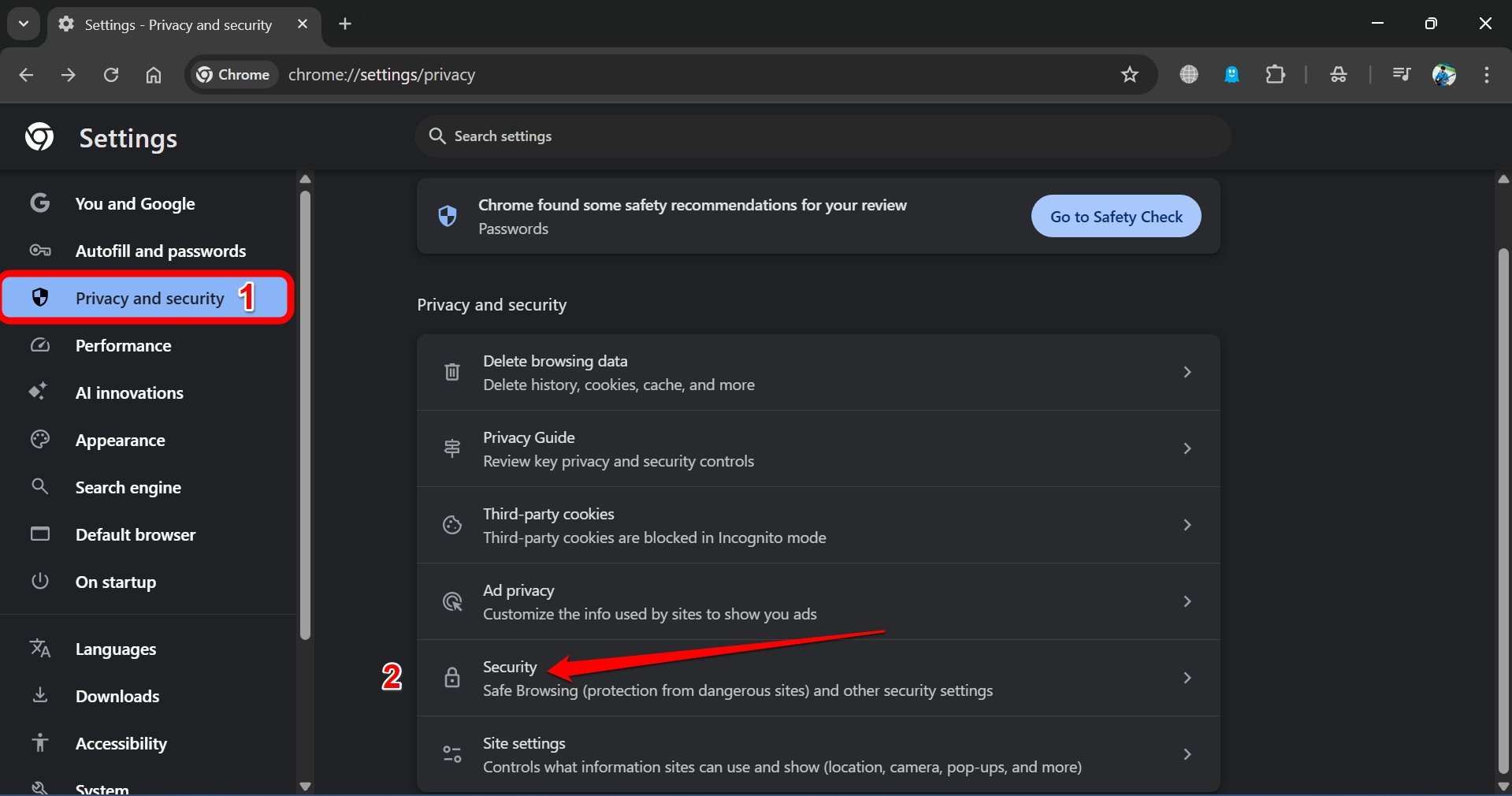
Vá para Selecionar Provedor de DNS.
No menu suspenso, selecione Google Public DNS ou OpenDNS.
4. Ative a Aceleração Gráfica no Chrome
Se uma página da web tem alta resolução e gráficos ricos, pode levar algum tempo para carregar toda a página. Nesse momento, o processador do seu PC está gerenciando o carregamento dessa página da web.
No entanto, se você ativar a aceleração gráfica para o Chrome, a tarefa de processamento será transferida para a GPU do PC.
Quando o navegador desacelera para carregar uma página rica em gráficos e a CPU não consegue lidar com isso mais rápido, a GPU entra em ação e ajuda a carregar a página mais rápido no Chrome.
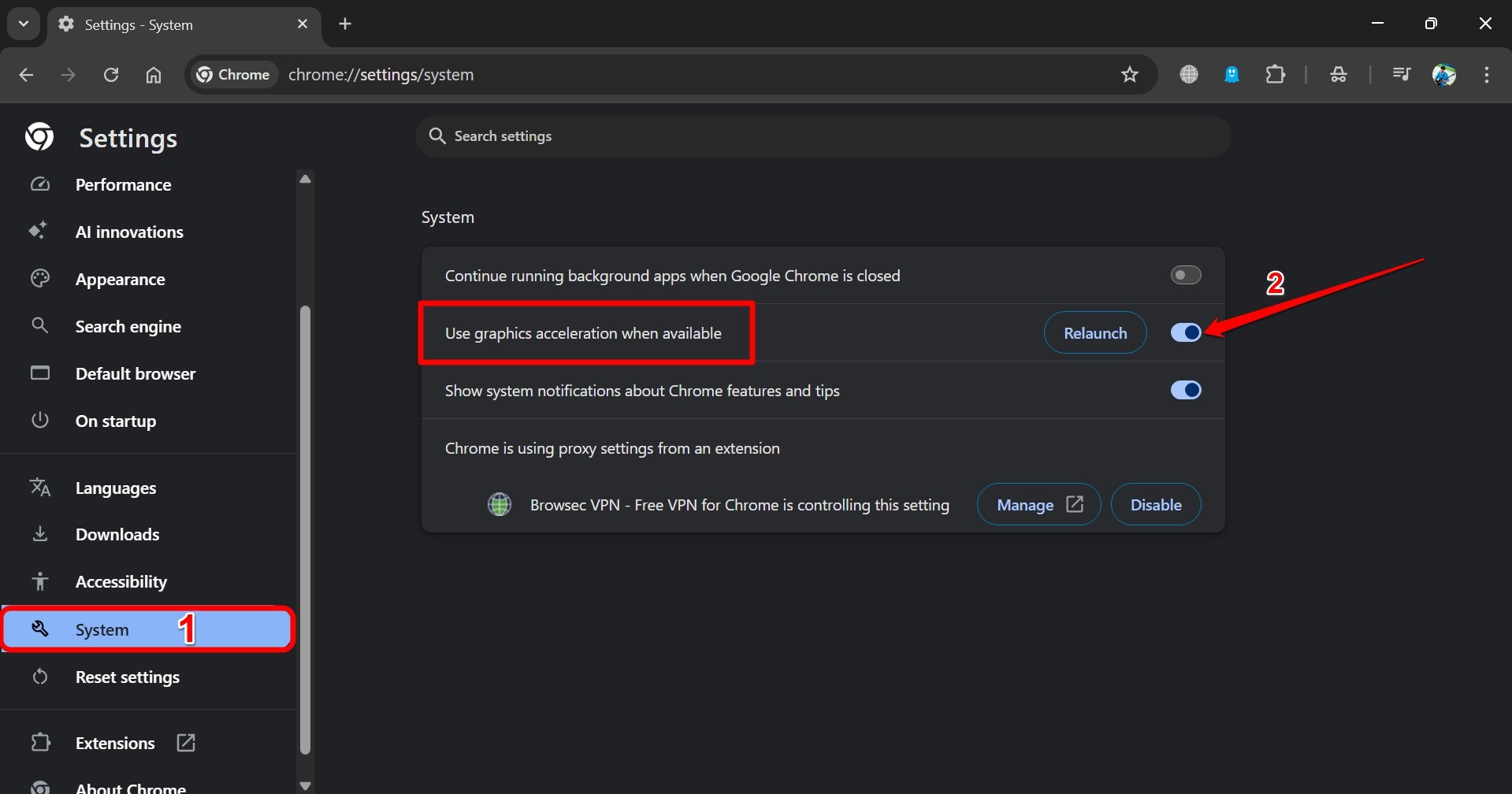
Para ativar a aceleração gráfica no Chrome,
- Inicie o Chrome e digite Chrome://settings na URL para acessar as configurações do navegador.
- Clique em Sistema na barra lateral esquerda.
- Agora, à direita, vá para Usar Aceleração Gráfica quando Disponível. Pressione o botão ao lado para ativar o recurso.
5. Ative o Pré-Carregamento de Páginas no Chrome
O pré-carregamento de páginas é um recurso avançado que permite ao Chrome observar seu histórico de navegação, comportamento do cursor e prever quais páginas da web você provavelmente visitará.
Quando o recurso está ativado, o Chrome pré-carrega os links nas páginas, e quando clicados, as páginas são carregadas instantaneamente. Isso economiza seu tempo e também acelera o navegador.
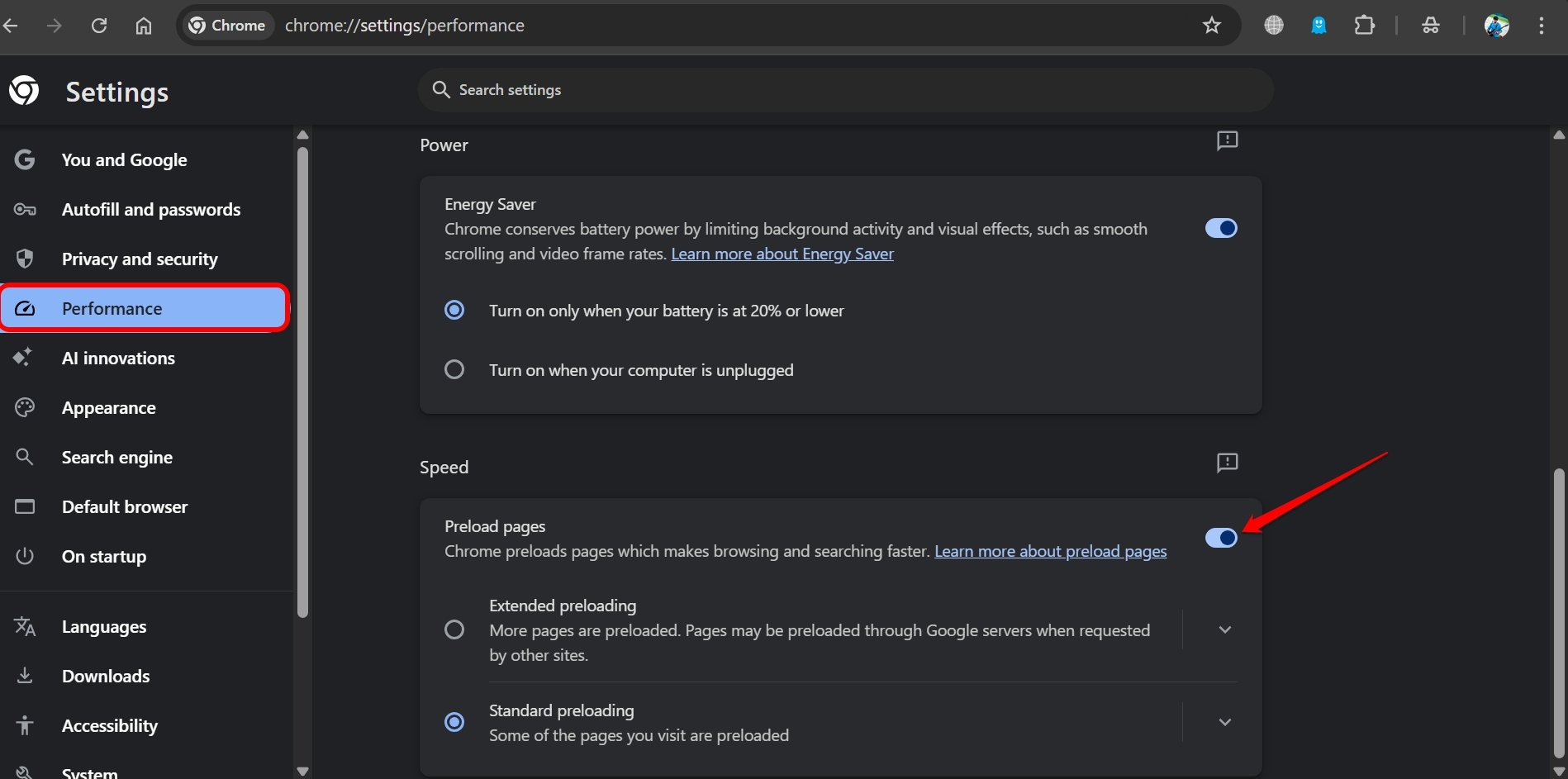
Para ativar o Pré-Carregamento de Páginas no Chrome,
- Abra as configurações do Chrome digitando Chrome://settings na barra de URL.
- Clique em Desempenho na barra lateral esquerda.
- Role até Pré-Carregar Páginas e ative o botão.
- Além disso, você pode escolher entre Pré-Carregamento Padrão e Pré-Carregamento Estendido.
6. Ative o Download Paralelo no Chrome
Para acelerar o processo de download de arquivos no Chrome, ative a flag de download paralelo. Isso fará o download de partes do arquivo em vez de baixar como um único arquivo.
Isso acelerará o download. Além disso, a flag cria múltiplos fluxos de download para o mesmo arquivo.
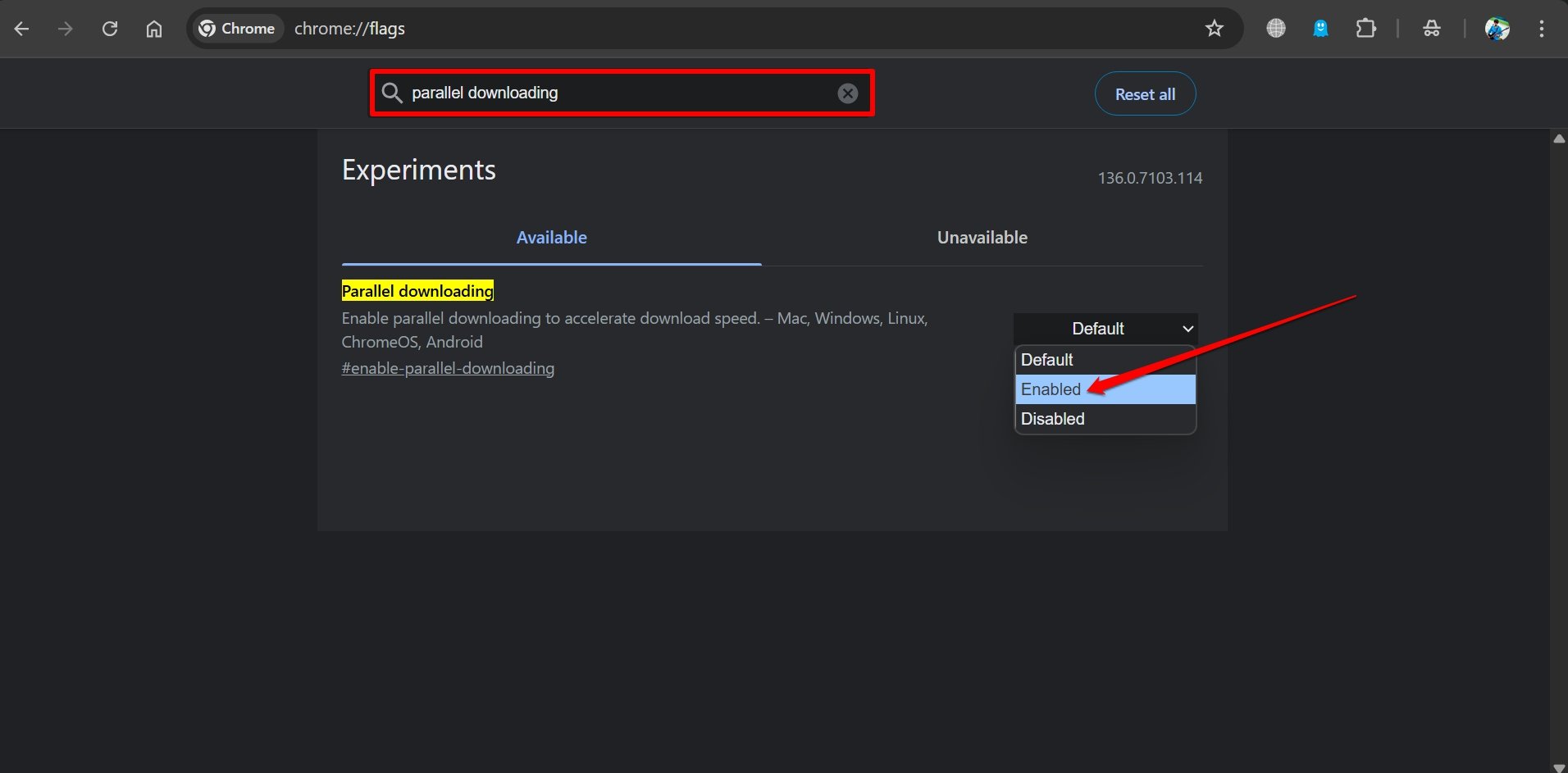
Aqui estão os passos para ativar o download paralelo no Chrome.
- Inicie o Chrome e digite chrome://flags na barra de URL para acessar a página de recursos experimentais.
- Na barra de pesquisa, digite download paralelo.
- Assim que você ver a flag aparecer, clique no menu suspenso ao lado e escolha Ativado.
- Reinicie o navegador Chrome.
7. Remova Extensões do Chrome
Pode haver extensões do Chrome que você não usa ou que executam scripts que podem atrasar o carregamento da página. Essas extensões realizarão ações na página que atrasarão o carregamento. Além disso, algumas extensões podem estar inativas no navegador Chrome, consumindo memória. Portanto, você pode remover essas extensões do navegador.
- Na barra de endereço, digite Chrome://Extensions para visualizar todas as extensões instaladas no Chrome.
- Cada extensão terá uma opção de remover ao lado.
- Clique em Remover para aquelas extensões que você não usa.
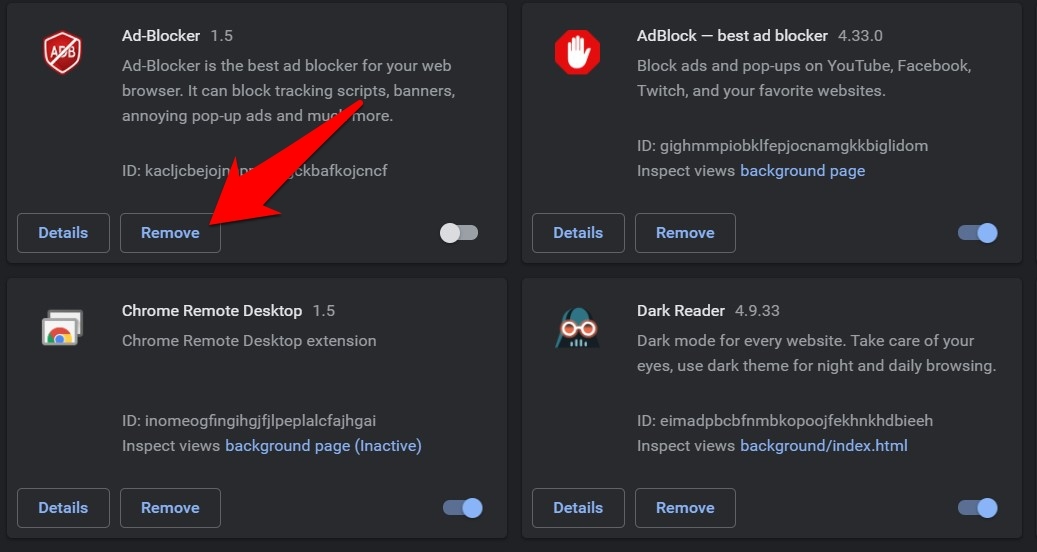
Remover as extensões não utilizadas e desatualizadas reduzirá drasticamente a carga de uso do disco no navegador, tornando o navegador Chrome mais suave.
8. Ative a Flag de Rasterização GPU
Para acelerar o carregamento da página no Chrome, ative a rasterização GPU. Isso forçará as páginas a serem renderizadas pela GPU em vez da CPU para uma execução mais rápida.
Isso resultará em um carregamento mais rápido da página no Chrome e um aumento eventual no desempenho do navegador.
Para ativar essa flag.
- Abra o Chrome e digite chrome://flags na barra de URL para acessar a página de recursos experimentais.
- Na barra de pesquisa, digite Rasterização GPU.
- Quando aparecer no resultado da pesquisa, selecione Ativado no menu suspenso.
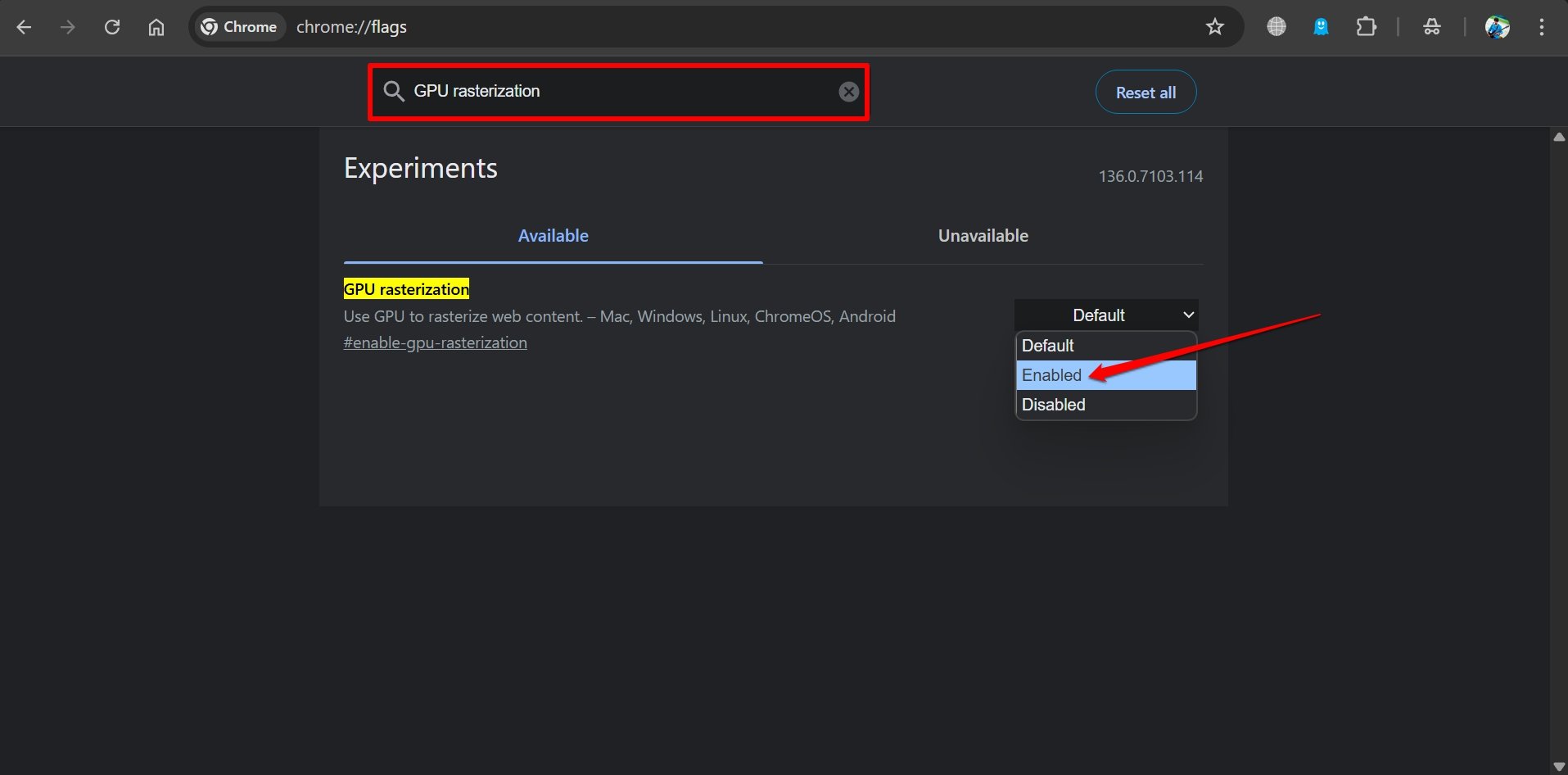
- Reinicie o Chrome no seu PC.
9. Use o Protocolo QUIC Experimental
Se você está em uma rede instável, o carregamento de páginas da web pode ficar muito lento. Para permitir um acesso mais rápido às páginas da web a partir do navegador Chrome, ative o Protocolo QUIC Experimental através das flags do Chrome.
- Abra o navegador Chrome.
- Digite chrome://flags na barra de URL para acessar a página de recursos experimentais.
- Na barra de pesquisa, digite Protocolo QUIC Experimental.
- Quando aparecer no resultado da pesquisa, escolha Ativado no menu suspenso para ativar o recurso.
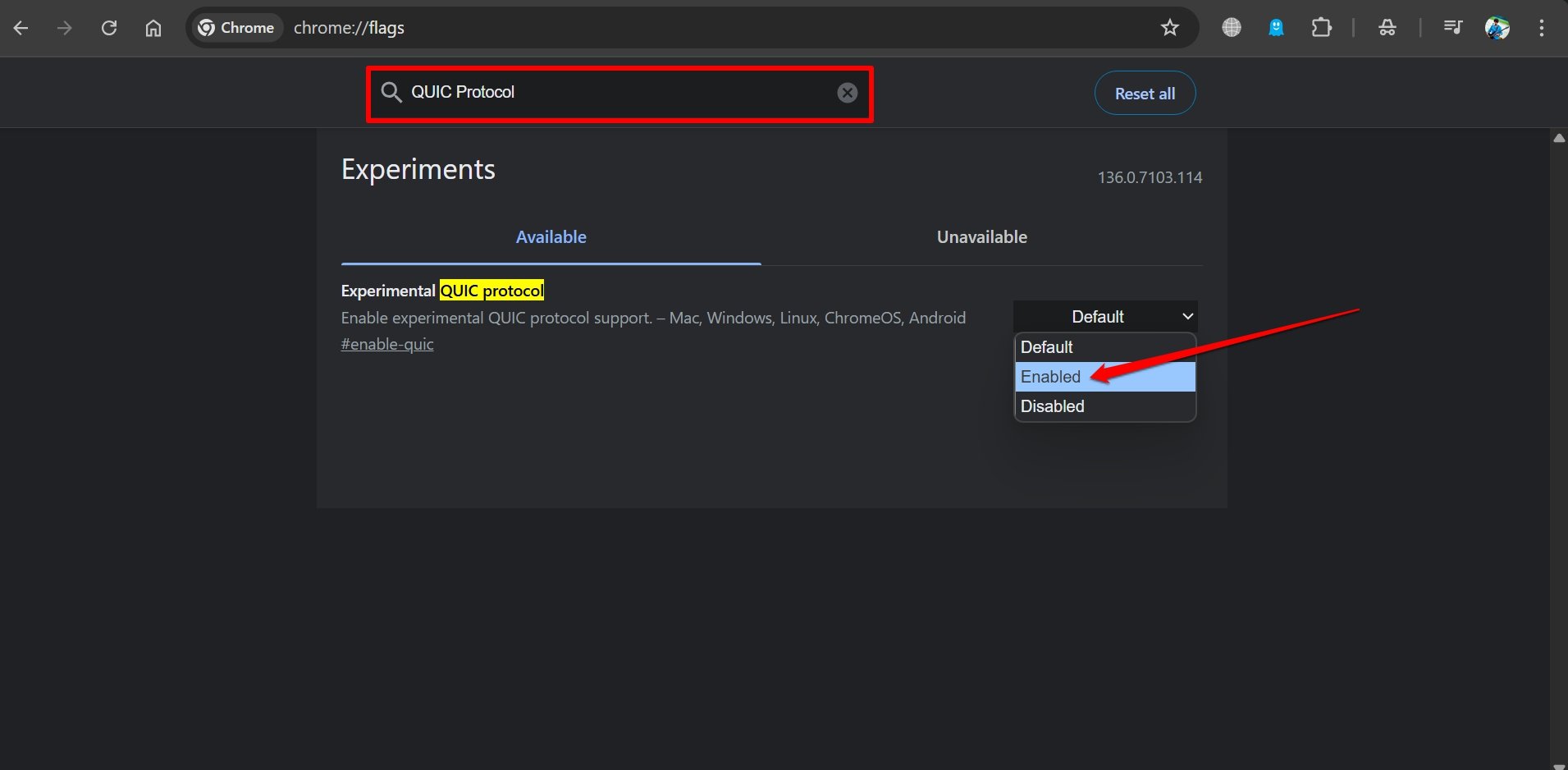
10. Ative a Flag de Rasterizador Zero Copy no Chrome
Em seguida, você precisa ativar a flag experimental chamada “Rasterizador Zero Copy”. Quando uma tarefa deve ser executada, geralmente é gerenciada pela CPU, e então a tarefa está disponível para a GPU para renderização.
Quando “Rasterizador Zero Copy” está ativado, a tarefa é atribuída diretamente à GPU para uma execução mais rápida. Isso permite que o Chrome carregue páginas mais rápido sem depender da CPU o tempo todo.
Siga estas etapas para ativar a flag Rasterizador Zero Copy no Chrome.
- Abra o Chrome e digite chrome://flags na barra de URL para acessar a página de recursos experimentais.
- Na barra de pesquisa, digite Rasterizador Zero Copy.
- Quando aparecer no resultado da pesquisa, selecione Ativado no menu suspenso.
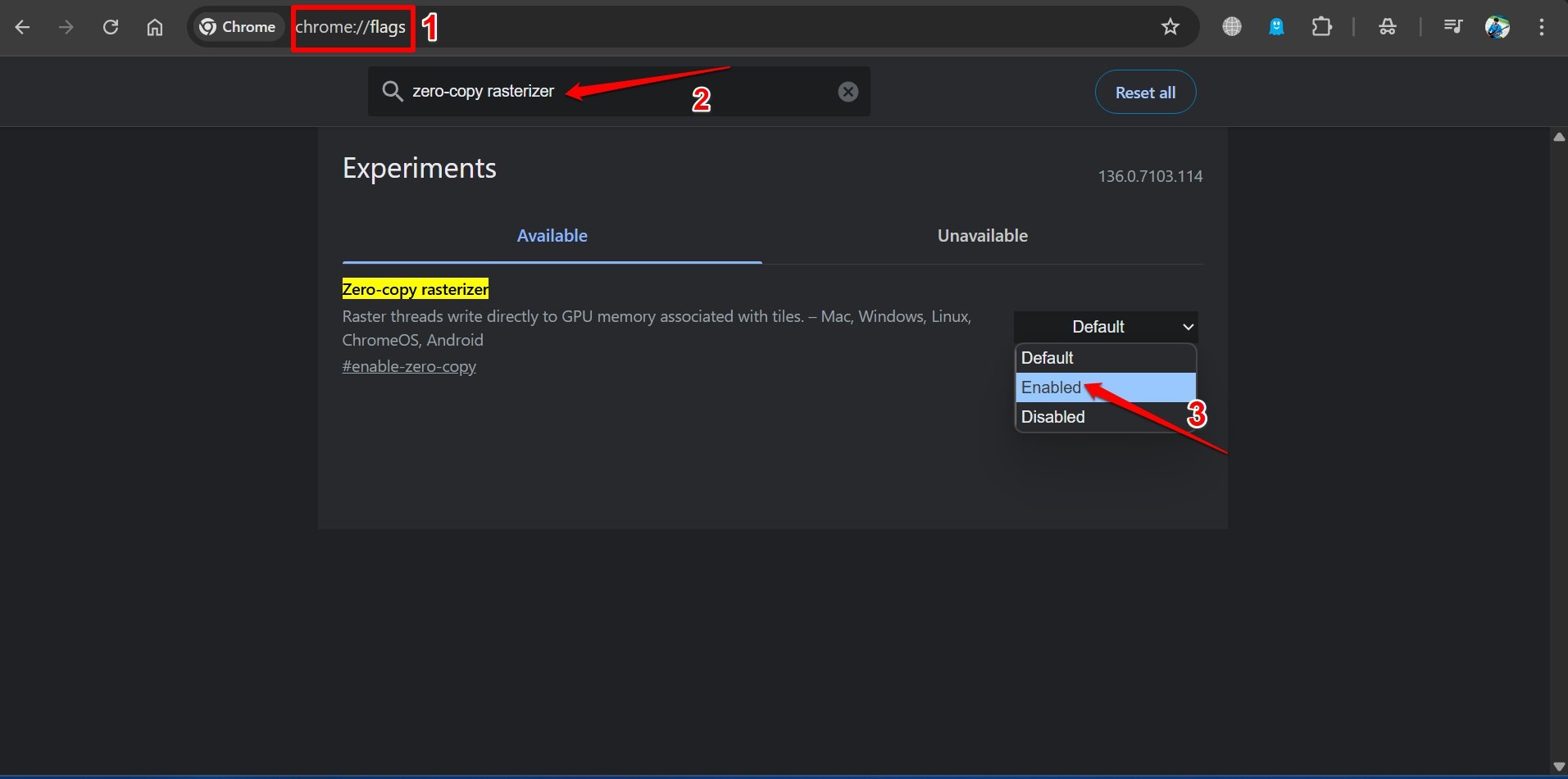
- Reinicie o Chrome.
11. Use uma Extensão de Bloqueador de Anúncios
As extensões são ótimos aprimoradores de navegador. As extensões de bloqueio de anúncios são as melhores ferramentas para o navegador se você deseja navegar na web sem a carga de scripts e códigos de anúncios. O Chrome leva cerca de 10-15 segundos para carregar um site completo sem bloqueadores de anúncios, enquanto um bloqueador de anúncios pode reduzir o tempo de carregamento para alguns segundos.
Os scripts, rastreadores e outros códigos de anúncios também consomem considerável memória e CPU, pois acionam múltiplos micro-motores no navegador.
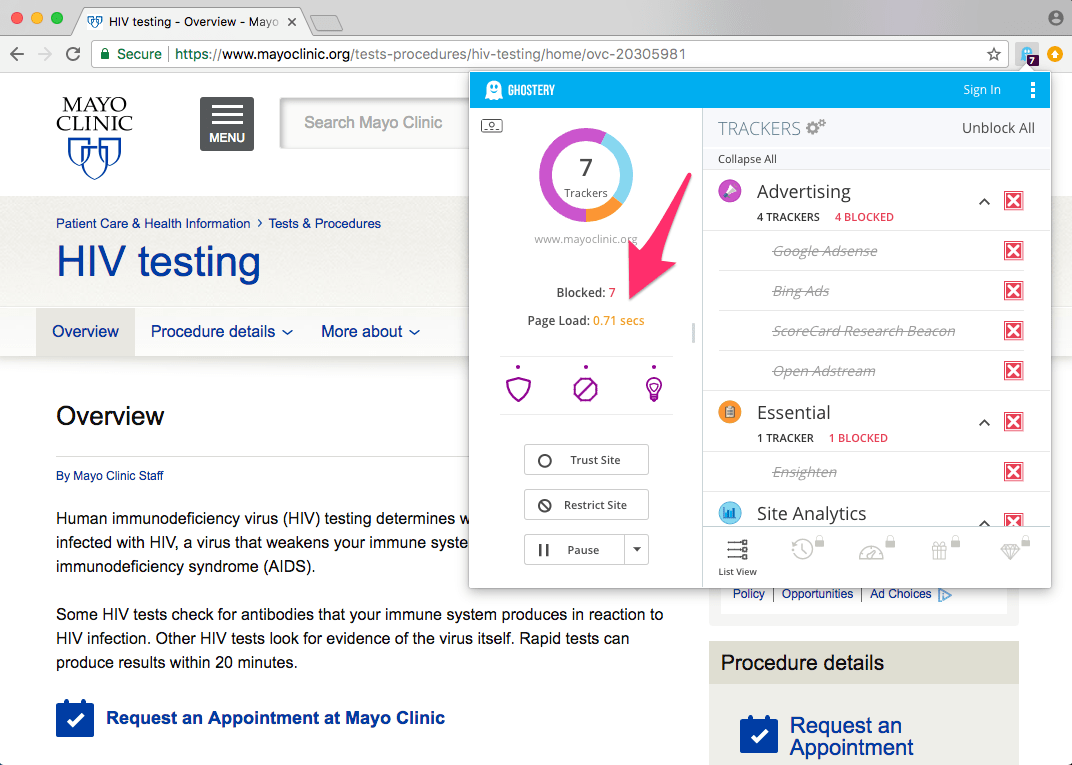
Você pode encontrar várias extensões de bloqueio de anúncios apenas visitando a Chrome Web Store para adicionar o Bloqueador de Anúncios no Navegador Chrome.
12. Redefina o Chrome
Você pode redefinir o navegador Chrome. Isso restaurará as configurações do navegador e corrigirá todos os problemas técnicos com o navegador, além de resolver quaisquer problemas de carregamento lento no seu navegador Chromium.
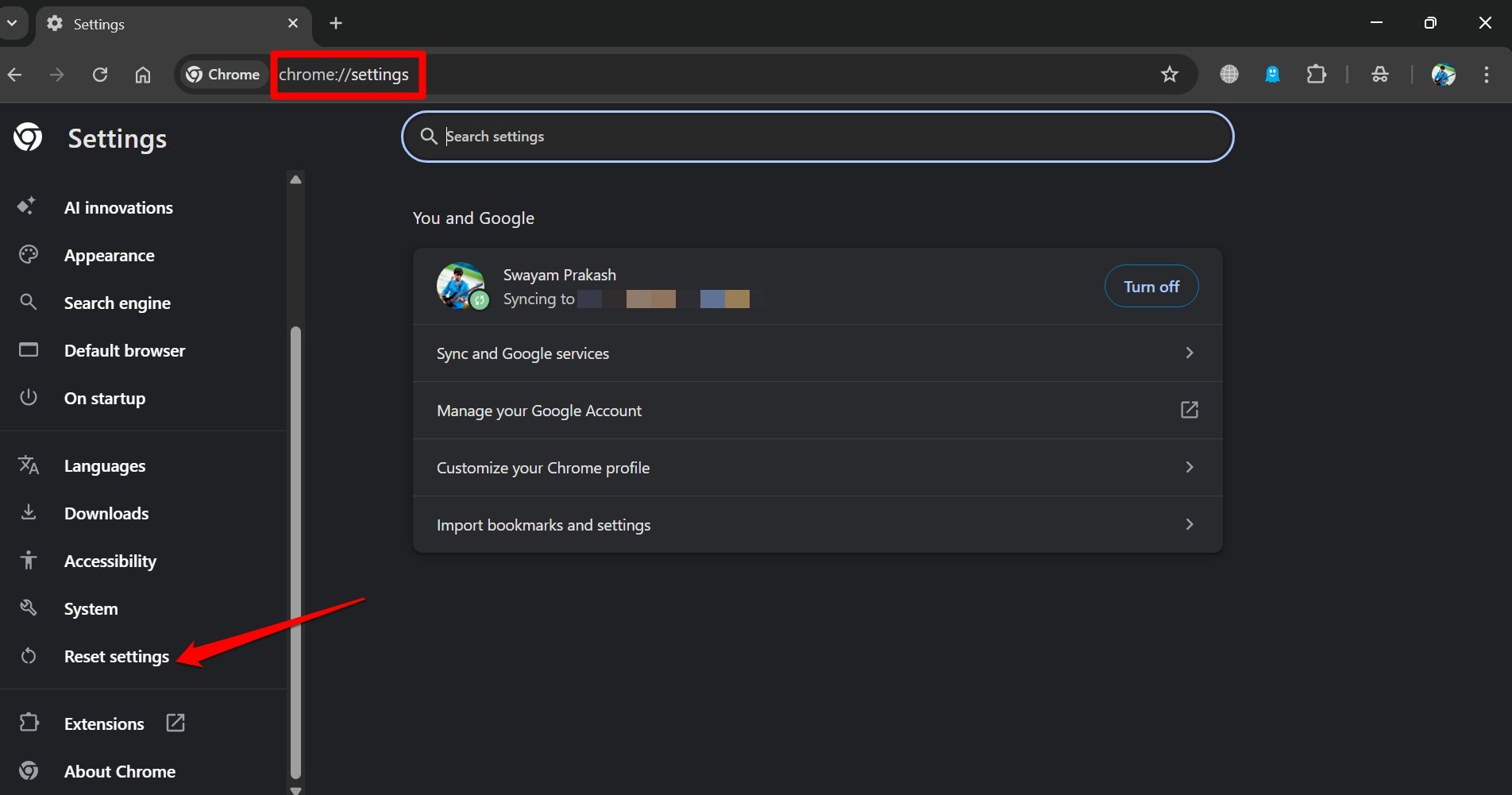
- Abra o Chrome e digite Chrome://settings na caixa de URL.
- Clique em Redefinir Configurações na barra lateral esquerda.
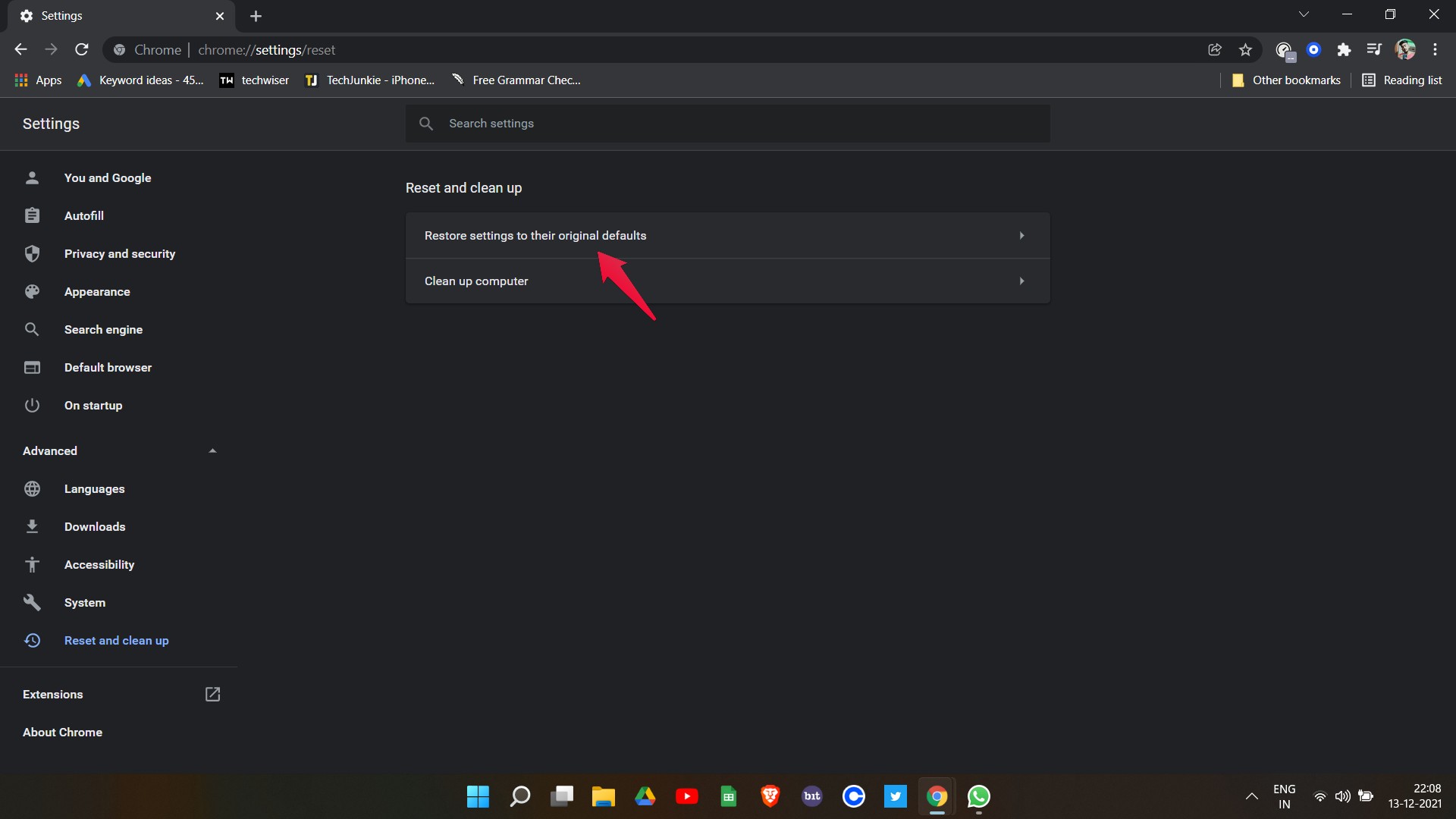
- Em seguida, clique em Restaurar Configurações para seus Padrões Originais.
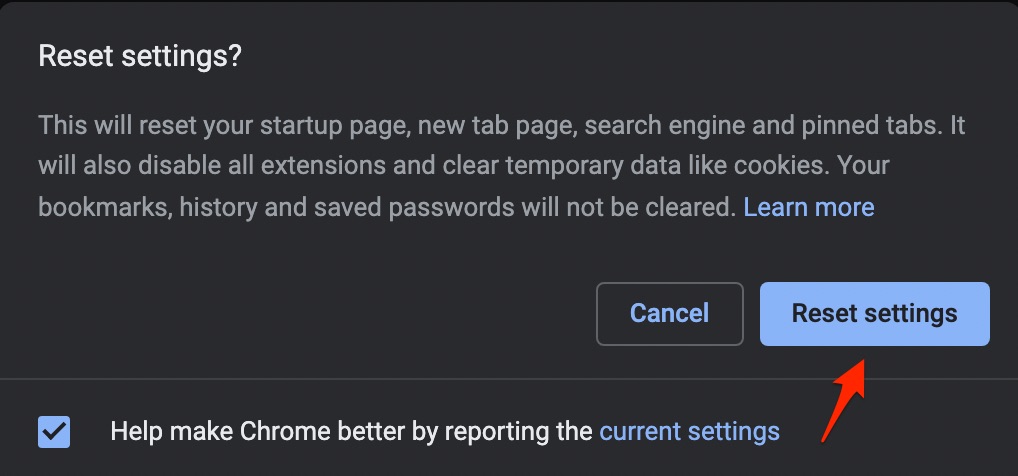
- Pressione o botão Redefinir Configurações na caixa de diálogo de confirmação.
- Reinicie o navegador Chrome e você verá o navegador carregando mais rápido.
Conclusão
Descubra métodos eficazes de solução de problemas para corrigir o desempenho lento do Google Chrome no Windows 11. Aprenda como otimizar seu navegador gerenciando abas, finalizando processos de alta CPU, ajustando configurações de DNS, ativando aceleração de hardware e mais para aumentar a velocidade de navegação.
Se você tiver alguma opinião sobre Google Chrome Lento no Windows 11: Dicas para Acelerar o Chrome 🚀, sinta-se à vontade para deixar um comentário abaixo. Além disso, inscreva-se no nosso canal do YouTube DigitBin para vídeos tutoriais. Saúde!
Receba novas postagens na sua caixa de entrada
Sem spam. Cancele a assinatura a qualquer momento.