Navegador · 5 min read · Oct 21, 2025
Chrome Lento? Dicas para Acelerar seu Navegador no PC
O Chrome do Google é, de longe, o navegador web mais popular, com mais de 50% de participação de mercado globalmente. O que torna o Chrome tão atraente é sua facilidade de uso, carregamento rápido de páginas e a altamente produtiva Chrome Extension Store. O Chrome roda no código-fonte do Projeto Chromium de código aberto e usa seu próprio Blink Rendering Web Engine. A maioria dos navegadores web modernos usa o código Chromium em seu navegador.
Mas e se você enfrentar uma experiência de congelamento lento no Navegador Chrome em seu PC Windows ou Mac? É muito irritante, pode haver múltiplas razões para a execução lenta do Navegador Chrome, listei algumas das principais razões que podem causar a lentidão do seu navegador:
- Acúmulo de Cache e Arquivos de Dados
- Extensões do Chrome
- Anúncios em Páginas Web
- Bloqueio de Scripts
Como Aumentar a Velocidade do Navegador Chrome no seu PC?
1. Desative Extensões e Aplicativos Web Desnecessários
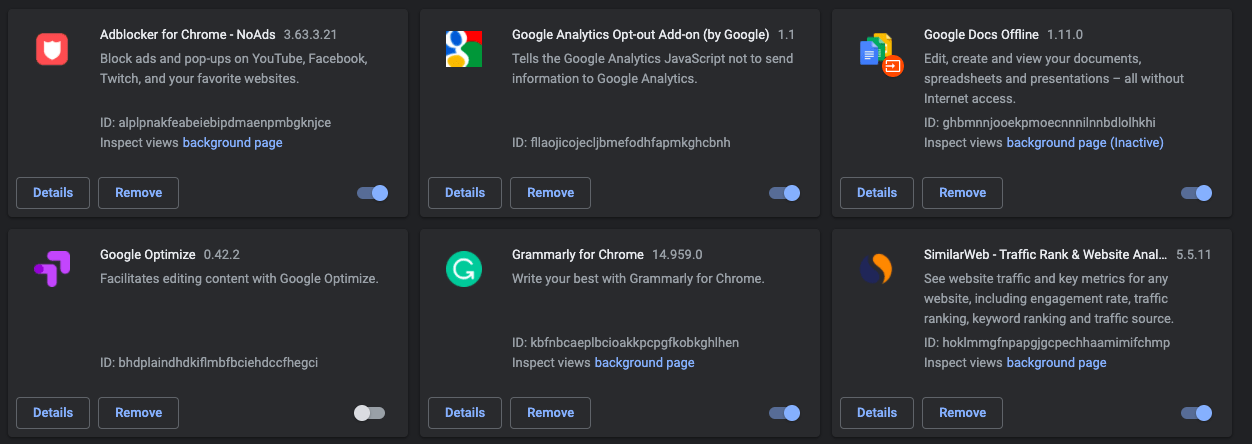
As Extensões do Chrome são uma ótima ferramenta para aumentar a produtividade do navegador web. Mas instalar extensões desnecessárias simplesmente aumentará o tempo de carregamento. Cada vez que uma página da web é carregada, as extensões escaneiam a página para verificar se há alguma ação a ser realizada por elas, causando o atraso.
Além disso, instalar um grande número de extensões pode também bloquear scripts na página web, fazendo com que a página quebre. Portanto, é importante remover extensões e aplicativos web do Chrome, a menos que sejam realmente necessários.
Para verificar todas as extensões instaladas no seu navegador, basta digitar chrome://extensions/ na Omnibox de URL e verificar todas as extensões para remover as que não são necessárias.
2. Pare a Coleta de Cache
O Chrome coleta uma pequena quantidade de dados na forma de cache em cada site que você visita para manter um registro do site, de modo que da próxima vez que você visitar o site, ele carregue rapidamente. Esse pequeno cache continua a se acumular e ocupa uma enorme quantidade de memória, fazendo com que o navegador fique muito lento.
Se você usa o navegador para fins gerais, em vez de trabalho oficial, desativar o cache é a melhor opção para acelerar o navegador.
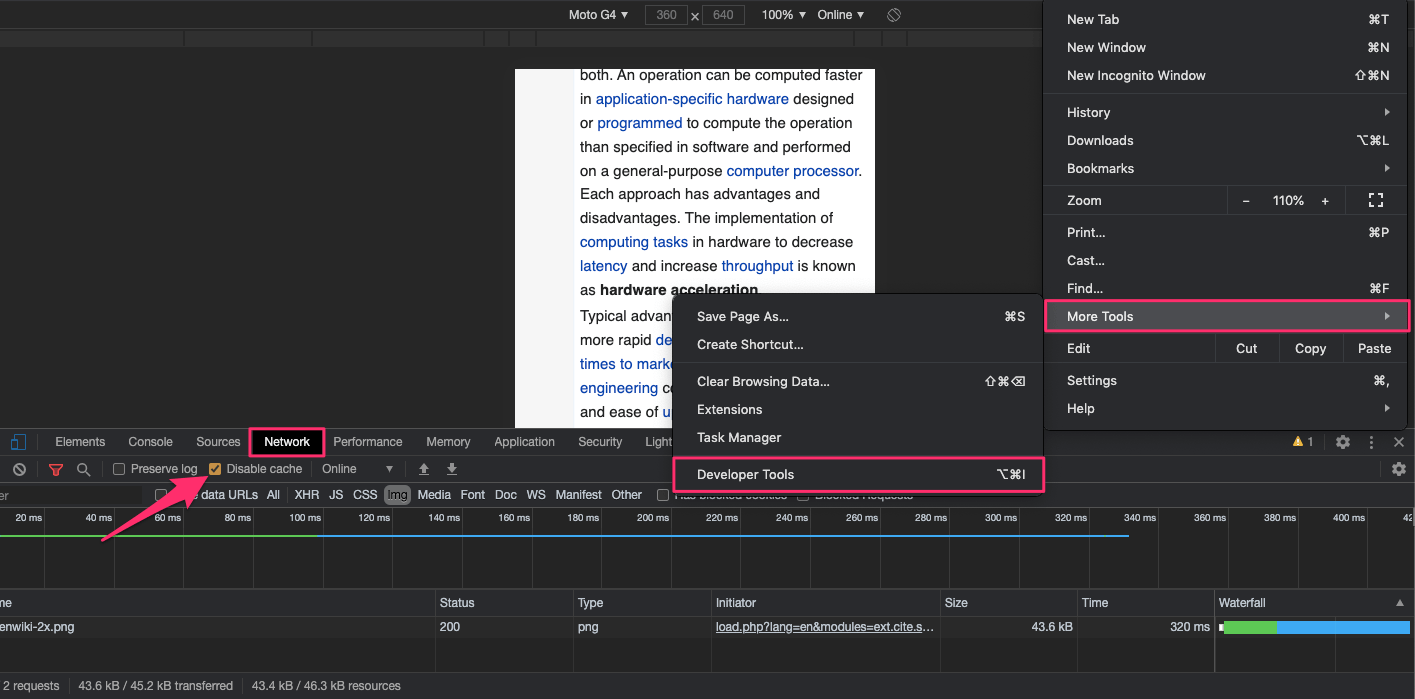
Você pode parar completamente a coleta de cache com uma simples marcação no modo desenvolvedor. Basta abrir o Modo de Desenvolvedor clicando em Mais Ferramentas na opção Menu. Aqui, clique na aba Rede e marque a opção Desativar Cache.
3. Feche todas as Abas Desnecessárias
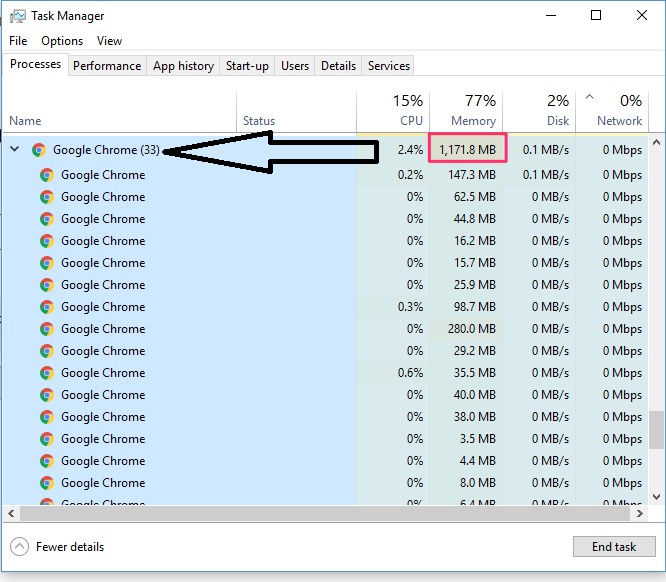
Você pode não estar ciente, mas cada aba que você abre no navegador Chrome é um processo independente, mesmo que não esteja em uso. Portanto, é muito importante fechar as abas que não estão em uso. Cada aba aberta começará a consumir memória e CPU, o que eventualmente fará com que o navegador e o computador fiquem lentos, à medida que o uso de RAM aumentar.
4. Use uma Extensão Bloqueadora de Anúncios
As extensões são ótimos aprimoradores de navegador. As extensões de bloqueio de anúncios são as melhores ferramentas para o navegador se você deseja navegar na web sem a carga de scripts e códigos de anúncios. O Chrome leva cerca de 10-15 segundos para carregar um site completo sem bloqueadores de anúncios, enquanto um bloqueador de anúncios pode reduzir o tempo de carregamento para alguns segundos. Os scripts, rastreadores e outros códigos de anúncios também consomem uma quantidade considerável de memória e CPU, pois acionam vários micro motores no navegador.
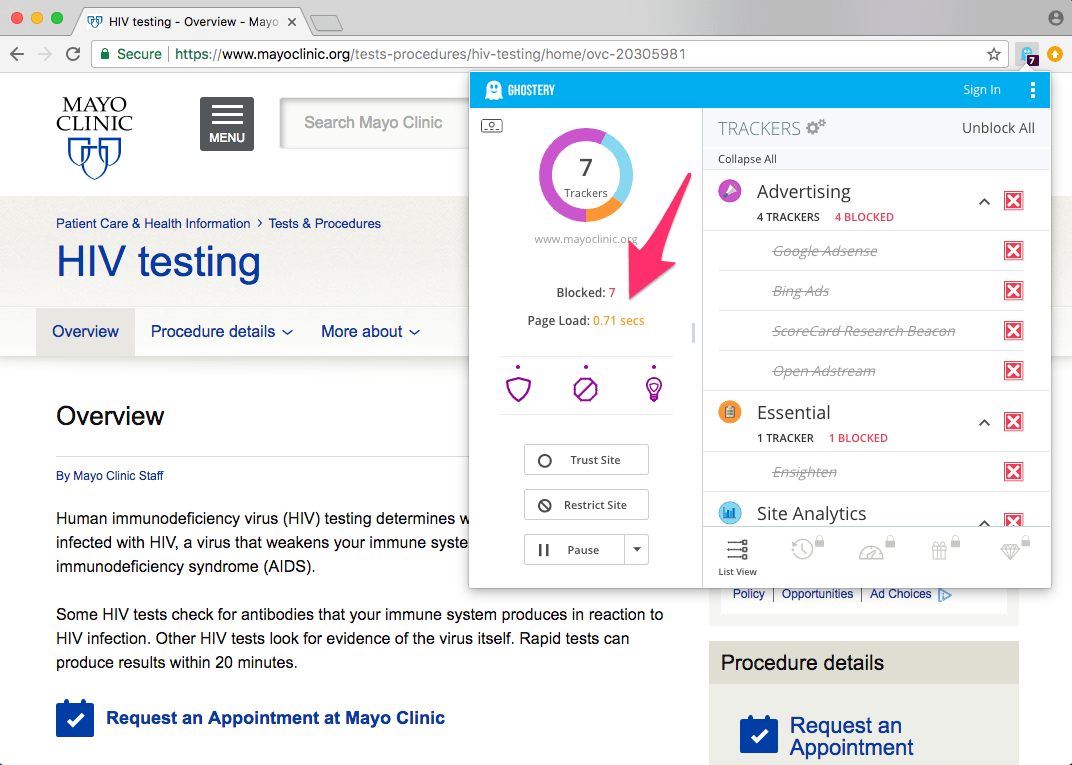
Você pode encontrar várias extensões bloqueadoras de anúncios, basta visitar a Chrome Web Store para adicionar um bloqueador de anúncios no navegador Chrome.
5. Use as Flags do Chrome
Há uma Flag Experimental do Chrome chamada protocolo QUIC. Embora você possa não experimentar uma grande melhoria na velocidade, ainda assim, tem um impacto notável. Este protocolo é uma mistura dos protocolos TCP e UDP. Quando esses dois se combinam, proporciona não apenas uma experiência de navegação muito mais rápida, mas também uma experiência muito mais segura.
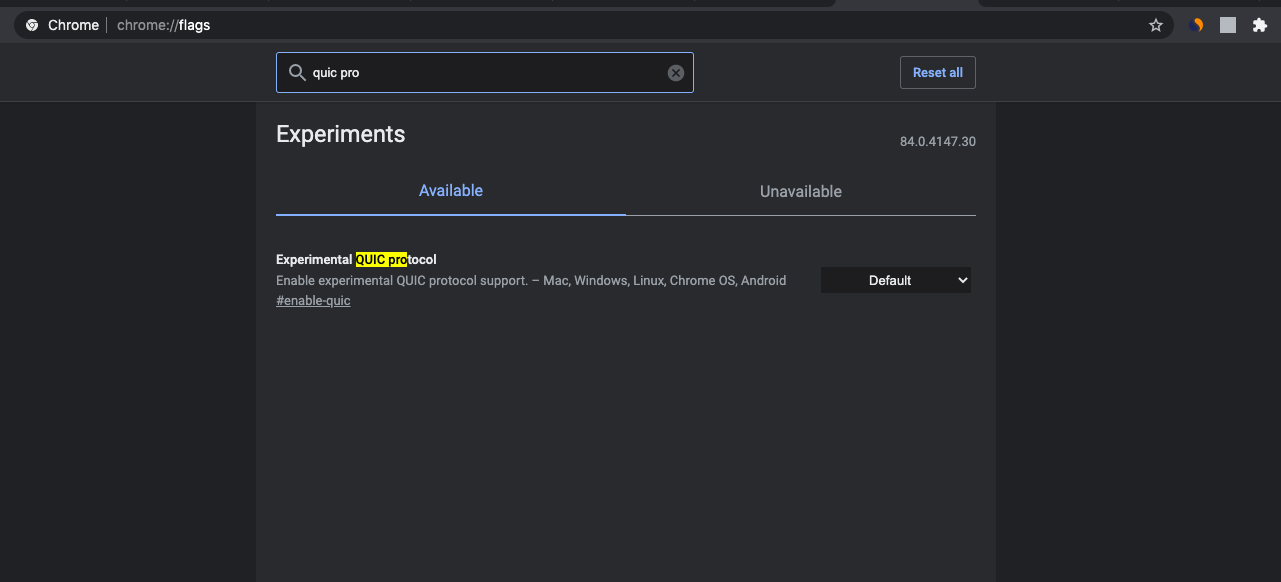
Isso torna possível criar uma única viagem entre cliente e servidor. Isso reduz muito o tempo necessário para transferir pacotes de dados, o que melhora a velocidade de troca de dados e, portanto, a velocidade geral de conectividade à internet. É uma flag experimental e, se você enfrentar algum problema, desative a flag.
Para usar as flags do Chrome, basta digitar; chrome://flags na Omnibox de URL e procurar pela flag.
Desative o cache de mídia em streaming para o disco.
Outra flag útil que reduz a atividade do disco durante a reprodução de mídia, o que pode resultar em economia de energia. O cache de mídia em streaming geralmente não é muito necessário, pois o cache de vídeo não contribui muito para acelerar, então é melhor desativar o cache em mídia em streaming.
#desativar-cache-de-streaming-de-mídia
6. Limpe o Cache e os Dados
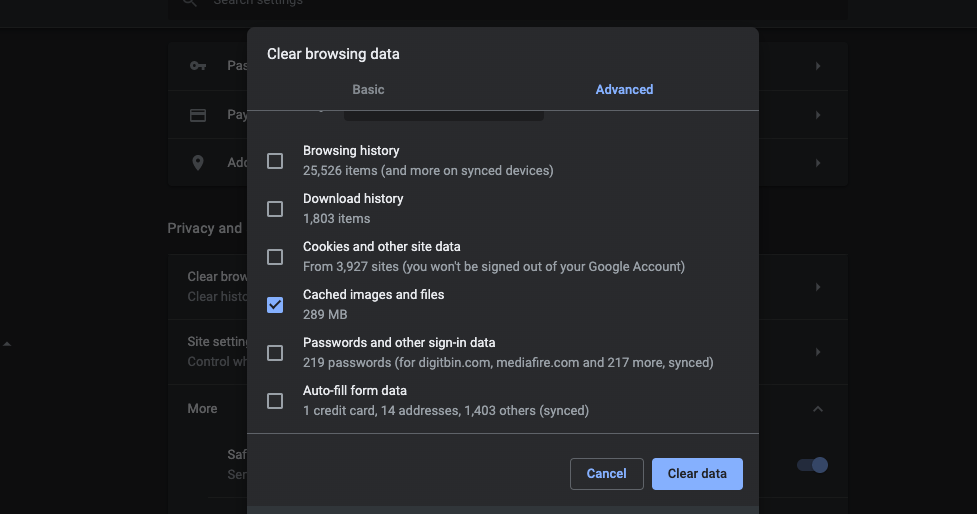
Você abre milhares de sites e cada vez que um site é carregado, o navegador mantém um pequeno dado do site na forma de cache para acelerar o carregamento do site na próxima vez que você o abrir. Parece bom, certo? Mas o problema é que esse cache se acumula em centenas de MB e até em GB, consumindo mais espaço no computador. Recentemente, causando a lentidão do seu navegador.
Você pode excluir o cache no navegador Chrome a partir das configurações do navegador.
7. Verifique a Aceleração de Hardware
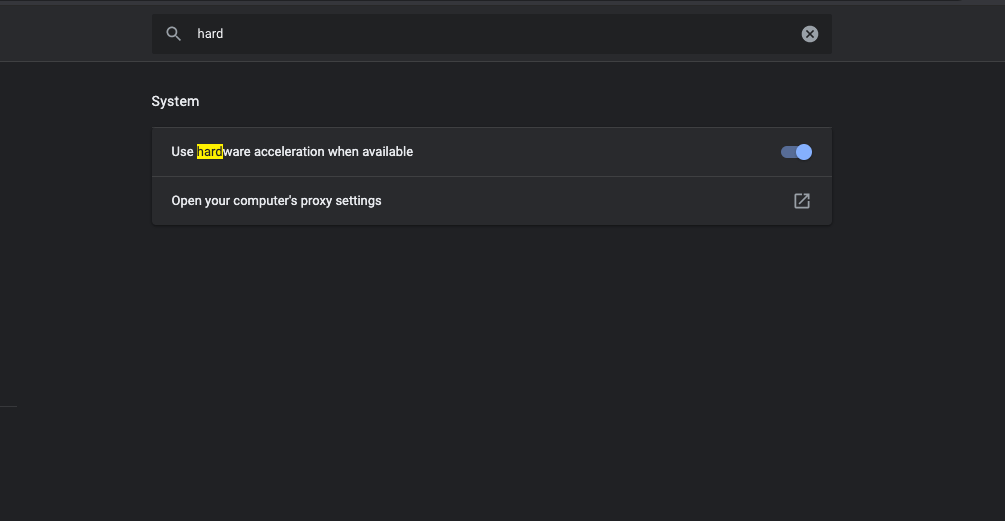
O Chrome geralmente depende da CPU e GPU para processar as operações. Mas isso pode causar um alto uso da CPU, o que pode deixar o Chrome lento. Há uma opção no Chrome que permite habilitar a aceleração de hardware, que usa outros componentes do PC para realizar operações no navegador, como streaming de vídeo, carregamento de gráficos e mais, sem causar muita carga na CPU e GPU.
Você pode habilitar a aceleração de hardware nas configurações do navegador Chrome,
8. Pare Tarefas Indesejadas
Verifique as tarefas que você não está usando, mas que estão consumindo muitos recursos do dispositivo e simplesmente force a parada delas.
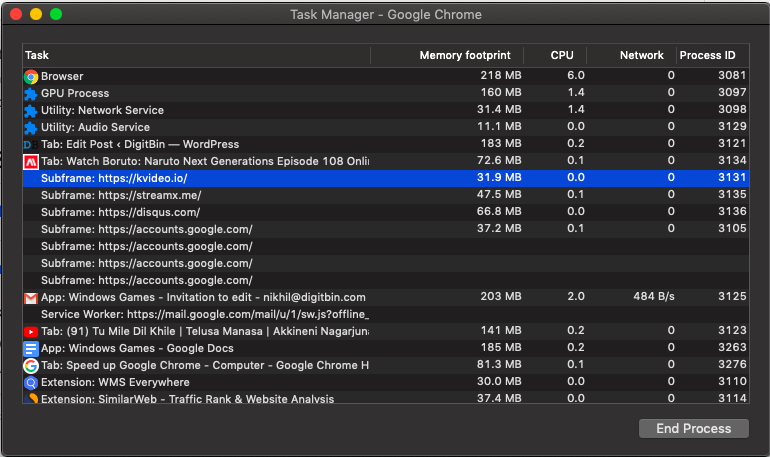
- No seu computador, abra o Chrome.
- No canto superior direito, clique em Mais .
- Selecione Mais ferramentas → Gerenciador de Tarefas.
- Clique em “ Memória ” para classificar as tarefas por uso de memória. (Dica: Procure por itens rotulados como “ Página em segundo plano.”)
- Selecione a tarefa que você deseja fechar.
- Clique em Finalizar Processo.
Conclusão: Acelere seu Navegador Chrome Lento no Windows e Mac com estas melhores dicas de desempenho para tornar seu chrome super rápido.
Se você tiver alguma opinião sobre Chrome Lento? Dicas para Acelerar seu Navegador no PC, sinta-se à vontade para deixar um comentário abaixo. Além disso, inscreva-se no nosso canal do YouTube DigitBin para tutoriais em vídeo. Saúde!
Receba novas postagens na sua caixa de entrada
Sem spam. Cancele a assinatura a qualquer momento.