Snapchat · 5 min read · Nov 15, 2025
Memórias do Snapchat Não Aparecem no iPhone: Como Corrigir?

No Snapchat, os snaps e histórias devem ser removidos automaticamente após um certo limite de tempo de visibilidade. Os usuários do Snapchat podem desejar salvar seus snaps e histórias para visualizá-los ou repostá-los mais tarde; existe um recurso chamado Memórias do Snapchat. Embora o recurso seja útil, muitas vezes não carrega o conteúdo que o usuário salvou. Neste guia, veremos como corrigir se as memórias do Snapchat não estão carregando no seu iPhone.
Uma conexão de internet ruim pode resultar na recusa do aplicativo Snapchat em carregar o conteúdo salvo nas Memórias. Os servidores do aplicativo de mídia social podem estar fora do ar para corrigir problemas técnicos. Quando isso acontece, a maioria dos serviços dos aplicativos não estará disponível. Às vezes, negar as permissões de alguns atributos do dispositivo pode fazer com que os recursos do aplicativo não funcionem.
Às vezes, pode ser uma versão mais antiga do Snapchat que você está executando, que pode ter bugs. Bugs podem fazer com que os recursos do aplicativo se comportem de maneira inadequada. De qualquer forma, agora que sabemos as razões comuns pelas quais as memórias do Snapchat podem não funcionar no seu iPhone, vamos conferir as dicas de solução de problemas para corrigir o problema.
Melhor Maneira de Corrigir Memórias do Snapchat Não Funcionando no iPhone
Siga estes métodos de solução de problemas no seu iPhone para fazer o recurso Memórias do Snapchat funcionar novamente.
1. Atualizar o Snapchat
Comece atualizando seu aplicativo Snapchat para a versão mais recente. Isso removerá quaisquer bugs no aplicativo presentes na versão mais antiga do Snapchat instalada no seu iPhone.
- Abra a App Store.
- Toque no avatar do perfil do Apple ID conectado no canto superior direito.
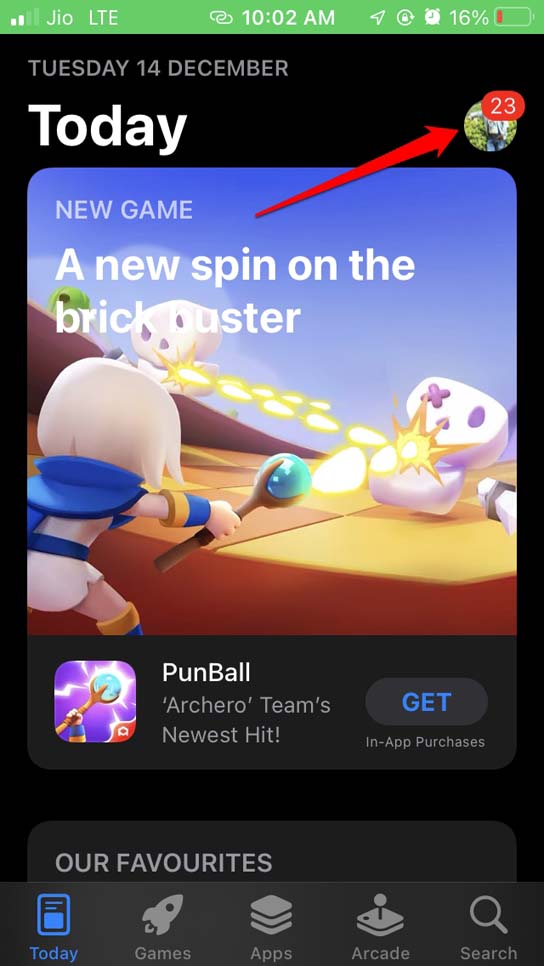
- Agora, verifique a lista de aplicativos que estão aguardando atualização.
- Verifique se o Snapchat está presente nesta lista.
- Se o Snapchat estiver listado, toque na opção Atualizar.
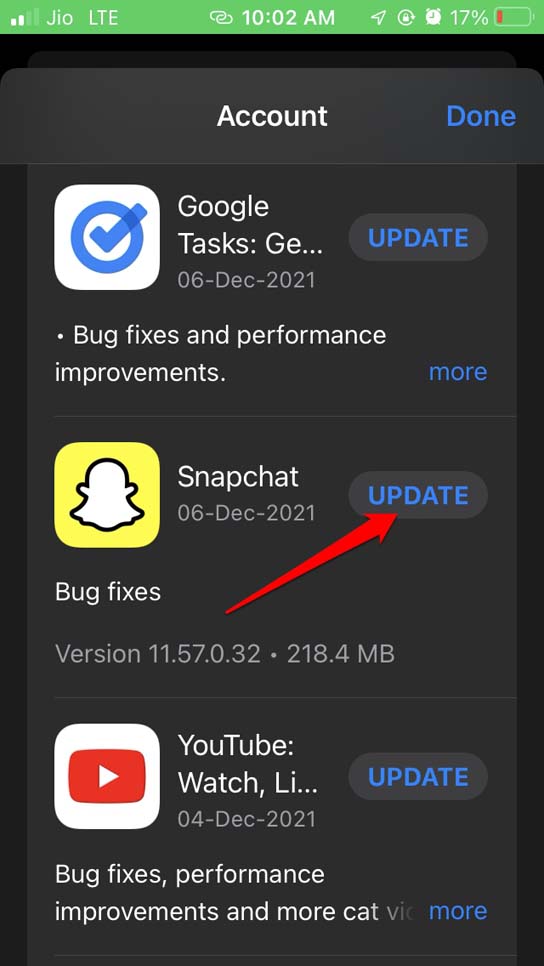
Após atualizar o Snapchat, acesse o aplicativo e verifique se você consegue ver as memórias do Snapchat.
2. Reiniciar o Dispositivo
Frequentemente, reiniciar o iPhone pode corrigir problemas menores que ocorrem com os aplicativos. Para reiniciar o iPhone, siga estas etapas simples.
- Segure o iPhone e pressione longamente o botão lateral.
- Quando a opção Deslizar para Desligar aparecer na próxima tela, arraste o controle deslizante para desligar o dispositivo.
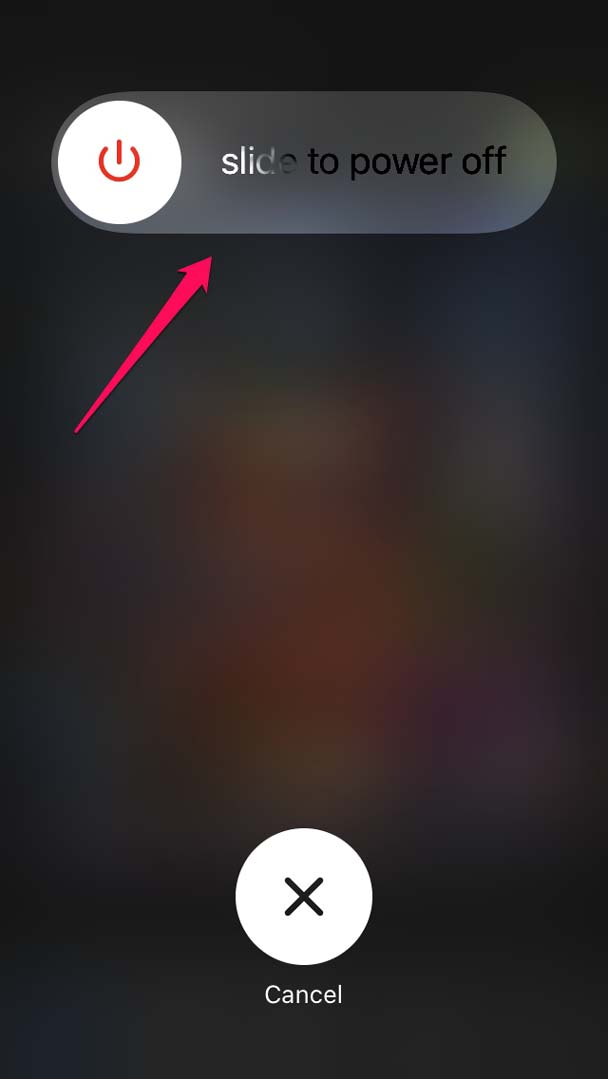
- Em seguida, pressione novamente o botão de energia para ligar o iPhone.
- Inicie o Snapchat e verifique se agora você consegue acessar as memórias.
3. Verifique se os Servidores do Snapchat Estão Fora do Ar
Você deve visitar o site DownDetector e verificar se os servidores do Snapchat estão fora do ar. Geralmente, quando os servidores ficam fora do ar, isso é feito para corrigir bugs em uma escala maior. Neste site, haverá relatos de interrupções do Snapchat em todo o mundo.
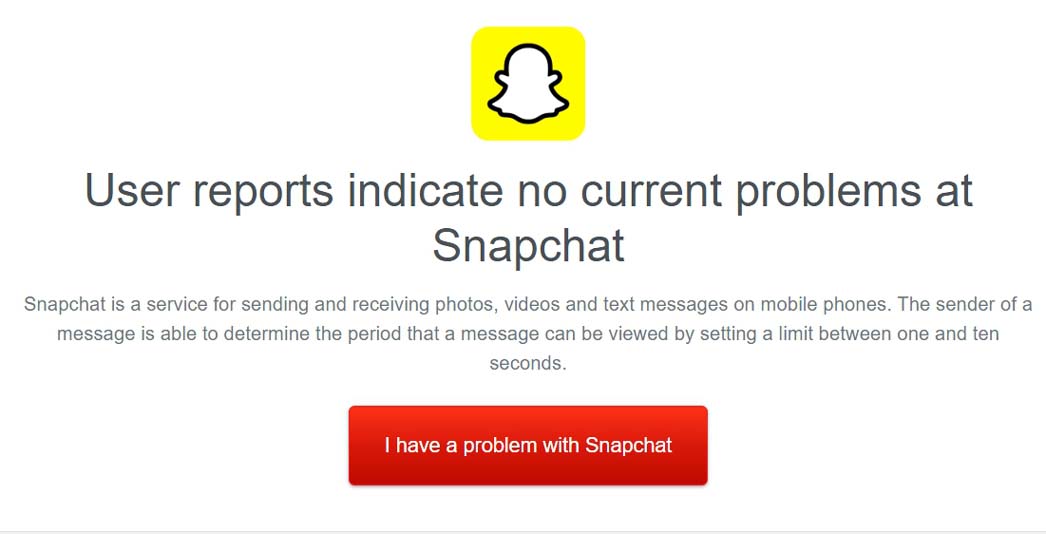
Além disso, as pessoas relatam suas experiências de interrupção no DownDetector. Se os servidores do Snapchat estiverem realmente fora do ar, você terá que esperar até que o Snapchat conserte oficialmente o problema.
4. Limpar o Cache do Snapchat
O Snapchat tem uma opção embutida para limpar o cache de dados indesejados. Você pode limpar o cache, e isso deve corrigir o problema de snaps e histórias ausentes no seu perfil.
- Abra o Snapchat no seu iPhone.
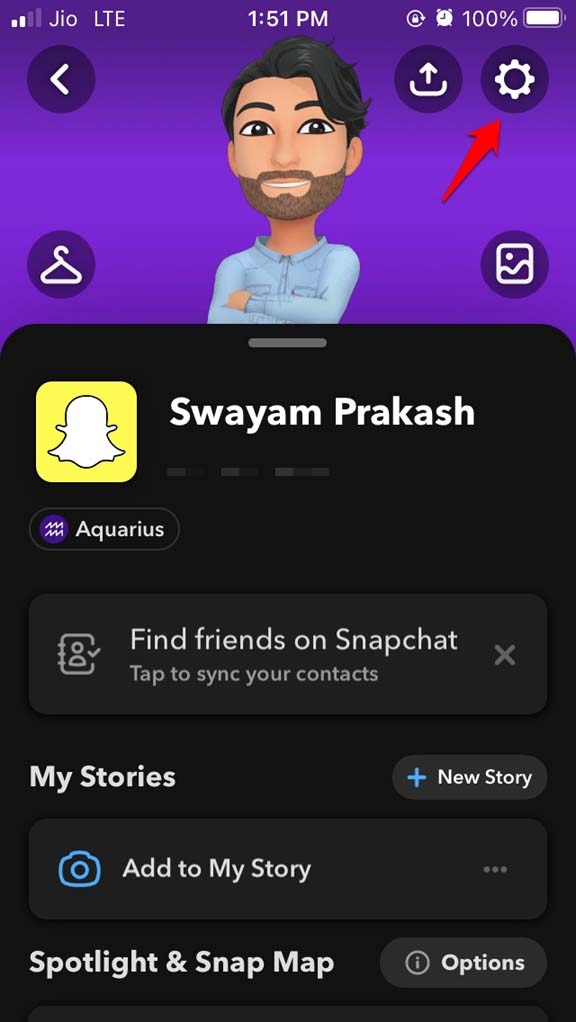
- Toque no avatar no lado esquerdo.
- Agora, toque no ícone de engrenagem para acessar Configurações.
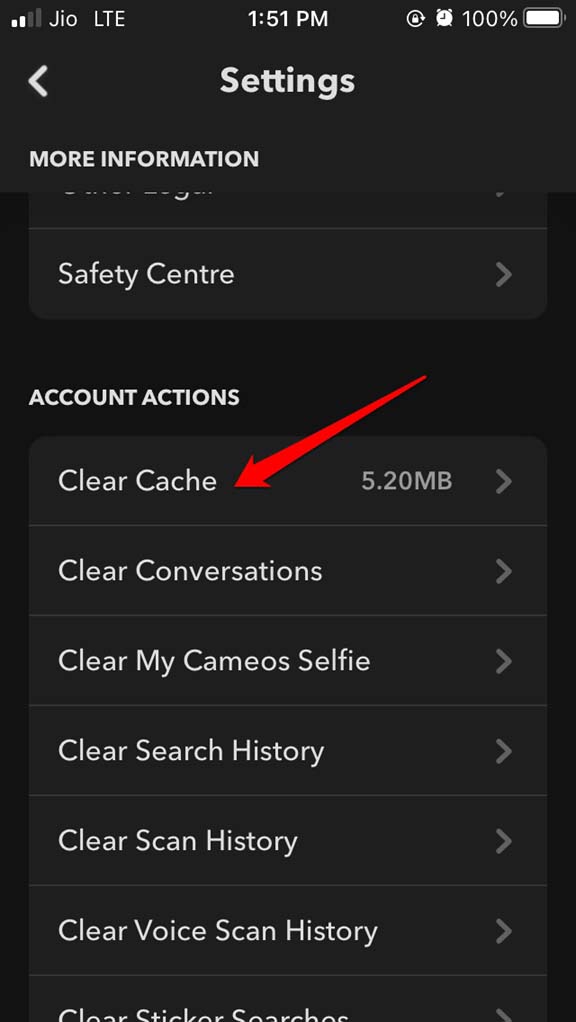
- Role até a opção Limpar Cache e toque nela.
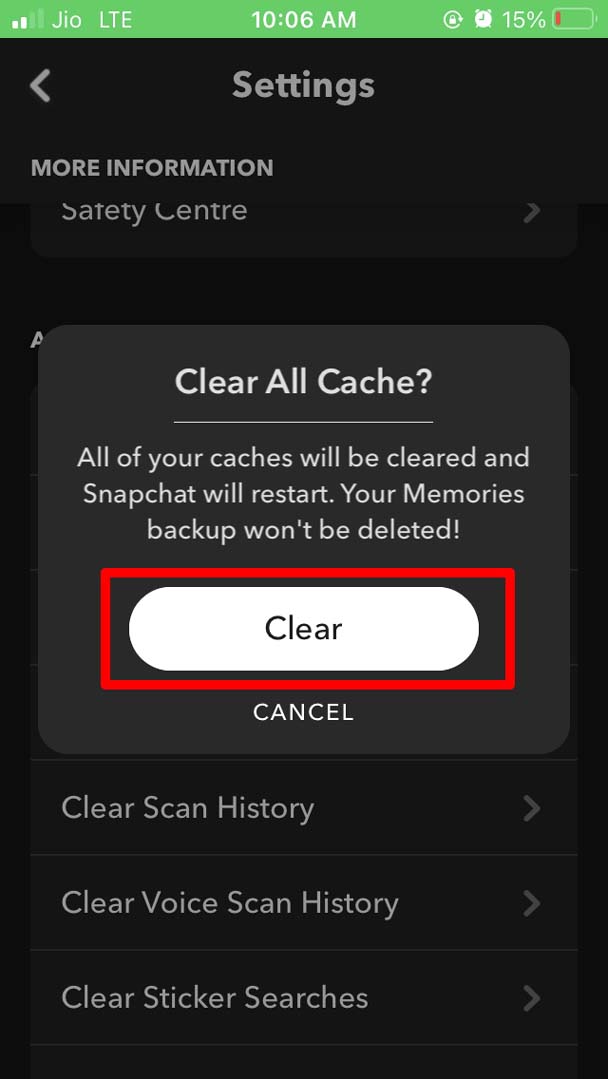
- Confirme tocando em Limpar.
5. Forçar Encerrar o Snapchat
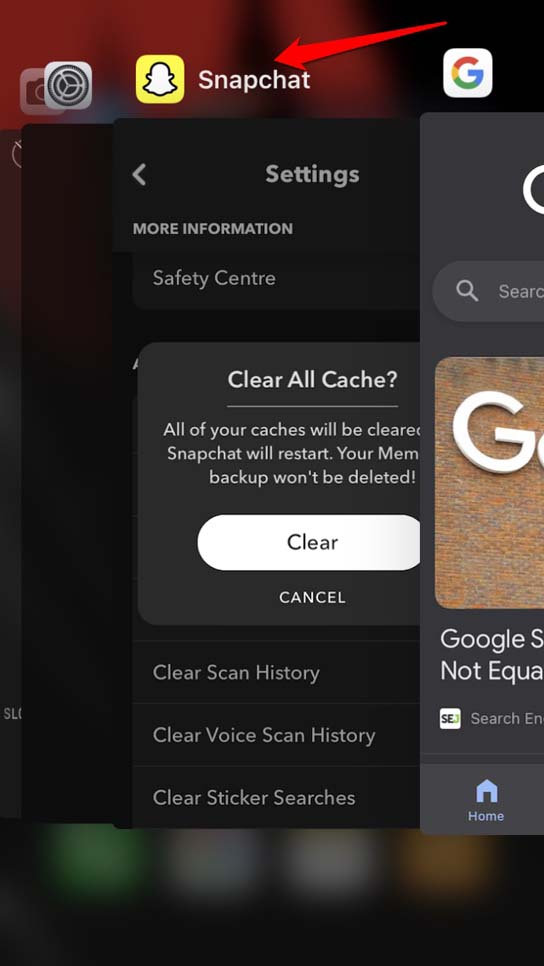
Você pode tentar fechar o aplicativo Snapchat do App Switcher e reiniciá-lo. Isso pode frequentemente corrigir o problema de memórias do Snapchat ausentes.
- Toque duas vezes no botão home (dos iPhones com Touch ID) para abrir o App Switcher do iOS.
- Se você estiver usando um iPhone com Face ID, deslize para cima a partir da borda inferior do dispositivo, pause no meio da tela e, em seguida, solte seu dedo. Isso abrirá o App Switcher.
- Navegue até o Snapchat, pressione no cartão do aplicativo e deslize para cima para fechá-lo.
- Em seguida, toque no ícone do aplicativo Snapchat para abri-lo. Agora, você deve conseguir acessar seus snaps e histórias salvos.
6. Habilitar Todas as Permissões para o Snapchat no seu iPhone
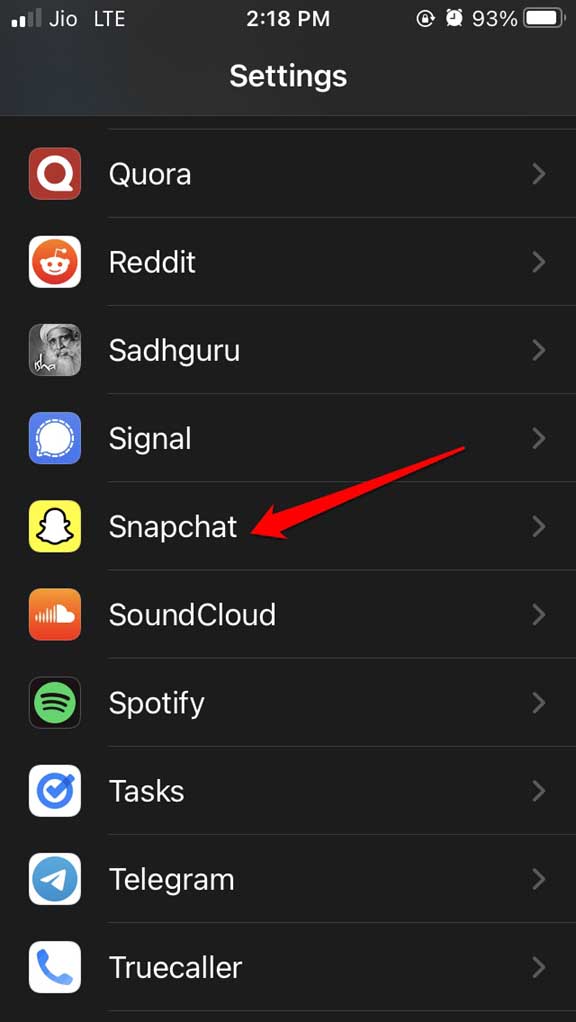
Certifique-se de que todas as permissões necessárias para o aplicativo Snapchat foram habilitadas no iPhone. Para verificar isso,
- Visite o aplicativo Configurações no iPhone.
- Navegue até Snapchat e toque nele.
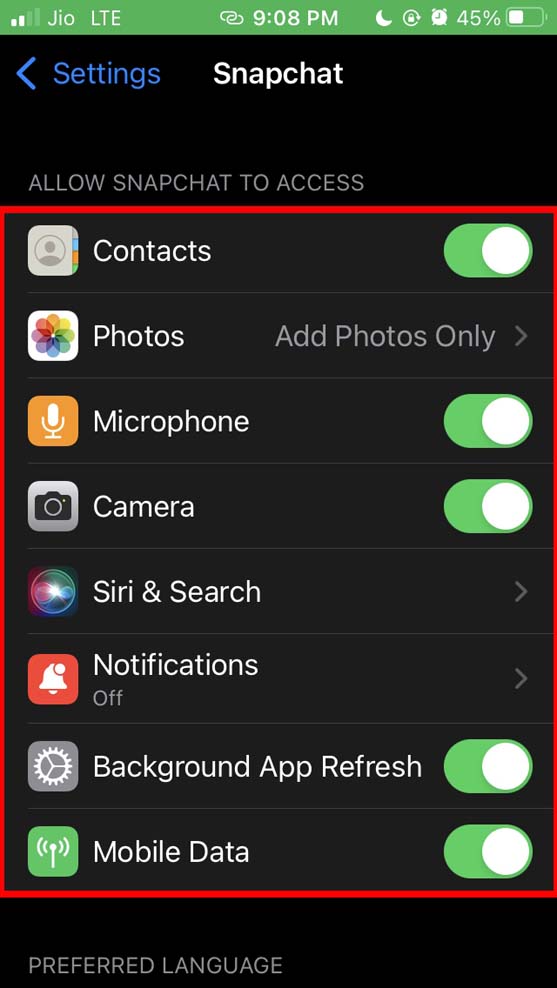
- Certifique-se de que todos os aspectos mencionados sob acessibilidade estão habilitados para que o Snapchat receba todas as permissões necessárias para funcionar sem problemas. Isso deve corrigir o problema com as memórias do Snapchat.
7. Sair e Entrar Novamente no Snapchat
Além disso, você pode tentar sair da sua conta do Snapchat e imediatamente entrar novamente.
- Abra o Snapchat e toque no avatar no lado esquerdo.
- Em seguida, toque no ícone de Configurações (ícone de engrenagem).
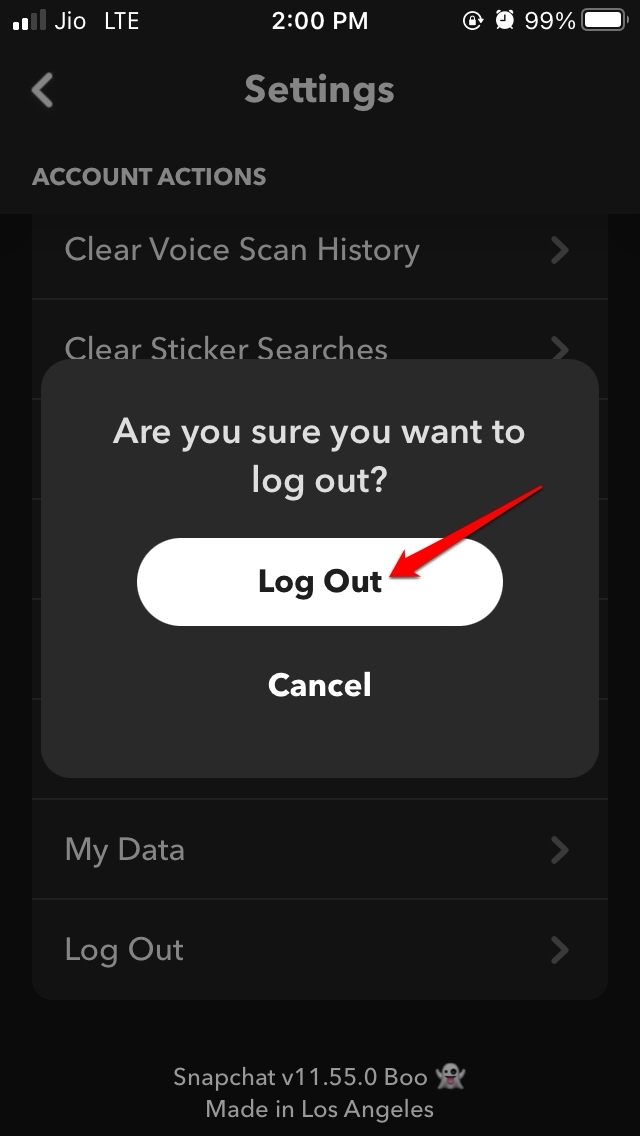
- Navegue até Sair e toque nele.
- Confirme sua saída.
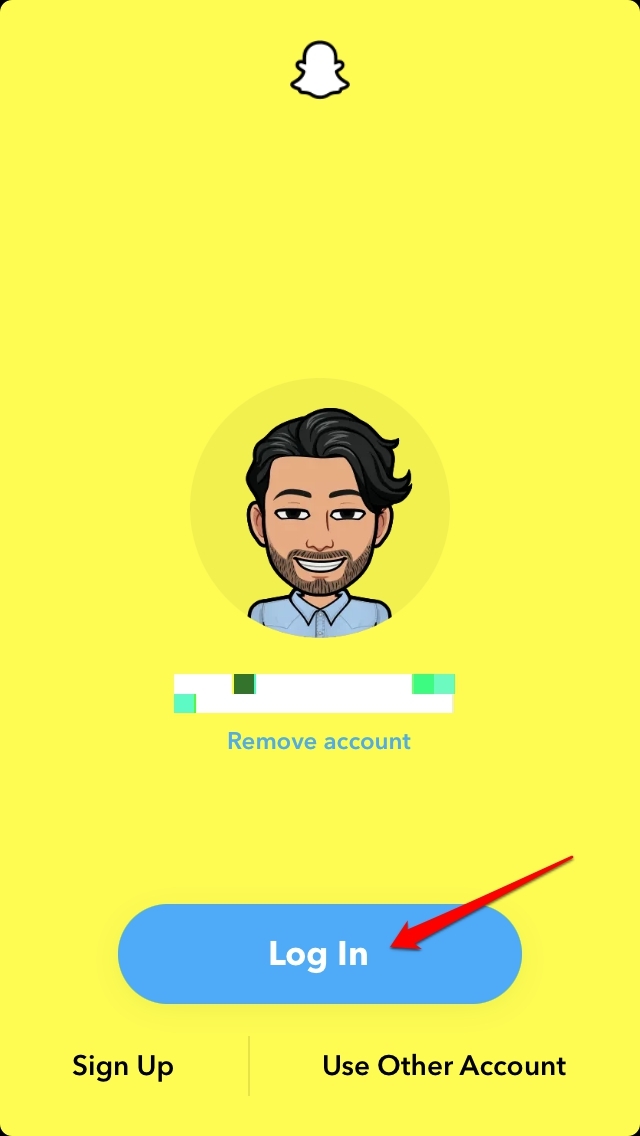
- Agora, insira sua senha e faça login novamente na sua conta.
8. Desinstalar e Reinstalar o Snapchat
Finalmente, se nenhuma das dicas acima estiver funcionando, você pode tentar desinstalar e reinstalar o Snapchat no seu iPhone. Não se preocupe, pois as informações do seu perfil e outros dados estarão seguros e não serão alterados, mesmo que você exclua o aplicativo do seu dispositivo.
- Pressione longamente o ícone do Snapchat e selecione Excluir App.
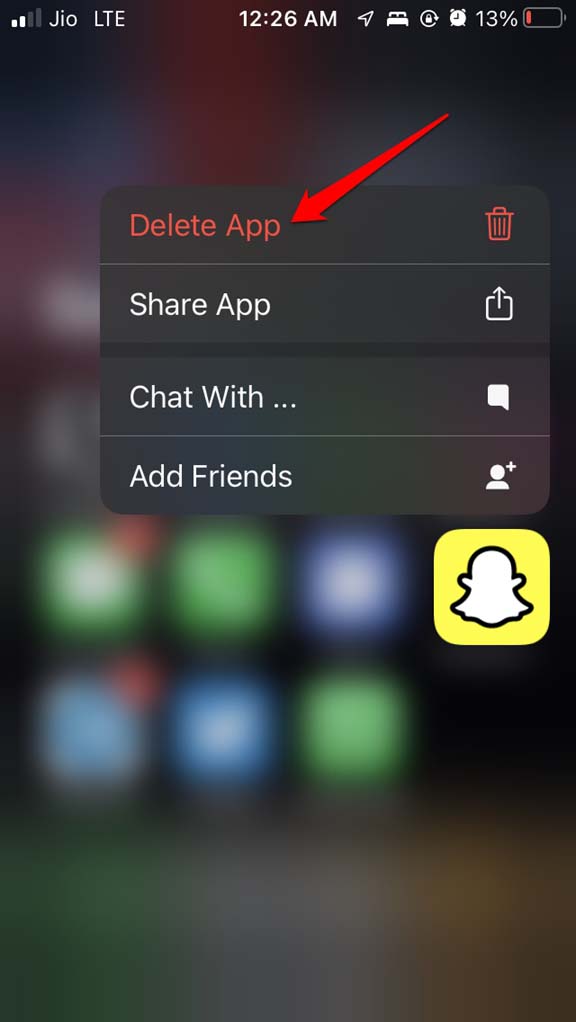
- Confirme a exclusão tocando em Excluir quando um pop-up aparecer.
- Agora, vá para a App Store.
- Pesquise por Snapchat e toque no botão de instalar para obter o aplicativo de volta no seu iPhone.
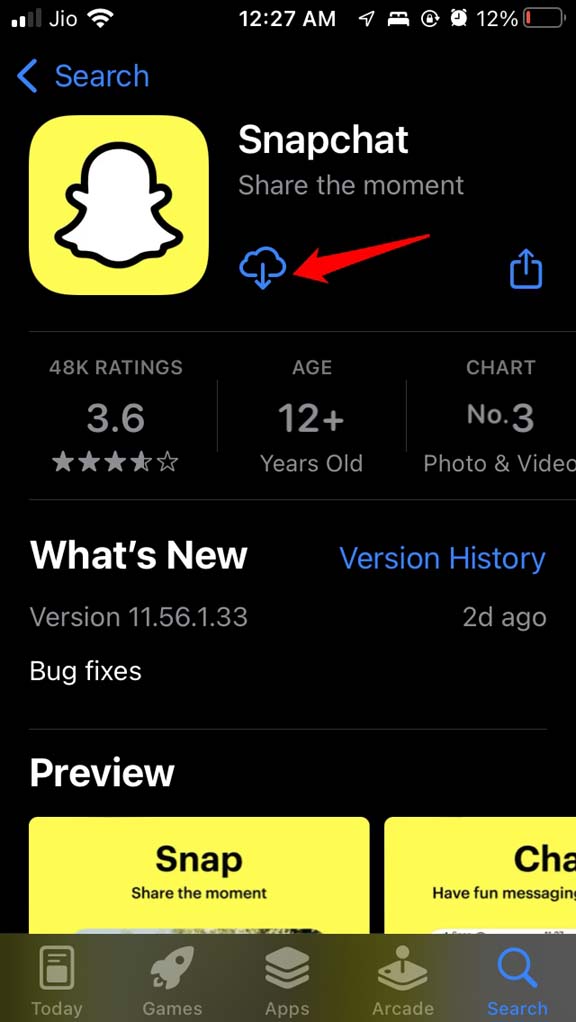
- Agora, verifique se os conteúdos salvos anteriormente nas memórias estão aparecendo ou não.
Tente todas essas dicas de solução de problemas se o recurso Memórias do Snapchat não estiver funcionando no seu iPhone. Isso deve corrigir o problema para você.
Se você tiver alguma opinião sobre Memórias do Snapchat Não Aparecem no iPhone: Como Corrigir?, sinta-se à vontade para deixar um comentário abaixo. Além disso, inscreva-se no nosso canal do YouTube DigitBin para tutoriais em vídeo. Saúde!
Receba novas postagens na sua caixa de entrada
Sem spam. Cancele a assinatura a qualquer momento.