Redes Sociais · 5 min read · Nov 08, 2025
Snapchat Não Enviando Snaps no iPhone: Como Corrigir?

O Snapchat não está enviando snaps no seu iPhone? Então, é hora de corrigir esse problema. Eu mencionei algumas razões pelas quais o Snapchat não está enviando snaps. Além disso, coloquei dicas que você pode seguir para resolver esse problema.
Snaps são fotos e vídeos que você pode enviar para seus amigos no Snapchat. Assim que eles recebem o snap, ele se autoexclui. Se você salvar o snap como uma história no seu perfil, ele será excluído após 24 horas. Esse é o limite de tempo de uma história do Snapchat.
O Snapchat é extremamente popular entre jovens adultos e adolescentes. Com o avanço das redes sociais, a maioria deles está usando para fazer amigos ou criar redes para seus negócios. Portanto, eles precisam ser capazes de enviar snaps para se comunicar com seus amigos e seguidores. A interrupção no uso não é desejável para entusiastas ávidos de redes sociais.
Razões Pelas Quais o Snapchat Não Está Enviando Snaps no iPhone
- O aplicativo pode estar com bugs ou rodando em uma versão mais antiga que requer uma atualização.
- O cache do aplicativo pode estar cheio de dados indesejados.
- Os servidores do Snapchat podem estar fora do ar devido à manutenção.
- A permissão da câmera não foi habilitada para o Snapchat.
- Os dados móveis podem ter sido negados para o aplicativo, o que, por sua vez, não permite que você capture fotos ou vídeos para enviar como snaps.
- Seu amigo do Snapchat pode ter te removido. Portanto, não é possível enviar snaps do iPhone.
Aqui estão os métodos de solução de problemas que essencialmente corrigirão o problema, e você poderá enviar snaps no iPhone novamente.
1. Reinicie o iPhone
Pode ser um pequeno bug temporário causando o problema com o Snapchat. Isso pode ser corrigido reiniciando o iPhone.
- Pressione o botão lateral do iPhone.
- Toque e deslize quando você ver a opção Deslizar para Desligar.
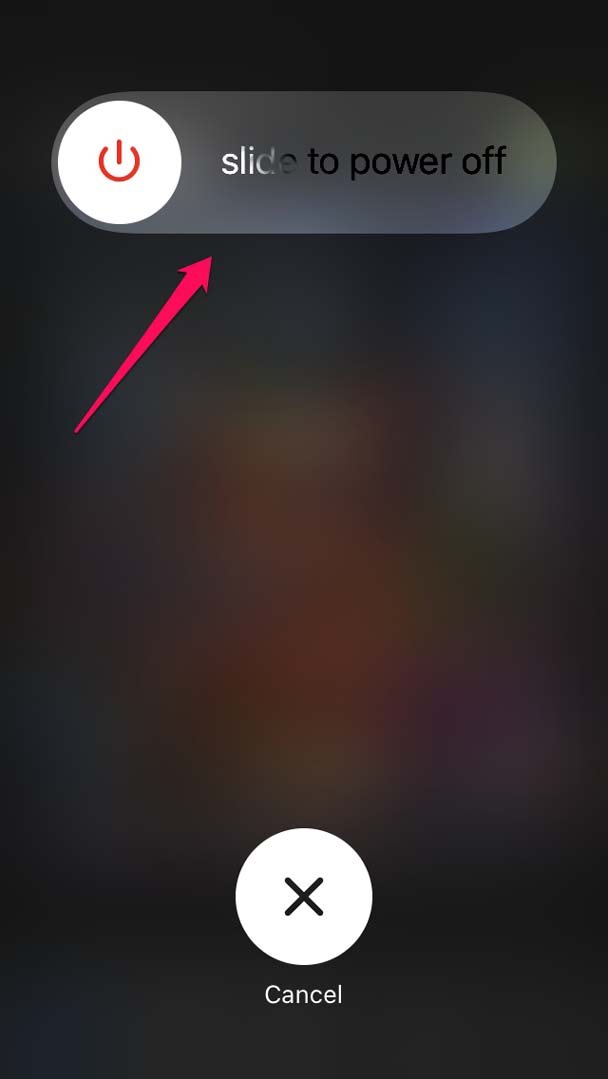
- Em seguida, pressione o botão lateral para reiniciar o iPhone mais uma vez.
- Agora acesse o Snapchat e tente enviar Snaps.
Se era um problema aleatório, ele deve estar corrigido, e você pode enviar snaps facilmente.
2. Atualize o Aplicativo Snapchat
Certifique-se de atualizar a versão do Snapchat que você está usando no seu iPhone. Caso contrário, versões mais antigas podem não suportar a versão mais recente do sistema que seu iPhone está rodando.
Além disso, pode ser um bug na versão existente que não necessariamente precisa ser uma versão mais antiga. Portanto, você pode verificar se há correções que os desenvolvedores do Snapchat podem ter disponibilizado na App Store para você baixar e instalar.
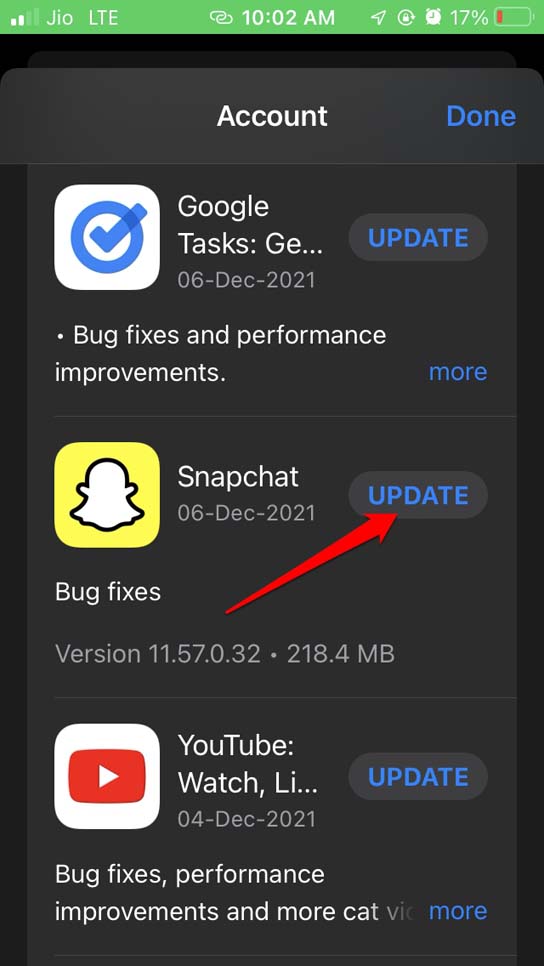
- Abra a App Store.
- Toque no perfil do Apple ID no canto superior direito.

- Em seguida, verifique na lista de aplicativos que estão aguardando atualizações.
- Se o Snapchat estiver listado, toque no botão Atualizar ao lado.
3. Verifique se o Servidor do Snapchat Está Fora do Ar
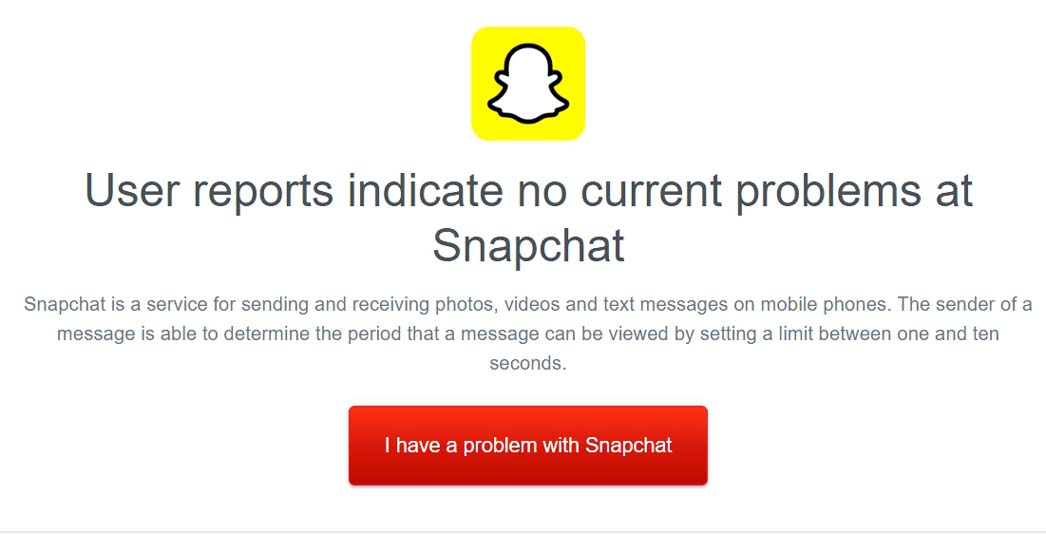
Você pode usar o site Downdetector (acessar pelo navegador do PC) para verificar se os servidores do Snapchat estão fora do ar para manutenção. Todo aplicativo realiza manutenção periódica para corrigir bugs ou otimizar os aplicativos.
Enquanto alguns usuários não notam, outros encontram falhas no aplicativo ou não conseguem usar certos recursos do aplicativo.
Se você ver no Downdetector que o Snapchat está fora do ar, aguarde até que o problema seja oficialmente resolvido ou o período de manutenção termine.
Até o momento em que escrevo, o Snapchat não tem problemas técnicos relatados no Downdetector, e não está fora do ar. No entanto, se você estiver enfrentando problemas individualmente, pode relatá-los na plataforma Downdetector.
4. Limpe o Cache do Aplicativo Snapchat
O Snapchat para iPhone tem um recurso dentro do aplicativo para limpar o cache. Isso ajudará a eliminar os dados temporários que o cache do aplicativo armazena após um longo período de uso do Snapchat. Muitos dados temporários podem agir como lixo e interferir no funcionamento do aplicativo.
Para limpar o cache do Snapchat,
- Inicie o Snapchat no iPhone.
- Em seguida, vá para Configurações tocando no ícone de engrenagem.

- Navegue até Ações da Conta e toque em Limpar Cache.
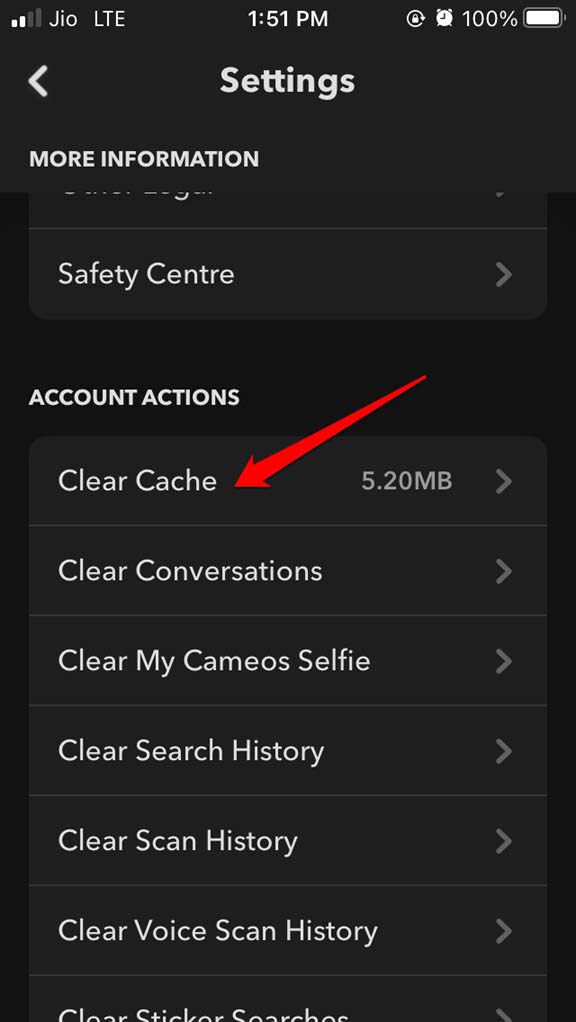
- Toque em Limpar para confirmar a ação.
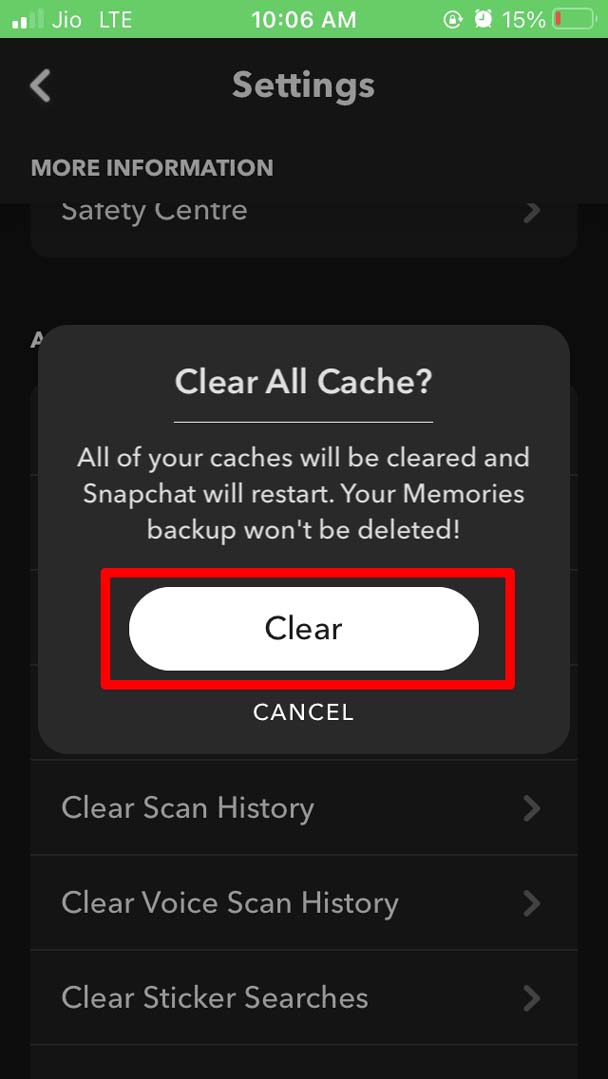
Após limpar o cache, reinicie o Snapchat, e agora você deve ser capaz de enviar snaps sem problemas.
5. Habilite a Permissão do Aplicativo da Câmera para o Snapchat
Certifique-se de que o Snapchat tenha acesso ao aplicativo ou ícone da câmera. Só assim você poderá criar e enviar snaps para seus amigos no Snapchat.
Caso contrário, quando você abrir o Snapchat, verá uma mensagem dizendo para habilitar a câmera nas configurações do iOS.
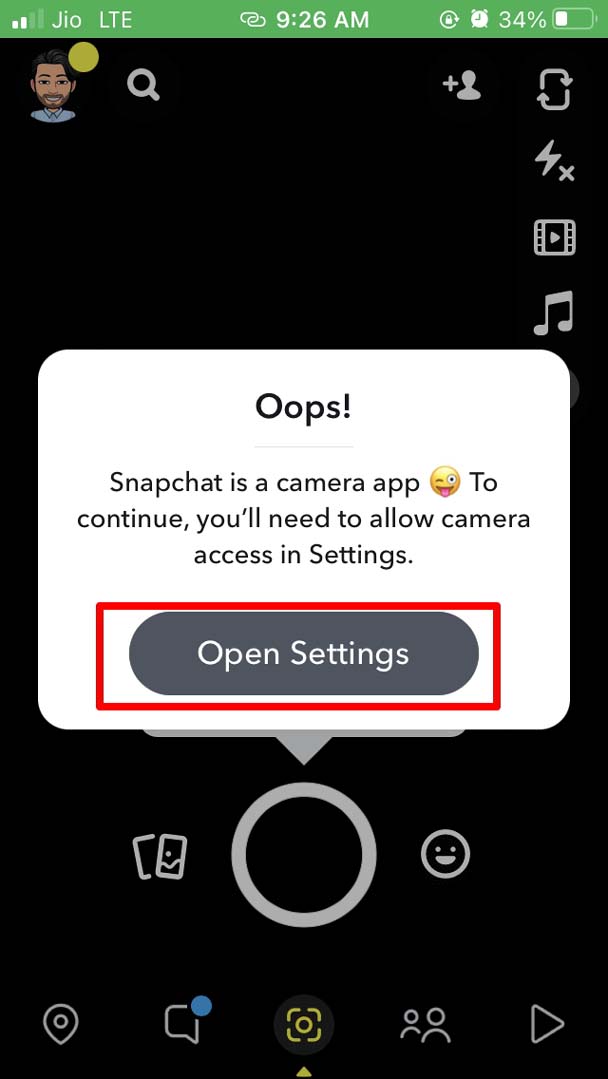
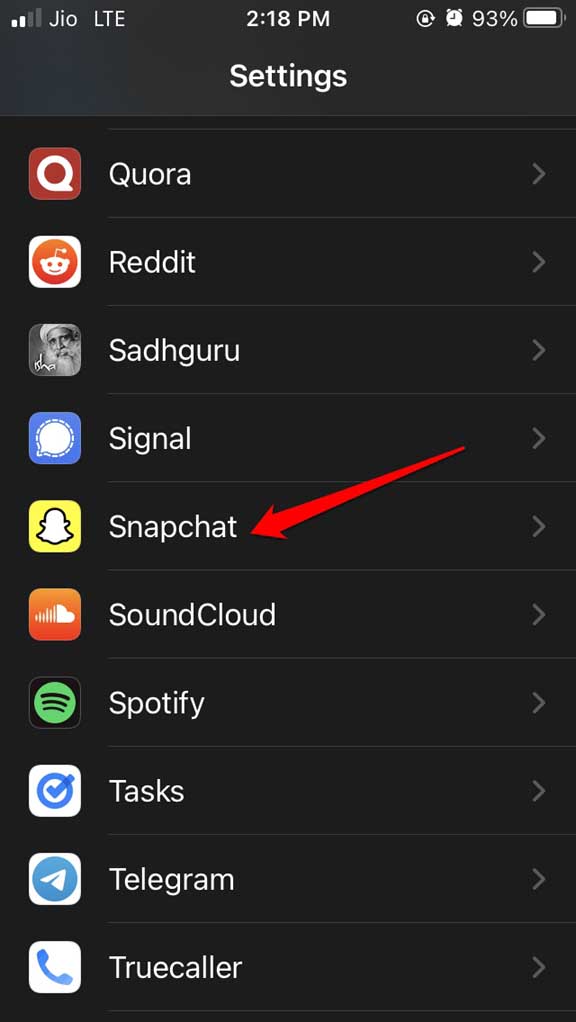
- Abra o aplicativo Configurações.
- Em seguida, vá para Snapchat.
- Sob isso, verifique se o aplicativo da Câmera está habilitado para o Snapchat. Se não, toque no interruptor para habilitá-lo.
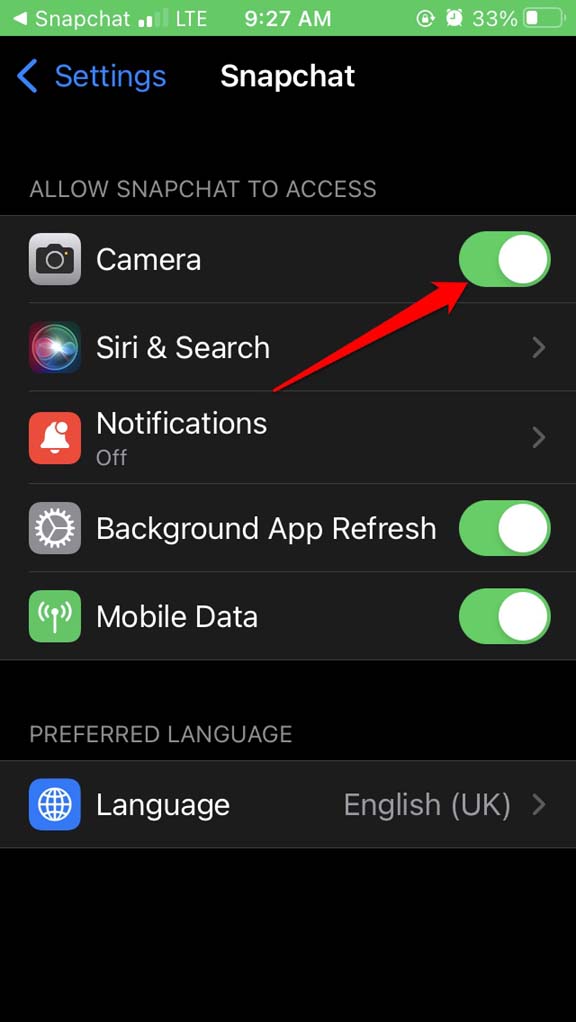
Agora, reinicie o Snapchat e verifique se você pode enviar snaps nele.
6. Forneça Permissão ao Snapchat para Usar Dados Móveis
Na maioria das vezes, os usuários ficam com WiFi para um uso de internet sem interrupções, incluindo aplicativos. Se você não tiver acesso ao WiFi em algum momento, precisará habilitar os dados móveis para o Snapchat. Caso contrário, você não poderá usar o Snapchat ou enviar snaps nele.
Vá para o aplicativo Configurações do iPhone.
Em seguida, navegue até Snapchat e toque nele.
Em seguida, toque no interruptor ao lado de Dados Móveis para habilitá-lo para o aplicativo nas configurações.
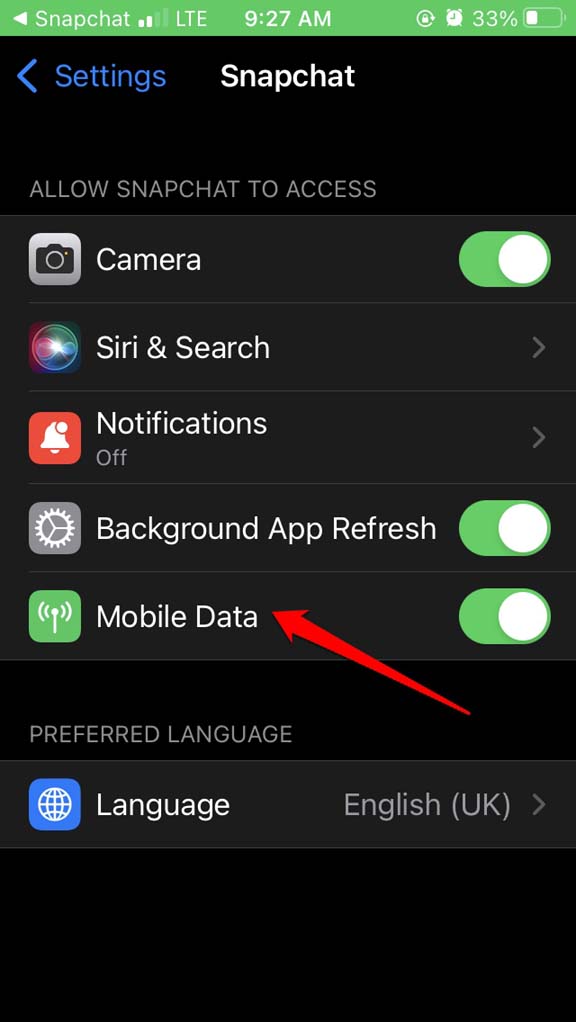
Acesse o Snapchat e tente enviar Snaps.
Portanto, essas são as várias correções que ajudarão você a resolver o problema do Snapchat não enviando snaps no iPhone.
Se você tiver alguma opinião sobre Snapchat Não Enviando Snaps no iPhone: Como Corrigir?, sinta-se à vontade para deixar um comentário abaixo. Além disso, inscreva-se no nosso canal do YouTube DigitBin para vídeos tutoriais. Saúde!
Receba novas postagens na sua caixa de entrada
Sem spam. Cancele a assinatura a qualquer momento.