Java Error · 6 min read · Dec 25, 2025
[Resolvido] Não foi possível criar a máquina virtual Java
Você pode ter baixado um aplicativo útil ou seu jogo favorito, e de repente o erro Não foi possível criar a máquina virtual Java o impediu de acessá-lo.
Enquanto atualizar seu PC ou reiniciar seu dispositivo não ajuda, isso acontece principalmente devido a problemas com a máquina virtual Java.
Sim, você entendeu certo. Java é amplamente utilizado para desenvolver aplicativos e jogos que requerem a máquina virtual Java ou JVM em seu dispositivo para funcionar. Portanto, se você deseja eliminá-lo, nós temos tudo coberto!
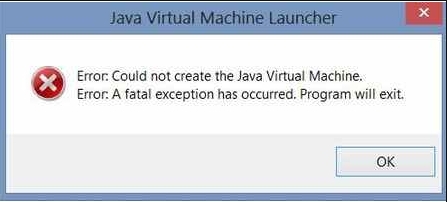
Como corrigir o erro Não foi possível criar a máquina virtual Java?
Existem vários métodos para resolver o erro JVM, e mencionamos os mais eficazes e funcionais. Abaixo está uma lista dos mesmos!
Método 1: Finalizar todas as instâncias da JVM e tentar novamente
Frequentemente, o erro Não foi possível criar a máquina virtual Java é uma falha temporária por razões desconhecidas. Portanto, finalizar todos os processos da JVM resolve efetivamente o problema.
Siga os passos abaixo para fazer isso:
Certifique-se de que seu Windows está atualizado para a versão mais recente do sistema operacional
Pressione a tecla Win, pesquise por Gerenciador de Tarefas e clique no primeiro resultado da pesquisa
Vá para a aba Processos, navegue até a Máquina Virtual Java, clique com o botão direito sobre ela e pressione o botão Finalizar Tarefa
Você deve finalizar todos os processos relacionados também junto com isso.
Método 2: Expandir a memória disponível para aplicativos Java
Seu PC tem uma quantidade fixa de memória disponível para executar aplicativos Java. Se algum aplicativo ou software exceder a memória heap padrão alocada, você encontrará o erro Não foi possível criar a máquina virtual Java.
Em vez de se restringir usando aplicativos Java e consumindo menos aplicativos, você pode aumentar a memória disponível.
Siga os passos abaixo para fazer isso:
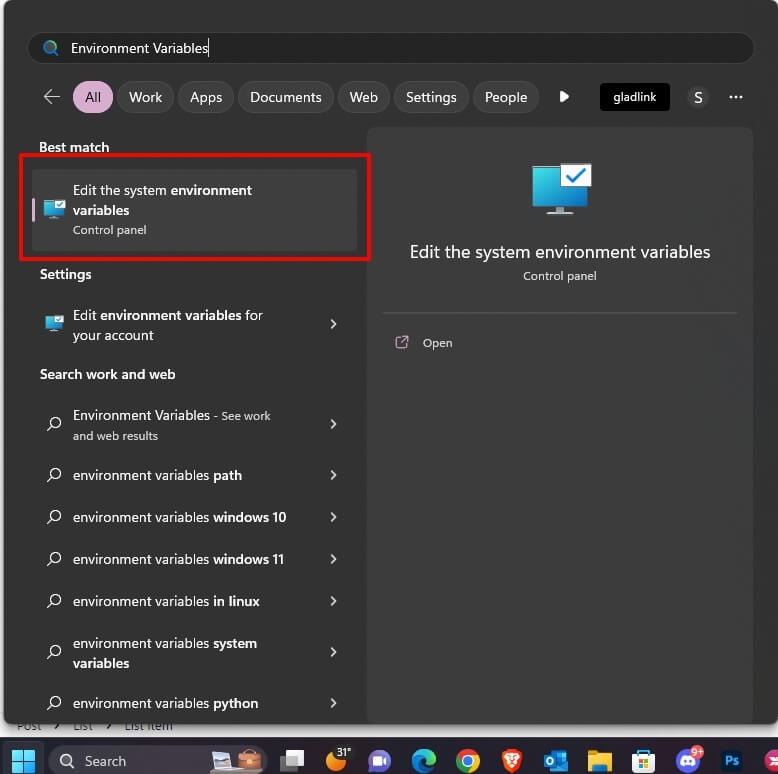
- Pressione a tecla Win, pesquise por Variáveis de Ambiente e selecione Editar as Variáveis de Ambiente do Sistema nos resultados da pesquisa.
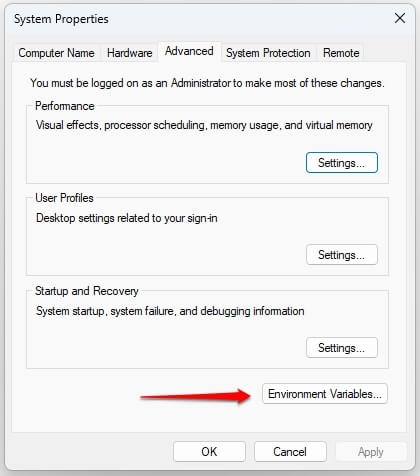
- Pressione o botão Variáveis de Ambiente na janela de Propriedades do Sistema que aparece.
- Escolha Novo na opção Variáveis do Sistema e insira seu nome como _JAVA_OPTIONS e valor como -Xmx512M.
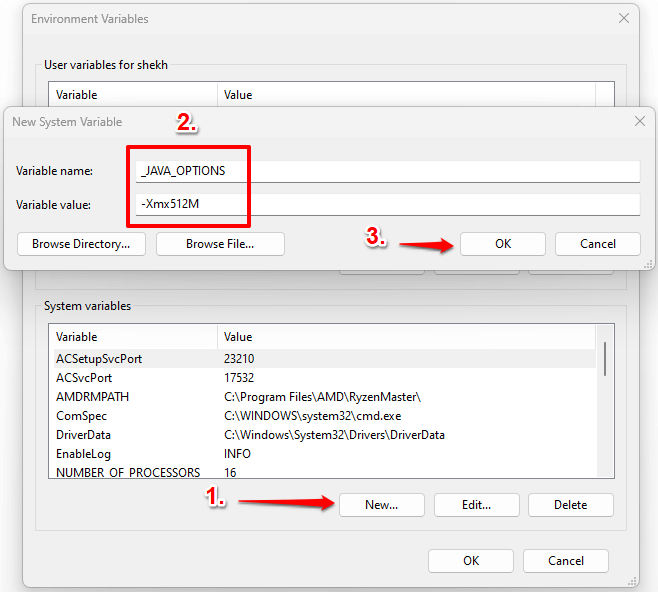
- Clique em OK e pressione o botão OK novamente para salvar as alterações.
Assim, quando você abrir o aplicativo Java, verá o erro. Se ainda quiser aumentar a memória, pode repetir o processo e mudar o valor para -Xmx1024M.
Método 3: Executar Java.exe como Administrador
Outra razão pela qual você enfrenta o erro Não foi possível criar a máquina virtual Java é a falta de privilégios administrativos que o Java possui. Portanto, você deve concedê-los para resolver o problema.
Siga os passos abaixo para executar Java.exe como Administrador:
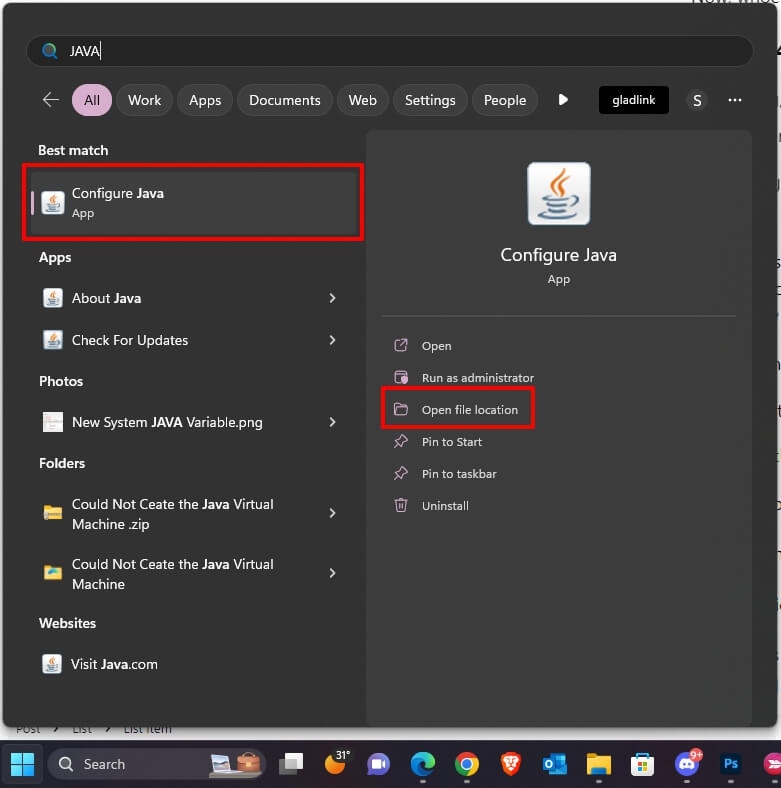
- Pressione a tecla Win, pesquise por Java e escolha a Abrir local do arquivo no painel direito.
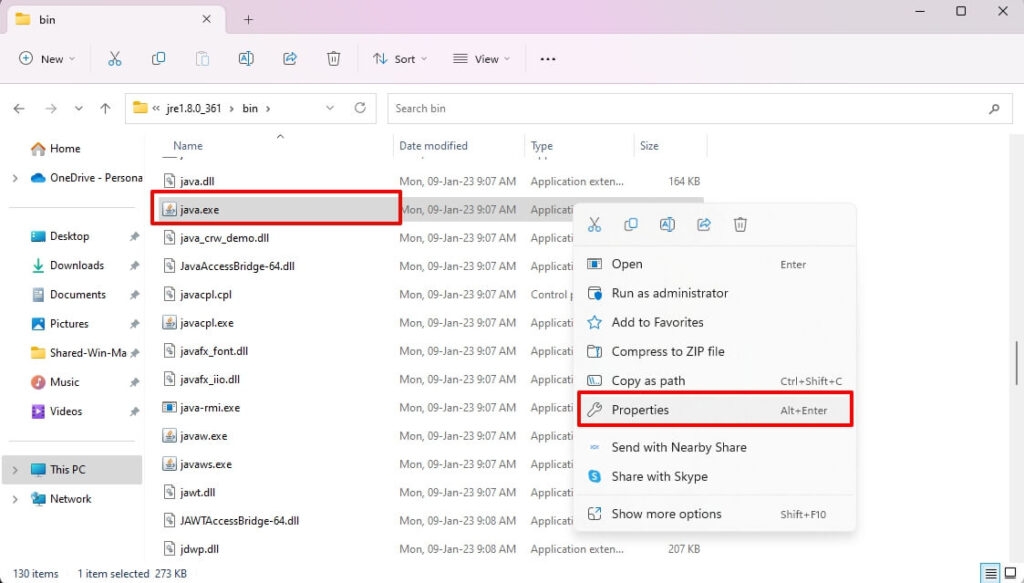
- Nela, clique com o botão direito em Java.exe e selecione Propriedades no menu suspenso.
- Expanda a aba Compatibilidade e clique na caixa Executar como administrador para ativá-la.
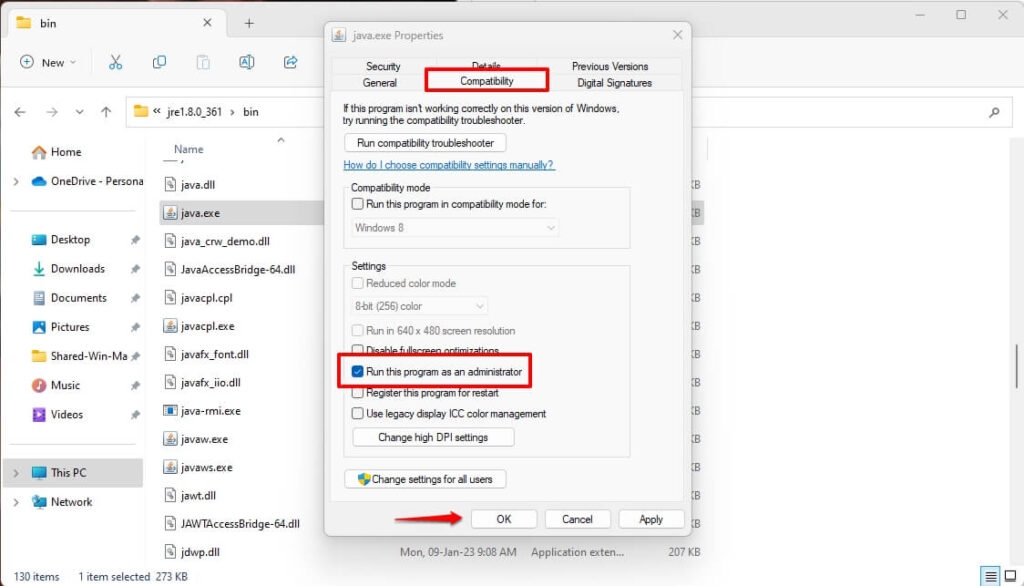
- Pressione o botão OK para salvar as alterações.
Quem quer que você use Java funcionará com privilégios administrativos e resolverá o problema.
Método 4: Instalar a versão correta do JAVA para o IDE Java
Se você usa Java para programação e enfrenta um erro JVM em um IDE Java como o Eclipse, então você deve verificar a versão do Java que seu computador possui. Aqui, estamos verificando para o Eclipse.
a] Veja a versão JRE/JDK em execução do IDE Java
Vá ao menu principal do Eclipse, selecione Ajuda e clique em Sobre o Eclipse.
Escolha Detalhes da Instalação e clique em Configuração.
A janela de Detalhes da Instalação do IDE Eclipse aparece; localize o campo que começa com -vm.
Abaixo de -vm, você verá a versão do JDK/JRE do IDE Java como jdk1.8.0_05 para JDK 8 e assim por diante.
b] Verifique a versão JRE/JDK que seu Windows OS tem instalada
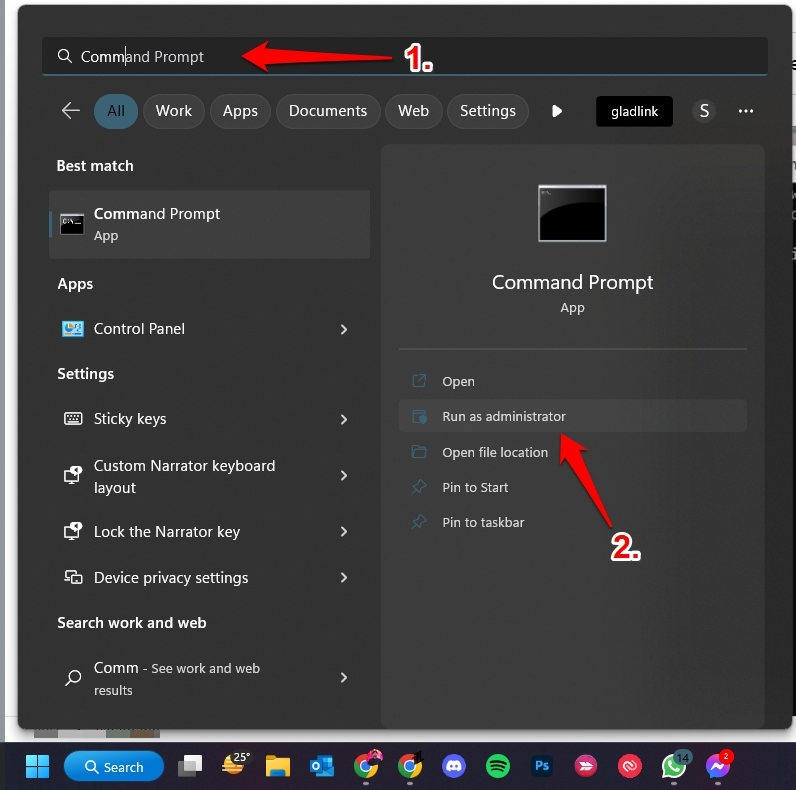
- Pressione a tecla Win, pesquise por cmd e selecione Executar como Administrador no painel direito.
- Digite o texto no cmd e pressione a tecla Enter para dar o comando
java –version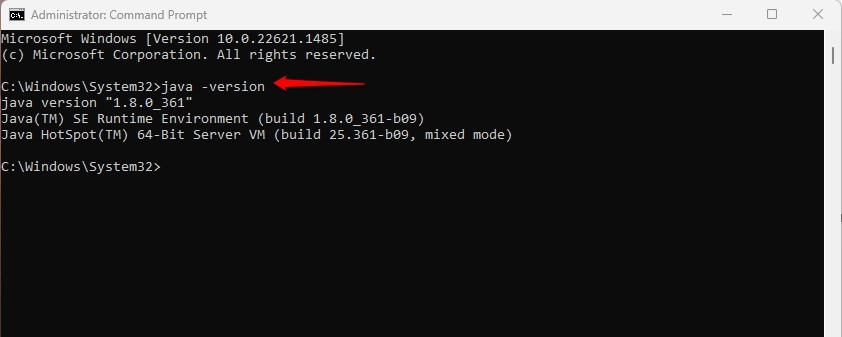
Se seu PC tiver versões diferentes de JDK e JRE, insira o seguinte comando para verificar a versão do JDK
javac -versionAlém disso, é importante notar que se o IDE Java não for compatível com a versão do Java em seu Windows OS, você deve instalar a versão apropriada para corrigir o erro.
Método 5: Reinstalar o Java
Se nenhum dos métodos acima ajudar a resolver o problema, então o Java está corrompido ou tem componentes ausentes levando ao erro Não foi possível criar a máquina virtual Java. Portanto, reinstalar o Java é a solução final nesse caso.
Siga os passos abaixo para fazer isso:
Abra o site dado aqui no navegador do seu PC e baixe o aplicativo de desinstalação do Java.
Inicie-o, configure e prossiga para desinstalar todas as versões do Java em seu computador.
Vá para o Explorador de Arquivos e localize
C:\Program Files\ouC:\Program Files (x86)\na opção de pesquisa.
Se você encontrá-lo, exclua a pasta permanentemente e reinicie seu PC.
- Agora, baixe e instale a versão mais recente do Java a partir do site dado aqui.
Depois de fazer isso, você corrigirá o erro Não foi possível criar a máquina virtual Java.
Por que o Java não consegue criar uma máquina virtual?
A razão mais comum para o problema é a falta de memória adequada para máquinas virtuais Java; portanto, você deve expandir o espaço disponível para resolver o problema.
Eu preciso de uma JVM se eu tiver um JDK?
Sim, você precisa de JVM para ambos JDK e JRE.
A palavra final – Não foi possível criar a máquina virtual Java
Enquanto você estava procurando como solucionar o erro Não foi possível criar a máquina virtual Java, você deve ter encontrado sua resposta!
Tente finalizar todas as instâncias da JVM no Gerenciador de Tarefas e tente novamente. Se isso não funcionar, então expanda a memória disponível para aplicativos Java. Além disso, executar Java.exe como Administrador ajuda se a falta de privilégios administrativos for a razão.
Se você é um programador e enfrenta um problema nesse caso, deve verificar a versão JRE/JDK do IDE Java. Quando nenhum dos métodos acima ajudar, reinstale o Java.
Leitura adicional:
5 Melhores Alternativas ao GarageBand para Windows 10/11
Como corrigir o erro “Operação Falhou 0x0000011b” no Windows 10 e 11
Top 10 Melhores Widgets para Windows 11 para levar seu PC ao próximo nível
Receba novas postagens na sua caixa de entrada
Sem spam. Cancele a assinatura a qualquer momento.