Erro de Internet · 10 min read · Feb 16, 2026
[Resolvido] Erro DNS Probe Finished No Internet

Não é muito agradável quando você está todo relaxado, esperando para acessar seu site favorito, e algum problema de rede te interrompe. Além da falta de conexão com a internet, vários outros problemas relacionados ocorrem.
Um deles é o DNS Probe Finished No Internet, que não permite que você navegue no site que deseja. Enquanto você tenta atualizar seu navegador repetidamente, isso não ajuda.
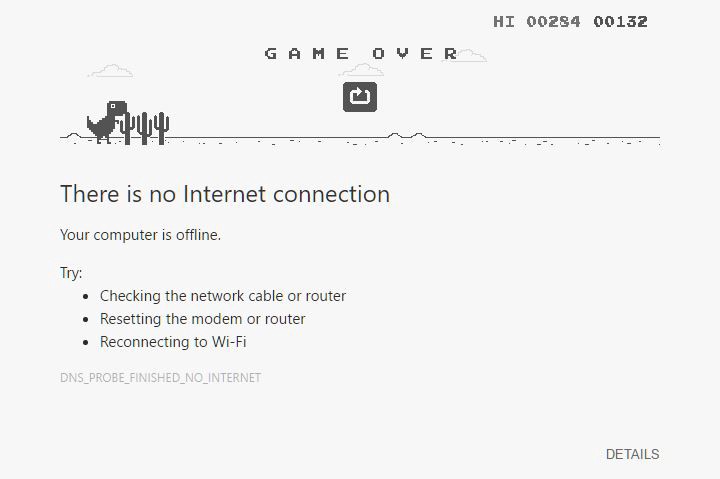
Você pode usar outro navegador para eliminar o problema. Mas se você ainda não conseguir resolver, nós cobrimos tudo sobre como solucionar isso.
Como Corrigir DNS Probe Finished No Internet no Windows?
Embora haja várias causas para a mensagem de erro direta ou indiretamente, todas estão relacionadas às Configurações de DNS. Apesar do problema, existem vários métodos para resolvê-lo, e nós mencionamos todos eles!
1. Reiniciar o Roteador
O primeiro passo para verificar o erro do DNS probe é se o problema está ou não com o seu DNS. Muitas vezes, seu modem ou roteador pode estar causando o erro DNS Probe Finished No Internet.
Portanto, para ter certeza, você deve verificar com vários dispositivos. Use seu roteador ou modem com qualquer outro dispositivo e verifique se o problema persiste ou não. Se sim, você deve reiniciar o roteador ou modem para resolvê-lo.
Mas se isso não ajudar, desconecte o cabo de alimentação da tomada por 5-7 minutos. Em seguida, conecte o cabo de alimentação novamente, e isso será corrigido.
Além disso, se o problema não estiver com o roteador, os métodos abaixo irão guiá-lo.
2. Atualizar o Endereço IP
Você pode estar ciente de que cada dispositivo, seja um celular ou um computador, usa um endereço IP para identificação. Mas esses endereços IP são válidos por um período limitado no lease.
Assim, seu lease expira quando o DHCP expira, levando a problemas como o DNS probe finished sem internet. Você normalmente não notaria isso, pois o DHCP os renova automaticamente, mas não constantemente. Portanto, se não o fizer, você deve atualizar seu Endereço IP.
Abaixo está uma lista de como você pode atualizar seu Endereço IP:
- Pressione a tecla Win, pesquise por Prompt de Comando e clique em Executar como Administrador próximo ao menu de contexto do Prompt de Comando.
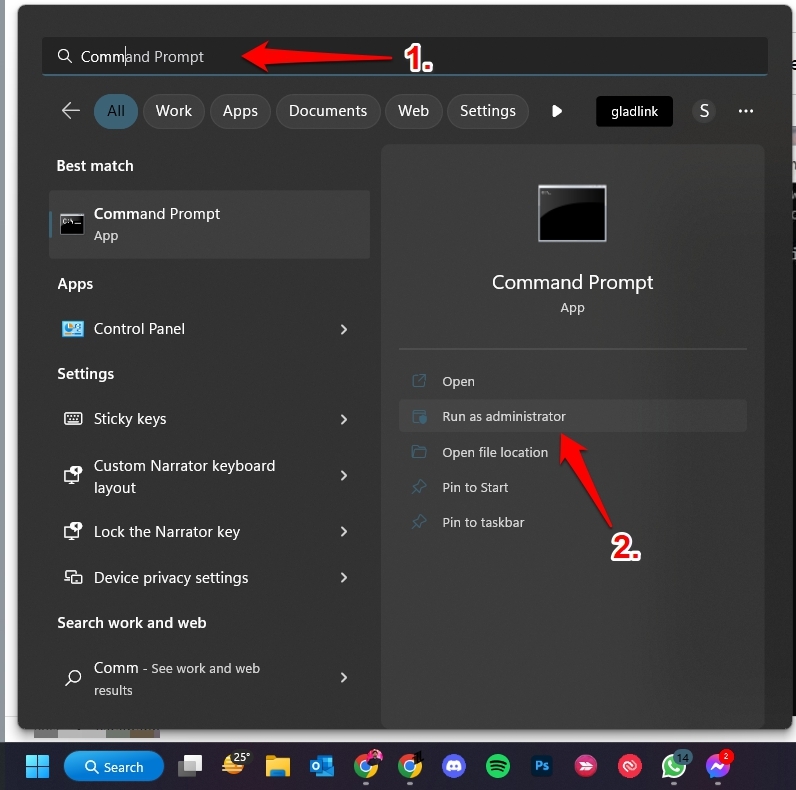
- Digite os comandos abaixo e pressione a tecla Enter após cada um deles.
ipconfig /release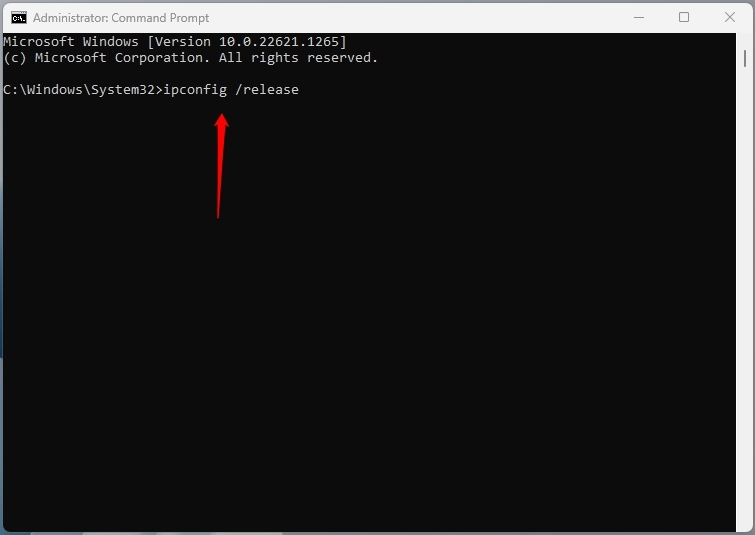
ipconfig /renew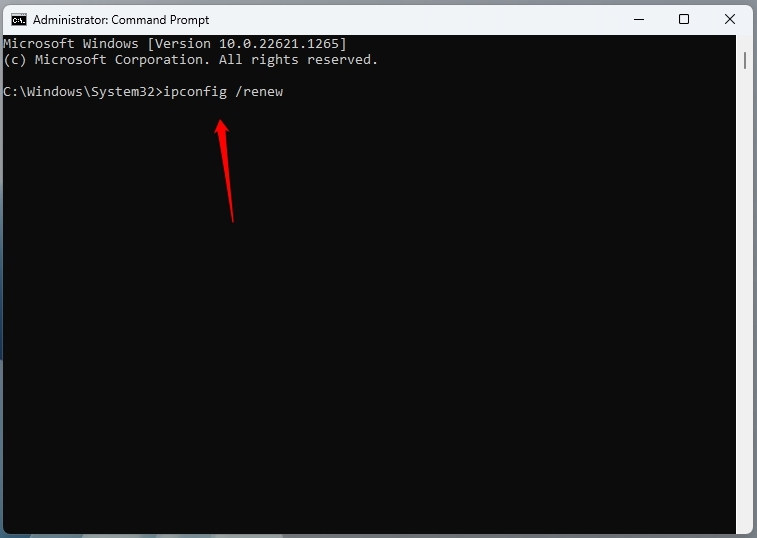
Após executar o método com sucesso, saia do Prompt de Comando. As mudanças não se refletem imediatamente, então você deve reiniciar seu PC depois. Em seguida, o problema será resolvido se o endereço IP expirado foi a razão.
3. Deletar o Cache DNS
Assim como seu Navegador e dispositivos acumulam memória cache, o DNS armazena de forma semelhante. O Sistema de Nomes de Domínio mantém o controle dos endereços e URLs que você visita com frequência. Ele os registra quando você navega na internet.
No entanto, muita memória cache leva a problemas de desempenho ao navegar na Internet. Portanto, você encontra problemas como o DNS probe finished sem internet.
Além disso, isso também diminui sua velocidade de navegação e pode interferir quando você visita outros sites.
Portanto, deletar o cache DNS é o resgate definitivo em tal caso. Aqui está como você pode fazer isso:
Pressione a tecla Win, pesquise pelo código e clique no primeiro resultado da pesquisa.
O Prompt de Comando se abre, e digite o seguinte comando nele:
ipconfig /flushdns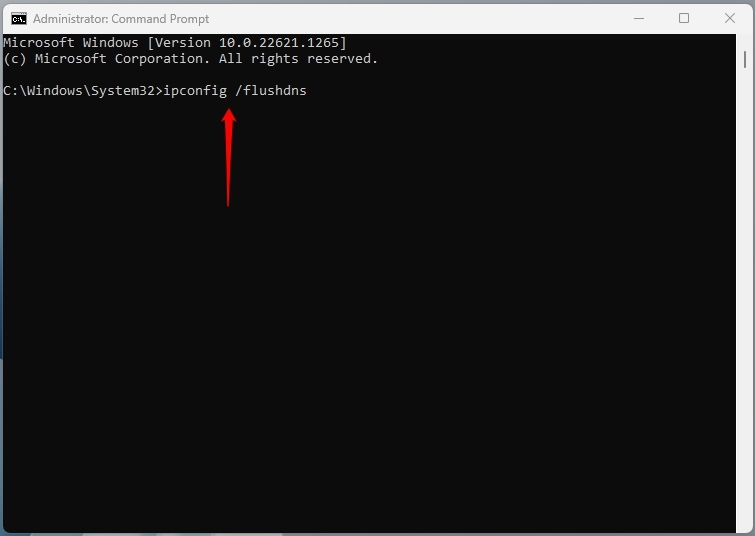
Pressione a tecla Enter para executá-lo.
Depois, reinicie seu PC, e o cache DNS será liberado.
4. Desativar Servidores Proxy
Por questões de segurança, você usaria Servidores Proxy para contornar restrições geográficas ou ocultar seu Endereço IP. No entanto, os usuários muitas vezes os utilizam para fins antiéticos também.
Portanto, usar servidores proxy leva à mensagem de erro DNS probe finished sem internet. Sites ou navegadores restringem você, então, para contornar isso, você deve desativar os Servidores Proxy.
Aqui está como você pode fazer isso:
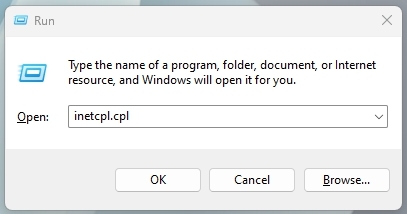
Pressione as teclas Win+R para abrir a caixa de diálogo Executar.
Digite
inetcpl.cplno campo de texto e pressione o botão OK.
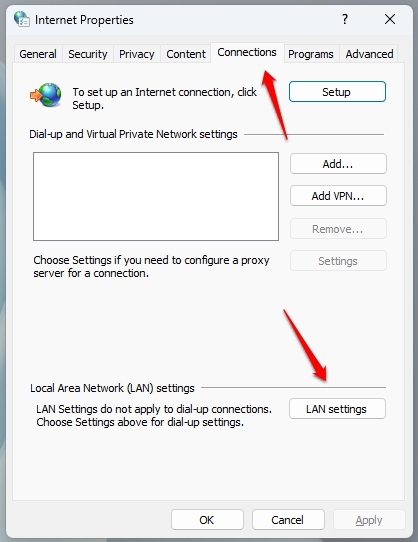
Navegue até Conexões na janela de Propriedades da Internet que se abre.
Toque em Configurações de LAN.
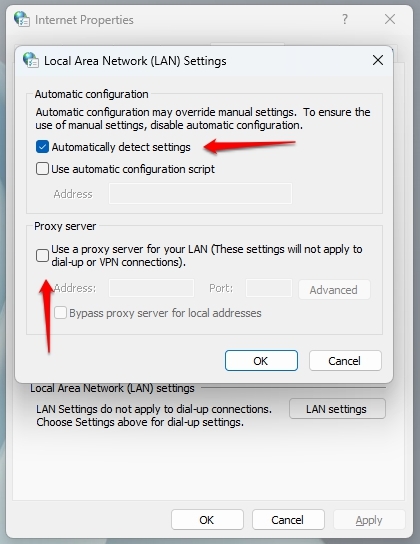
As Configurações do Servidor Proxy se abrem; clique na caixa de seleção Usar um servidor proxy para sua LAN para desativá-la.
Ative Detectar configurações automaticamente e pressione o botão OK para salvar suas configurações configuradas.
No entanto, se você não estava usando um servidor proxy, o método a seguir irá ajudá-lo.
5. Desativar Firewalls e Antivirus
Usar Firewalls e Antivirus leva ao problema DNS probe finished sem internet. As Configurações de DNS impedem você de acessar sites ao usar tais configurações de segurança. Portanto, se você usar Firewalls ou Antivirus, desative-os para verificar, e o problema será resolvido.
Além disso, você também encontrará o problema se não tiver um firewall ou Antivirus de terceiros. Isso ocorre porque o Windows possui Firewalls e Antivirus embutidos. Em tais casos, você pode desativá-los para corrigir o problema.
Abaixo está como você pode fazer isso:
Desativar Firewalls do Windows
Vá para o Menu Iniciar, digite Segurança do Windows na caixa de pesquisa e clique no primeiro resultado da pesquisa.
Toque em Firewall e Proteção de Rede e clique em Rede.
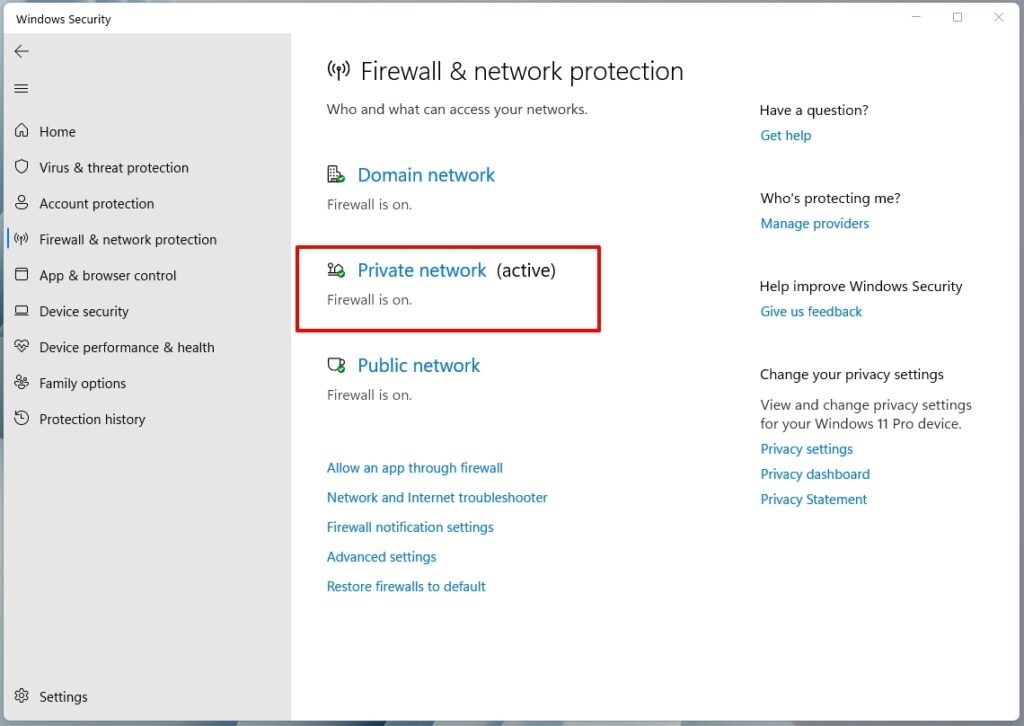
- Desative o botão do Firewall do Microsoft Defender.
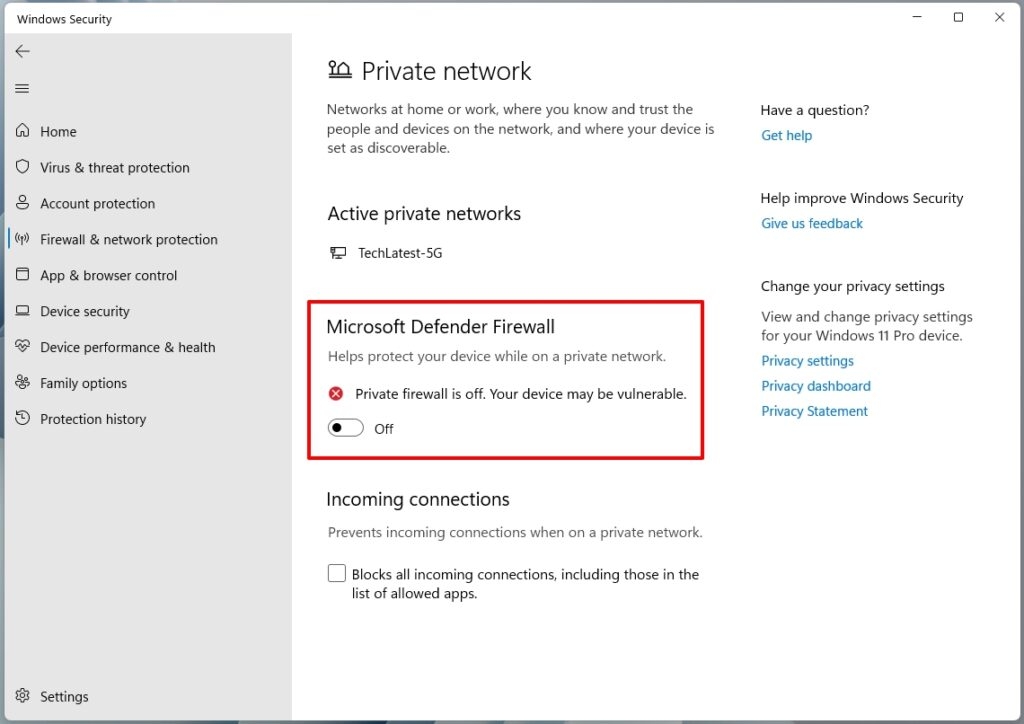
Além disso, mais opções estarão disponíveis como Redes Públicas, Redes Privadas, Redes de Domínio e similares. Certifique-se de desligar os Firewalls para todos eles.
Desativar Antivirus do Windows
Abra o Menu Iniciar, pesquise por Configurações e clique no primeiro resultado da pesquisa.
Vá para Atualização e Segurança e selecione Segurança do Windows.
Navegue até Proteção contra Vírus e Ameaças e clique em Gerenciar Configurações.
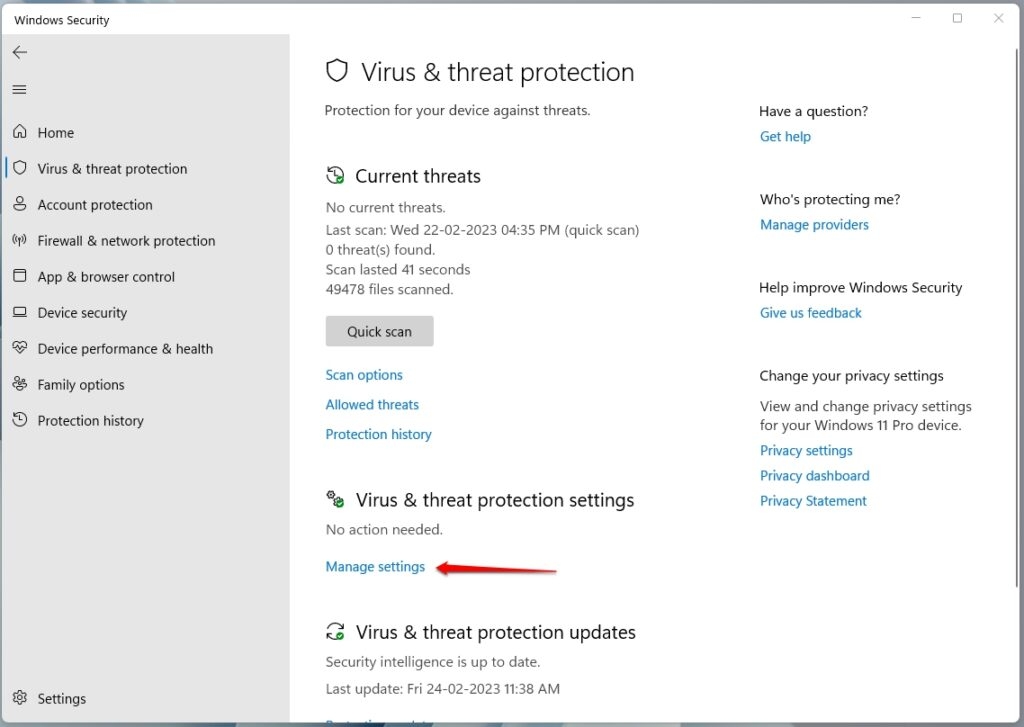
- Desative a Proteção em Tempo Real.
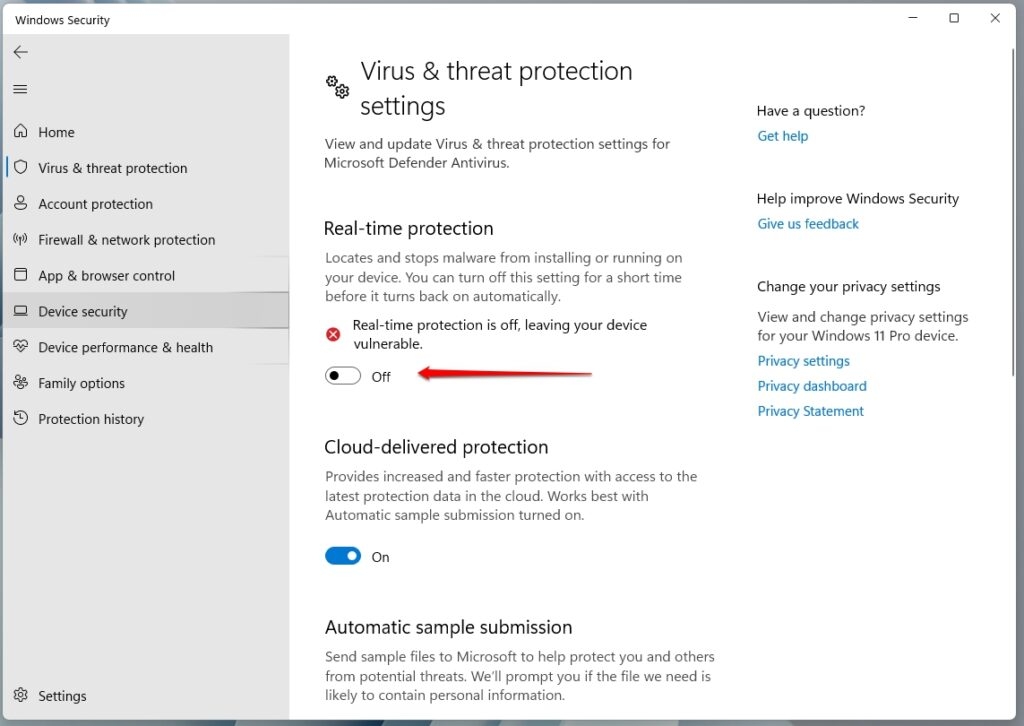
A proteção em tempo real no Windows é o Antivirus embutido da Microsoft. Após fazer isso, o problema será resolvido se ele foi a causa responsável.
6. Atualizar Drivers de Rede
Muitos usuários relataram que não há problema com as Configurações de rede ou seu roteador, mas sim com os drivers de rede. Isso acontece se você não atualizou o driver de rede.
O Windows faz isso automaticamente, mas muitas vezes você precisa fazê-lo manualmente. Assim, você pode solucionar o problema se o DNS probe finished sem internet atualizando os drivers de rede.
Abaixo está como você pode atualizar os Drivers de Rede no Windows:
Vá para o Gerenciador de Dispositivos do Windows (clique com o botão direito no logotipo do Windows) e navegue até Adaptador de Rede.
Clique duas vezes no Adaptador de Rede, e seu menu de Propriedades se abre.
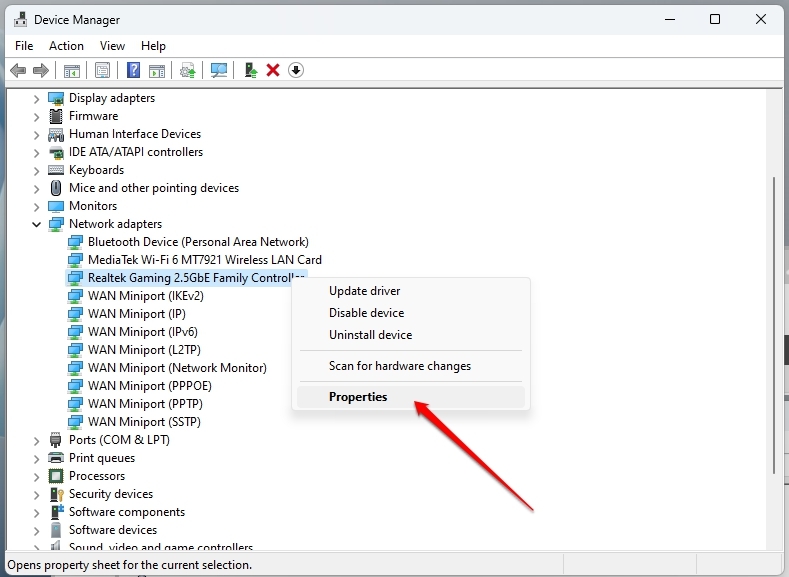
- Pressione o botão Atualizar Driver.
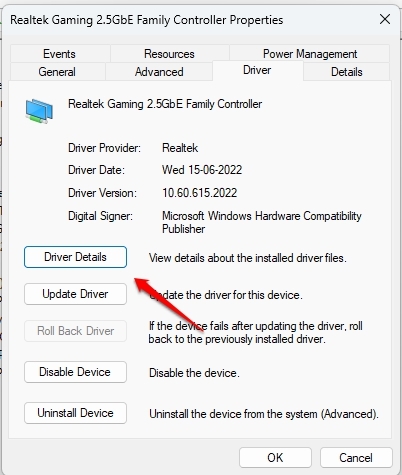
- Clique em Pesquisar automaticamente por software de driver atualizado.
O Windows agora solicitará que você complete a atualização do Driver de Rede, e isso resolverá seu problema. Mas se drivers desatualizados não foram a razão, o método a seguir ajudará você.
7. Limpar Dados de Navegação
Limpar os dados do Navegador exclui não apenas senhas, mas também memória cache e outras configurações no seu navegador.
Portanto, se você enfrentar o erro DNS probe finished sem rede, então configurações ou dados corrompidos podem ser a causa responsável. Assim, para corrigir isso, limpar seu histórico de navegação ajuda.
O método usa o Google Chrome, mas outros navegadores têm métodos semelhantes.
Abaixo está como você pode limpar os dados de navegação:
Vá para o seu navegador e toque no ícone de três pontos.
Clique em Histórico.
(Se você não encontrar a opção Histórico, verifique Configurações ou vá para Mais ferramentas)
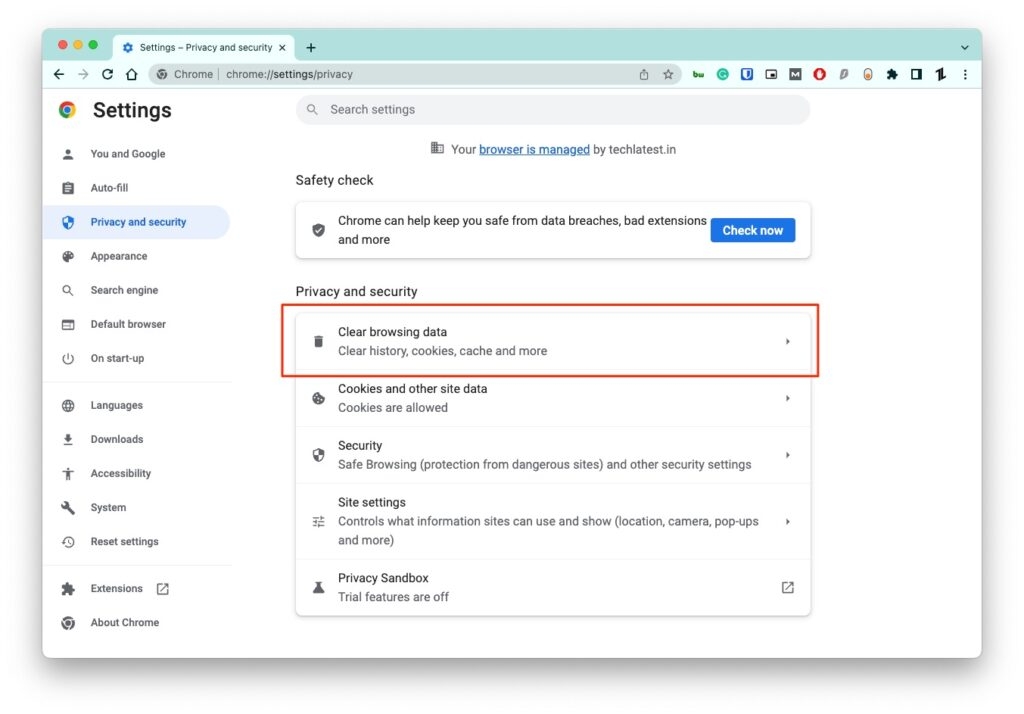
Na seção Histórico, defina o Intervalo de Tempo para Todo o Tempo e certifique-se de que todas as caixas de seleção, como cookies e similares, estejam habilitadas.
Clique em Limpar Dados para limpar seu histórico de navegação.
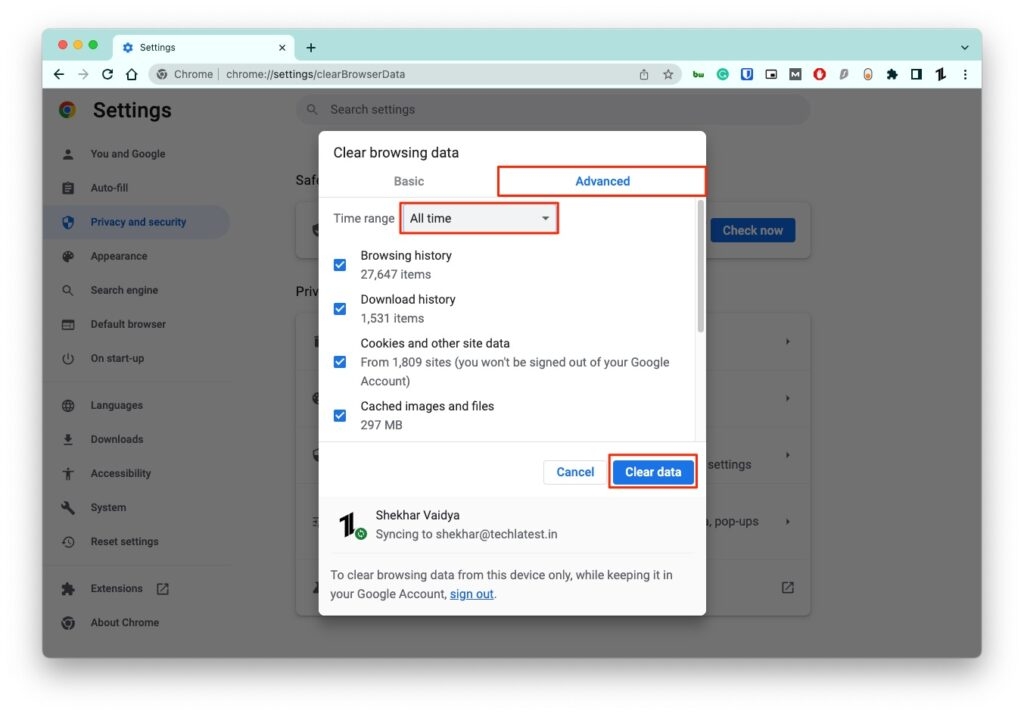
Mesmo que as mudanças não se reflitam após limpar o histórico de navegação, você deve atualizar seu navegador.
8. Redefinir Winsock
A Microsoft tem uma ferramenta chamada Windows Socket ou Winsock. É uma Interface de Programa de Aplicação que diagnostica a rede do seu PC.
No entanto, além de monitorar, se houver algum problema com a ferramenta ou ela ficar corrompida, você enfrenta o erro DNS probe finished sem internet.
Você pode facilmente redefinir o Winsocket e resolver o problema.
Abaixo está como você pode fazer isso:
Digite cmd na caixa de pesquisa do Menu Iniciar e selecione Executar como Administrador no menu de contexto.
O Prompt de Comando se abre; digite o seguinte nele.
netsh winsock reset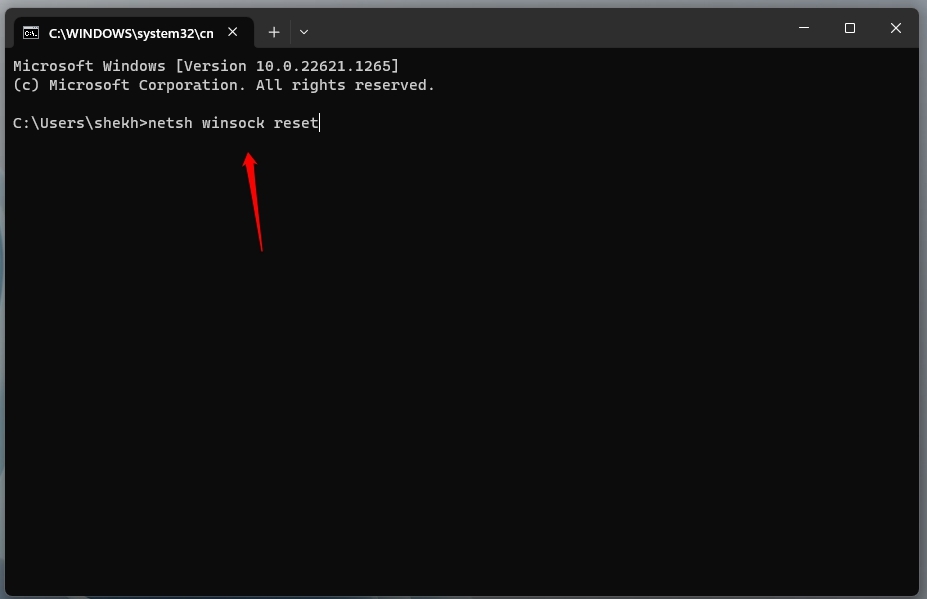
- Agora, pressione a tecla Enter para executar o comando.
Isso redefinirá o Windows Socket, e se ele estiver problemático, levando ao erro dns probe, o método a seguir ajudará você, pois o problema está com o endereço DNS.
9. Mudar o Endereço DNS
Quando nenhuma das soluções funciona, então a causa raiz está com seu endereço DNS. Portanto, sem mais delongas, você pode mudar o endereço DNS para resolver o problema.
Siga os passos abaixo para mudar o Endereço DNS no Windows:
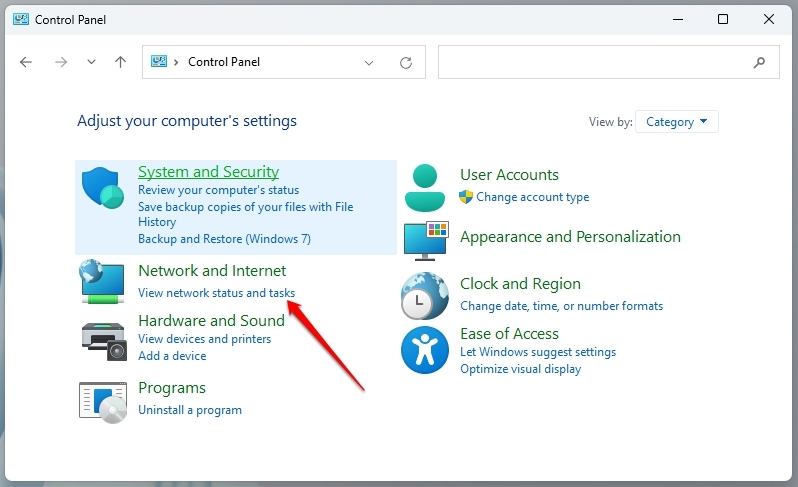
- Abra o Painel de Controle no Windows e toque em Rede e Internet (ou clique diretamente em Ver status e tarefas da rede).
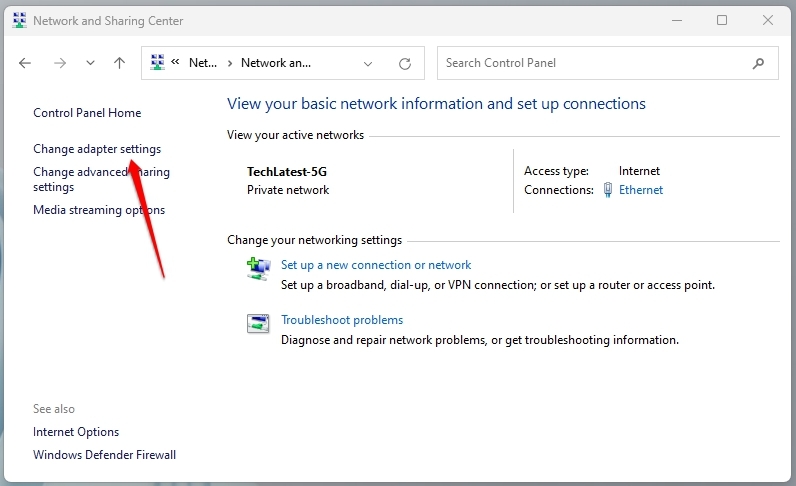
- Selecione Alterar Configurações do Adaptador no painel esquerdo.
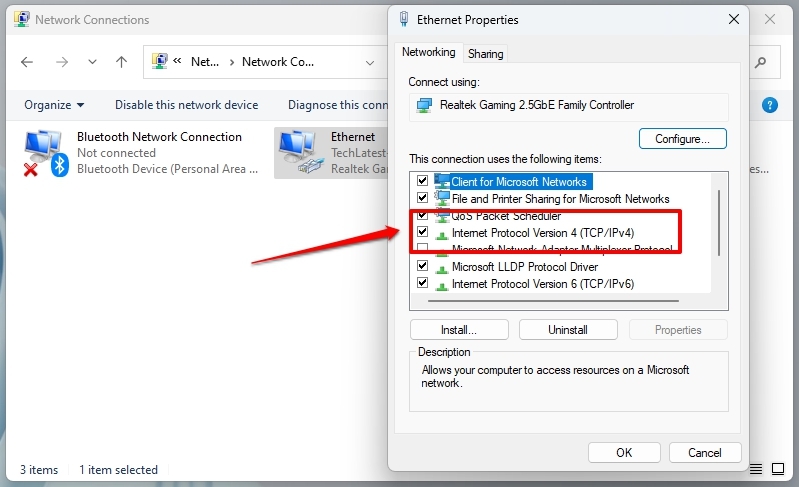
No seu adaptador de rede listado, clique com o botão direito e escolha Propriedades no menu suspenso.
Toque em Protocolo Internet Versão 4 (TCP/iPv4) na janela que se abre e escolha Propriedades.
Selecione Usar os seguintes endereços de servidor DNS,
No Servidor DNS Preferencial, insira 8.8.8.8
Para o Servidor DNS Alternativo, insira 8.8.4.4.
Pressione a tecla Enter.
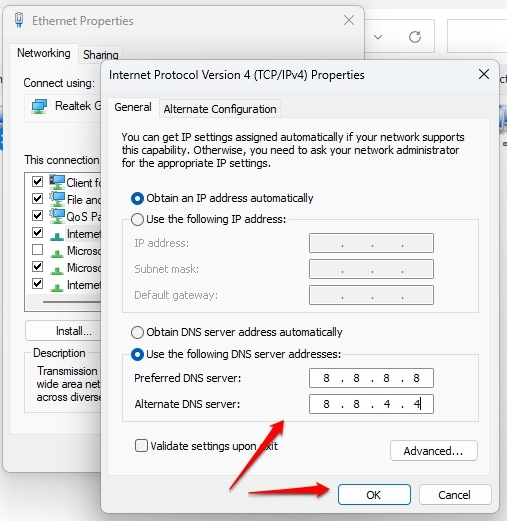
Agora, verifique navegando em qualquer coisa, e o problema DNS probe finished sem internet não persistirá.
Perguntas Frequentes
O que significa DNS sem internet?
DNS Probe No Internet significa que o navegador do seu dispositivo não consegue se conectar à internet, levando à mensagem de erro.
Como eu atualizo o DNS?
Abra o Prompt de Comando ou o Windows Power Shell para atualizar o DNS. Depois, digite ipconfig e /flushdns. Não se esqueça de pressionar a tecla Enter após escrever cada comando.
É OK limpar o cache DNS?
Sim, é OK limpar o cache DNS ou, em outras palavras, esvaziá-lo.
A Palavra Final
Se você estava incomodado com a conexão DNS probe finished sem internet, então você deve ter encontrado sua resposta! A mensagem de erro ocorre quando o endereço DNS não consegue localizar a rede que você está procurando.
Você pode mudar seu navegador para verificar se funciona ou não. Se o problema persistir, então você pode reiniciar seu roteador, mudar os endereços DNS, limpar o cache DNS ou deletar o histórico de navegação para corrigir o problema.
Além disso, atualizar endereços IP e drivers de rede também ajuda na solução de problemas. Se você tiver alguma dúvida, por favor, nos avise nos comentários abaixo!
Leitura Adicional:
Como Configurar um Proxy no Windows 10?
Como Usar a Internet de Forma Anônima
Como Corrigir se o Windows Explorer Continua Travando?
Receba novas postagens na sua caixa de entrada
Sem spam. Cancele a assinatura a qualquer momento.