Rede · 5 min read · Dec 30, 2025
[Resolvido] Ethernet Não Tem Uma Configuração IP Válida no Windows 10
Para que seu computador ou qualquer outro dispositivo se conecte à internet, ele precisa de um endereço IP válido. Às vezes, os usuários recebem um erro dizendo que a Ethernet não tem uma configuração IP válida. Agora, se você não resolver esse problema, não conseguirá acessar a internet.
Neste artigo, vou mostrar alguns passos e métodos pelos quais você pode corrigir esse erro de configuração IP inválida da Ethernet no Windows 10.
Corrigir o Erro de Configuração IP Válida da Ethernet
Reinicie Seu Modem, Roteador e PC
Bem, se houver algo errado com qualquer coisa, a primeira coisa que você precisa fazer é reiniciar tudo que está envolvido.
Então aqui, você pode tentar reiniciar seu modem, roteador e PC para corrigir esse problema. Se isso não funcionar, você pode passar para o próximo método.
Atualize o Firmware do Seu Roteador e Modem
Você vê, o firmware é muito crucial para o funcionamento do roteador e do modem. Tudo o que você precisa fazer é mantê-los atualizados.
Você pode encontrar a opção para atualizar o firmware no menu de configurações do seu roteador, modem. Apenas certifique-se de ter a versão mais recente.
Ajuste as Configurações do Adaptador de Rede
Passo 1: Abra Configurações usando a Barra de Pesquisa do Windows.
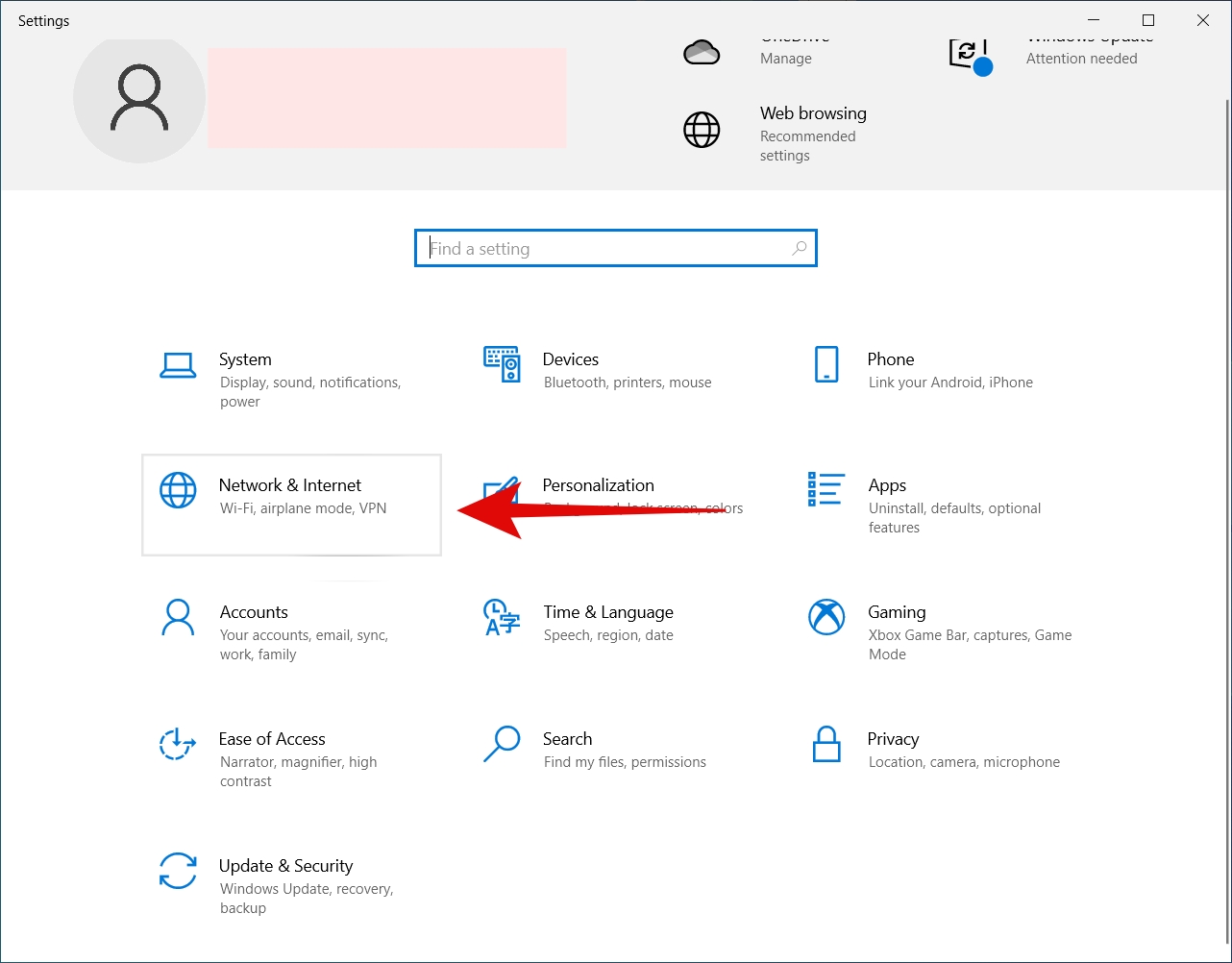
Passo 2: Clique em Rede e Internet.
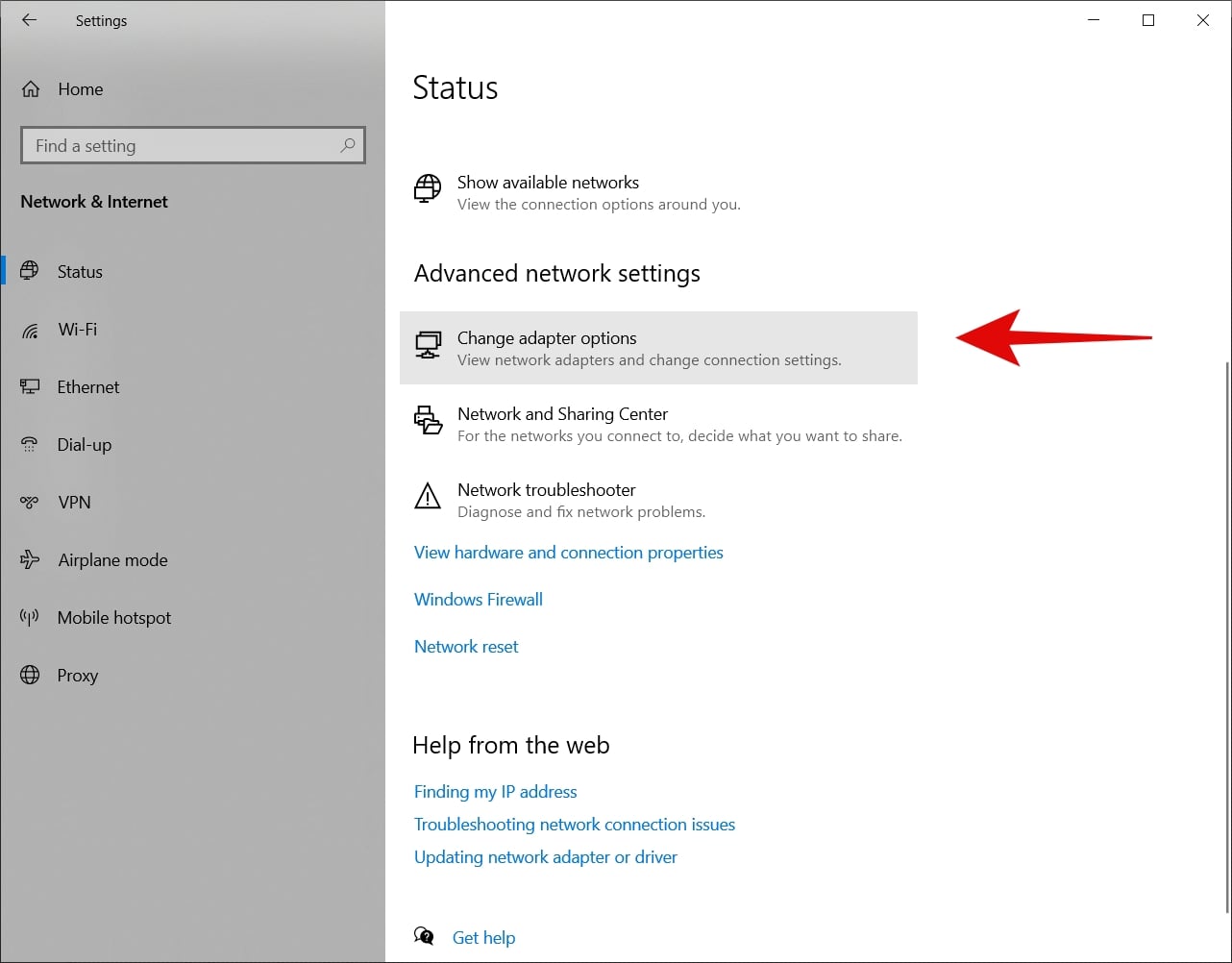
Passo 3: Clique em Alterar opções do adaptador.
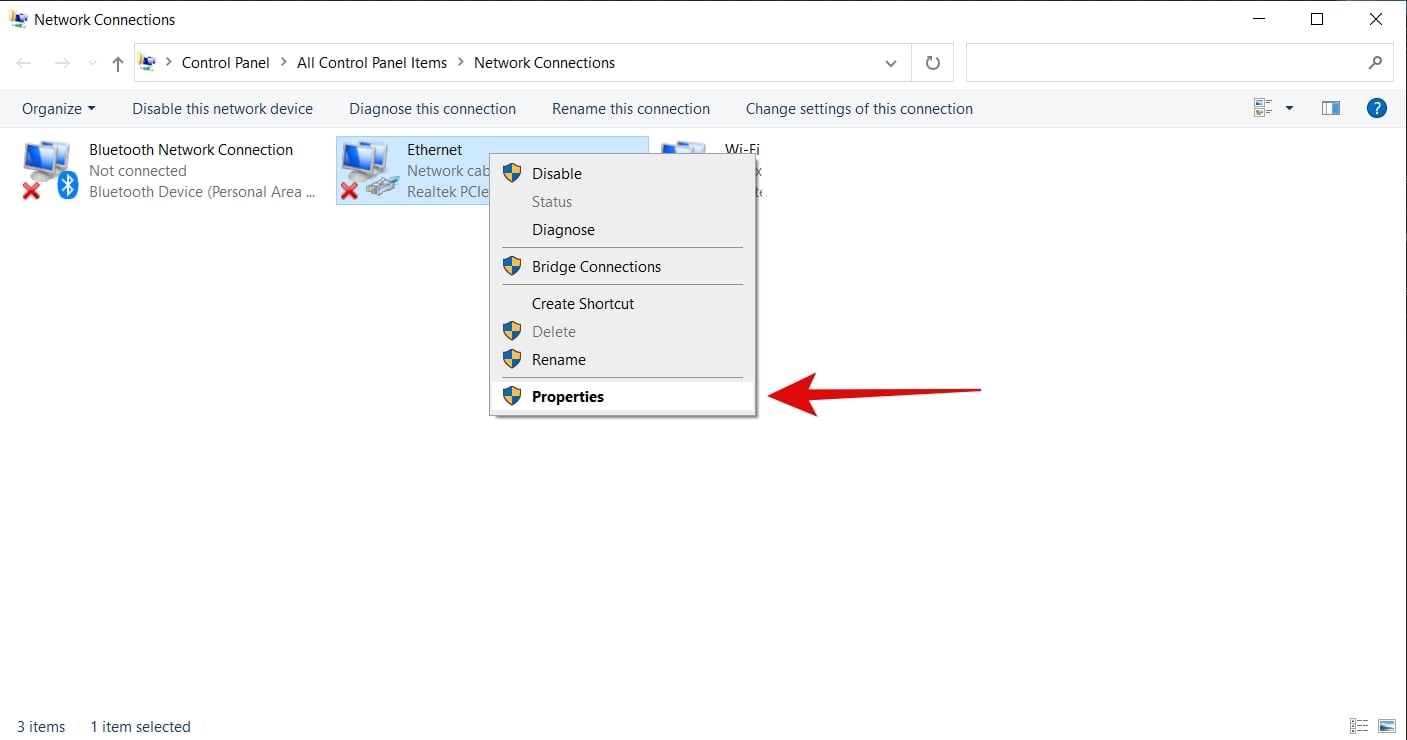
Passo 4: Aqui, clique com o botão direito em Ethernet e depois clique em Propriedades.
Passo 5: Clique duas vezes em Protocolo Internet Versão 4 (TCP/IPv4).
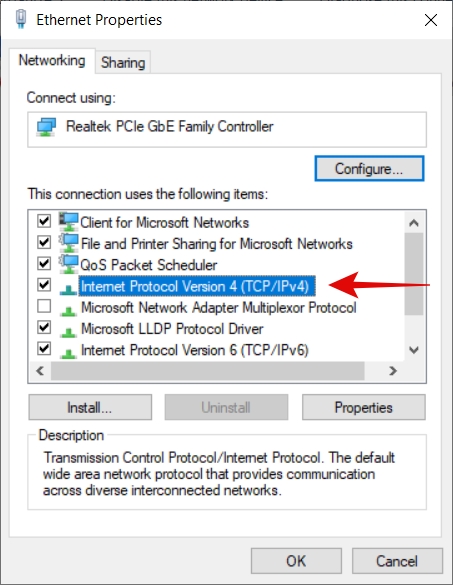
Passo 6: Aqui, selecione “ Obter um endereço IP automaticamente ” e “ Obter endereço de servidor DNS automaticamente ”.
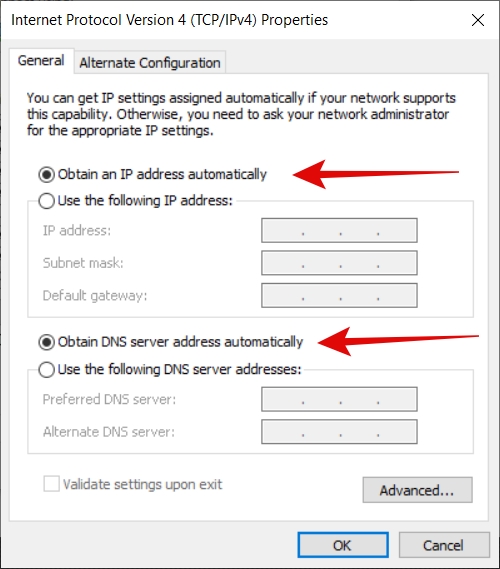
Clique em OK. Salve essas configurações e isso deve corrigir o erro de configuração IP inválida da Ethernet para você. **
Use o DNS do Google
Passo 1: Abra Configurações usando a Barra de Pesquisa do Windows.
Passo 2: Clique em Rede e Internet.
Passo 3: Clique em Alterar opções do adaptador.
Passo 4: Aqui, clique com o botão direito em Ethernet e depois clique em Propriedades.
Passo 5: Clique duas vezes em Protocolo Internet Versão 4 (TCP/IPv4).
Passo 6: Selecione “ Usar o seguinte endereço IP ” e “ Usar os seguintes endereços de servidor DNS ”. Agora insira os seguintes valores para cada espaço:
- Endereço IP: 192.168.1.15
- Máscara de sub-rede: 255.255.255.0
- Gateway padrão: 192.168.1.1
- Servidor DNS Preferencial: 8.8.8.8
- Servidor DNS Alternativo: 8.8.4.4
Salve as alterações e tente usar a internet. Essas são as Configurações de DNS Público do Google.
Reinstale os Drivers do Adaptador de Rede
Passo 1: Vá para a Barra de Pesquisa do Windows, digite “ Gerenciador de Dispositivos ” e pressione enter.
Passo 2: Expanda Adaptadores de rede.
Passo 3: Clique com o botão direito no seu adaptador de rede e depois clique em Desinstalar dispositivo.
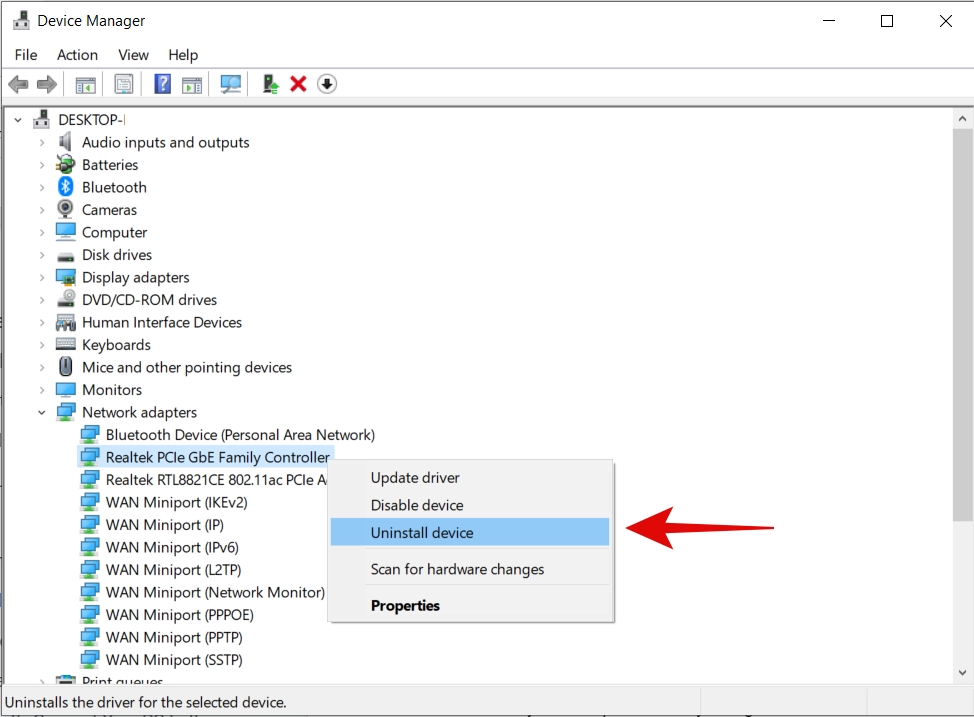
Desmarque a opção que diz “ Excluir o software do driver para este dispositivo ” e desinstale o driver.
![[Resolvido] Ethernet Não Tem Uma Configuração IP Válida no Windows 10 1](https://tech-latest.com/wp-content/uploads/2021/08/4.2.jpg)
Agora reinicie seu computador e tente usar a internet.
Atualize Seu Adaptador de Rede
Se o método acima não funcionou para você, pode tentar atualizar o driver do seu adaptador de rede. Aqui está como:
Passo 1: Vá para a Barra de Pesquisa do Windows, digite “ Gerenciador de Dispositivos ” e pressione enter.
Passo 2: Expanda Adaptadores de rede.
Passo 3: Clique com o botão direito no seu adaptador de rede e depois clique em Atualizar driver.
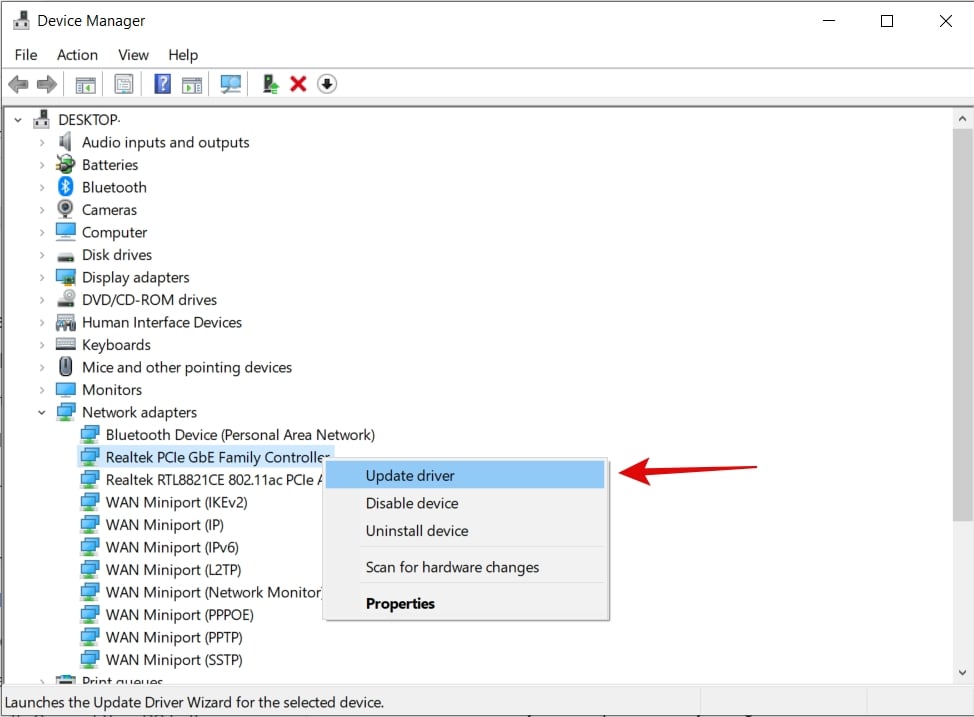
Passo 4: No próximo menu, clique em “ Pesquisar automaticamente por drivers ”.
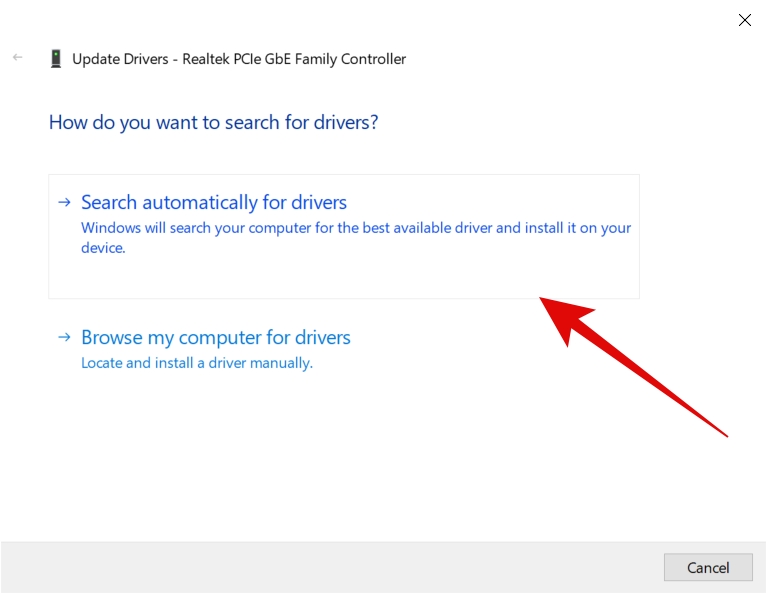
Agora o computador irá procurar os drivers e atualizá-los para você. Isso deve corrigir o problema de configuração IP inválida da Ethernet.
Desative o TCP/IPv6
Passo 1: Abra Configurações usando a Barra de Pesquisa do Windows.
Passo 2: Clique em Rede e Internet.
Passo 3: Clique em Alterar opções do adaptador.
Passo 4: Aqui, clique com o botão direito em Ethernet e depois clique em Propriedades.
Passo 5: Desmarque a caixa para Protocolo Internet Versão 6 (TCP/IPv6).
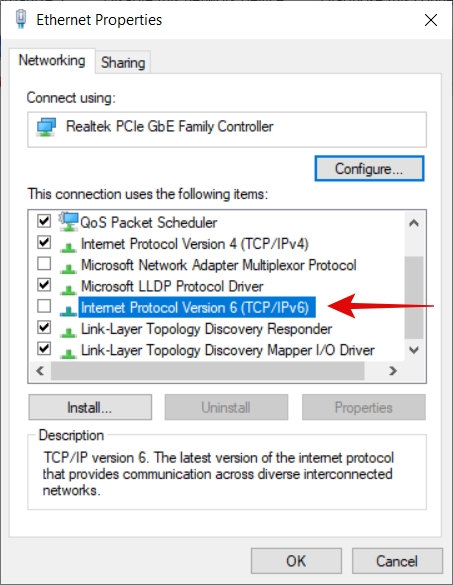
Clique em OK para salvar as alterações.
É isso!
Redefina Seu TCP/IP
Para redefinir o TCP/IP, você terá que usar o prompt de comando. Aqui está como você pode fazer isso:
Passo 1: Vá para a Barra de Pesquisa do Windows, digite “ CMD ”, clique com o botão direito para Executar como administrador.
Passo 2: Assim que a janela do prompt de comando (admin) abrir, digite o seguinte comando e pressione enter:
netsh WinsockAgora, uma vez que este comando seja executado, você será solicitado a reiniciar seu computador, mas você deve ignorar isso.
Passo 3: Agora insira o seguinte comando:
reset netsh int IP resetUma vez que você execute com sucesso o segundo comando, você pode reiniciar o computador e o problema deve ter desaparecido.
Limpe o Cache de Rede
Passo 1: Vá para a Barra de Pesquisa do Windows, digite “ CMD ”, clique com o botão direito para Executar como administrador.
Passo 2: Assim que a janela do prompt de comando (admin) abrir, execute esses três comandos um por um:
ipconfig /release
ipconfig /flushdns
ipconfig /renew
Agora reinicie seu computador e veja se o erro desapareceu ou não.
Conecte Seu PC Diretamente ao Modem
Em muitas redes, a configuração geral é Modem>Roteador>Computador.
Em alguns casos, as pessoas também usam switches, repetidores, etc. Você pode corrigir a configuração IP inválida da Ethernet conectando seu computador diretamente à fonte.
Desative o Antivírus
Em muitos casos, os usuários compartilharam que esse problema pode ser simplesmente resolvido se você apenas desativar o antivírus.
Principalmente são os antivírus de terceiros que causam esse problema. Então você pode simplesmente desativá-los enquanto usa a internet.
Agora é diferente para diferentes antivírus, então você pode pesquisar sobre isso na internet.
Atualize Seu BIOS
Por fim, você também pode tentar atualizar seu BIOS. No entanto, observe que atualizar o BIOS é uma tarefa complexa e que você deve fazer com muito cuidado.
Se feito incorretamente, pode danificar seu computador, então tenha cuidado ao fazê-lo.
Conclusão – Ethernet Não Tem Uma Configuração IP Válida
Então, isso foi tudo sobre como corrigir o problema de configuração IP inválida da Ethernet no Windows 10. Você pode tentar todos os métodos e espero que resolva esse problema. Caso precise de ajuda com algum dos passos, sinta-se à vontade para entrar em contato conosco.
Além disso, leia: O que é o Modo Vanish no Instagram e Facebook Messenger?
Receba novas postagens na sua caixa de entrada
Sem spam. Cancele a assinatura a qualquer momento.