Hardware · 7 min read · Oct 10, 2025
[Resolvido] Ventoinhas da GPU Não Girando
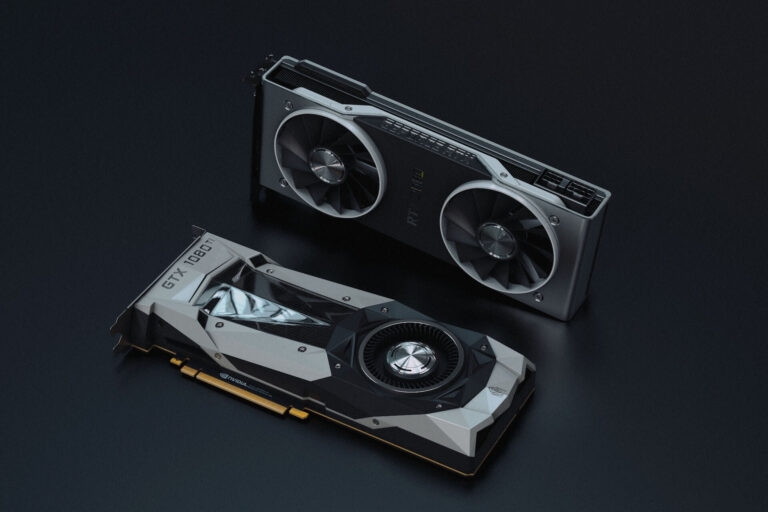
Quando você começa sua jornada na programação para conseguir colocações nas principais MNCs, seja porque você ama jogos ou design gráfico rico está no seu sangue; você precisa de uma GPU.
Então, você a instalaria e personalizaria seu PC. Quando você está tudo pronto para começar sua jornada, mas percebe que as ventoinhas da GPU não estão girando, você fica preocupado.
Além disso, se você ainda não a instalou, mas abruptamente as ventoinhas pararam de funcionar, então você deve prestar atenção nisso. Nós cobrimos tudo se você estava procurando por que isso acontece e por que elas não funcionam!
Como Consertar Ventoinhas da GPU Não Girando?
Existem várias razões pelas quais as ventoinhas da sua GPU não estão girando. Portanto, você deve solucionar seu problema para evitar bagunçar seu sistema.
Siga os métodos em ordem sequencial para uma solução eficaz!
1. Verifique se a GPU Está Sob Carga
Como você instalou recentemente uma GPU em seu sistema, você deve saber que suas ventoinhas devem girar apenas se estiverem sob carga. Portanto, se você não estiver realizando nenhuma tarefa pesada agora, elas não girarão.
Além disso, se não estiverem sob carga, então também é evidente que não girarão. As ventoinhas servem para resfriar a GPU; se a placa já tiver uma temperatura baixa, não há nada a fazer. No entanto, você pode estar confuso sobre como verificar se estão sob carga.
Existem dois métodos para realizar este teste; recomendamos realizar ambos para uma melhor análise. O primeiro é desligar e ligar novamente seu PC. Isso porque ao ligá-lo, seu sistema acionará todas as suas ventoinhas por um tempo; portanto, se elas girarem, a ventoinha está funcionando.
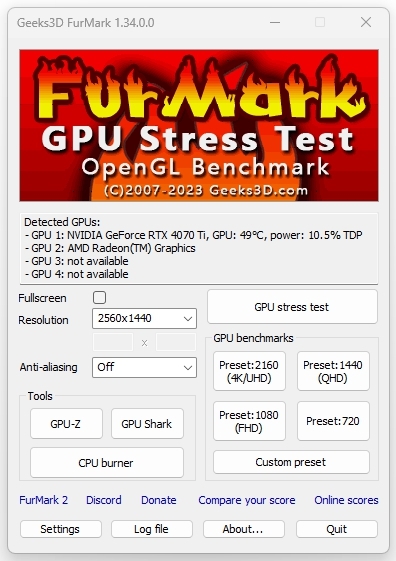
O outro é realizar um teste de estresse. Quando você os executa em seu PC, isso aquece a GPU e a estressa para acionar a ventoinha.
Você pode executar várias utilidades de teste de estresse, uma das mais confiáveis é o Furmark. Apesar de fazer isso, se as ventoinhas não girarem, você deve encerrar o teste de estresse imediatamente, pois isso pode prejudicar seu PC devido ao superaquecimento.
2. Verifique se é um Recurso ou um Problema
Um recurso que diz ao seu sistema para não deixar a ventoinha da GPU girar pode estar ativado. Alguns usuários desejam uma operação silenciosa enquanto outros querem economizar energia, então o recurso é destinado a você.
Se as ventoinhas da sua GPU não estão girando, pode ser que esteja ativado, e portanto você deve navegar até o painel de controle da sua GPU. Se estiver ativado, desative-o.
3. Ajuste a Curva da Ventoinha da GPU
Já é sabido que as ventoinhas da GPU giram apenas após atingir uma temperatura de limite específica. Isso é para manter a unidade fria em meio ao aumento das temperaturas.
A curva da ventoinha decide a que temperatura a ventoinha girará. O valor específico é definido para uma temperatura muito mais alta, e por isso as ventoinhas não estão girando.
Portanto, você pode ajustar a curva e definir um valor mais baixo para que as ventoinhas girem mesmo em temperaturas ideais.
Essas curvas de ventoinha representam quanto a ventoinha giraria a quais temperaturas. Você pode fazer isso com o painel de controle da sua placa gráfica ou utilitários como MSI Afterburner.
Por exemplo, usuários de placas AMD podem ajustá-la seguindo os passos abaixo:
- Vá para o Software AMD e Abra Desempenho.
- Selecione Ajuste e escolha Personalizado.
- Nele, ative o Ajuste da Ventoinha e clique em Controle Avançado.
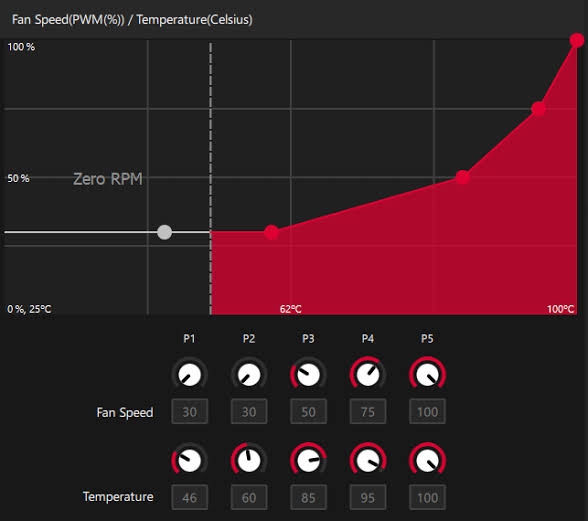
Nele, você pode ajustar a curva da GPU de acordo com suas preferências.
4. Atualize os Drivers da GPU
Se as ventoinhas da sua GPU não giram apesar de estarem configuradas para temperaturas ideais, então a causa do problema pode ser outra.
Uma das principais razões é que o driver da sua GPU está com problemas, então você deve atualizá-lo. Mesmo que não esteja com falhas, um driver desatualizado precisa ser atualizado para funcionar de forma ideal. Portanto, atualizá-lo é essencial.
Você pode baixar a versão mais recente do site oficial ou usar o método embutido do Windows com uma conexão de internet ativa.
- Pressione as teclas Win+R e digite devmgmt.
- O Gerenciador de Dispositivos se abre; clique em Adaptadores de Vídeo.
- Clique com o botão direito no nome da sua GPU e selecione Propriedades no menu suspenso.
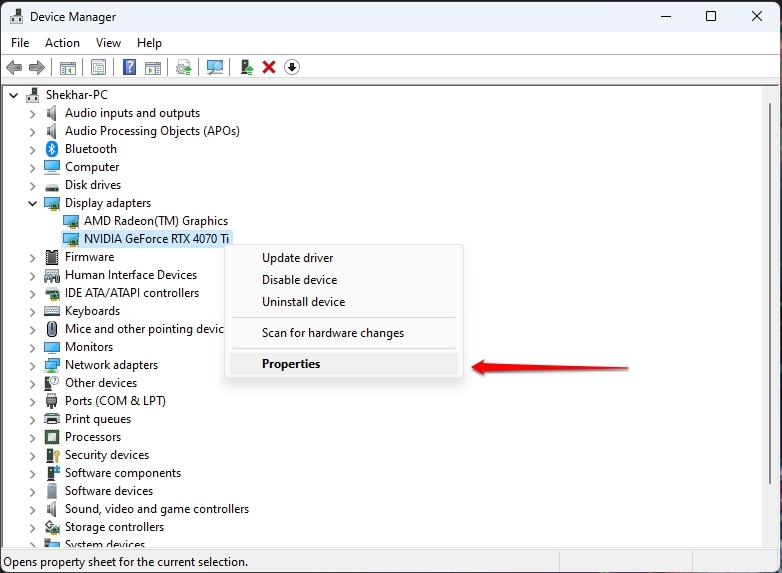
- Agora, expanda a aba de Driver e clique no botão Atualizar Driver.
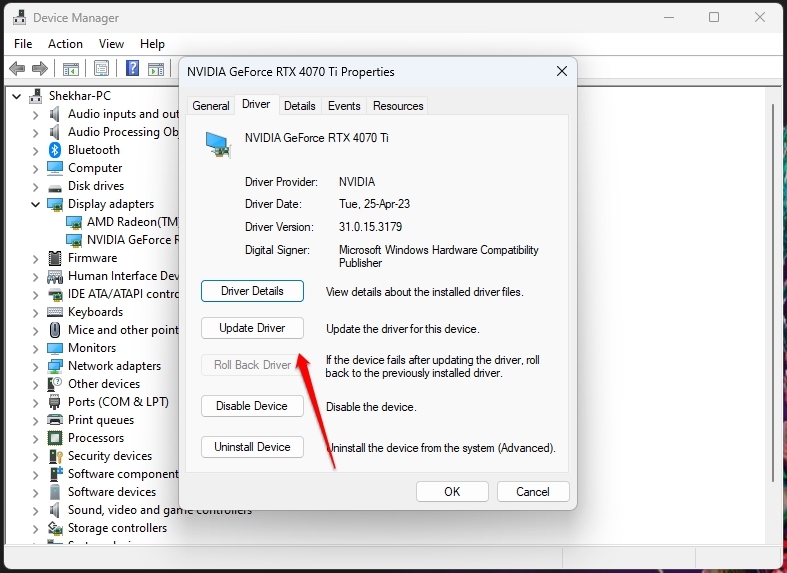
- Clique em OK para salvar as alterações e deixe o processo ser concluído.
Drivers obsoletos interferem, e suas ventoinhas da GPU não girarão. Além disso, a atualização da sua GPU também pode ser a causa às vezes. Portanto, se você atualizou recentemente o driver e enfrenta o problema, deve reverter a atualização.
5. Limpe a GPU
Se sua unidade de GPU não estiver limpa, suas ventoinhas terão dificuldade em girar de forma ideal, levando a problemas. As causas podem ser que algo obstruiu as ventoinhas da GPU ou que muita sujeira, poeira e detritos se acumularam. Nesse cenário, você deve remover a GPU de seu respectivo slot e limpá-la.
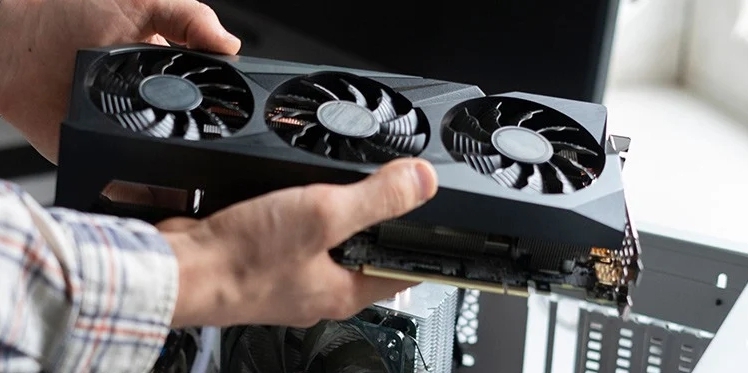
Além disso, você também deve limpar o slot onde ela foi inserida. Esses são componentes delicados, e portanto você precisa ter cuidado. A abordagem correta é usar um pano sem fiapos para limpá-la.
Além disso, use um pincel de arte fino da série 0 para limpá-la adequadamente, até mesmo das bordas. Você pode então limpar os resíduos com uma lata de ar comprimido.
6. Verifique sua Configuração da GPU e seus Cabos
Uma das causas mais comuns das ventoinhas da GPU não girarem é que sua GPU não está configurada corretamente. Isso inclui colocá-la no slot errado, precisar de mais energia ou inseri-la de forma solta.
Portanto, você deve remover a GPU de seu slot. Você deve desligar seu sistema e desconectá-lo da fonte principal. Você deve assistir a um vídeo no YouTube ou verificar o site do fabricante para saber qual slot é adequado para você.
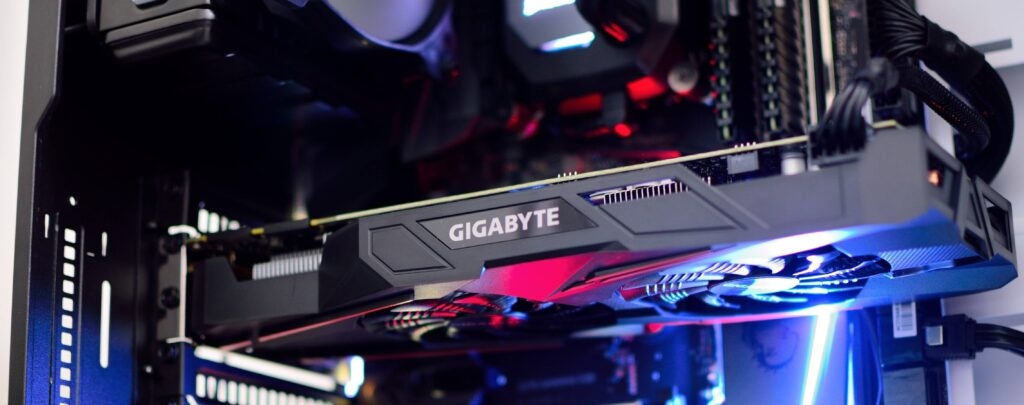
Os slots superiores são os melhores; no entanto, se você já a colocou e enfrentou o problema também, deve tentar usar outro slot. Além disso, se você tiver uma moderna, ela precisará de mais energia. Portanto, verifique se a fonte de alimentação está fornecendo energia suficiente para a operação ou não.
Comumente, você não teria conectado todos os cabos de alimentação PCle, que são essenciais, o que pode ser o problema. Nesse cenário, use todos os necessários. Se tudo estiver correto, você deve remover sua GPU de seu slot e reinseri-la. Além disso, verifique se todos os cabos estão firmemente conectados.
7. Teste sua GPU em Outro Sistema
Verifique se o problema está com sua GPU ou seu PC. Portanto, você deve testá-la com outro sistema para verificar se o problema persiste. Se sim, o problema está com a GPU; se não, o problema está com seu PC ou há problemas de compatibilidade.
8. Procure Ajuda Técnica ou Substitua se Necessário
Quando nenhuma das soluções acima ajudar, você deve procurar suporte técnico ou substituir sua GPU. Se estiver na garantia, você deve utilizá-la e obter sua GPU substituída.
Perguntas Frequentes
É normal que as ventoinhas da GPU não girem?
Sim, é normal que as ventoinhas da GPU não girem. As ventoinhas devem girar apenas quando estão sob carga.
Por que minhas ventoinhas da GPU não estão soprando?
Limpe as ventoinhas da GPU e verifique se nada obstrui as lâminas da ventoinha. Isso pode causar a falta de sopro das ventoinhas da GPU.
Quão quente é quente demais para a GPU?
65° a 85° Celsius é quente para GPUs em geral. Além disso, GPUs AMD alcançam até 110 graus Celsius com segurança; acima disso, as temperaturas são quentes demais.
A ventoinha da GPU pode ser reparada?
Se você reparar uma ventoinha da GPU, perderá a garantia. Portanto, recomendamos substituir a ventoinha da GPU.
O Veredicto Final – Ventoinhas da GPU Não Girando
Ventoinhas da GPU Não Girando em seu PC personalizado é um problema esmagador. Mas antes, verifique se sua unidade de GPU está sob carga. Se estiver, então veja se o recurso de giro da ventoinha está ativado.
A temperatura padrão na Curva da Ventoinha da GPU pode ser mais alta para a ventoinha girar, então verifique se é assim. Se sim, ajuste a curva de temperatura. Se não, você precisa abrir o gabinete do seu PC, verificar a fiação, reinserir a GPU e até limpar a unidade.
Essas soluções funcionaram para mim; no entanto, você precisa substituir sua unidade se isso não ajudar você.
Receba novas postagens na sua caixa de entrada
Sem spam. Cancele a assinatura a qualquer momento.