macOS problemas · 5 min read · Oct 21, 2025
[Resolvido] “macOS não pode verificar se este aplicativo está livre de malware”

macOS é um dos sistemas operacionais (SO) robustos disponíveis, com uma tonelada de recursos voltados para a segurança.
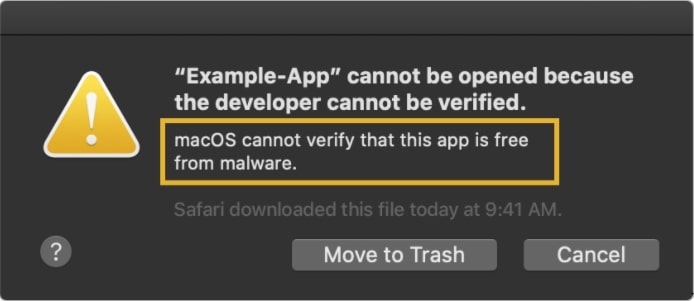
GateKeeper é uma das funcionalidades de segurança que é acionada ao tentar instalar um aplicativo que não é confiável pela App Store e exibe “macOS não pode verificar se este aplicativo está livre de malware”.
Avisos semelhantes são “Apple não pode ser aberto porque a Apple não pode verificá-lo quanto a malware” ou “O aplicativo não pode ser aberto porque o desenvolvedor não pode ser verificado”, entre outros.
Acontece que esses avisos estão relacionados a usuários tentando instalar aplicativos em seus Macs que não são confiáveis pela App Store (ou seja, baixados de outras fontes) que geralmente são considerados inseguros.
Se você está enfrentando esse problema, aqui está como você pode resolvê-lo usando vários métodos, bem como por que isso acontece em primeiro lugar.
Além disso, leia: Como cancelar a assinatura do Apple Music facilmente?
O que é GateKeeper e como funciona?
A Apple projetou a função GateKeeper que assina códigos para todos os aplicativos baixados nos Macs. Isso garante que o GateKeeper notifique tais aplicativos que considera livres de malware e seguros para executar.
Você ainda pode executar aplicativos que não são confiáveis pela App Store, mas há algumas coisas aqui.
Primeiramente, aplicativos que a App Store não escaneou quanto a malware e não os notificou podem ter malware, que é essencialmente algumas linhas de código que podem infectar o sistema, causando problemas de privacidade e segurança, entre outros.
Observe que, embora muitos aplicativos sejam devidamente notificados, alguns aplicativos legítimos podem não ser notificados e, portanto, o sistema considera que não é seguro executá-los em dispositivos Mac.
Acontece que aplicativos que não têm registro de ID de desenvolvedor do GateKeeper ou aqueles que chegaram antes da função GateKeeper não são notificados.
Isso significa que, mesmo que alguns desses aplicativos sejam provavelmente seguros, o sistema os tratará como qualquer aplicativo desconhecido, gerando o problema “macOS não pode verificar se este aplicativo está livre de malware”.
No geral, os aplicativos que a App Store e o GateKeeper não reconhecem como seguros são potencialmente prejudiciais. Embora nem todos os aplicativos sejam prejudiciais, alguns deles podem ter códigos de malware disfarçados como qualquer aplicativo legítimo que pode infectar o sistema, causando problemas no computador.
Um Gatekeeper evita tais instâncias, não permitindo a instalação de aplicativos desconhecidos e não confiáveis.
Você ainda pode contornar o problema baixando o aplicativo e usando os métodos mencionados para ignorar o problema, seja para aplicativos individuais ou todos os aplicativos de uma vez, dependendo do método que você escolher.
Assim, certifique-se de conhecer a legitimidade de qualquer aplicativo que você deseja instalar antes de optar por qualquer um dos métodos listados abaixo.
Passos para corrigir o erro “macOS não pode verificar se este aplicativo está livre de malware”
Método #1: Usando Control-Click
Assumindo que você tem certeza de que um aplicativo que está instalando em seu dispositivo Mac é seguro para usar, aqui está como contornar ou ignorar o aviso “macOS não pode verificar se este aplicativo está livre de malware” usando o método Control-Click.
- Primeiro, abra o Finder em seu dispositivo Mac.
- Encontre o aplicativo “XYZ” na lista que você deseja executar, mas que está exibindo o aviso mencionado.
- Em seguida, Control-Click no aplicativo mencionado para abrir uma caixa de diálogo perguntando se você deseja abri-lo ou não.
- Selecione “Abrir”.
Esse método irá adicionar o aplicativo específico à lista de permissões em seu dispositivo Mac, o que significa que ele não exibirá mais o problema “macOS não pode verificar se este aplicativo está livre de malware”.
Método #2: Abrir de qualquer maneira
Aqui está outro método que deve funcionar para você como alternativa.
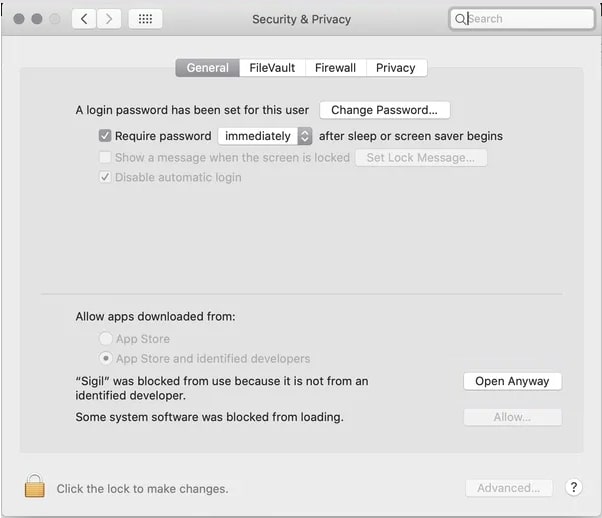
- Para que este método funcione, vá ao Menu Apple e prossiga para Preferências do Sistema.
- Navegue até “Segurança e Privacidade” e selecione “Geral”.
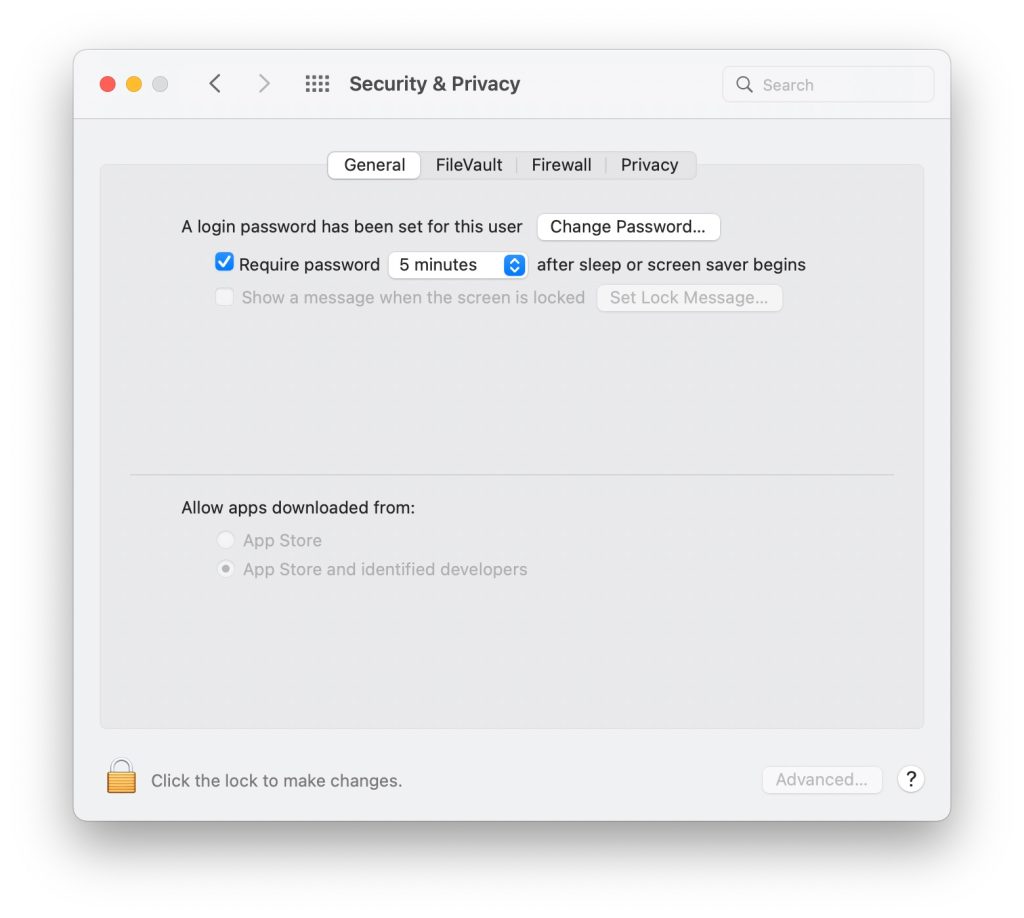
- Em seguida, toque no botão “Abrir de qualquer maneira” na seção “Permitir aplicativos baixados de”, onde a caixa de diálogo pode listar um aplicativo recentemente identificado que foi reconhecido e bloqueado pelo macOS pelo mesmo motivo que este guia.
- O sistema solicitará que você insira as credenciais de login antes de fazer tais alterações, então insira-as e clique em “Modificar Configurações”.
- Um pop-up aparecerá solicitando que você execute ou instale o aplicativo bloqueado mencionado em seu dispositivo Mac, então clique em “Abrir”.
Isso deve corrigir o problema “macOS não pode verificar se este aplicativo está livre de malware” para você. Se não, há o próximo método disponível à sua disposição.
Método #3: Abrir do Dock
Este é o mais fácil dos métodos e deve funcionar para muitos, se não para todos os aplicativos que foram inicialmente bloqueados pelo macOS suspeitando de malware.
- Na área de trabalho, clique com o botão direito no ícone do aplicativo no dock (essencialmente é como uma barra de tarefas para o Windows) e toque em “Abrir”.
- Um pop-up de confirmação aparecerá na tela e, depois disso, você terá a opção de “Abrir” que mostra que você confia no aplicativo mencionado. Toque em “Abrir”.
- Uma vez feito isso, o GateKeeper (uma funcionalidade de segurança no macOS) não impedirá mais um usuário de interagir com o aplicativo em questão.
Método #4: Habilitar aplicativos de “Qualquer lugar”
Este método tecnicamente permite que todos os aplicativos instalados da App Store e de outros desenvolvedores sejam executados em dispositivos Mac com facilidade. Aqui está como você pode fazer isso.
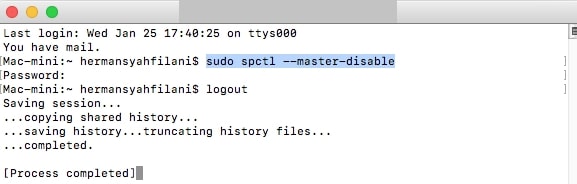
- Primeiro, abra o Terminal em seu computador e insira o comando “sudo spctl -master-disable” sem as aspas para ativar uma funcionalidade oculta.
- Abra Preferências do Sistema >> Segurança e Privacidade e selecione “Qualquer lugar” em “Permitir aplicativos baixados de”.
Agora que a funcionalidade “Qualquer lugar” foi ativada, você poderá usar qualquer aplicativo instalado de qualquer desenvolvedor, em vez de apenas da App Store.
Para desativar a funcionalidade, vá ao Terminal e insira o comando “sudo spctl -master-enable” sem o ponto de interrogação. Isso desativará a opção “Qualquer lugar” em “Permitir aplicativos baixados de”.
Palavras Finais
Aí está. Um relato de quatro métodos que você pode usar para corrigir o “macOS não pode verificar se este aplicativo está livre de malware”.
Além disso, listei informações sobre o que está errado, o que está causando o problema e outros detalhes de apoio para que você saiba como funciona.
Depois de passar pelos métodos acima, você poderá instalar aplicativos que não são confiáveis pela App Store. Observe que isso pode ser perigoso, então pesquise um pouco sobre o aplicativo que deseja instalar e verifique sua legitimidade antes de instalar.
Além disso, leia: Erro de Download do macOS Big Sur: Tudo o que você precisa saber
Receba novas postagens na sua caixa de entrada
Sem spam. Cancele a assinatura a qualquer momento.