Roku AirPlay · 9 min read · Nov 07, 2025
[Resolvido] Roku AirPlay Não Está Funcionando
Quem não gosta de passar tempo com a família, guardar memórias, assistir séries e filmes juntos, ou até mesmo tocar uma música incrível?
Bem, é assim que podemos passar tempo com eles. Mas em qualquer cenário onde você se acomoda para assistir fotos de férias, vídeos de qualquer ocasião, ou similar, você precisaria do AirPlay para transmitir e controlar conteúdo da Apple.
Além disso, se não funcionar no seu Roku, isso pode te irritar, e se você está procurando como corrigir o Roku AirPlay não funcionando, nós temos tudo coberto!
Como Corrigir o Roku AirPlay Não Funcionando?
Embora o AirPlay seja um dos recursos mais empolgantes dos dispositivos Apple, e se não funcionar no Roku, pode haver problemas do seu lado.
Para corrigi-los, você deve conhecer as causas e, consequentemente, como as soluções funcionarão. Portanto, siga cada um dos métodos sequencialmente para resolver o problema de forma lógica.
Método 1: Verifique a Versão do Roku AirPlay
Uma das razões proeminentes pelas quais o AirPlay da Apple não funciona no Roku é que este último não suporta o AirPlay. Sim, você ouviu certo. Apenas as versões mais recentes suportam o AirPlay, e, portanto, se seu dispositivo estiver rodando uma versão obsoleta, você não poderá usar o recurso.
Além disso, seu iOS também deve estar usando uma versão 12.3 ou superior. Além disso, se você usar um Mac, ele deve usar Mojave 10.14.5 ou superior.
Verifique a Versão da Roku TV
Pressione o botão Home no controle remoto do Roku e navegue até Configurações.
Clique em Sistema e vá para Sobre no painel direito.
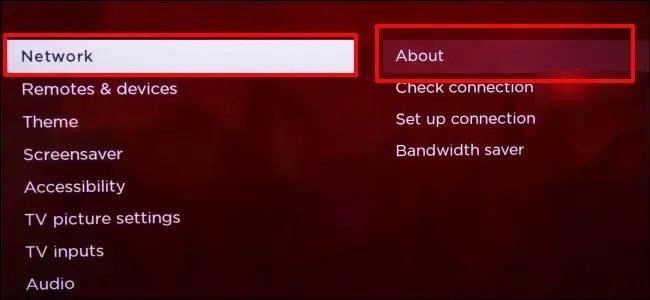
- Após abrir Sobre, você verá os detalhes do seu dispositivo Roku, incluindo a versão.
Verifique a Versão do macOS
- Pressione o logo da Apple e selecione Sobre Este Mac no menu suspenso.
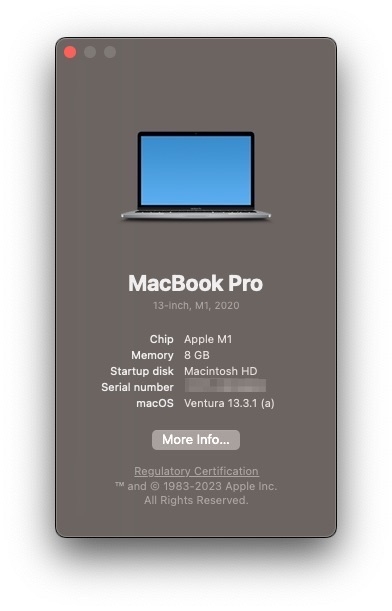
Ele exibirá a versão do macOS e outros detalhes.
Verifique a Versão do iOS
Abra as Configurações do iPhone e vá para Geral.
Selecione Sobre.
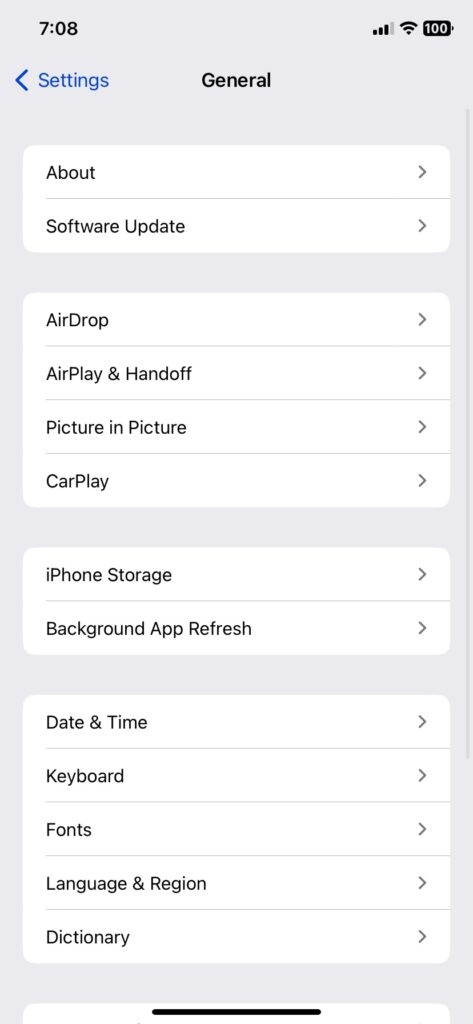
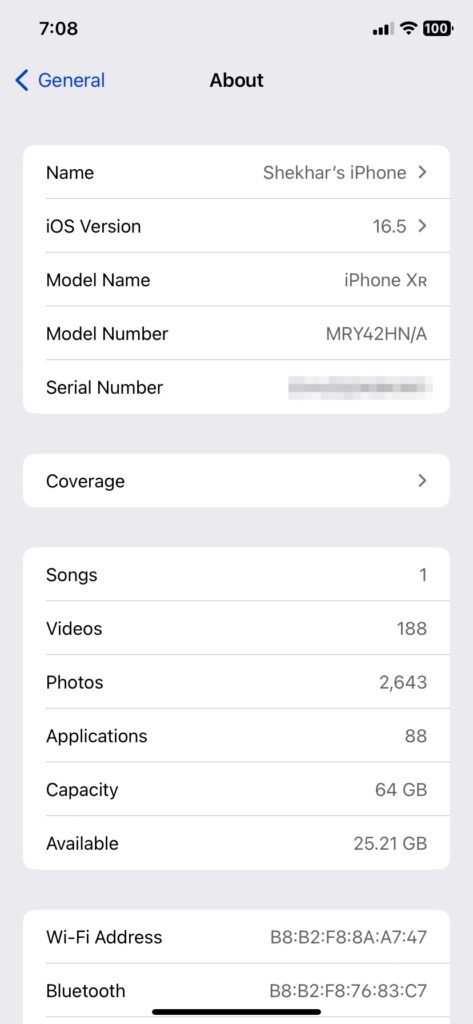
Agora, ele abrirá as especificações do seu dispositivo, onde você pode verificar sua versão do iOS.
Ele exibirá a versão da Roku TV. Deve ser 9.4 ou superior para suportar o AirPlay, caso contrário, você terá que usar um aplicativo de terceiros.
Método 2: Ativar AirPlay na Roku TV
Se sua Roku TV suporta v9.4, então você está em uma posição segura. Seu dispositivo suporta o recurso AirPlay; no entanto, o que pode ser o problema é que o recurso pode estar desativado na sua TV. Portanto, você deve ativá-lo para executar o processo.
Pressione o botão Home no controle remoto da Roku TV e selecione configurações no painel esquerdo.
Navegue até Apple AirPlay & HomeKit no painel direito.
Clique em AirPlay e ative-o.
Agora, você deve reiniciar seu dispositivo e verificar se funciona. No entanto, se não funcionar, o método seguinte ajudará.
Método 3: Ativar Início Rápido da TV no Roku
O Início Rápido da TV, embora pareça um Assistente de voz, seu papel entra em cena quando você deseja transmitir de outros dispositivos. Portanto, se você enfrentar um problema com o Roku AirPlay não funcionando, o recurso pode estar desativado. Portanto, você deve ativá-lo!
Ativar Início Rápido da TV na Roku TV
Vá para a Home do Roku e navegue até suas Configurações.
Clique em Sistema e depois vá para Energia.
Clique na caixa de seleção Ativar ‘Início Rápido da TV’ se não estiver marcada.
Ativar Início Rápido da TV na Roku Streambar
Pressione o botão Home no seu controle remoto Roku e selecione Configurações no painel esquerdo.
Escolha Sistema no painel direito e vá para Energia.
Navegue até Início Rápido da TV e clique na caixa de seleção que diz Início Rápido da TV para ativá-la.
Após fazer isso, tente novamente, e o problema será resolvido.
Se seu Roku mostrar que o recurso já estava ativado, então o culpado é algo mais.
Método 4: Reiniciar o Sistema Roku
Outra razão para a mensagem de erro do Roku AirPlay é frequentemente apenas um erro temporário. Como regra geral, você pode resolver isso reiniciando seu dispositivo Apple. No entanto, você também deve reiniciar o sistema do seu Roku.
Vá para a Home do Roku e clique em Configurações.
Escolha Sistema no painel direito e vá para Energia.
Nele, toque em Reiniciar Sistema e selecione Reiniciar.
Depois, verifique, e o Roku AirPlay começará a funcionar.
Método 5: Reiniciar seu Roteador
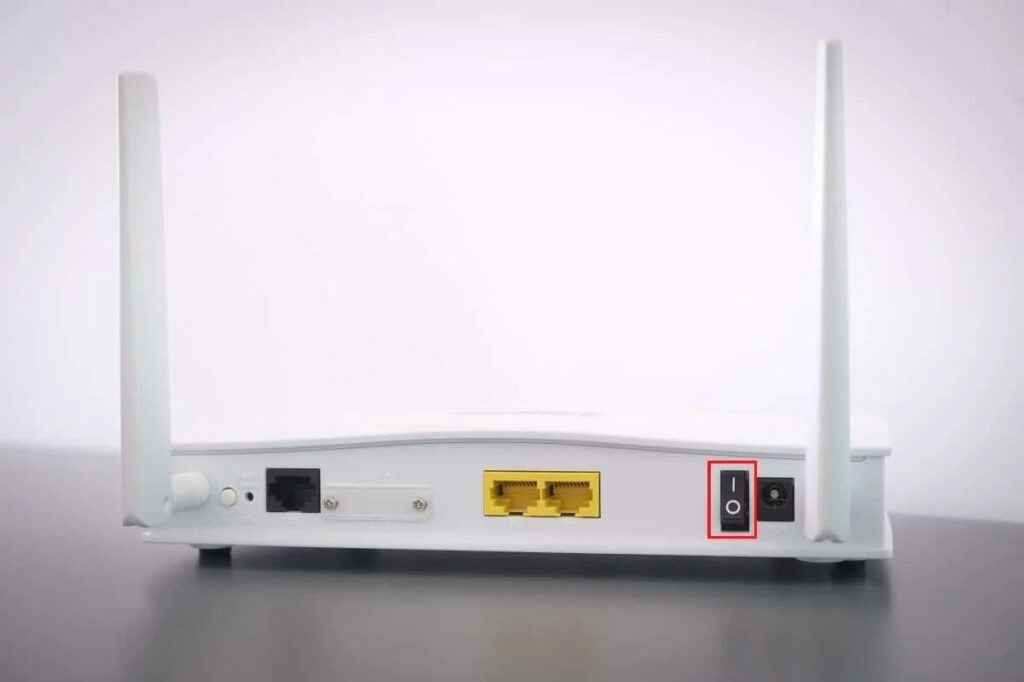
Uma conexão de internet ruim pode causar interrupções no streaming, como interromper o funcionamento do Roku AirPlay. Portanto, se você suspeitar que sua internet está instável, deve reiniciar seu roteador e reconectá-lo ao seu dispositivo.
Método 6: Redefinir a Conexão de Rede do Roku
Frequentemente, uma conexão de rede do Roku mal configurada ou corrompida também leva a vários erros e conflitos com o funcionamento ideal do seu Roku.
Da mesma forma, o erro do Apple AirPlay não funcionando no Roku é um deles. Para resolvê-lo, você deve redefinir a Conexão de Rede do seu Roku.
Navegue até a Home do Roku e clique em Configurações.
Selecione Sistema e abra Configurações Avançadas do Sistema.
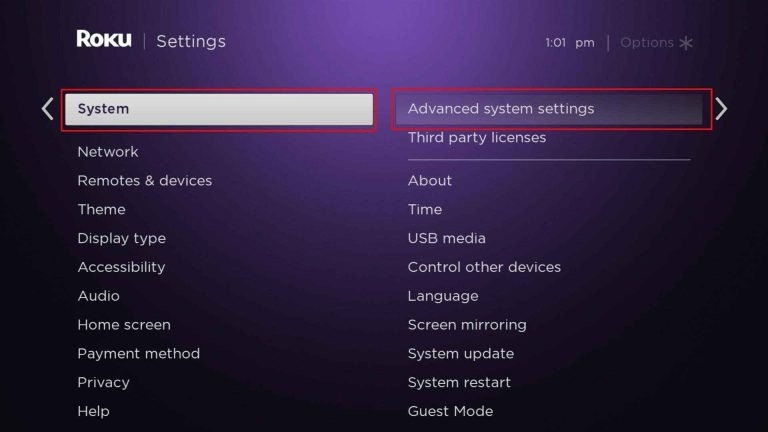
- Vá para Redefinição da Conexão de Rede e selecione Redefinir Conexão.
Após a redefinição da conexão, recomendamos que você reinicie seu Roku para que as alterações sejam refletidas, e o AirPlay funcionará bem agora.
Método 7: Certifique-se de que seus Dispositivos estão Conectados à Mesma Rede
Em nossos testes, uma das razões mais proeminentes para o erro do Roku AirPlay não funcionando é que ambos os dispositivos não estão conectados à Mesma Rede.
Seu Roku e dispositivo iOS/macOS devem usar o mesmo WiFi. Portanto, se você não configurou assim, faça isso primeiro. Além disso, é sempre melhor garantir que eles estejam na mesma rede.
Verifique o WiFi Conectado no Roku
Abra a Home do Roku e vá para Configurações.
Navegue até Rede e clique em Sobre.
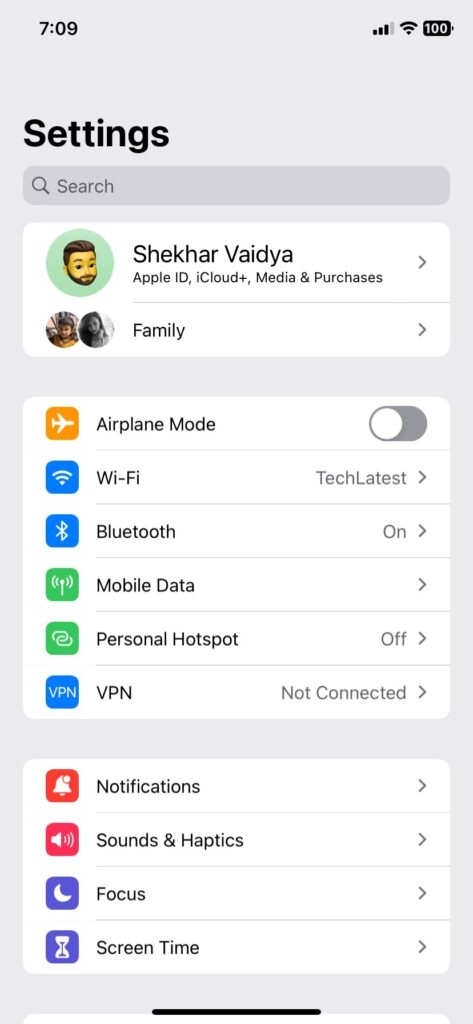
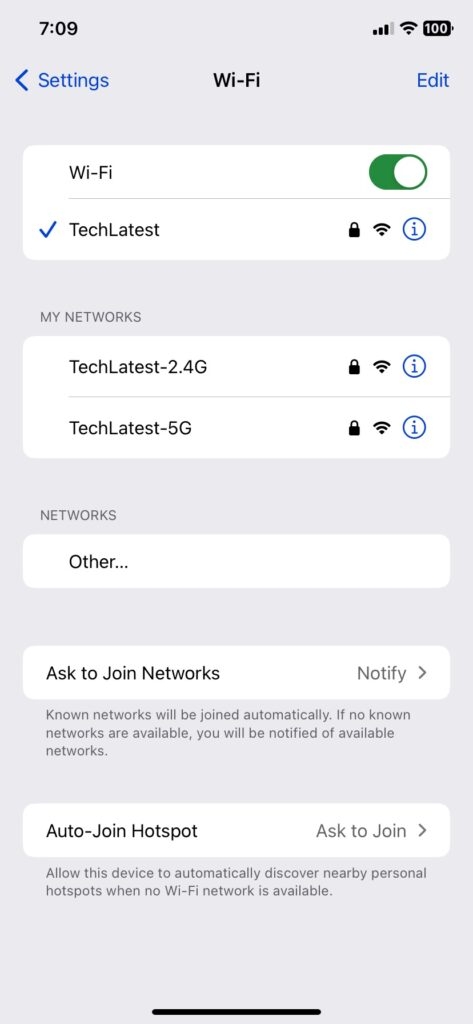
Verifique o WiFi Conectado no iOS
- Vá para Configurações e abra o WiFi.
Verifique o WiFi Conectado no Mac
- Passe o mouse sobre a Barra de Menu do Mac e clique no ícone do WiFi.
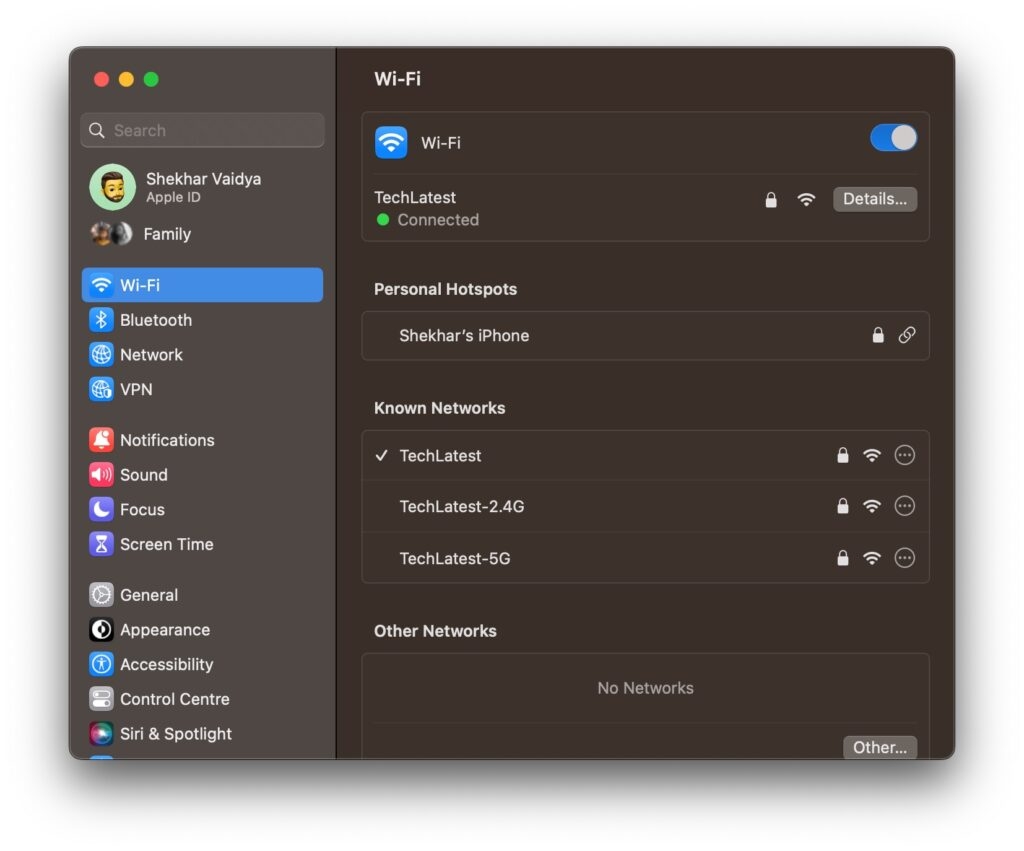
Em cada um desses, você verá a rede Wi-Fi à qual está conectado. Seu dispositivo Apple e Roku devem estar em uma rede compartilhada para que o AirPlay funcione.
Método 8: Atualizar Roku
Se o seu Roku estiver rodando um sistema operacional obsoleto, isso impede que você use os recursos mais recentes e funcione de forma eficiente. Portanto, você deve verificar se há atualizações e instalá-las se houver.
Pressione o botão Home no controle remoto do Roku.
Vá para Configurações e vá para Sistema.
Clique em Atualização do Sistema Roku e pressione o botão Verificar Agora.
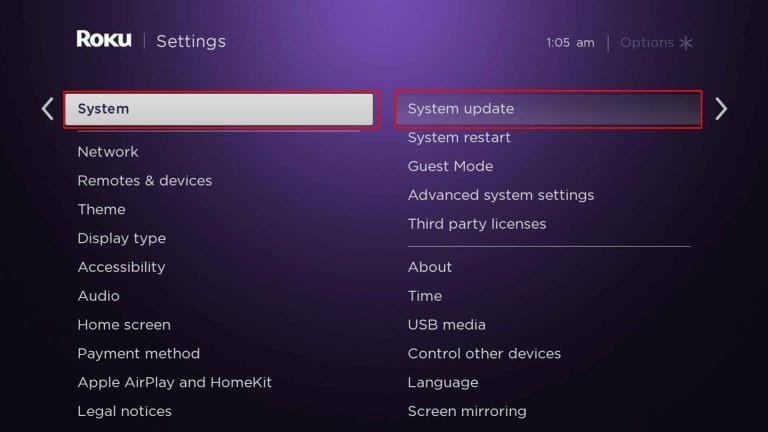
Sua TV começará automaticamente a verificar se há atualizações. Se houver, ela solicitará que você a baixe. Além disso, após o download, a atualização será instalada automaticamente, e sua TV será reiniciada. Após isso, tente novamente, e seu problema será resolvido.
Método 9: Redefinir Dispositivos Emparelhados no Dispositivo Apple
Muitos de vocês podem ter várias Smart TVs em casa e até mais de um dispositivo Apple. Em tal cenário, é evidente que diferentes TVs podem emparelhar com o Roku.
Isso torna provável que seu Roku e o dispositivo Apple que você deseja usar não estejam emparelhados entre si, mas com qualquer outro.
Portanto, você deve desconectar e reconectar uma rede entre eles configurando os dispositivos emparelhados novamente. Isso ajudará a solucionar o problema do Apple AirPlay não funcionando no Roku.
Método 10: Redefinir o Roku TV para as Configurações de Fábrica
Quando nenhum dos métodos acima funciona, seu Roku desenvolveu um erro técnico por várias razões. Nessa situação, você pode redefini-lo para as configurações de fábrica para funcionar corretamente.
Vá para a Home do Roku e selecione Configurações.
Abra Sistema e clique em Avançado.
Agora, selecione Redefinir para Fábrica.
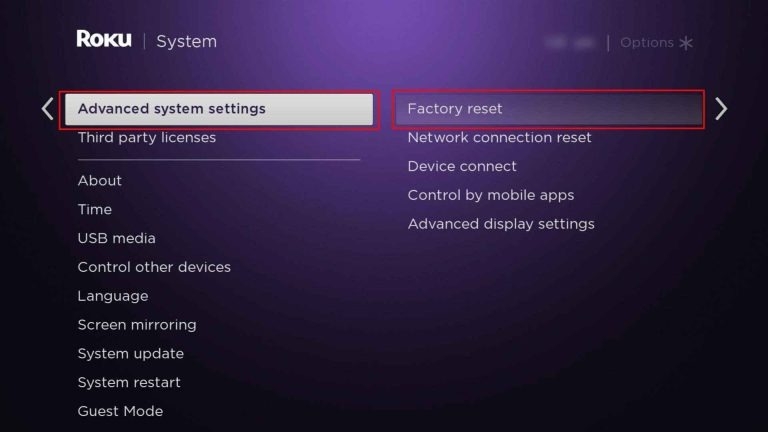
A Roku TV solicitará que você confirme seu comando para que o processo inicie. Isso levará algum tempo para ser concluído e excluirá todos os seus dados.
Além disso, antes de tentar novamente, você terá que atualizar o software para a versão mais recente, pois isso o reverterá. No entanto, isso corrigirá o AirPlay e erros semelhantes no Roku.
Método 11: Contatar o Suporte Roku
Se você não quiser redefinir seu Roku, pode entrar em contato com o suporte Roku informando seu problema. Os oficiais entrarão em contato com você em breve ou qualquer outro membro do fórum.
Perguntas Frequentes
Por que o AirPlay não está funcionando no Roku?
Existem várias razões pelas quais o AirPlay não funciona no Roku. No entanto, os problemas mais comuns são internet ruim ou configurações de rede mal configuradas. Da mesma forma, se seu dispositivo Apple e Roku estiverem em redes diferentes, o recurso também não funcionará.
Por que não consigo transmitir para minha Roku TV?
Se você não consegue transmitir para sua Roku TV, certifique-se de que o dispositivo que você deseja transmitir também está na mesma rede que o Roku.
Por que meu Roku não está espelhando a tela?
Seu Roku não estará espelhando a tela se o recurso estiver desativado em seu smartphone e no Roku. Portanto, ative-o para corrigir o problema.
Conclusão – Roku AirPlay Não Funcionando
Se você estava procurando como solucionar o problema do Roku AirPlay não funcionando, então você já deve ter encontrado sua resposta! Você pode verificar se o recurso está ativado ou não. Em seguida, verifique se os dispositivos estão atualizados. Se isso estiver certo, certifique-se de que ambos os dispositivos utilizem uma conexão compartilhada.
Além disso, se a solução básica não ajudou, redefina os dispositivos emparelhados no iOS/macOS, redefina seu Roku para as configurações de fábrica ou entre em contato com o suporte Roku. Todas essas soluções foram testadas e funcionam. A eficácia depende da causa que leva ao erro.
Espero que isso ajude! Para qualquer dúvida, deixe-nos saber na seção de comentários!
Leitura Adicional:
Como Assistir Esportes Ao Vivo no Roku?
Como Corrigir se o YouTube TV Não Estiver Funcionando no Roku?
Como Instalar e Ativar NBC no Roku?
Receba novas postagens na sua caixa de entrada
Sem spam. Cancele a assinatura a qualquer momento.