Windows Update · 11 min read · Jan 02, 2026
[Resolvido] Código de Erro do Windows Update 0xc1900223
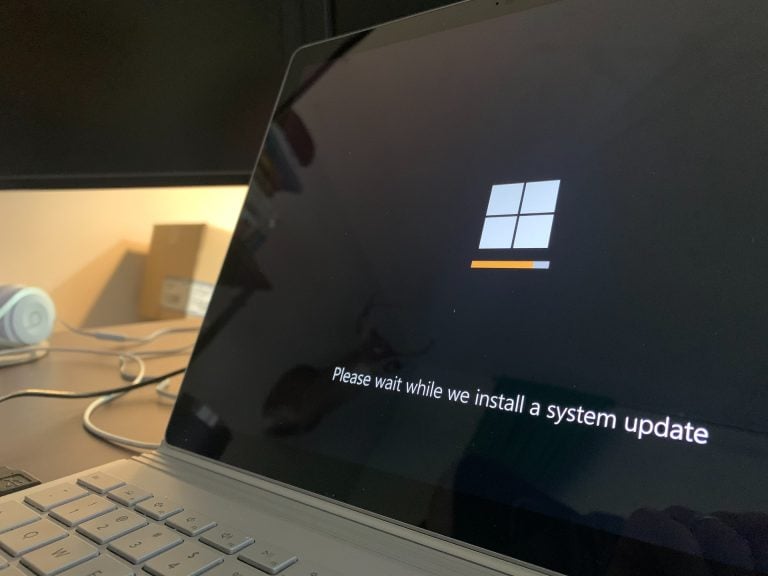
Atualizar seu sistema é sempre essencial para seu funcionamento eficiente. Embora vários usuários não tenham achado a experiência do Windows 11 suave, eles mudaram para o Windows 10.
Em qualquer um dos casos, quando você prosseguir para atualizar para a versão mais recente do Windows 10. Mesmo que o site da Microsoft funcione bem, e enquanto completa o download, se o download falhar, levando ao 0xc1900223, então é problemático.
Enquanto você se pergunta o que causou o problema e como pode eliminá-lo, nós cobrimos tudo para você!
O que causa o Código de Erro 0xc1900223?
Existem várias razões pelas quais você pode estar enfrentando o código de erro 0xc1900223 ao instalar uma atualização do Windows.
Abaixo está uma lista das mesmas:
Conexão de Internet Ruim: Baixar uma atualização precisa de uma conexão de internet ativa e estável. Portanto, antes de prosseguir com qualquer método, certifique-se de que sua conexão de internet está estável. Se não estiver, conserte-a e tente novamente antes de passar para qualquer uma das soluções.
Endereços de Servidor MS Bloqueados: Se você bloqueou anteriormente alguns endereços de servidor MS, isso impedirá o download.
Configuração de DNS Inadequada: Suas configurações de DNS podem estar inadequadas e, portanto, você enfrentará o problema de atualizações falhadas. Limpar o cache de DNS ajuda nesse caso.
Usando um VPN: Se você estava usando um VPN enquanto baixava e instalava a atualização, a MS detecta o redirecionamento. Assim, isso impede que você baixe a atualização.
Processador AMD: Alguns usuários afirmaram que não importa quantos métodos diferentes tenham usado, eles não conseguem instalar a atualização. Esses usuários afirmam que usar um processador AMD é ineficaz para instalar atualizações para eles.
Arquivos de Sistema Corrompidos: Arquivos de sistema corrompidos, direta ou indiretamente, interrompem você de baixar a atualização do Windows.
Existem várias causas para o problema; no entanto, essas são as principais causas que obstruem a atualização.
Como corrigir o Código de Erro 0xc1900223 no Windows?
Em meio a várias razões que causam o código de erro 0xc1900223 no Windows, você achará desafiador diagnosticar a real. Mais importante, você estará ansioso por uma que resolva seu problema.
Portanto, siga os métodos acima até encontrar um eficaz. Todos eles são úteis, mas dependem da causa raiz do seu sistema.
Método 1: Execute uma Verificação pelo Solucionador de Problemas do Windows Update
Para a maioria dos programas e funções essenciais no PC, o Windows possui um solucionador de problemas embutido. Surpreendentemente, um também precisa instalar atualizações. Ele irá escanear seu PC em busca de problemas relacionados a atualizações e, em seguida, solicitará que você os corrija. Portanto, no caso do 0xc1900223, é bastante útil.
Siga os passos abaixo para prosseguir com este método:
Vá para Configurações do Windows.
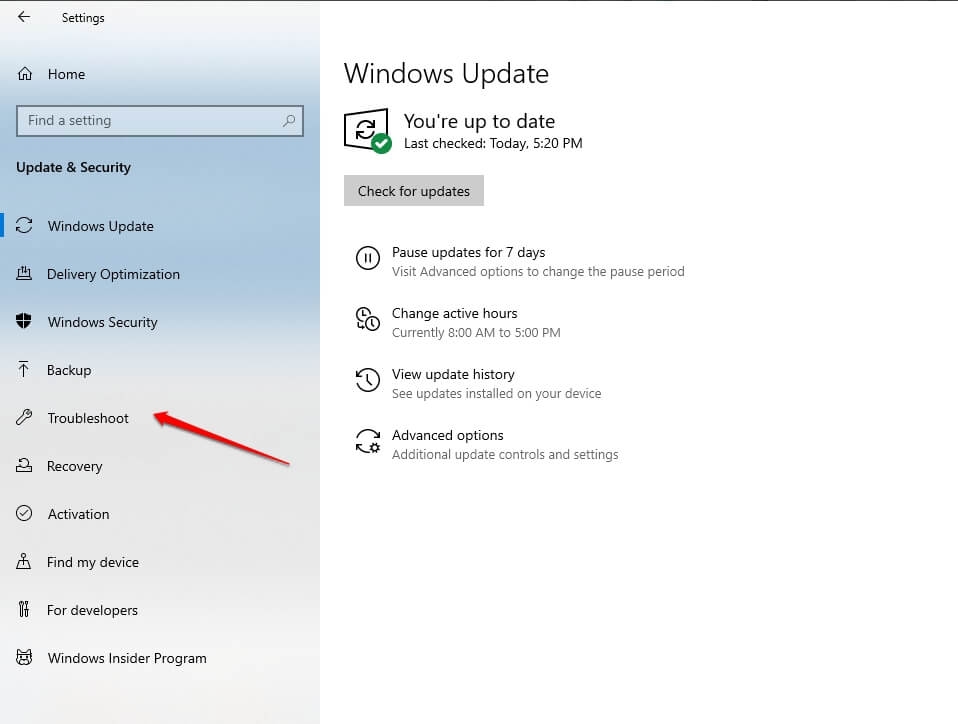
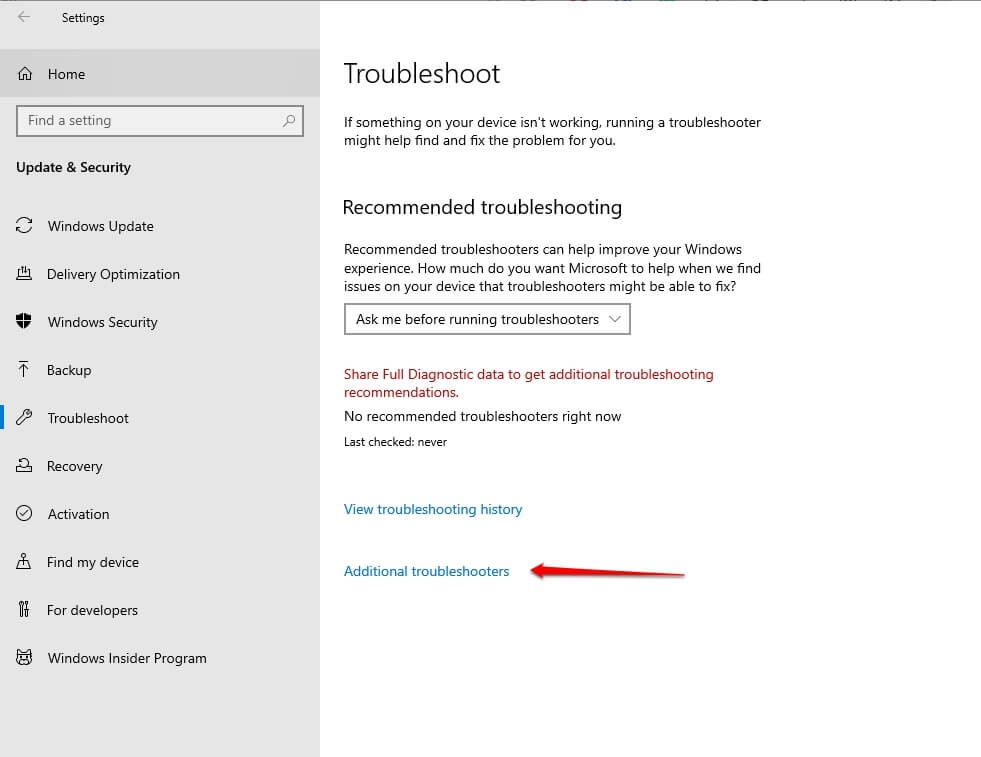
Navegue até Atualização e Segurança -> Solucionar Problemas.
- e selecione Solucionadores de Problemas Adicionais.
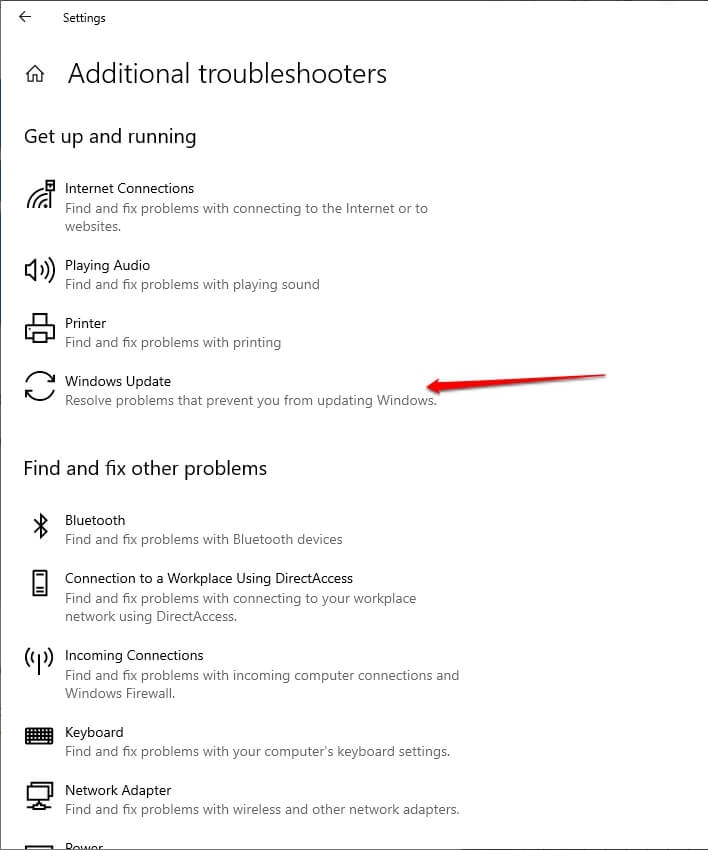
- Ao lado de Windows Update, pressione o botão Executar,
- e ele solicitará que você prossiga para iniciar o processo.
Após completar a instalação da atualização, ele exibirá uma mensagem. Caso não ajude, as seguintes soluções serão eficazes. Isso porque as causas que afetam isso podem variar.
Método 2: Atualizar os Processos do Windows Update
Quando você começa a instalar uma atualização, o programa executa alguns processos naquele momento. Esses frequentemente levam a bugs na instalação da atualização do Windows, resultando no código de erro 0xc1900223.
É uma das razões mais comuns que levam ao problema, e essa correção funcionou para a maioria dos usuários. Você pode resolver rapidamente isso atualizando os processos do Windows Update usando uma ferramenta de linha de comando como o Prompt de Comando ou PowerShell.
Siga os passos dados abaixo para atualizar os Processos do Windows Update:
- Pressione a tecla Win, digite cmd, clique em Prompt de Comando e selecione Executar como Administrador
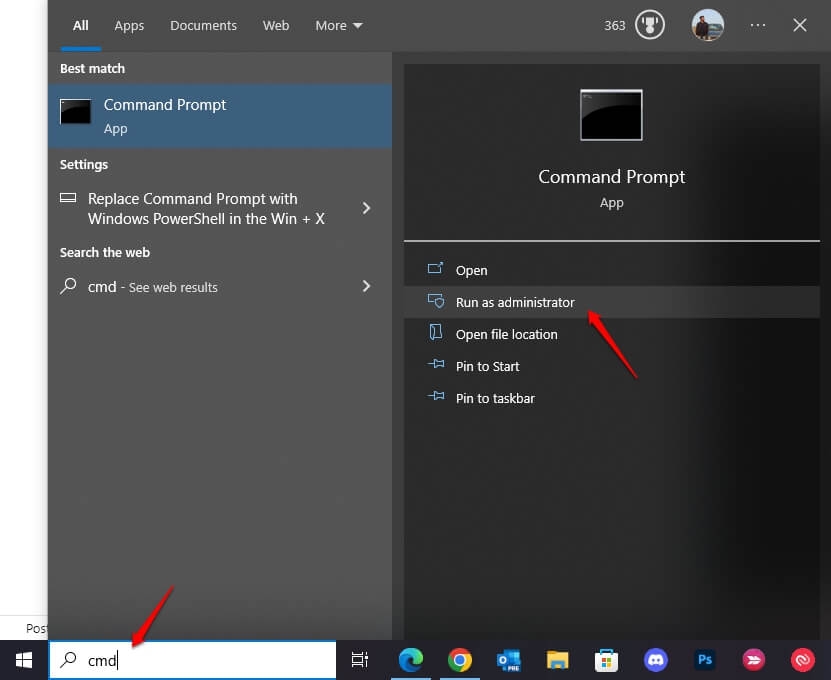
O UAC solicitará permissão para direitos administrativos; selecione Sim se isso acontecer.
Agora, digite cada comando dado abaixo um por um e pressione a tecla Enter após cada linha:
net stop wuauserv net stop cryptSvc net stop bits net stop msiserverAo pressionar a tecla Enter após digitar cada comando, cada processo de atualização do Windows será interrompido. Agora, você precisa renomear diretórios onde normalmente os arquivos de atualização são armazenados.
- Novamente no cmd, digite os seguintes comandos
ren C:\Windows\SoftwareDistribution SoftwareDistribution.old ren C:\Windows\System32\catroot2 Catroot2.oldApós digitar ambos os comandos, pressione a tecla Enter para prosseguir. Esses são ambos arquivos de sistema, e não há método para excluí-los. Portanto, renomeá-los é a única solução.
- Agora, digite os quatro comandos dados abaixo e pressione a tecla Enter após cada comando
net start wuauserv net start cryptSvc net start bits net start msiserverFazendo isso, todos os processos de atualização do Windows serão atualizados e resolverão o problema 0xc1900223. **
Método 3: Execute a Ferramenta de Criação de Mídia e Instale a Atualização
Como mencionado anteriormente, você não poderá atualizar os processos de atualização no Windows. Nesse caso, o método não será útil, e você pode forçar a instalação da atualização. Para isso, você pode usar a ferramenta de Criação de Mídia. Você deve navegar pelo site oficial da Microsoft, e seria benéfico se você usar o navegador Edge.
Siga os passos dados abaixo para fazer isso:
Visite o link oficial da Microsoft fornecido aqui.
Navegue até a página de download do Windows 10 e pressione o botão Atualizar Agora.
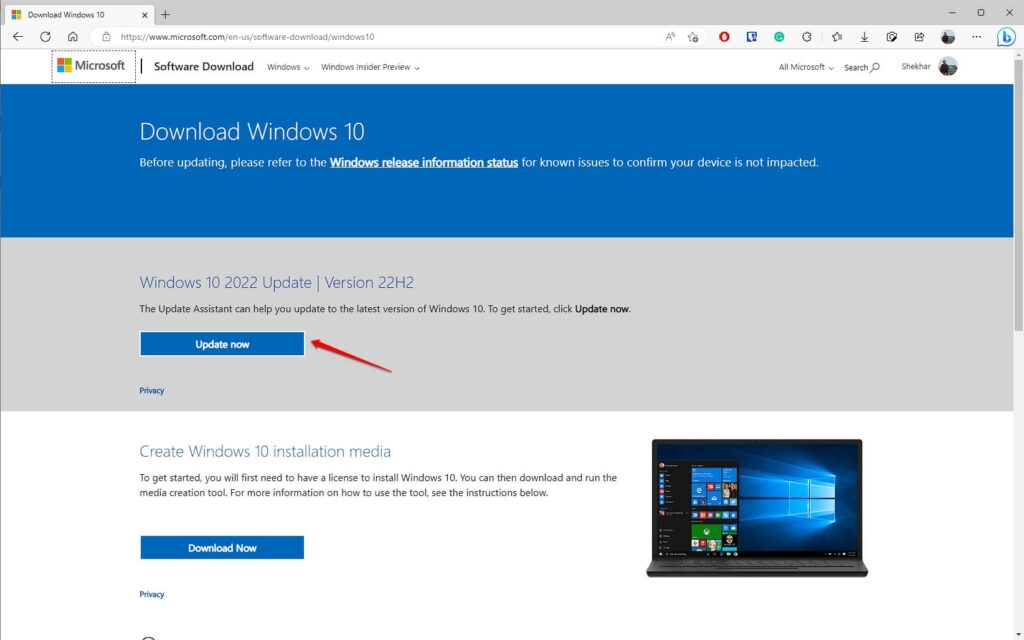
- O download será um arquivo executável com a extensão .exe, e seu sistema solicitará que você o instale após a conclusão do download.
Além disso, reinicie seu PC para a atualização e para que suas alterações sejam refletidas.
Método 4: Use o Catálogo de Atualizações da Microsoft para Instalar a Atualização
Quando há um problema com seu PC, você pode evitar usar o recurso local de Atualização do Windows. Em tais situações, você pode usar o Catálogo de Atualizações da Microsoft para instalação. Isso resolveria arquivos corrompidos e dados semelhantes.
Siga os passos dados abaixo para usar o Catálogo de Atualizações da Microsoft para Instalar a Atualização:
Abra o Explorador de Arquivos no seu PC.
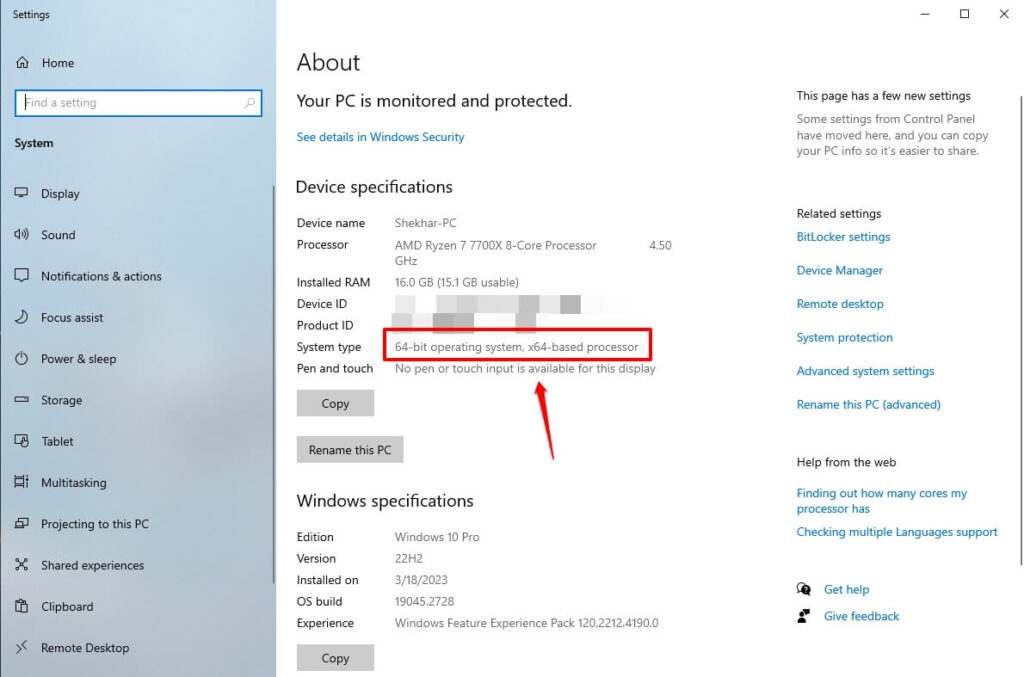
Selecione Este PC no painel esquerdo, clique com o botão direito e selecione Propriedades no menu suspenso.
Verifique a seção Tipo de Sistema para saber se você usa um sistema operacional de 32 bits ou 64 bits.
Abra o link aqui no seu navegador.
Digite o código da atualização KB na caixa de pesquisa e pressione Enter.
Um resultado de atualizações aparecerá; clique em Baixar ao lado da versão adequada.
Em seguida, confirme para prosseguir com seu download e depois instale.
Reinicie seu PC após o processo para que as alterações sejam refletidas. Se o método não funcionar para você, as soluções abaixo ajudarão!
Método 5: Desative o Ad-Blocker
Frequentemente, o Ad-blocker interrompe o download ou a instalação do pacote de atualização. Portanto, se você usar um Ad-Blocker como o Pi-Hole ou outros, desative o Ad-blocker e tente novamente mais tarde.
Além disso, o método pode variar de acordo com o uso de qualquer outro ad-blocker. Ele até difere de acordo com o navegador que você usa.
Método 6: Desative o VPN
Você estaria usando VPN para fins de segurança ou para superar restrições geográficas. No entanto, isso redireciona seu endereço IP, e, portanto, usar um VPN leva a um erro 0xc1900223 ao baixar a atualização.
Agora, tente reiniciar o download, e isso resolverá seu problema. Mas se você não estiver usando um VPN e ainda enfrentar o erro, então a causa é diferente. O método seguinte ajudará você então.
Método 7: Limpar o Cache de DNS
O DNS frequentemente acumula muita memória cache levando ao erro 0xc1900223, obstruindo a conclusão do download do arquivo. Portanto, em tais casos, limpar o cache de DNS para eliminar o problema é uma maneira eficaz.
Siga os passos dados abaixo para limpar o cache de DNS:
Pressione o botão Iniciar e digite cmd na caixa de pesquisa.
Clique no primeiro resultado da pesquisa e Execute como Administrador.
Digite o seguinte comando e pressione a tecla Enter
ipconfig /flushdns 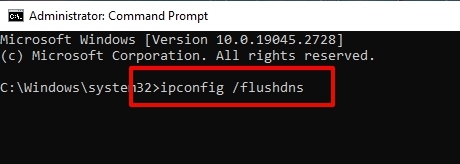
Agora, novamente use Retornar com cada um dos comandos dados abaixo
ipconfig /registerdnsipconfig /releaseipconfig /renewReinicie seu PC e prossiga para baixar o pacote novamente.
Método 8: Forçar a Instalação da Atualização Usando $getcurrentfolder
Se os métodos acima não ajudaram você, a última opção é forçar a instalação da Atualização do Windows usando o $getcurrentfolder. É uma pasta oculta em seu sistema, e acessá-la e instalar a atualização usando o método mencionado acima corrigirá o erro 0xc1900223.
O $getcurrentfolder é um armazém de todos os processos relacionados a Atualizações do Windows, então ajuda a lidar com as últimas atualizações falhadas.
Antes de prosseguir, certifique-se de usar esses comandos no Prompt de Comando na unidade C. Se você não usar uma unidade C, substitua C por qualquer outra unidade que você use.
Siga os passos dados abaixo para forçar a instalação da atualização usando $getcurrentfolder:
Vá para o Explorador de Arquivos, digite C:/$getcurrent na barra de pesquisa e pressione a tecla Enter.
Agora, abra a pasta e encontre o arquivo baixado em seu sistema.
Clique no arquivo executável e instale-o.
Depois, reinicie seu computador para que a instalação seja refletida.
No entanto, em um cenário raro, se você não conseguir encontrar a pasta, a possibilidade é que o componente WU não tenha iniciado a atualização. Nesse caso, você deve executar uma verificação DISM e SFC.
Método 9: Realizar Scans SFC e DISM
Quando o componente WU não inicia o processo de atualização, o problema é a corrupção de arquivos do sistema. Portanto, para resolver o problema, você deve executar verificações SFC e DISM para corrigir o problema. Isso se deve a um sistema com mau funcionamento. As verificações SFC e DISM resolveriam o código de erro 0xc1900223 no Windows.
Siga os passos dados abaixo para realizar as verificações SFC e DISM:
Pressione a tecla Win para abrir o Menu Iniciar, digite cmd na caixa de pesquisa e clique no primeiro resultado da pesquisa.
Digite o seguinte comando e pressione a tecla Enter em seguida.
sfc /scannow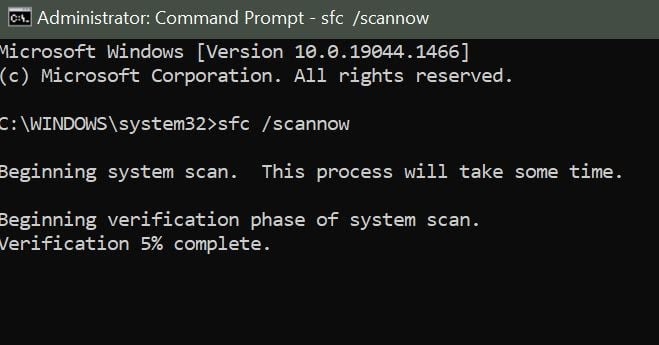
O processo levará algum tempo para ser concluído, então reinicie seu PC.
Após completar a verificação sfc, execute uma verificação DISM na linha de comando.
Abra o Prompt de Comando novamente e digite os comandos dados abaixo.
dism.exe /online /cleanup-image /scanhealthdisn.exe /Online /Cleanup-Image /RestoreHealthPressione a tecla Enter após escrever cada um dos comandos dism mencionados acima.
Agora, reinicie seu computador e prossiga novamente para instalar a Atualização do Windows. O 0xc1900223 será resolvido.
Perguntas Frequentes
Por que o 22H2 não está instalando?
O 22H2 não instala principalmente quando seus arquivos de sistema ficam corrompidos. Portanto, corrigir os arquivos permitirá que você instale o 22H2.
Como consertar a atualização do Windows 10 versão 22H2 falhou?
Para corrigir a atualização do Windows 10 versão 22H2 falhou, você deve executar o solucionador de problemas de atualização do Windows. Ele irá escanear as funções relacionadas à atualização em busca de problemas e solicitará que você os resolva.
O 22H2 é uma boa atualização?
Sim, o 22H2 é uma atualização segura para seu dispositivo sem bugs.
Redefinir o PC corrigirá arquivos corrompidos?
Sim, redefinir o PC corrigirá arquivos corrompidos.
Redefinir o PC é seguro?
Sim, redefinir o PC é seguro; no entanto, isso limpará todos os seus dados, então você precisa ter um backup antes.
A Conclusão
Enquanto o código de erro de atualização do Windows 0xc1900223 teria desperdiçado sua largura de banda de dados e não instalou a atualização, você estava bastante incomodado. Se você queria eliminar o problema, você teria encontrado sua resposta.
Você pode executar um solucionador de problemas de atualização do Windows, atualizar todos os processos relacionados ao Windows Update e usar a Ferramenta de Criação de Mídia ou o Catálogo da Microsoft para Instalar a Atualização. Certifique-se de que você não está usando um Ad-blocker ou VPN, e então limpe o cache de DNS para ver se funciona.
Se o problema persistir, use o $getcurrentfolder para forçar a instalação ou realize verificações SFC e DISM para corrigir o problema. Possivelmente, se você não quiser seguir tais processos completos, você pode fazer backup do seu sistema, redefini-lo e reinstalar a atualização específica do Windows.
Além disso, se você ainda achar complexo, procure ajuda da equipe de suporte técnico da Microsoft.
Leitura Adicional:
Melhor Alternativa ao Wallpaper Engine do Steam para PC
Notícias e Interesses Ocupando Memória: O que é e Como Corrigir?
[Baixar] Atlas OS, uma Versão Modificada do Windows 10 Focada em Jogos
Receba novas postagens na sua caixa de entrada
Sem spam. Cancele a assinatura a qualquer momento.