Soluções Windows · 5 min read · Mar 12, 2026
[Resolvido] Erro “Seu Dispositivo Está Perdendo Atualizações Importantes de Segurança e Qualidade”
Você está enfrentando o problema Seu Dispositivo Está Perdendo Atualizações Importantes de Segurança e Qualidade ao tentar baixar uma atualização do Windows?
Esse erro ocorre quando o Windows tenta baixar e instalar uma atualização em seu PC, mas não consegue executar a operação. Podemos dizer que esse problema ocorre principalmente devido a uma Atualização de Status de Serviço desatualizada, ou pode haver erros em arquivos do sistema.
Neste artigo, vamos corrigir o problema Seu Dispositivo Está Perdendo Atualizações Importantes de Segurança e Qualidade e fornecer as melhores soluções para isso.
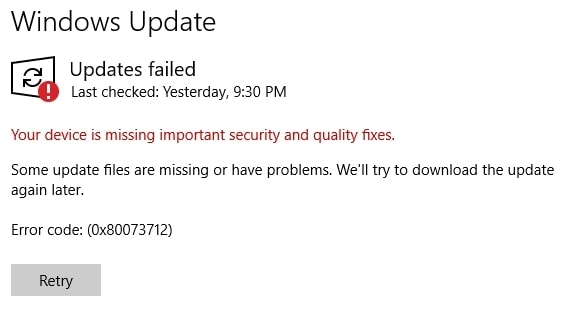
Como corrigir o erro Seu Dispositivo Está Perdendo Atualizações Importantes de Segurança e Qualidade?
Enquanto corrigiremos esse erro causado pela SSU desatualizada ou Atualização de Status de Serviço abaixo, também informaremos por que isso pode ter ocorrido em primeiro lugar.
Aqui estão algumas das possíveis razões pelas quais esse erro ocorre em seu dispositivo:
- Instalação inadequada de atualizações
- Bugs em atualizações recentes
- Atualização de Status de Serviço desatualizada
- Corrupção de arquivos do sistema
- Infecção por malware
- Aplicativo de terceiros que bloqueia atualizações
Agora que sabemos todas as possíveis razões para esse erro em seu PC, informaremos sobre os passos de solução de problemas.
1. Execute o Solucionador de Problemas de Atualizações do Windows
Como esse erro é causado devido ao Windows Update não baixar corretamente, primeiro executaremos o Solucionador de Problemas de Atualizações do Windows e veremos se ele pode corrigir o erro.
- Para fazer isso, pressione Windows + I para abrir Configurações, clique em Atualização e Segurança e vá para a seção Solução de Problemas.
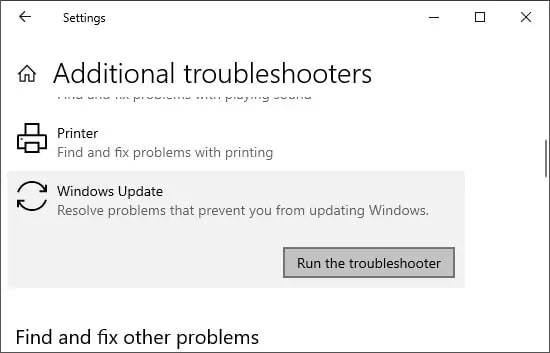
- Agora, escolha Soluções Adicionais e clique em Atualização do Windows.
- Clique em Executar o solucionador de problemas, deixe-o rodar e verifique os resultados.
- Se uma correção for encontrada, o solucionador de problemas solicitará que você aplique a correção também.
2. Ative as Configurações de Telemetria
Você precisa ativar as Configurações de Telemetria para baixar uma atualização do Windows, pois é uma forma de enviar dados de uso para a Microsoft.
Para ativar as Configurações de Telemetria, siga estas etapas:
- Pressione Windows + R ao mesmo tempo e digite gpedit.msc.
- Assim que a janela do Editor de Política de Grupo Local abrir, clique em Modelos Administrativos.
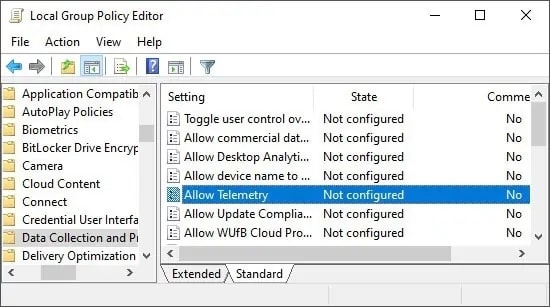
- Agora, vá para Componentes do Windows > Coleta de Dados e Versão de Pré-visualização, e então clique duas vezes em Permitir Telemetria.
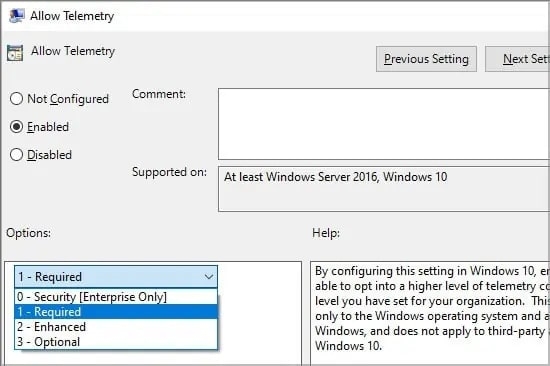
- Clique em Permitido e também selecione 1 – Obrigatório sob a opção Opções.
- Clique em OK e Aplicar para aplicar as alterações e então feche o Editor.
3. Redefina os Serviços de Atualização do Windows
Os arquivos dos Serviços de Atualização do Windows podem estar corrompidos, e é por isso que você está recebendo o erro mencionado acima em seu PC. Precisamos redefinir os Serviços de Atualização do Windows através do Prompt de Comando para corrigir esses arquivos corrompidos.
Siga os passos mencionados abaixo para redefinir os Serviços de Atualização do Windows:
- Digite Prompt de Comando na barra de pesquisa dentro do menu Iniciar e clique em Executar como administrador.
- Clique em Sim se solicitado e insira os comandos que mencionamos abaixo um por um na janela do CMD.
*net stop wuauserv**net stop bits**net stop appidsvc**net stop cryptsvc*- Copie e cole a seguinte linha na janela do CMD e pressione Enter.
*Ren %systemroot%\SoftwareDistribution SoftwareDistribution.old*- Mais uma vez, copie e cole os seguintes comandos um por um na janela do CMD e certifique-se de pressionar Enter após cada comando.
*net start wuauserv**net start bits**net start appidsvc**net start cryptsvc*- Agora você pode verificar se há atualizações do Windows, e seus erros devem estar corrigidos.
4. Reinstale a atualização de segurança mais recente do Windows
A melhor maneira de corrigir o problema “Seu Dispositivo Está Perdendo Atualizações Importantes de Segurança e Qualidade” é reinstalar a atualização de segurança mais recente do Windows. Mas antes disso, também precisamos desinstalar a última atualização que instalamos em nosso PC, pois ela também pode ter bugs.
Para fazer isso, siga os passos mencionados abaixo:
- Pressione Windows + I simultaneamente para abrir Configurações e então clique em Segurança e Atualização.
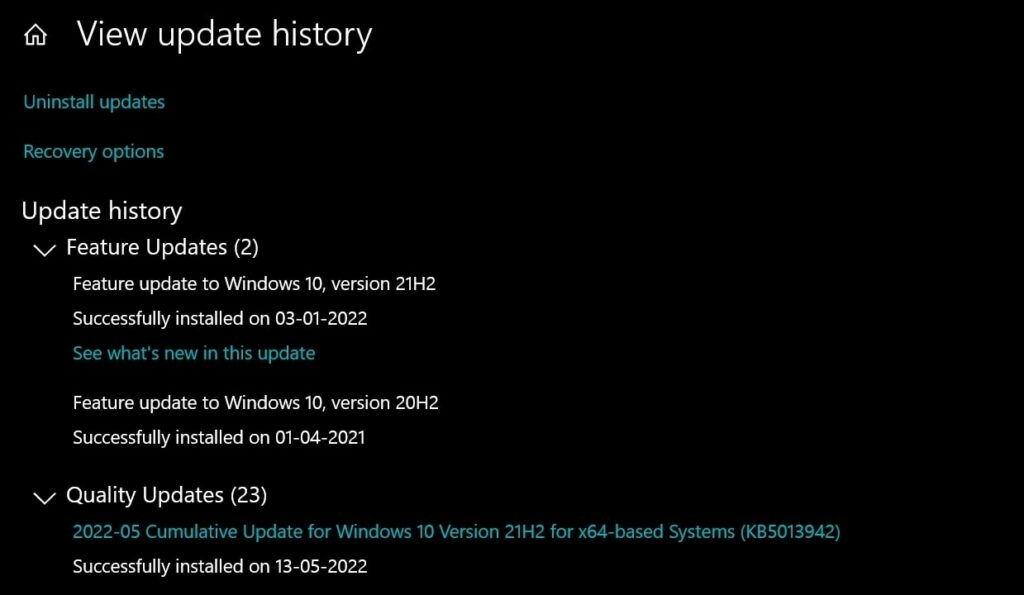
- Agora, clique em Atualização do Windows e clique em Ver Histórico de Atualizações.
- Depois disso, clique em Desinstalar Atualizações, como visto na imagem abaixo.
- Uma nova janela aparecerá, como vemos abaixo, onde você precisa clicar com o botão direito na atualização de segurança mais recente do Windows instalada no PC.
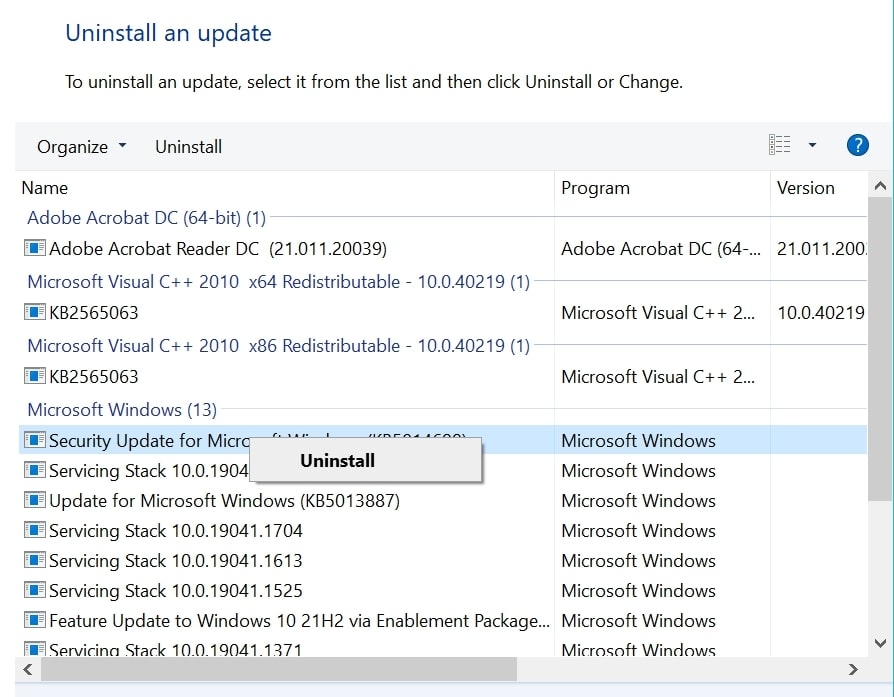
- A partir daí, clique em Desinstalar, e sua última atualização do Windows será desinstalada.
- Agora, reinicie seu PC e verifique a atualização do Windows para a mais recente recebida em seu computador e então baixe e instale-a no dispositivo.
Uma vez que tudo esteja feito, seus problemas devem estar corrigidos, pois desinstalamos e reinstalamos a atualização mais recente, que poderia ter causado esse problema em primeiro lugar.
5. Verifique os Serviços de Transferência Inteligente em Segundo Plano
O Windows usa os Serviços de Transferência Inteligente em Segundo Plano, também conhecidos como BITS, para baixar atualizações para seu sistema. Se esse serviço não estiver em execução, as atualizações não podem ser baixadas para o sistema, então certifique-se de que ele esteja habilitado em seu PC.
Para fazer isso, siga estas etapas:
- Pressione Windows + R, e digite services.msc, abra Serviços, e localize Serviços de Transferência Inteligente em Segundo Plano**.
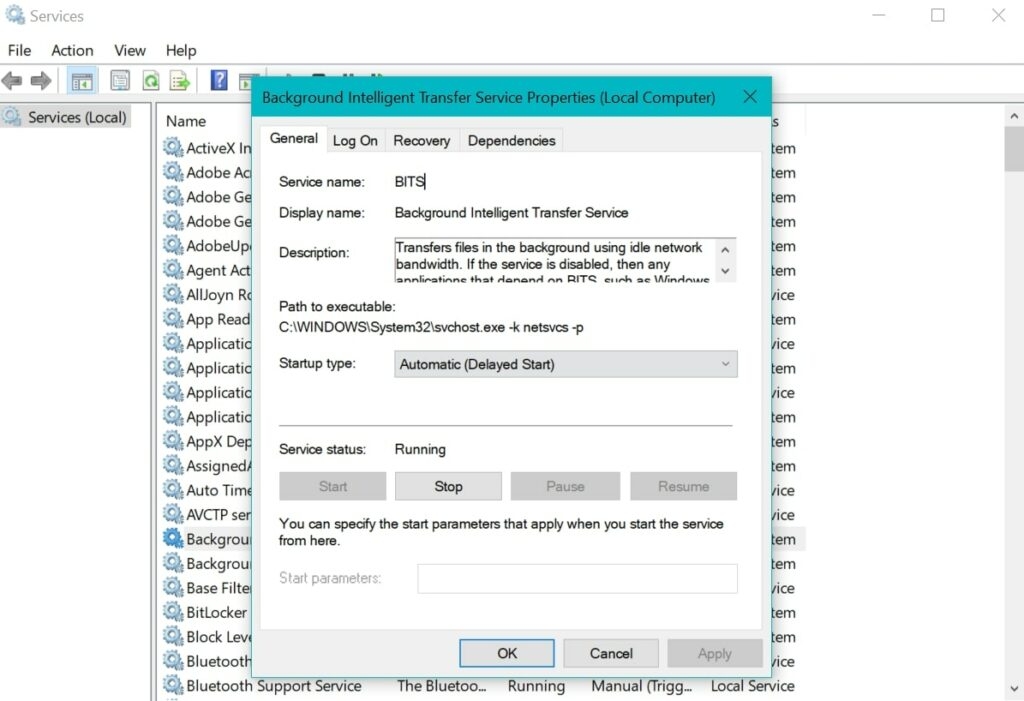
- Agora, verifique se os serviços estão em execução ou não.
- Se não estiverem em execução, selecione Iniciar, pressione Aplicar, e então OK para fechar a janela.
- Agora, reinicie seu PC, e você verá que suas Atualizações do Windows começaram a ser baixadas.
Conclusão
Neste artigo, mencionamos tudo sobre o problema “Seu Dispositivo Está Perdendo Atualizações Importantes de Segurança e Qualidade”, desde como é causado até como você pode corrigi-lo em seu PC. Você deve seguir todos os passos mencionados neste artigo, e temos certeza de que pelo menos uma dessas correções ajudará você a resolver o problema.
Por favor, nos informe qual correção ajudou você a resolver o problema, pois sabemos que cada um tem um caso de uso diferente, e a mesma correção pode não se aplicar a todos.
Compartilhe este artigo com seus amigos que usam Windows e estão enfrentando o mesmo problema para que eles também possam acabar com seu sofrimento.
Receba novas postagens na sua caixa de entrada
Sem spam. Cancele a assinatura a qualquer momento.