Soluções de Erros · 4 min read · Nov 02, 2025
[Resolvido] Suas Preferências de Rede Impedem o Carregamento de Conteúdo Privadamente

Se você atualizou seu iPhone ou Mac para a versão mais recente, pode ter notado o erro ‘suas preferências de rede impedem o carregamento de conteúdo privadamente.’
Neste artigo, listamos as possíveis maneiras de corrigir esse erro. Confira a lista de possíveis soluções abaixo:
Correção: Suas Preferências de Rede Impedem o Carregamento de Conteúdo Privadamente
Correção 1: Verifique se o iCloud está Fora do Ar
Primeiro, você precisa verificar o status do iCloud visitando a página de serviços da Apple. Se o status do serviço mostrar que a página de serviços está fora do ar, você precisará esperar até que a equipe de suporte técnico da Apple resolva o problema.
Correção 2: Verifique a Sincronização do Relé Privado
Caso você tenha ativado o Relé Privado, mas ele não esteja funcionando em segundo plano, pode impedir o carregamento de conteúdo privadamente. Para corrigir esse problema, você precisa seguir os passos mencionados abaixo:
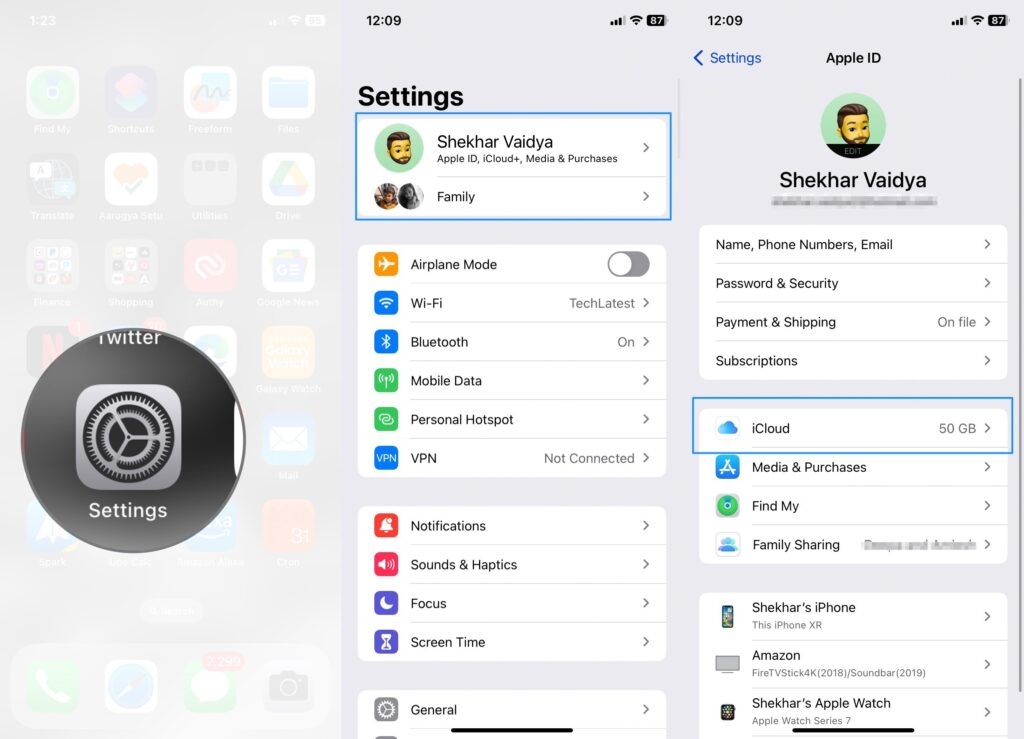
Primeiro, vá para Ajustes e navegue até a opção Apple ID (geralmente seu nome).
Agora, toque na opção do menu iCloud.
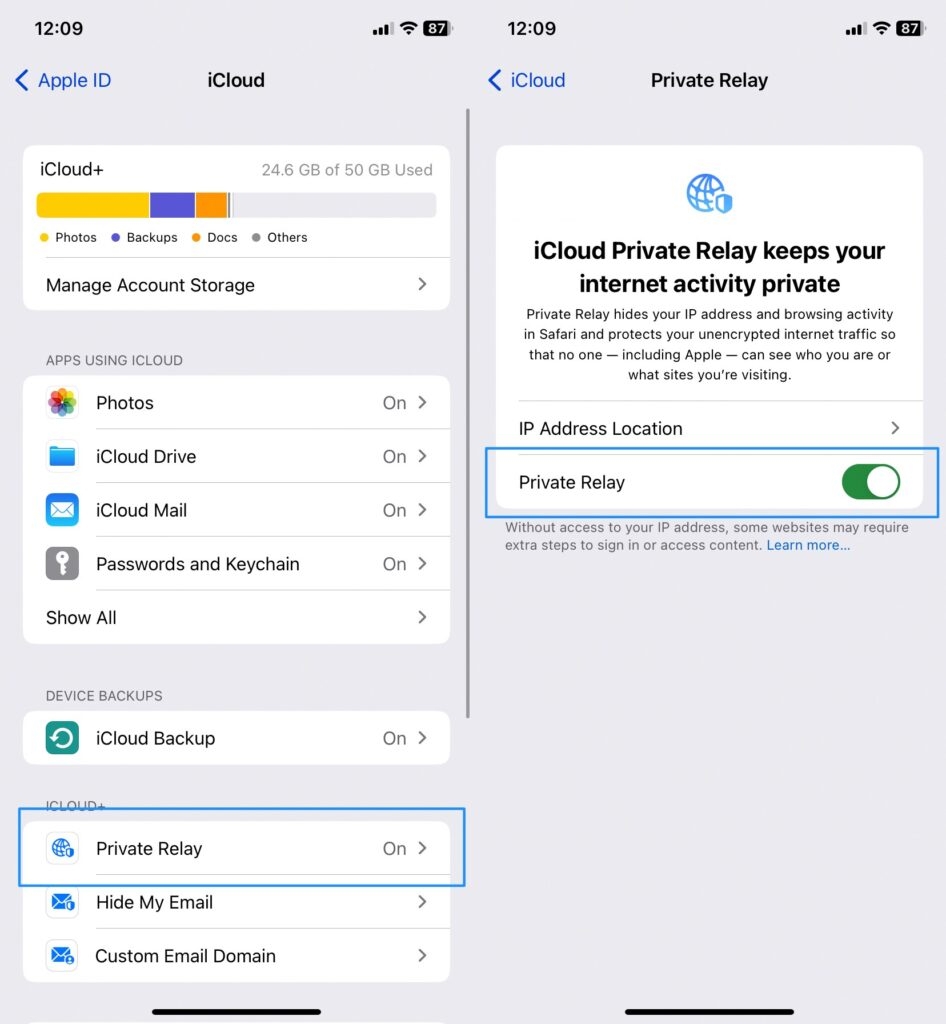
- Em seguida, navegue até Relé Privado e ative-o.
- Agora, vá para a tela inicial e feche o aplicativo de e-mail aberto.
Seguir os passos acima pode resolver o problema ‘as preferências de rede impedem o carregamento de conteúdo privadamente’.
Correção 3: Desative o Recurso de Proteção de Privacidade do E-mail
Desativar a proteção de privacidade é uma das maneiras mais simples de corrigir o problema no iPhone. Desabilitar esse recurso removerá todas as mensagens de aviso no seu aplicativo de e-mail.
Por outro lado, esse recurso atua como uma ferramenta de segurança para o seu iPhone. Desativar esse recurso pode representar uma ameaça à segurança do seu dispositivo.
Você pode desativar o recurso de proteção de privacidade do e-mail seguindo os passos mencionados abaixo:
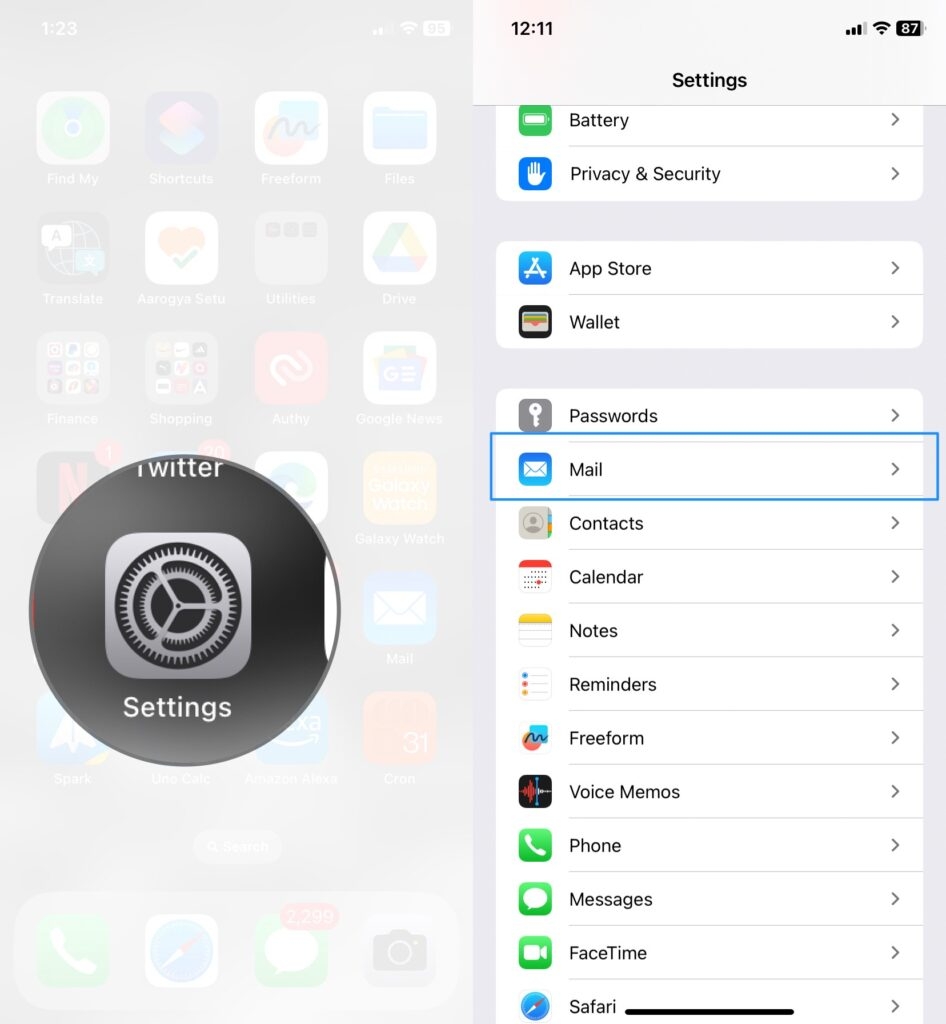
- Primeiro, abra a opção ‘Ajustes’ no seu iPhone e depois navegue até a opção ‘Mail’.
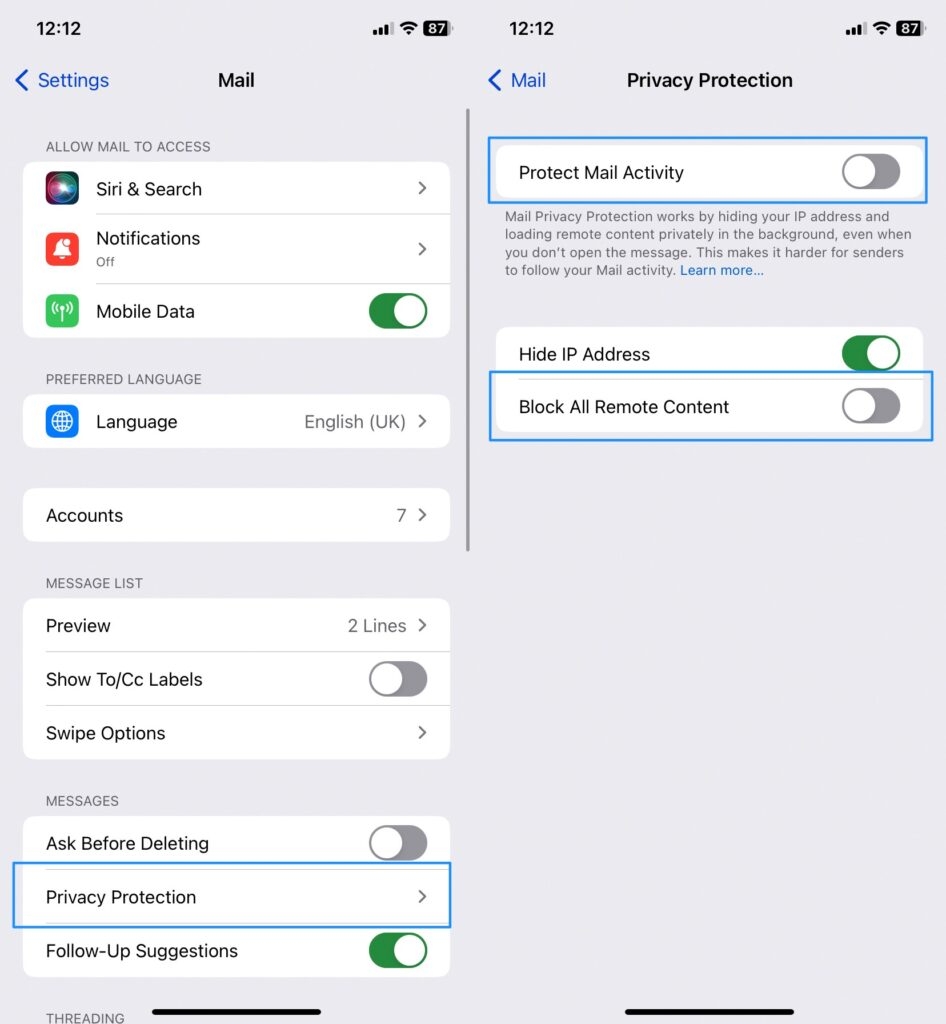
Agora, toque na opção ‘Proteção de Privacidade’.
Desative o recurso ‘Proteger Atividade de E-mail’ e a opção ‘Bloquear Todo o Conteúdo Remoto’.
- Agora, feche o aplicativo de e-mail e reabra-o.
Isso deve resolver o problema de carregamento de conteúdo no seu dispositivo iOS.
Correção 4: Desative o Rastreamento de Endereço IP
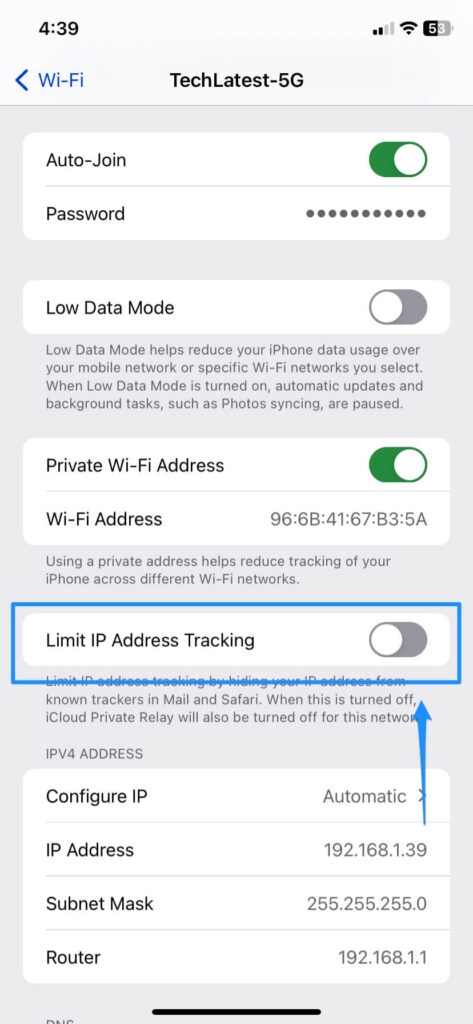
Às vezes, o recurso de Limitar o Rastreamento de Endereço IP contribui para o problema “Suas Preferências de Rede Impedem o Carregamento de Conteúdo Privadamente”, então desativar o recurso resolverá o problema.
Para fazer isso, siga os passos abaixo,
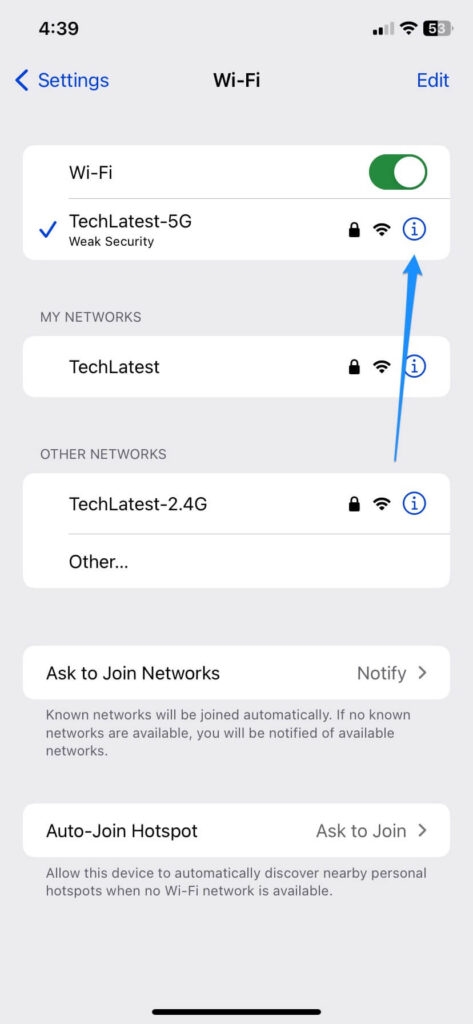
Vá para as configurações do iPhone e abra a aba Wifi.
Clique no ícone ( i) em frente à rede Wifi conectada.
Agora, role para baixo e desative o Limitar Rastreamento de Endereço IP.
Correção 5: Desative o VPN
Às vezes, usar VPN pode afetar a velocidade da sua internet. Em alguns casos, o aplicativo de Mail não conseguirá baixar o conteúdo do e-mail privadamente.
Você pode corrigir esse problema tocando na opção “carregar conteúdo” que aparece na parte superior do aplicativo de e-mail. Ao tocar nessa opção, você poderá carregar os conteúdos do e-mail através do seu VPN, em vez de desativar o recurso ‘Proteção de Privacidade do E-mail’.
Correção 6: Desative o Firewall (apenas Mac)
Você pode enfrentar o erro ‘suas preferências de rede impedem o carregamento de conteúdo privadamente’ quando aplicativos de terceiros no seu iPhone têm uma configuração de DNS semelhante ao aplicativo de e-mail.
Se você tiver algum aplicativo de terceiros instalado no seu iPhone, é recomendado colocar o aplicativo de e-mail na lista de permissões do firewall. Isso deve ajudar o conteúdo a carregar privadamente.
Correção 7: Desative o software antivírus de terceiros (apenas Mac)
Na maioria das vezes, aplicativos antivírus de terceiros podem interferir no desempenho do aplicativo de e-mail. Portanto, você pode enfrentar falhas no carregamento de imagens no e-mail.
Para corrigir esse erro, você precisa excluir o antivírus permanentemente ou pode colocar o aplicativo de e-mail na lista de permissões, como mencionado acima.
Para excluir o aplicativo antivírus do seu dispositivo Mac, você pode seguir os passos abaixo:
Abra o launchpad clicando no dock ou usando o gesto de três dedos e um polegar.
Agora, digite o nome do aplicativo antivírus na barra de pesquisa.
Agora, segure o ícone do aplicativo antivírus ou mantenha pressionada a tecla de opção.
Você pode encontrar um símbolo de cruz (x) no lado direito. Clique nele.
Agora, você pode excluir o aplicativo.
Perguntas Frequentes
O que é a Proteção de Privacidade do E-mail?
É um novo recurso introduzido pela Apple na versão iOS 15. Esse recurso oculta o endereço IP do seu iPhone dos remetentes de e-mail, para que sua localização e atividade de navegação permaneçam anônimas.
Como corrigir as configurações de rede no iPhone?
Para corrigir as configurações de rede, você pode navegar até Ajustes > Geral > Transferir ou Redefinir [Dispositivo] > Redefinir > Redefinir Configurações de Rede. Isso deve ajudar a redefinir as configurações de rede no seu dispositivo iOS.
Conclusão
Essas são as correções mais comuns que podem ser aplicadas para corrigir o ‘suas preferências de rede impedem o carregamento de conteúdo privadamente’ no seu Mac e iPhone. Deixe-nos saber qual das soluções acima funcionou para você.
Receba novas postagens na sua caixa de entrada
Sem spam. Cancele a assinatura a qualquer momento.