iTunes ajuda · 2 min read · Dec 30, 2025
Músicas baixadas no iPad continuam sendo transferidas de volta para o iTunes
Q: Eu baixei as músicas gratuitas da semana no meu iPad com o aplicativo iTunes, e então, quando sincronizei com meu Mac, as compras foram transferidas. Eu não gostei das músicas e as deletei, mas toda vez que sincronizo, o iPad as coloca de volta no meu computador. Como posso impedir que isso aconteça?
– Miguel

A: A maneira mais fácil de lidar com isso é simplesmente excluir as faixas baixadas da sua biblioteca do iTunes e diretamente do seu iPad antes de conectar e sincronizar os dois dispositivos. Obviamente, se as faixas não estiverem no seu iPad quando você o sincroniza, elas não podem ser transferidas de volta para a sua biblioteca do iTunes.
Você pode fazer isso diretamente no iPad simplesmente usando um gesto padrão de deslizar para excluir de qualquer lista de faixas.
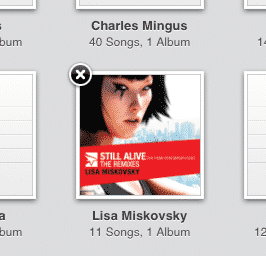
Você também pode excluir um álbum ou artista inteiro da visualização em grade da arte da capa tocando e segurando a imagem da arte da capa até que um “X” apareça no canto superior esquerdo; tocar no “X” removerá esse artista ou álbum do seu dispositivo.
Normalmente, no entanto, o iTunes deve solicitar que você confirme antes de transferir itens comprados de um dispositivo iOS de volta para sua biblioteca do iTunes, oferecendo a você a escolha de querer ou não transferir esses itens comprados.
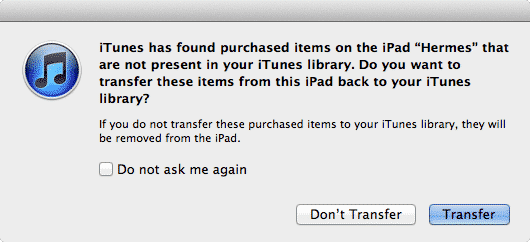
Selecionar Não Transferir nesta caixa de diálogo informará ao iTunes para não transferir esses itens de volta para sua biblioteca do iTunes, removendo-os como parte do processo de sincronização.
Note, no entanto, que esta única caixa de diálogo representa todos os itens comprados no seu dispositivo que não estão na sua biblioteca do iTunes—não apenas música, mas coisas como vídeos, aplicativos e iBooks.
Note que se você selecionar a caixa de seleção Não perguntar novamente aqui, então o iTunes não lhe fará mais essa pergunta; ele simplesmente usará a opção padrão Transferir toda vez que você conectar seu dispositivo. Nesse caso, Não perguntar novamente segue o comportamento padrão, em vez do último comportamento selecionado, uma vez que é compreensivelmente melhor para o iTunes transferir alguns arquivos que você não quer do que excluir arquivos que você deseja.
Se você escolheu Não perguntar novamente para isso, ou qualquer outra caixa de diálogo no iTunes, você pode trazê-las de volta acessando suas preferências do iTunes, selecionando Avançado e clicando no botão Redefinir Avisos.
Receba novas postagens na sua caixa de entrada
Sem spam. Cancele a assinatura a qualquer momento.