Dicas de Navegação · 2 min read · Jan 03, 2026
Acelere seu Navegador Microsoft Edge para Android
A Microsoft lançou seu Navegador Edge para Android e achamos que ele é bastante rápido. O Navegador Edge para Android não usa o motor EdgeHTML para carregar páginas, mas sim o motor Blink do Chrome. O desempenho do navegador é muito bom e as páginas carregam rapidamente.
Hoje, neste post, vou te contar como você pode melhorar a velocidade do navegador Edge no seu Android para aproveitar ao máximo. Essas dicas e ajustes simples podem aumentar a velocidade da Web, tornando sua experiência de navegação muito melhor.
Aumente a Velocidade do Navegador Edge para Android
#1. Bloquear os JavaScripts
Você pode bloquear os JavaScripts das páginas da Web para fazer com que as páginas carreguem mais rápido. Embora não seja recomendado bloquear os JavaScripts, se o navegador estiver demorando muito para carregar uma página, você pode tentar isso.
Para fazer isso, abra o Navegador Edge → Clique na Opção de Menu indicada por 3 pontos horizontais. Aqui, abra as configurações e, sob Avançado, verifique as Permissões do Site.
Lá você verá a opção de JavaScript, desative-a para bloquear as páginas impedindo o carregamento dos JavaScripts.
Isso certamente aumentará a velocidade de carregamento da página, reduzindo o tempo.
#2. Limpar o Cache da Web e do App Regularmente
O Cache da Web armazena dados como HTML para reduzir a latência do servidor e carregar as páginas rapidamente. Mas o preenchimento dos dados do cache afetará o desempenho do navegador, então é recomendado purgar o Cache regularmente para melhorar o desempenho do navegador.
Configurações do Edge → Privacidade → Limpar Dados de Navegação
Marque as Imagens e Arquivos do Cache, Limpe os Dados.
Além disso, limpar o cache do App manterá o desempenho do App bom. Basta Ir para Configurações → Apps/Gerenciar Apps → Edge → Armazenamento → Limpar cache
#3. Bloquear os Anúncios Pop-Up
Os Anúncios Pop-Up são aqueles que carregam em uma janela separada com ou sem seu conhecimento, dificultando saber qual página injetou o anúncio. Esse tipo de publicidade consome dados e reduz a velocidade de navegação. Portanto, é recomendado bloquear esses anúncios irritantes. Para bloquear os anúncios pop-up,
Vá para Configurações do Edge → Permissões do Site → Pop-Ups, Desative.
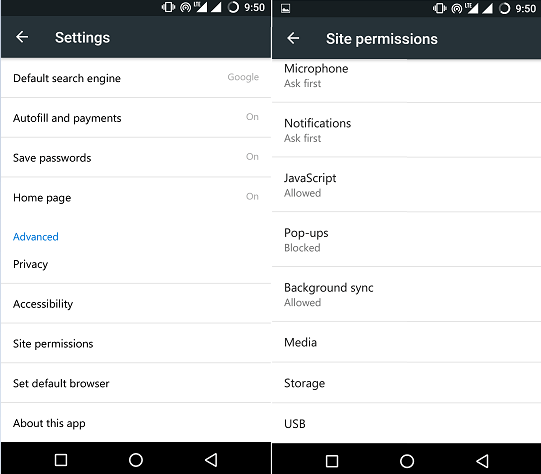
Configurações de Permissões do Site no Edge para Android
#4. Impedir a Reprodução Automática de Mídia
Impeça a Reprodução Automática de Mídia no seu navegador Edge para evitar perda excessiva de dados. Você pode encontrar isso na opção de privacidade das configurações, clique em mídia e bloqueie a reprodução automática.
#5. Manter Espaço de Memória Livre
O Navegador funciona suavemente quando tem espaço interno livre. Mantenha o espaço da RAM para que o App funcione conforme os padrões. Para obter uma velocidade de navegação rápida, é importante ter espaço de memória suficiente no seu telefone. Liberando a memória interna do telefone, você pode alcançar um desempenho melhor ao navegar.
Nota & Conclusão: Espero que o post tenha sido útil. Comente abaixo para qualquer assistência ou suporte, se necessário. Além disso, atualizaremos o post à medida que novas atualizações forem fornecidas pela Microsoft. Então, inscreva-se no meu blog para todas essas atualizações Saudações!
Se você tiver alguma opinião sobre Acelere seu Navegador Microsoft Edge para Android, sinta-se à vontade para deixar um comentário abaixo. Além disso, inscreva-se no nosso canal do YouTube DigitBin para tutoriais em vídeo. Saudações!
Receba novas postagens na sua caixa de entrada
Sem spam. Cancele a assinatura a qualquer momento.