Kodi Addon · 5 min read · Feb 05, 2026
SpinzTV Pro Addon – Guia Completo de Instalação do Kodi
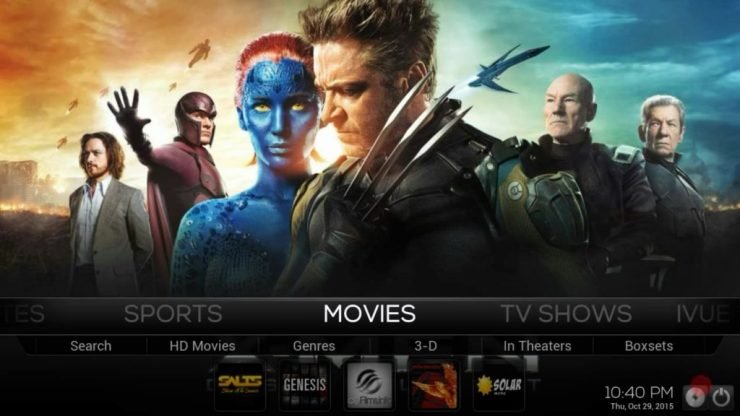
Kodi é o melhor lugar para assistir a programas de TV, filmes, programação esportiva, música, TV ao vivo, imagens e muito mais. Kodi é o centro de mídia mais popular e é suportado por quase todos os dispositivos como Android, Windows, iPhone, Firestick, Smart TV, etc. Hoje, neste guia, vou te ensinar como adicionar o Addon premium Spinz no seu Kodi 17+ Krypton.
Mas antes disso, deixe-me mostrar algumas características que farão você se apaixonar por este Addon.
Quando você carrega este Addon, você carrega diretamente na Seção de Filmes. Você notará que a build tem um sistema de widget muito bonito e baixa arte, consumindo assim menos memória do seu dispositivo.
A build é tão bonita e perfeitamente construída, aposto que você a tornará seu Add-on principal para Filmes e Shows.
A build oferece novos lançamentos de filmes e shows. E o conteúdo é categorizado com Strictly HD Spins, Supremacy, Cerebro Covenant, Maverick, Spinflix Moviez, Top IMDB Movies, Triton movies new, etc.
É apenas uma build muito bem equilibrada, tornando as coisas muito fáceis de usar.
O mesmo se aplica aos programas de TV, que têm widgets como ano e lançamento. Os programas de TV também são categorizados como Classic TV, Titron TV, Covenant TV, Supremacy TV, Spinzflix TV Sitcom, Blast from the past, etc.
A build inteira é tão linda, simplesmente funciona como um sonho e eu acredito que você ficará muito impressionado.
Passos para Instalar SpinzTV Pro no Kodi
Nota: Antes de prosseguir, precisamos ativar as Fontes Desconhecidas no seu Kodi. Para fazer isso, clique no Ícone de Sistemas e clique em Configurações do Sistema. Agora, em Adicionais, apenas ative Fontes desconhecidas.
Passo 1. Na tela inicial, clique no Ícone de Configurações e abra Gerenciador de Arquivos.
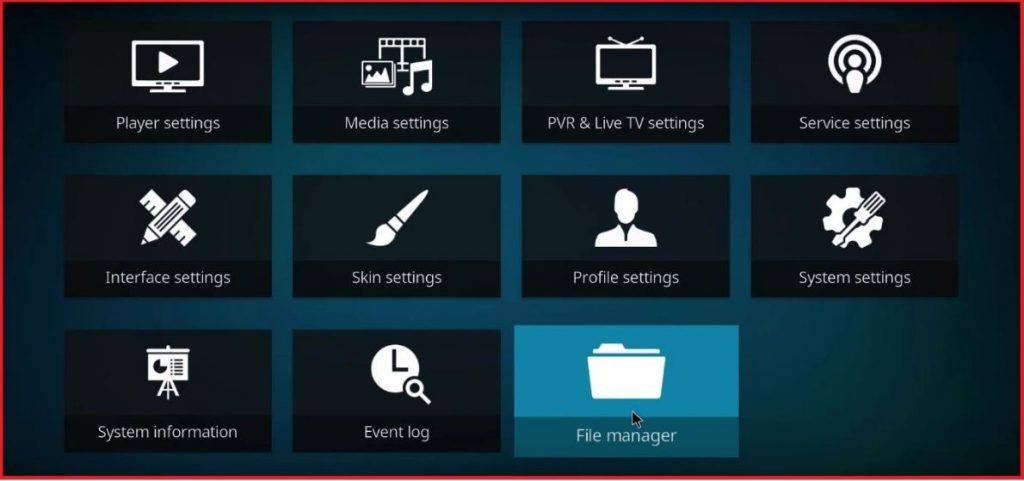
Clique em configurações & abra o Gerenciador de Arquivos
Passo 2. Aqui clique em Adicionar Fonte.
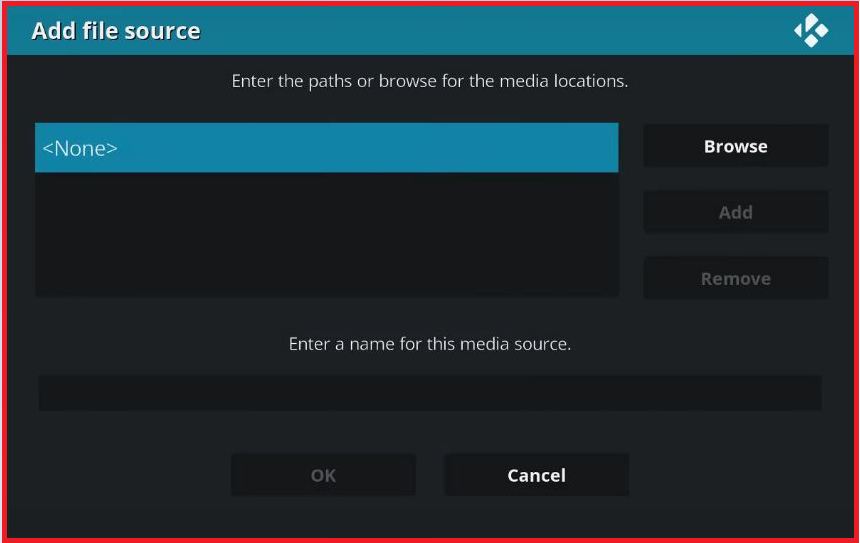
Adicionar Fonte
Passo 3. Agora pressione em ‘Nenhum’ e insira a URL do Repositório
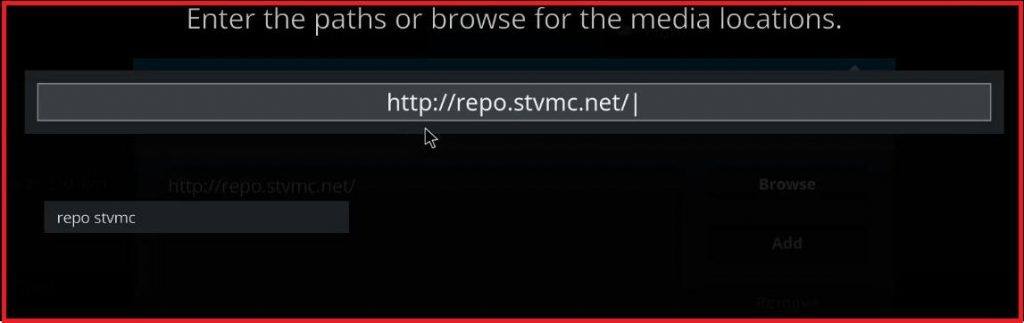
URL do Repositório
Passo 4. Dê à fonte qualquer nome de fácil acesso.
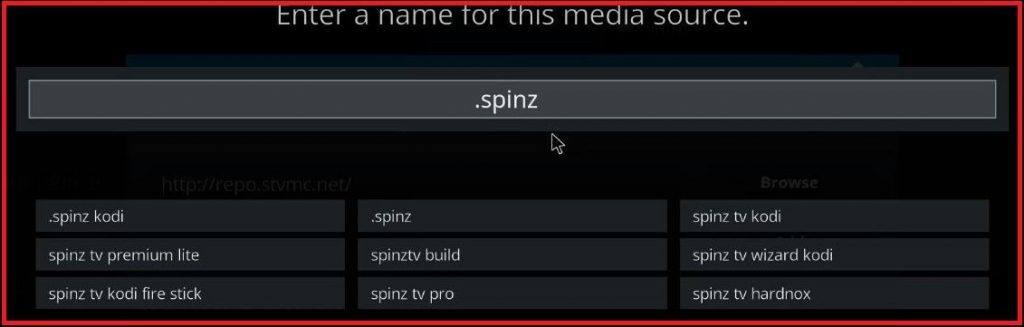
Insira qualquer Nome para Acesso Rápido
Passo 5. Volte para a Tela Inicial e clique em Adicionais. Agora clique no Ícone de Caixa no canto superior esquerdo.
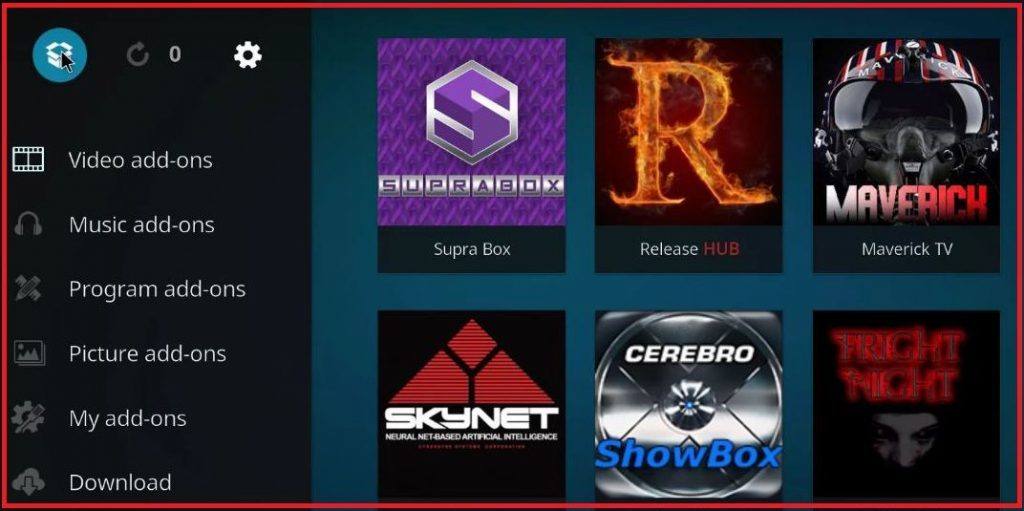
Clique no Ícone de Caixa
Passo 6. Aqui clique em Instalar do arquivo zip.
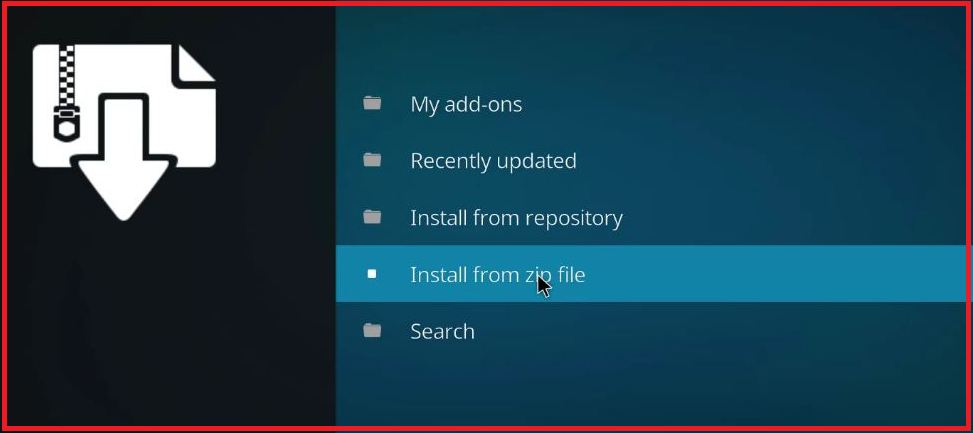
Instalar do ZIP
Passo 7. Localize o arquivo fonte com o nome que você deu e pressione ok. (No meu caso, eu dei o nome .spinz)
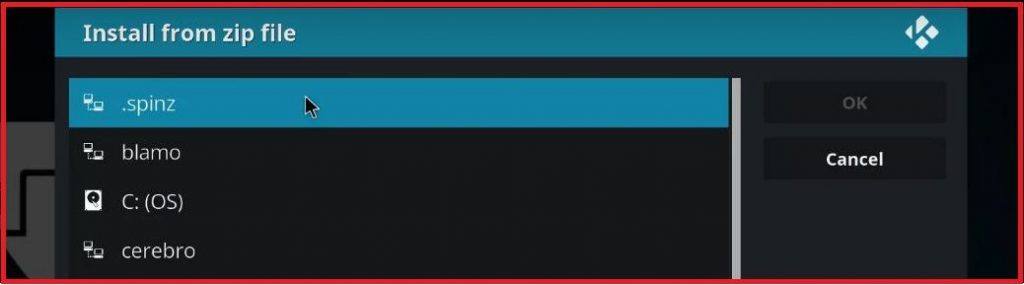
Clique no nome do Repo que você deu
Passo 8. Agora clique no Repository.SpinzTV-*.zip e baixe o zip. Você verá uma mensagem de confirmação ‘ Add-on Atualizado’ no canto superior esquerdo da sua tela.
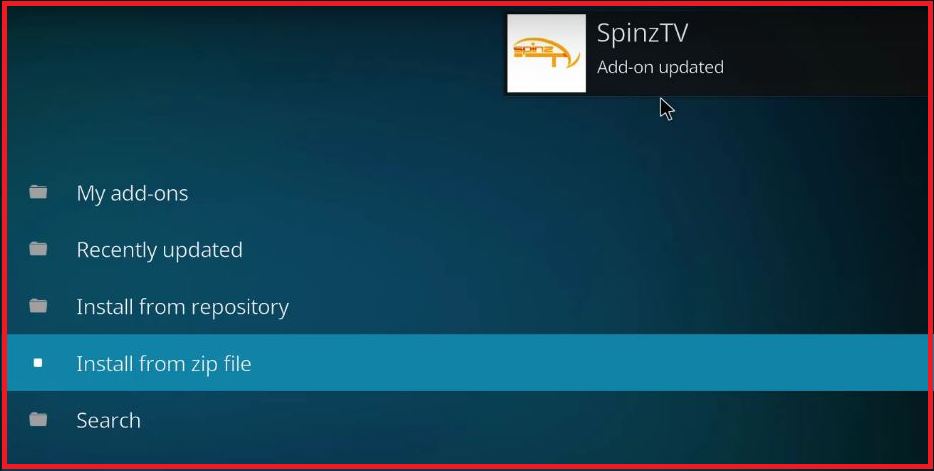
SpinzTV Baixado no Kodi
Passo 9. Agora clique em Instalar do Repositório e aqui pressione a opção SpinzTV.
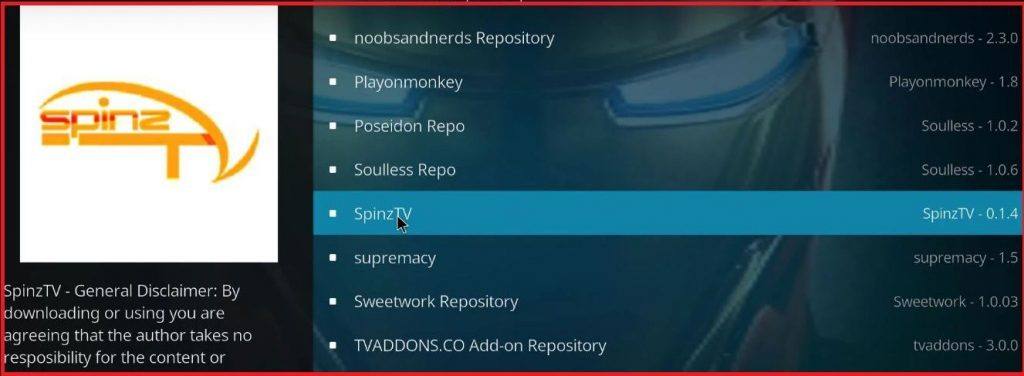
Toque no Assistente SpinzTV
Passo 10. Sob SpinzTV, abra Adicionais de Programa e pressione o Assistente SpinzTV.
Instale o Addon SpinzTV e abra-o.
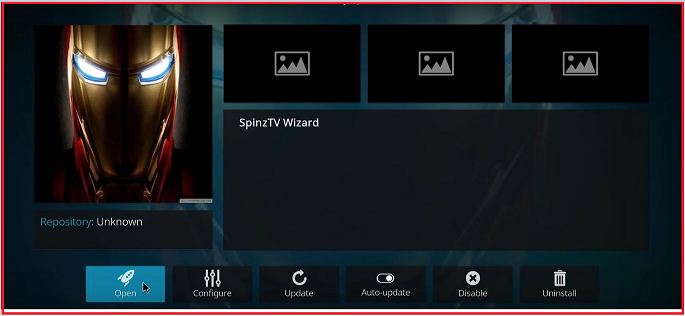
Abrir SpinzTV Pro
Passo 11. Aqui clique em Builds
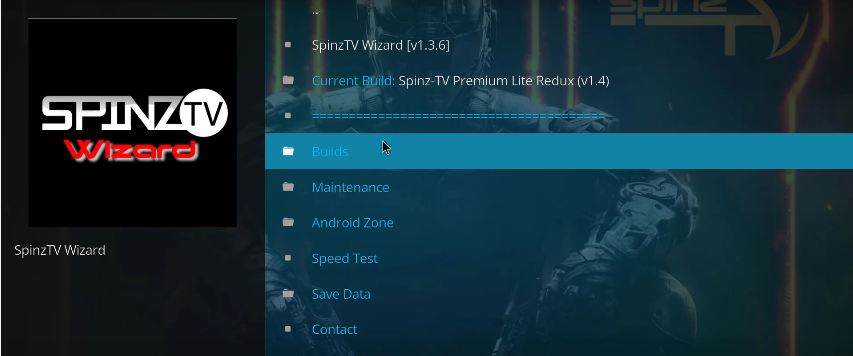
Pressione o Botão Builds
Passo 12. Baixe a Versão Premium Lite mais recente.
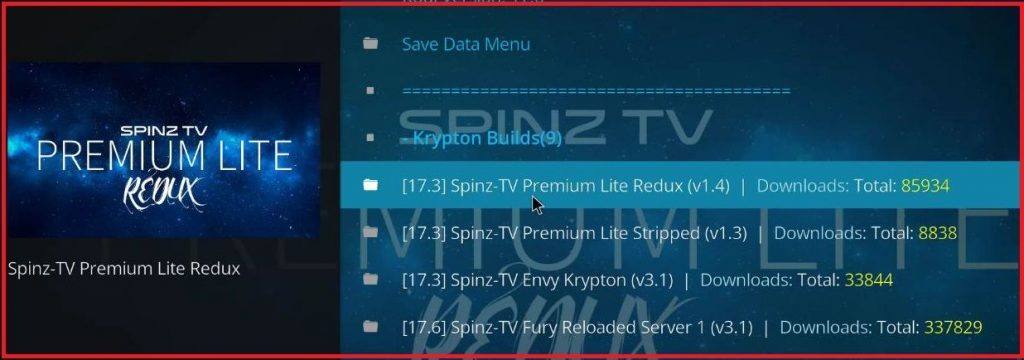
Baixar Spinz-TV Lite Mais Recente
Passo 13. Agora pressione Instalação Padrão e deixe os arquivos serem baixados e instalados.
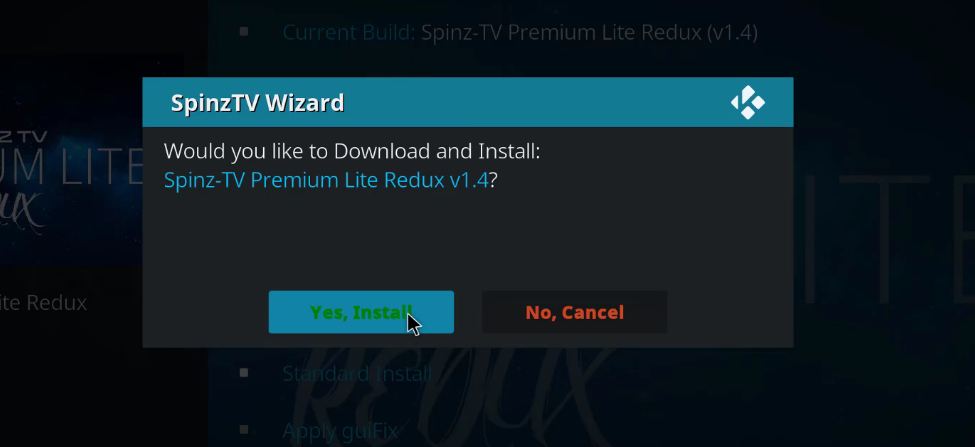
Baixar & Instalar a Build
Passo 14. Vá para a tela inicial, clique em Adicionais e acesse o glorioso conjunto de entretenimento. Saúde!
Este Maravilhoso Addon Inclui as Seguintes Redes
As várias redes de streaming disponíveis no Addon Spinz Redux são as seguintes.
1. Filmes
- Strictly HD Spins Movies
- Supremacy Theatre
- Cerebro Covenant Movies
- Maverick Cinema
- Spinflix Moviez
- Top IMDB Movies
- Triton movies new
2. Programas de TV
- Classic TV
- Titron TV
- Covenant TV
- Supremacy TV
- Spinzflix TV Sitcom
- Blast from the past
3. IPTV/TV ao Vivo
- SPINZ Pro (Terrarium TV)
- Filmes ao Vivo
- Supremacy IPTV
- Esportes Ao Vivo
- iTV Player
- Mobdina Ao Vivo
- BBCI Player
4. Maratonar
- Coleção A&E
- Coleção HBO
- Coleção Fox
- E! Entretenimento
- Coleção Netflix
- Coleção Amazon
- Coleção Starz
5. Read Debrid
- Flixnet
- Filmes Real Debrid
- Supra Boxset
- Supra 1080
- DTS 1080
- Supra Special Wit
6. 3D/4K
- 4K/UHD
- Filmes 3D
- Nemesis 3D
- Supremacy 4K
- Nemesis 4K
- 4K Remux
- SupraUHD 4k
5. Box Sets
- 007
- Anos 80
- Kung Fu
- Box Sets Nemesis
- Filmes para a Família
- Westerns
- Lucasfilm’s
7. Bob Unleashed
- Bob Classic TV
- Canais Ao Vivo
- Bob Sports
- Valhalla
- Walk of Fame
- Documentários Bob
- TNPS
Detalhes Diversos:
Alguns vídeos/redes podem não transmitir devido a restrições de país. Portanto, é melhor usar qualquer serviço de VPN.
- Para Android, você pode usar Opera VPN, Hola VPN, Master VPN, etc.
- Para PC, existem muitos bons serviços de VPN (faça uma pesquisa no Google).
Se você estiver enfrentando algum problema, pode tentar as seguintes soluções;
Corrigir o erro ‘Falha na Reprodução (Verifique as Informações do Log)’ nos Add-Ons do Kodi
Como corrigir o erro de Script Falhou no Kodi?
Nota & Conclusão: O Addon é um dos repositórios mais incríveis para assistir TV ao vivo, filmes, programas de TV, documentários, dramas, conteúdo mais recente em full HD, 4K e streams 3D. Os passos acima devem ter facilitado seu trabalho para baixar e instalar o SpinzTV Premium na sua caixa Kodi.
Se você estiver enfrentando problemas durante a instalação, recomendo que faça algumas tentativas, pois às vezes o download do repositório pode falhar.
Espero que o post tenha ajudado. Comente abaixo para qualquer assistência ou suporte, se necessário.
Se você tiver alguma opinião sobre SpinzTV Pro Addon – Guia Completo de Instalação do Kodi, sinta-se à vontade para deixar um comentário abaixo. Além disso, inscreva-se no nosso canal do YouTube DigitBin para tutoriais em vídeo. Saúde!
Receba novas postagens na sua caixa de entrada
Sem spam. Cancele a assinatura a qualquer momento.