Spotify · 3 min read · Oct 18, 2025
Spotify Wrapped Não Está Funcionando? Aqui Está Como Corrigir!

Se você ama música, o Spotify é um dos melhores aplicativos de streaming de música. O Spotify é um aplicativo de música premium que permite aos usuários ouvir várias músicas online ou offline.
No ano passado, o Spotify lançou um novo recurso chamado Spotify Wrapped que permite aos usuários exibir os artistas e músicas mais ouvidos. Além disso, ele mostrará como eles se classificam entre outros ouvintes.
Recentemente, alguns usuários relataram problemas relacionados ao Spotify Wrapped não funcionando. Neste artigo, vamos compartilhar como corrigir o problema do Spotify Wrapped não funcionando no Android ou iOS.

Como Corrigir o Spotify Wrapped Não Funcionando?
Muitos usuários que enfrentam problemas com o Spotify Wrapped relataram que não conseguiam ver o Spotify Wrapped. Aqui estão algumas causas possíveis para o problema.
- Aplicativo desatualizado
- Falhas no aplicativo
- Arquivos corrompidos
- Problemas na conta do Spotify
Antes de aplicar as seguintes soluções, reinicie seu dispositivo Android ou iOS. Além disso, tente atualizar seu sistema operacional.
Método 1: Pesquisar Wrapped Manualmente no Spotify
Se você está enfrentando problemas com o Spotify Wrapped, tente pesquisar manualmente no Spotify.
Aqui estão os passos:
Passo 1: Abra o aplicativo Spotify e toque em pesquisar no canto inferior esquerdo.
Passo 2: Na pesquisa, digite Spotify:special:Year, onde Year deve ser substituído pelo ano do Spotify Wrapped que você deseja ver.
Por exemplo, Spotify:special:2022.Passo 3: Toque no resultado. Isso listará todos os Spotify Wrapped como diferentes cartões.
Método 2: Sair e Entrar na Conta do Spotify
Às vezes, os usuários enfrentam problemas no Spotify devido a sessões da conta do Spotify. Para corrigir o problema do Spotify Wrapped, tente sair e entrar novamente. Isso também corrigirá o problema de travamento do Spotify.
Aqui estão os passos:
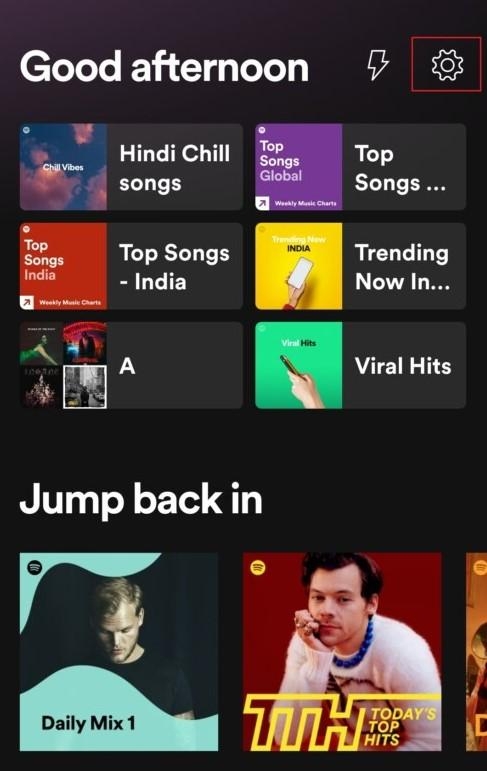
Passo 1: Abra o aplicativo Spotify e toque no ícone de Configurações no canto superior direito. Isso abrirá as Configurações.
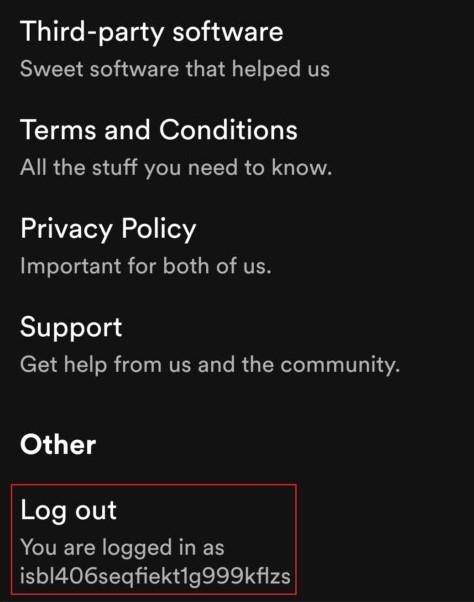
Passo 2: Role para baixo e clique em Sair. Isso desconectará sua conta.
Passo 3: Force o fechamento do aplicativo e limpe os dados nas Configurações do Aplicativo.
Passo 4: Agora faça login na sua conta do Spotify e tente acessar o Spotify Wrapped.
Método 3: Atualizar o Aplicativo Spotify
Se você ainda está enfrentando o problema do Spotify Wrapped não funcionando, então você precisa atualizar o aplicativo na Play Store. Você pode atualizar o aplicativo na Google Play Store ou na Apple Store. Aqui estão os passos:
Passo 1: Abra Google Play Store para Android e pesquise por Spotify. Para Apple, abra Apple App Store.
Passo 2: Clique no botão Atualizar e aguarde um tempo. Ele fará o download e atualizará automaticamente o novo aplicativo Spotify.
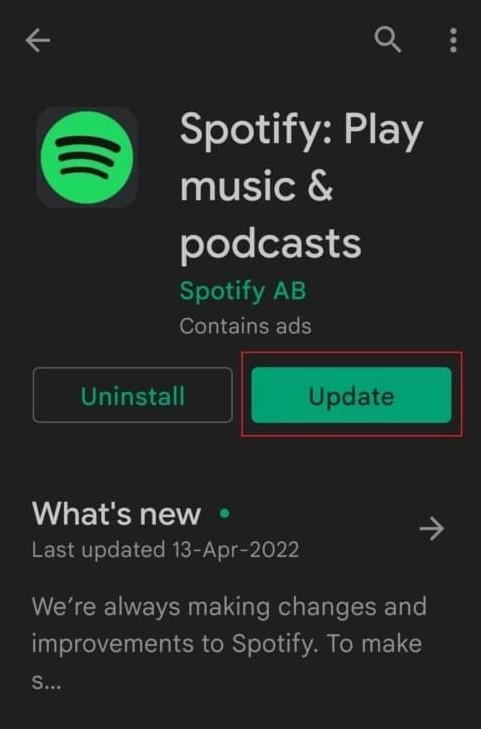
Agora, uma vez atualizado, reinicie seu telefone e tente acessar o Spotify Wrapped.
Método 4: Limpar o Cache do Aplicativo Spotify
Você enfrentará o problema do Spotify Wrapped não funcionando devido a arquivos de cache. Os arquivos de cache são arquivos temporários que ajudam a carregar aplicativos mais rapidamente. Esses arquivos de cache serão criados automaticamente pelo seu sistema.
Se esses arquivos de cache ficarem corrompidos, você enfrentará problemas relacionados ao Spotify Wrapped. Aqui estão os passos para limpar o cache do aplicativo Spotify.
Passo 1: Abra as Configurações no seu smartphone.
Passo 2: Vá para as configurações de Aplicativos e toque nele.
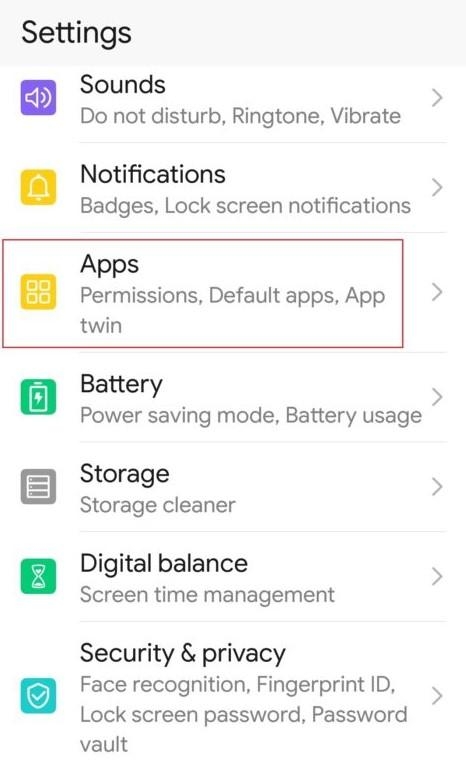
Passo 3: Novamente, toque em todos os Aplicativos para ver todos os aplicativos instalados.
Passo 4: Pesquise por Spotify e depois toque nele.
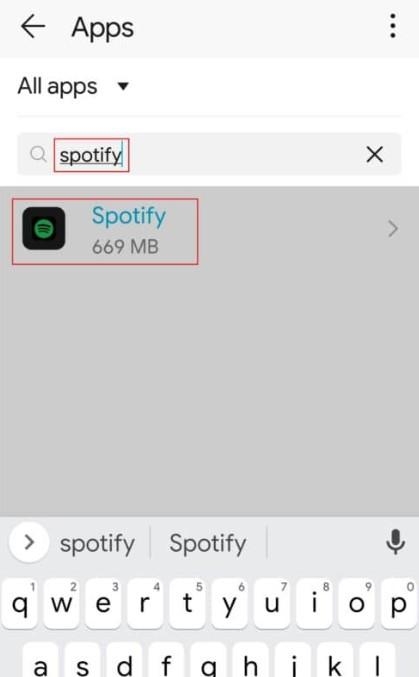
Passo 5: Toque em Armazenamento e depois toque em Limpar Cache.
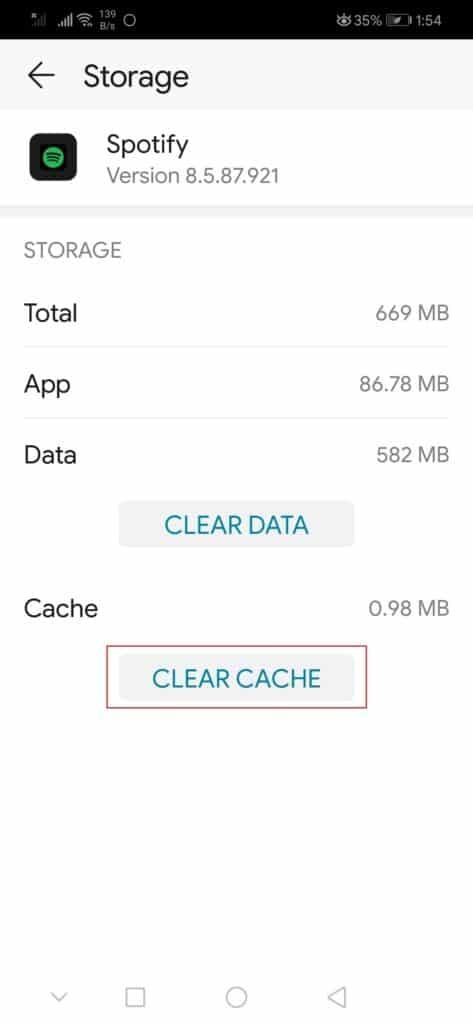
Passo 6: Reinicie seu dispositivo e tente abrir o aplicativo Spotify.
Método 5: Reinstalar o Aplicativo Spotify
Você precisa remover o aplicativo Spotify e reinstalá-lo se nada funcionar.
Passo 1: Vá para Aplicativos nas Configurações e encontre o aplicativo Spotify.
Passo 2: Toque no aplicativo Spotify e depois toque em Desinstalar.
Passo 3: Aguarde o processo e, uma vez removido, reinicie seu telefone.
Passo 4: Agora vá à App Store e instale a versão mais recente do Spotify no seu telefone.
Passo 5: Faça login na sua conta.
Palavras Finais
Compartilhamos todas as possíveis razões para corrigir o problema do Spotify Wrapped não funcionando no Android ou iPhone. Atualizaremos o artigo com mais soluções.
Receba novas postagens na sua caixa de entrada
Sem spam. Cancele a assinatura a qualquer momento.