Recuperação de Dados · 9 min read · Oct 03, 2025
Recuperação de Dados de SSD: Como Recuperar Arquivos Excluídos de SSD

É possível recuperar dados de SSD? Os SSDs são suscetíveis a problemas de perda de dados como os HDDs, como corrupção de disco e quedas de energia. No entanto, recuperar arquivos excluídos de SSD é desafiador devido à construção única do disco e ao conhecimento sistemático limitado sobre ele em comparação com os HDDs.
Encontrar a solução certa para suas necessidades é crucial, considerando que diferentes métodos funcionam para diferentes cenários. Este artigo discute quatro maneiras eficazes de recuperar dados de discos SSD e ajuda você a decidir entre diferentes soluções enquanto estima os custos de recuperação associados.
Parte 1: É Possível Recuperar Dados de SSD?
A recuperação de dados de SSD é possível, mas é muito desafiadora devido a fatores como TRIM. É um recurso que informa ao SSD quais blocos estão prontos para exclusão ou reescrita. Além disso, ajuda o sistema operacional a identificar onde seus dados estão armazenados, para que o SSD acesse apenas os blocos necessários.
Quando você exclui algo, o TRIM rapidamente apaga as páginas, eliminando a espera antes de gravar novos dados nesse espaço. Ele precisa reorganizar os dados existentes para gravar novos dados. Portanto, quando você exclui arquivos, eles não são completamente apagados; eles apenas são removidos da lista, e o espaço é marcado como disponível.
Assim, você ainda tem uma chance de recuperar arquivos excluídos de SSD. Você também pode aumentar essa chance desconectando o SSD logo após excluir arquivos e evitando usar o SSD até que você tenha recuperado seus arquivos para evitar sobrescrita.
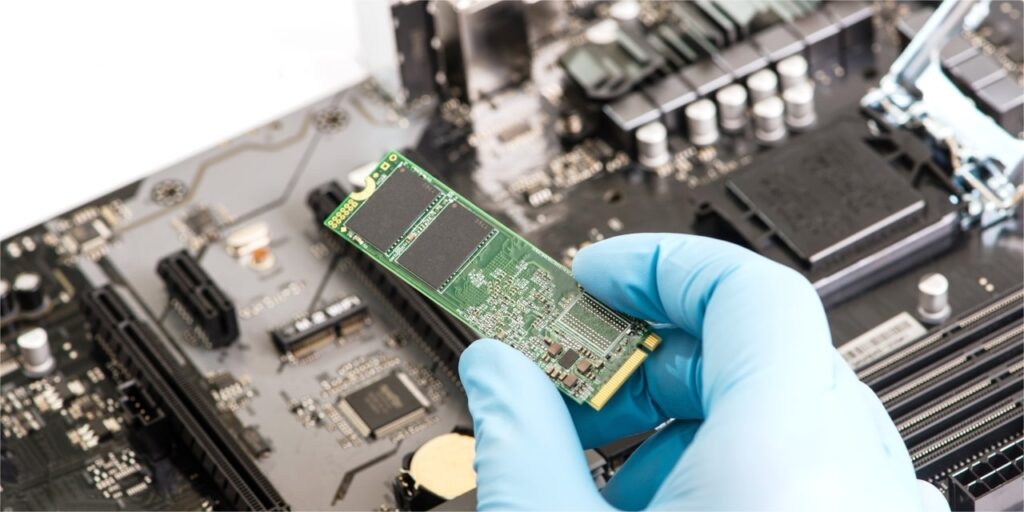
Parte 2: Como Recuperar Dados de SSD Facilmente?
2.1 Preparação antes da recuperação de dados de SSD
Existem alguns métodos para recuperar dados de SSDs, mas seu sucesso depende de circunstâncias específicas. No entanto, desativar o TRIM é essencial antes de prosseguir com eles, pois isso lhe dará uma chance melhor de uma recuperação de dados de SSD mais rápida. Aqui está o que fazer:
Passo 1: Digite “ cmd ” na barra de pesquisa. Isso abrirá o “Prompt de Comando.” Execute-o como administrador.
Passo 2: Digite “ fustil behavior query disabledeletenotify.” Pressione ‘ Enter.”
Passo 3: Verifique os dados retornados; 0 significa que o TRIM está ativado, e 1 está desativado. Para desativar o TRIM, digite “ fustil behavior query disabledeletenotify 1 ” se necessário.
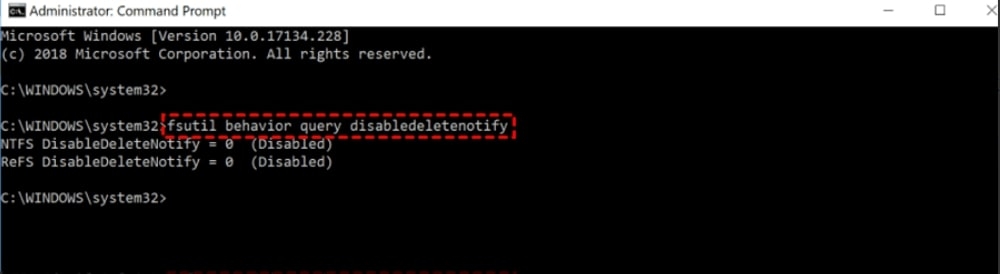
Uma vez que você tenha desligado o TRIM, confira os quatro métodos abaixo para recuperar dados de SSD.
2.2 Recuperar Arquivos Excluídos de SSD via Lixeira
Comece com o caminho mais fácil para recuperar arquivos excluídos de SSD – verifique sua lixeira. Se você excluiu arquivos recentemente e não esvaziou a lixeira, eles podem ainda estar lá. Aqui está o que fazer:
Passo 1: Clique duas vezes no ícone da Lixeira e procure seus arquivos de SSD excluídos na pasta da Lixeira.
Passo 2: Clique com o botão direito nos arquivos e clique em “Restaurar.” Você também pode arrastá-los para fora da lixeira.
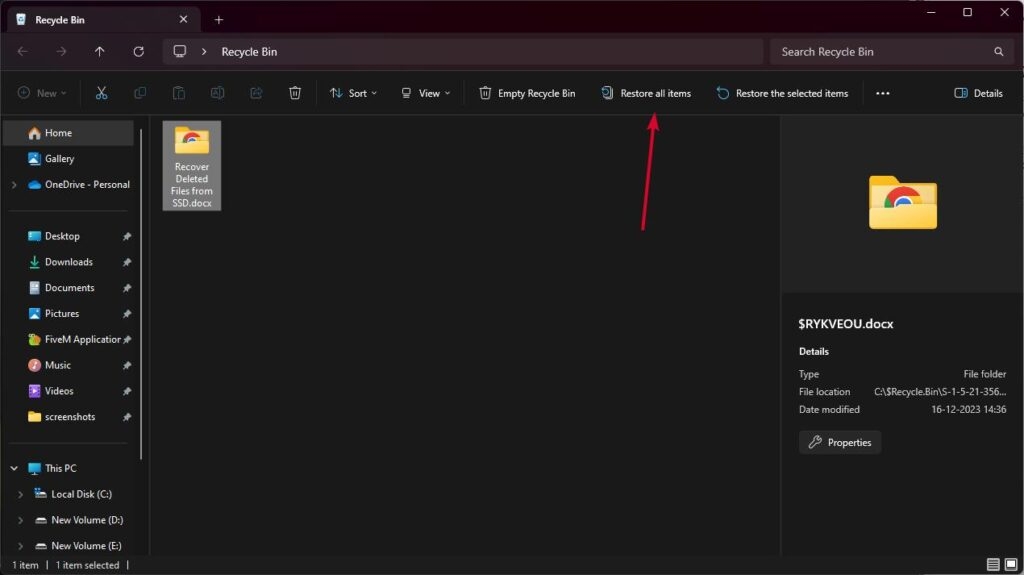
Se seus arquivos não estiverem na Lixeira, considere usar um software de recuperação de dados de SSD.
2.3 Recuperar Dados de SSD usando Tenorshare 4DDiG
Para a melhor chance de recuperação de dados de SSD, recorra ao software de recuperação de dados 4DDiG. É um dos melhores, destacando-se na recuperação de dados permanentemente excluídos, perdidos, formatados ou corrompidos de discos SSD e HDD.
Mas o recurso mais destacado deste melhor software de recuperação de dados de SSD é que ele preserva o nome e o formato originais do arquivo. Além disso, aqui está o que esta ferramenta pode fazer:
Recuperar dados de vários discos SSD como Samsung, WD, Kioxia, Seagate, Micron, Crucial, etc.
Recuperar mais de 2000 tipos de arquivos, incluindo vídeos, áudio, imagens, documentos, arquivos compactados, etc.
Recuperar dados de sistemas travados ou não inicializáveis, PCs infectados por vírus e partições perdidas.
Visualizar arquivos antes da recuperação.
Recuperar arquivos excluídos em apenas três passos simples.
Aqui está como usar este melhor software de recuperação de dados de SSD para recuperar dados excluídos do seu disco SSD:
Passo 1: Baixe e instale o software no seu PC, inicie-o e escolha o disco SSD onde seus dados foram excluídos. Clique em “Iniciar” para iniciar o processo de recuperação de dados de SSD.
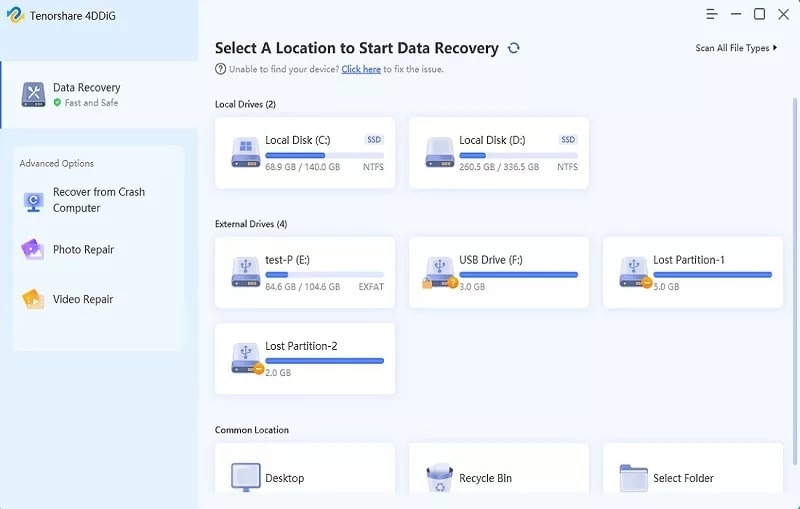
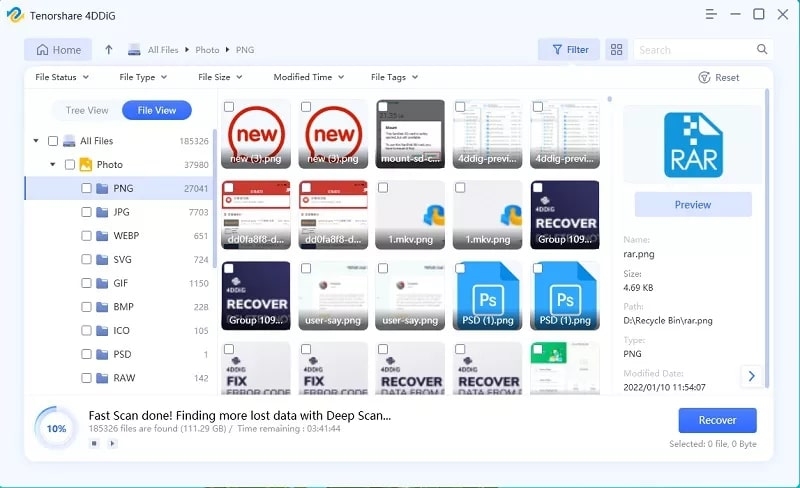
Passo 2: Uma vez que a varredura esteja completa, visualize os arquivos escaneados em “Visualização em Árvore,” categorizados sob Arquivos Excluídos ou Localização Perdida. Você também pode mudar para “Visualização de Arquivos” para verificar tipos de arquivos específicos como vídeo, documento, etc.
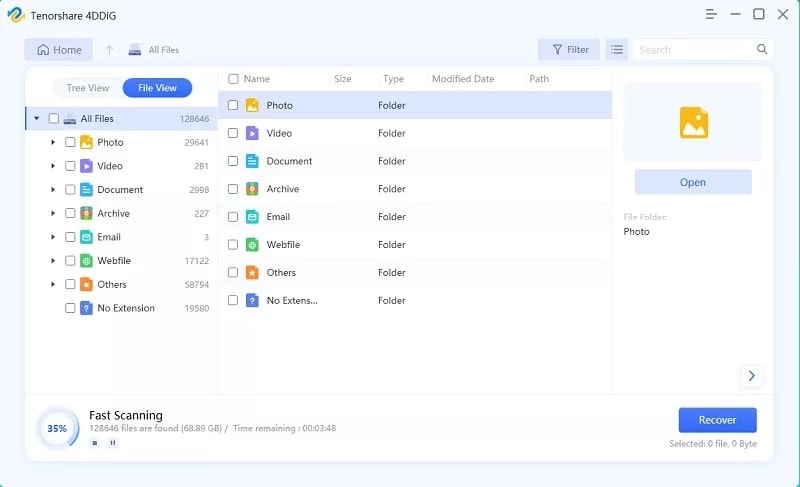
Passo 3: Selecione os arquivos que deseja recuperar e clique em “Recuperar.” Escolha outro local para armazenar os dados recuperados, diferente de onde você os perdeu, e você concluiu o processo de recuperação.
2.4 Serviços Profissionais de Recuperação de Dados
Se você não consegue recuperar os dados sozinho, ou a situação é muito complexa, mesmo o melhor software de recuperação de dados de SSD pode não ser suficiente. Nesses casos, entre em contato com um serviço de recuperação de dados de SSD. Embora possam parecer caros, esses serviços têm equipes de especialistas lidando com perda de dados regularmente.
Entre em contato com eles, compartilhe os detalhes do seu SSD, como modelo, capacidade, número de série e firmware, tenha uma consulta gratuita e obtenha um orçamento. Envie seu SSD para a instalação deles e peça um teste de diagnóstico para determinar a causa e a extensão da perda de dados, soluções potenciais e riscos.
Com base no conselho deles, escolha a melhor opção. Eles irão lhe informar sobre mão de obra, equipamentos, software e outras taxas. Compare orçamentos e escolha o prestador de serviços que oferece o melhor valor.
2.5 Backup Disponível
Se você tem um backup do seu disco SSD, não precisa gastar em um serviço caro de recuperação de dados de SSD. Você tem algumas opções aqui.
Considere usar serviços de armazenamento em nuvem como OneDrive, Google Drive ou Dropbox. Se o backup automático foi ativado no seu SSD antes do incidente, seus arquivos podem ser recuperáveis da nuvem.
Outra opção é confiar em outro disco que contém uma cópia dos dados do seu SSD. Isso pode ser um disco rígido externo, um pen drive USB ou um cartão de memória. Backups regulares neste disco secundário podem salvar o dia.
Por último, há o recurso histórico de arquivos no Windows. Se você o tinha ativado no seu SSD antes do problema, ele cria instantâneas dos seus arquivos, tornando a recuperação possível. Lembre-se, o backup é sempre a maneira mais fácil e segura de recuperar arquivos excluídos de SSD.
Parte 3: Como Escolher o Software de Recuperação de Dados de SSD?
Para escolher o melhor software de recuperação de dados de SSD, considere os fatores abaixo para uma decisão informada:
Facilidade de Uso – Procure um software amigável que seja fácil de instalar e não exija habilidades técnicas. Deve permitir que você recupere dados de SSD sem esforço.
Taxa de Sucesso – Certifique-se de que o software possui uma alta taxa de sucesso, recuperando todos os tipos de arquivos, independentemente da causa ou extensão da perda de dados.
Compatibilidade – Verifique a compatibilidade com seu sistema operacional, modelo de SSD, sistema de arquivos e formatos. Deve suportar vários tipos de SSD como SATA, M.2, NVMe, etc.
Velocidade – Uma boa ferramenta de recuperação de SSD não deve demorar; deve escanear e recuperar dados rapidamente.
Visualização de Arquivos – Escolha um software que permita visualizar arquivos recuperáveis antes de iniciar o processo de recuperação, economizando tempo e esforço.
Preço – Opte por software com preços razoáveis em relação a seus recursos e desempenho. Você pode comparar opções para encontrar uma que se encaixe no seu orçamento.
Parte 4: Software de Recuperação de Dados de SSD vs. Serviço de Recuperação de Dados de SSD
Em dúvida entre escolher um software de recuperação de dados de SSD ou um serviço? Sua decisão depende da condição do seu SSD. Para dados corrompidos, formatados ou permanentemente excluídos, use software de recuperação de dados de SSD.
É mais barato, não precisa de habilidades ou equipamentos especiais, e pode recuperar vários arquivos como fotos, vídeos e documentos do conforto da sua casa.
Opte por um serviço de recuperação de dados de SSD se estiver fisicamente danificado ou morto ou se os arquivos estiverem sobrescritos. Eles têm ferramentas avançadas e técnicos experientes para casos complexos, garantindo uma alta taxa de sucesso. Embora sejam mais caros e lentos, oferecem uma garantia de sem dados, sem recuperação.
Parte 5: Como Posso Estimar o Custo de Recuperação de Dados de SSD?
O custo de recuperação de dados de um SSD danificado ou perdido depende de vários fatores. Essas variáveis incluem tipo e tamanho do SSD, a causa e a extensão da perda de dados, métodos de recuperação e a experiência e reputação do prestador de serviços. Não há um preço fixo devido à singularidade de cada caso, exigindo um orçamento personalizado.
No entanto, a recuperação de dados de SSD é tipicamente mais cara do que a recuperação de disco rígido padrão devido à complexidade da tecnologia de SSD. Os custos podem variar de $500 a uma média de $3500, refletindo as ferramentas e procedimentos especializados envolvidos.
Abaixo estão alguns serviços confiáveis de recuperação de dados de SSD nos EUA:
Ontrack
Secure Data Recovery
Salvage Data Recovery
DriveSavers Data Recovery
Data Tech Labs
Perguntas Frequentes sobre Recuperação de Dados de SSD
Q1: É mais difícil recuperar dados de SSD?
Sim, recuperar dados de SSDs é mais difícil devido ao recurso TRIM. Os SSDs têm TRIM ativado por padrão, limpando instantaneamente os dados excluídos, tornando a recuperação desafiadora.
Além disso, os SSDs armazenam dados de forma mais intrincada, mudando constantemente as localizações dos dados para evitar desgaste nos chips de flash. Portanto, localizar dados em um SSD durante a recuperação é complexo.
Q2: É possível recuperar dados de um SSD fisicamente danificado?
Recuperar dados de um SSD fisicamente danificado é possível, mas complexo. Se o SSD não for reconhecido devido a danos físicos, optar por serviços profissionais de recuperação de dados é o melhor, pois eles têm ferramentas e tecnologia avançadas para recuperar dados. Alternativamente, se você tiver um backup do seu disco SSD, use a cópia em outro disco.
Q3: Como recupero arquivos permanentemente excluídos do meu SSD?
Se você não tiver um backup ou se o backup não estiver disponível, você pode recuperar arquivos excluídos de SSD com a ajuda de software de recuperação de dados de SSD. Essas ferramentas funcionam escaneando o meio de armazenamento em busca de vestígios de dados que não foram sobrescritos.
Conclusão
A recuperação de dados de SSD é desafiadora devido às características únicas desse tipo de disco. Embora não seja impossível, o sucesso depende da condição do disco.
Se seus dados de SSD estão corrompidos, permanentemente excluídos, formatados ou perdidos, a ferramenta de recuperação de dados 4DDiG se destaca como o melhor software de recuperação de dados de SSD.
Sua interface amigável permite que você visualize arquivos antes da recuperação e permite que você localize e recupere especificamente os arquivos de que precisa.
Leitura Adicional:
10+ Melhores Ferramentas de Limpeza para Windows (Gratuitas e Pagas)
Como Converter MBR para GPT sem Perder Dados
Como Verificar a Saúde de HDD e SSD no Windows?
Receba novas postagens na sua caixa de entrada
Sem spam. Cancele a assinatura a qualquer momento.