Disco Externo · 2 min read · Mar 13, 2026
Começando com um disco rígido externo
Q: Acabei de comprar meu primeiro laptop e meu primeiro iPod. Também planejo comprar um disco rígido externo portátil para armazenar minha música. Li vários artigos explicando como mover o conteúdo do iTunes para o disco rígido. Minha pergunta é como configurar o iTunes desde o início para que tudo esteja no disco externo imediatamente?
Além disso, algumas pessoas disseram que você não pode tornar certos tipos de discos rígidos externos a configuração padrão no iTunes? Isso é verdade? Se sim, qual disco rígido devo comprar?
– Drew
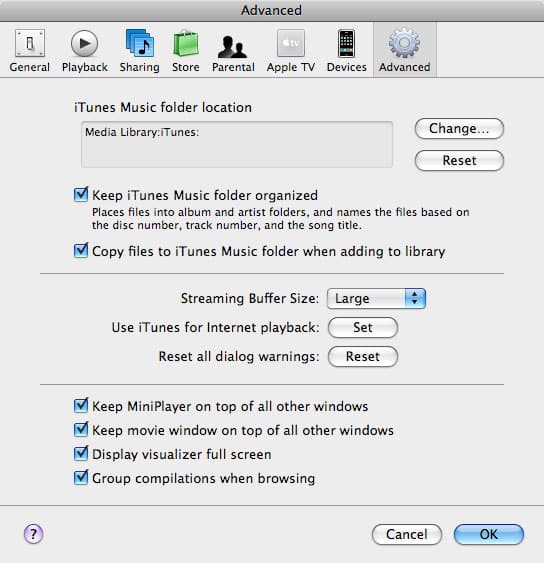
A: Para garantir que toda a sua música e outros conteúdos de mídia sejam armazenados no disco externo desde o início, basta acessar suas preferências do iTunes, selecionar a aba “Avançado” e definir o caminho da pasta de Música do iTunes para uma pasta apropriada no disco rígido externo antes de realmente importar qualquer música.
Na mesma tela, certifique-se de que a opção “Copiar arquivos para a pasta de Música do iTunes ao adicionar à biblioteca” também esteja selecionada.
Isso garantirá que qualquer nova música que você importar para sua biblioteca do iTunes será copiada para o disco rígido externo e armazenada lá, assim como qualquer CD que você importar para o iTunes ou qualquer conteúdo que você baixar da iTunes Store.
Observe que, nesta configuração, seu banco de dados da biblioteca do iTunes ainda será armazenado no seu disco rígido local, mas isso normalmente não ocupa muito espaço, então raramente há necessidade de armazená-lo em um disco externo, a menos que você planeje usar seu disco externo em mais de um computador. Se sim, nosso artigo iPod 201 sobre Transferindo sua Biblioteca do iTunes pode fornecer mais informações sobre como fazer isso.
Uma nota cautelar adicional: Sempre certifique-se de que seu disco rígido externo esteja conectado e ligado antes de iniciar o iTunes. Se o iTunes não conseguir encontrar o disco externo quando iniciar pela primeira vez, ele reverterá temporariamente para usar sua localização padrão no seu disco rígido interno, mesmo que você conecte o disco rígido externo depois. Isso geralmente pode ser resolvido simplesmente fechando o iTunes, garantindo que o disco rígido externo esteja conectado e ligado, e então reiniciando o iTunes.
Em relação aos modelos de disco externo, qualquer disco externo que seja suportado pelo seu sistema operacional funcionará bem com o iTunes, então não há com o que se preocupar nesse aspecto.
Receba novas postagens na sua caixa de entrada
Sem spam. Cancele a assinatura a qualquer momento.