Soluções Steam · 5 min read · Dec 26, 2025
Código de Erro Steam 107: 6 Melhores Maneiras de Corrigir!
Neste guia, expliquei várias dicas de solução de problemas para corrigir o código de erro 107 do Steam. Principalmente, quando você inicia o Steam em um navegador da web, esse código de erro 107 pode aparecer. Foi relatado que ter as configurações de data e hora erradas no seu PC pode causar o código de erro 107 no cliente Steam.
Um cache DNS corrompido do seu dispositivo também pode impedi-lo de carregar o cliente Steam. Além disso, você encontra o código de erro 107 no Steam. Se os servidores do Steam estiverem fora do ar, você não poderá carregar o aplicativo cliente e experimentar o código de erro.
Melhores Dicas para Corrigir o Código de Erro Steam 107
Implemente essas correções para resolver o código de erro 107 e retomar seu jogo no Steam.
1. Defina Data e Hora Automáticas no seu PC
Defina a hora automaticamente e habilite a sincronização de hora nas configurações de Data e Hora do seu PC Windows.
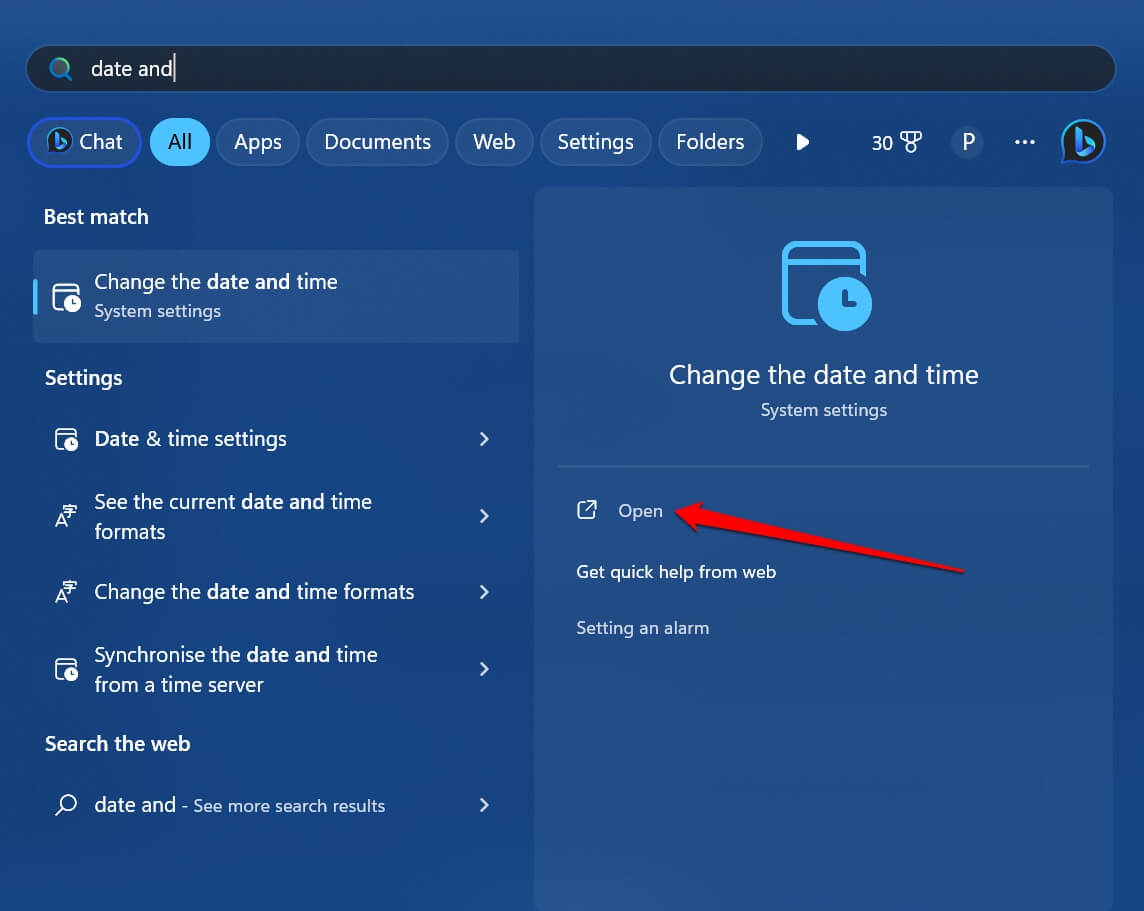
- Pressione Windows + S para abrir a caixa de pesquisa.
- Digite Configurações de Data e Hora. Clique em Abrir.
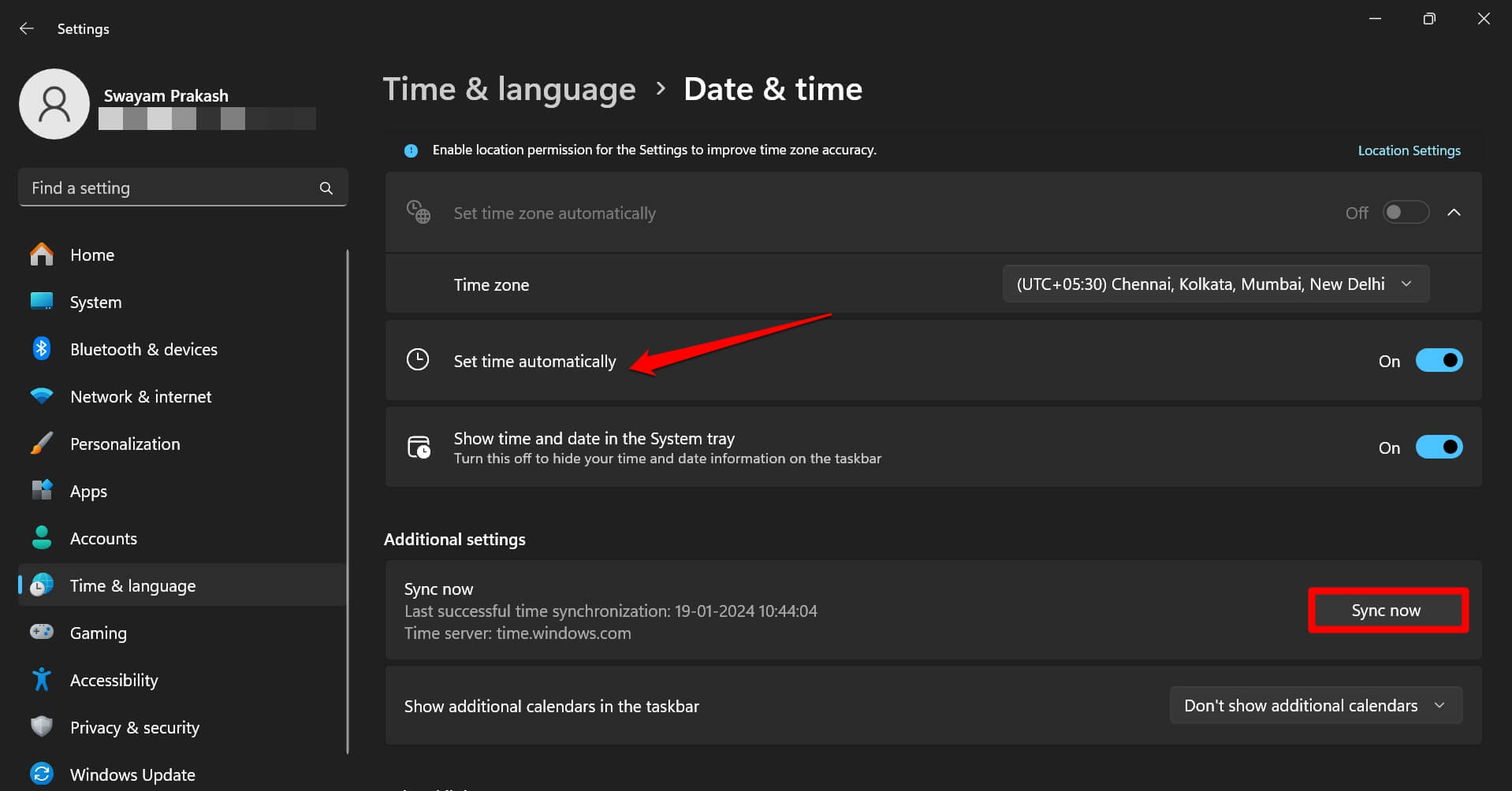
- Habilite o recurso Definir Hora Automaticamente.
- Em Configurações Adicionais, clique em Sincronizar Agora.
- Inicie o cliente Steam e verifique se o código de erro 107 ainda está aparecendo.
2. Limpar os Dados do Cache do Navegador no Steam
Remova os dados corrompidos e indesejados no cache do navegador para corrigir o código de erro 107 do Steam.
- Inicie o cliente Steam.
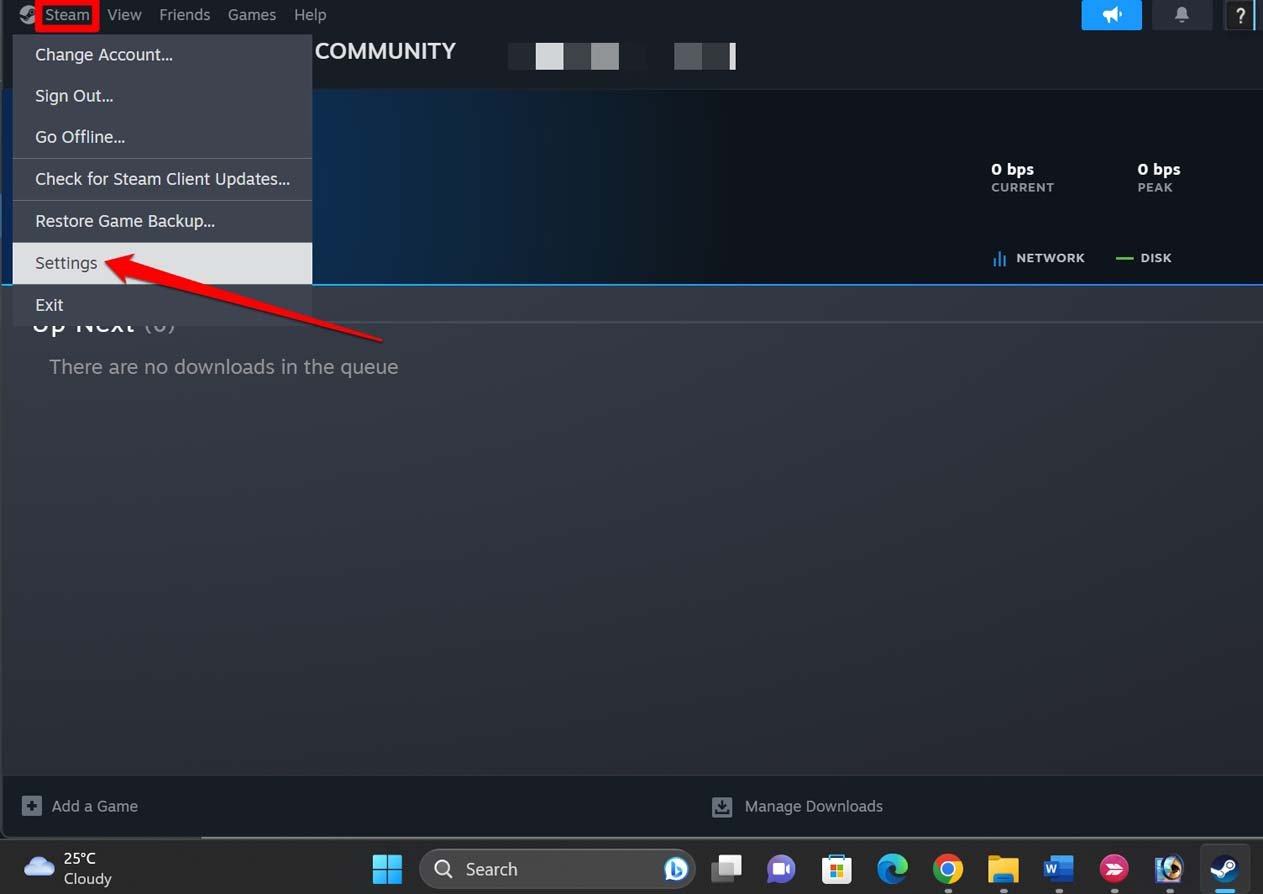
- Clique em Steam na barra de menu.
- Selecione Configurações.
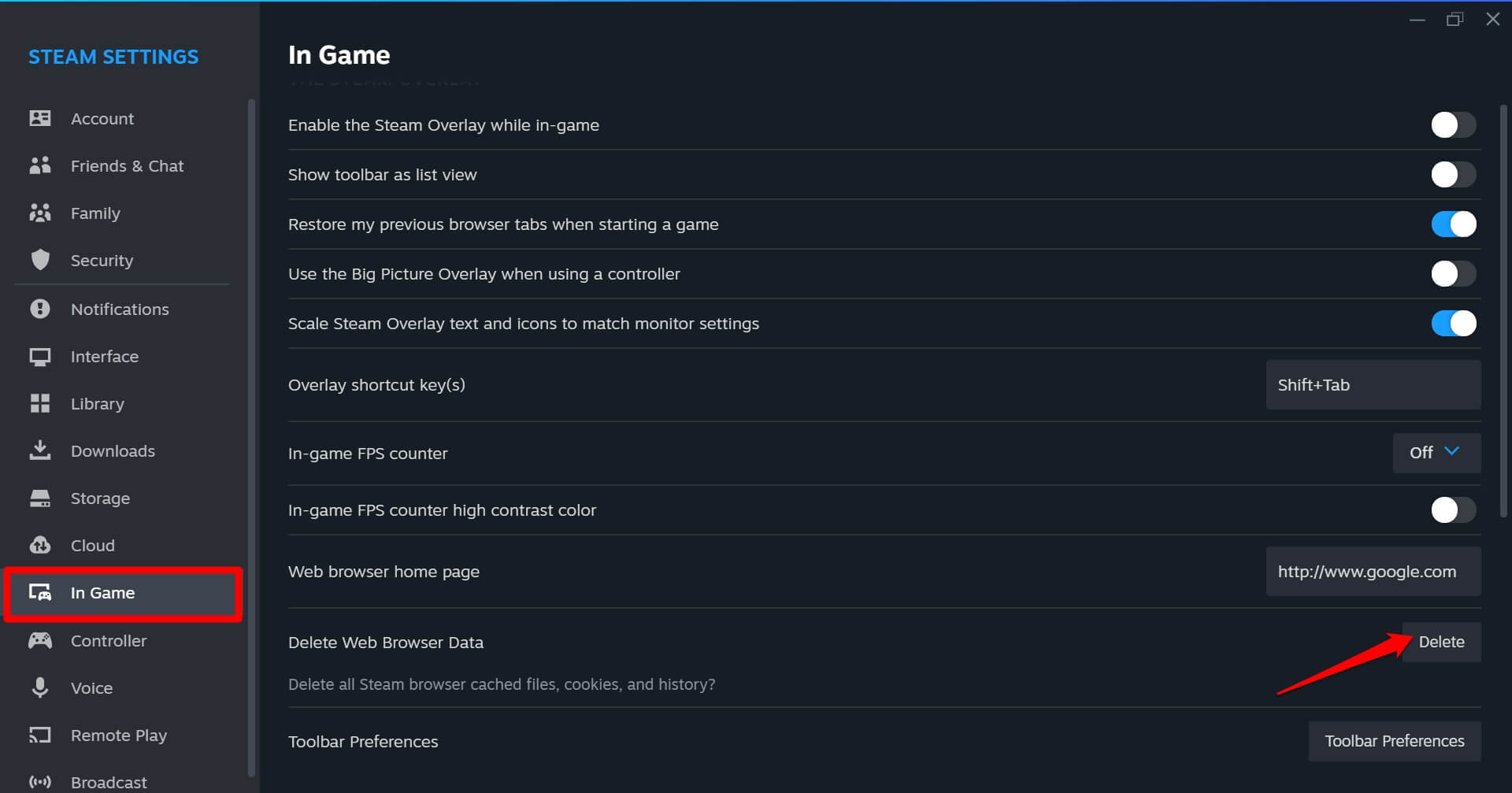
- No lado esquerdo, clique em Durante o Jogo.
- Navegue para o lado direito até Excluir Dados do Navegador da Web e clique em Excluir.
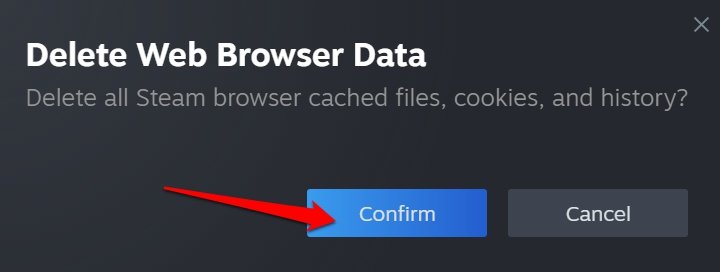
- Clique em Confirmar.
- Reinicie o PC e inicie o cliente Steam.
3. Execute o Cliente Steam com Privilégios de Administrador
Alguns usuários mencionam que iniciar o cliente Steam como administrador os ajudou a superar o código de erro 107. Você também pode tentar.
- Pressione a tecla Windows para abrir a caixa de pesquisa.
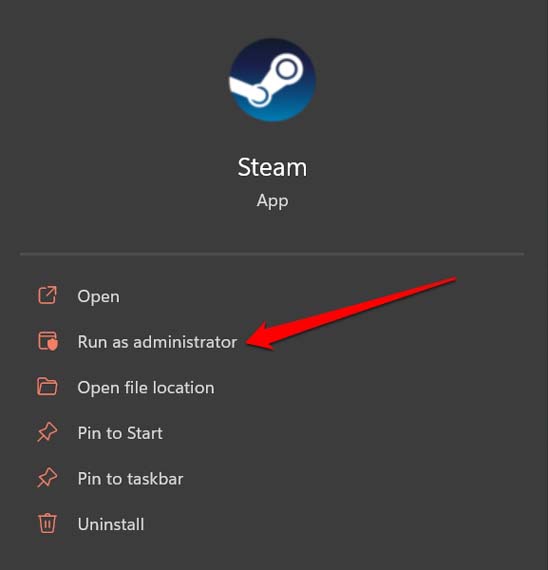
- Digite Steam e, quando o resultado da pesquisa relevante aparecer, clique em Executar como Administrador.
Limpar o Cache DNS
Se o Cache DNS estiver inundado com dados indesejados, limpe-o esvaziando o DNS. Siga estas etapas para esvaziar o cache DNS no seu PC.
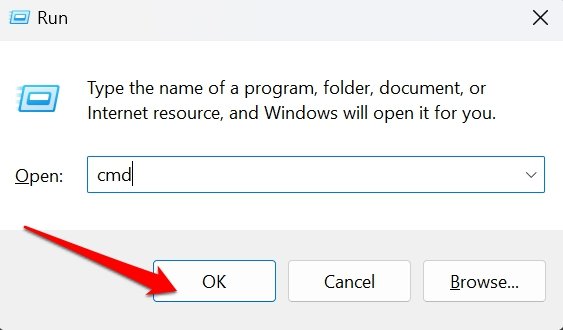
- Pressione Windows + R para abrir a caixa Executar.
- Digite cmd e pressione enter para abrir o Prompt de Comando.
- Digite o comando
ipconfig/flushdns 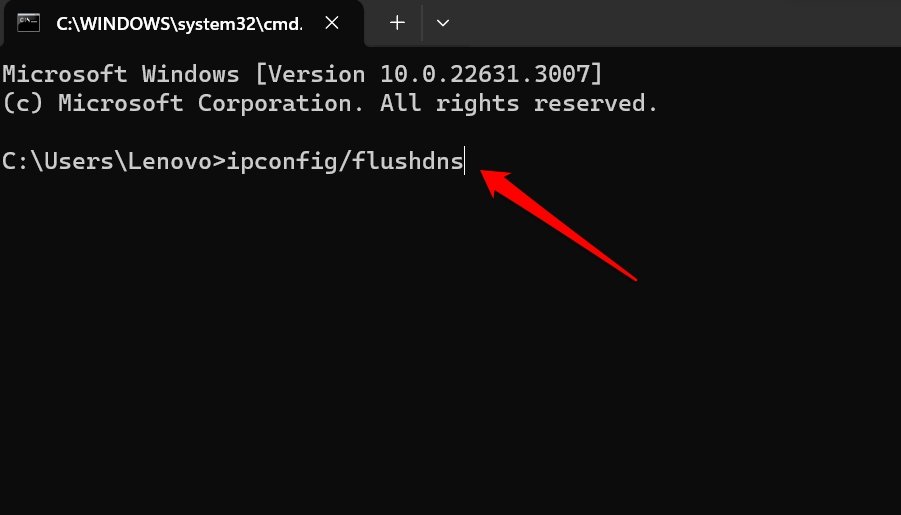
- Pressione enter para executar o comando.
Após realizar as etapas acima, inicie o Steam e verifique se o código de erro 107 persiste.
4. Verifique se os Servidores do Steam Estão Fora do Ar
Se os servidores do Steam estiverem fora do ar para depuração ou manutenção de rotina, você pode não acessar o cliente Steam e encontrar o código de erro 107. Para verificar se os servidores do Steam estão fora do ar, visite a página Status do Steam.
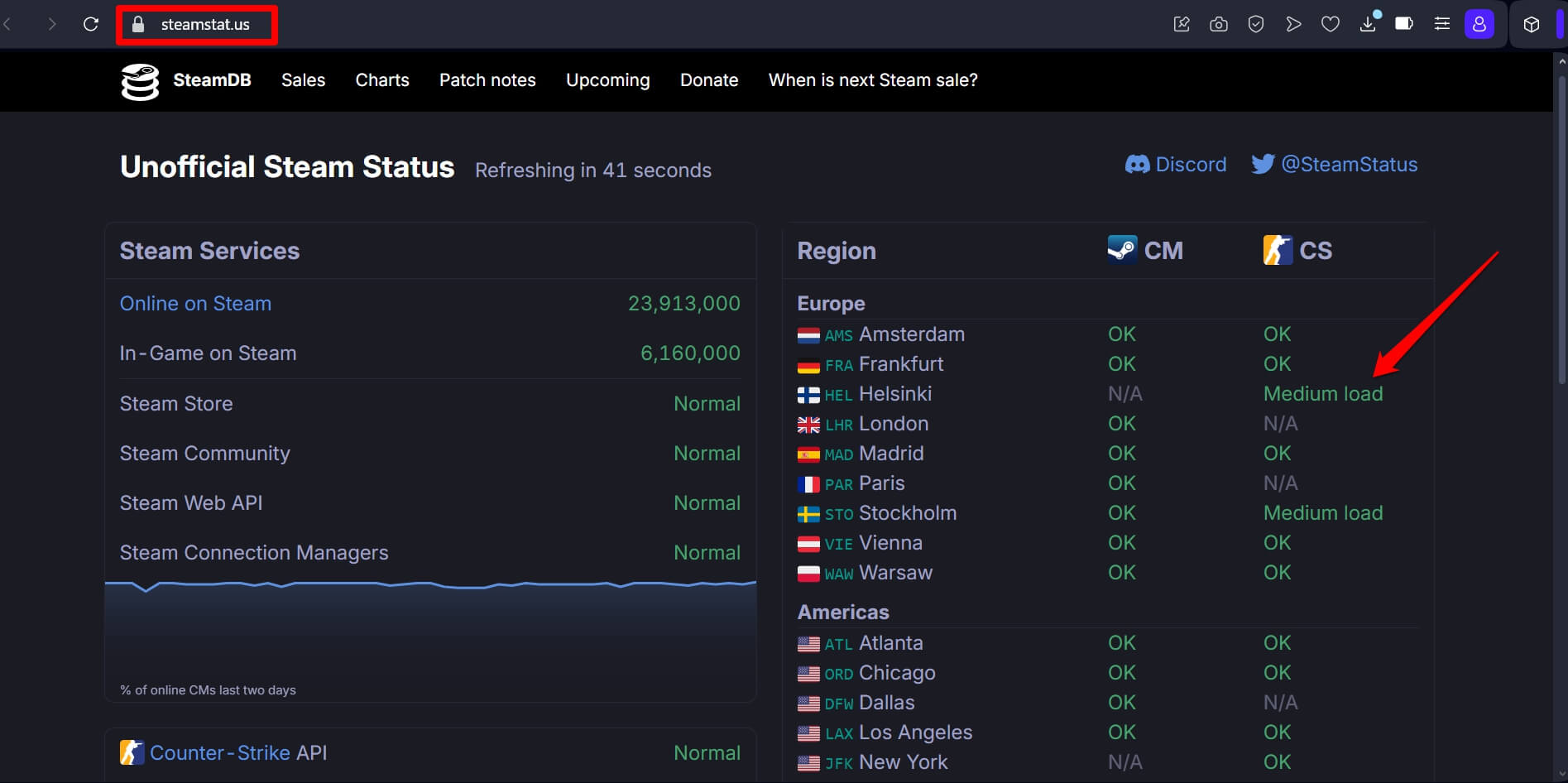
Você também pode passar pelos fóruns do Reddit ou X para confirmar se há problemas maiores com os servidores do Steam em todo o mundo.
5. Mude o DNS
Para carregar o cliente Steam rapidamente sem nenhum código de erro, tente mudar as configurações de DNS no seu PC. Você deve alterar manualmente o servidor DNS para o DNS do Google. Aqui estão os passos para você.
- Use a pesquisa do Windows para abrir o Painel de Controle.
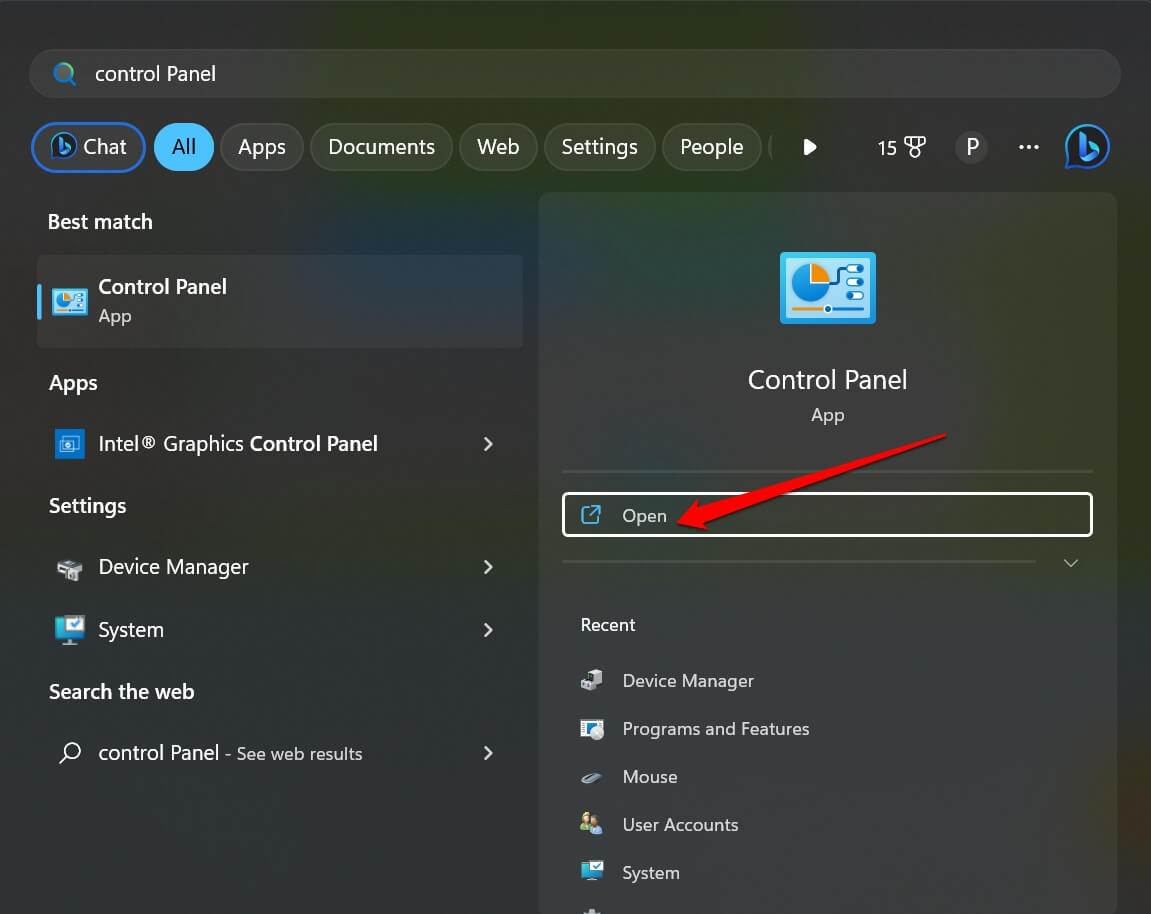
- Clique em Central de Rede e Compartilhamento.
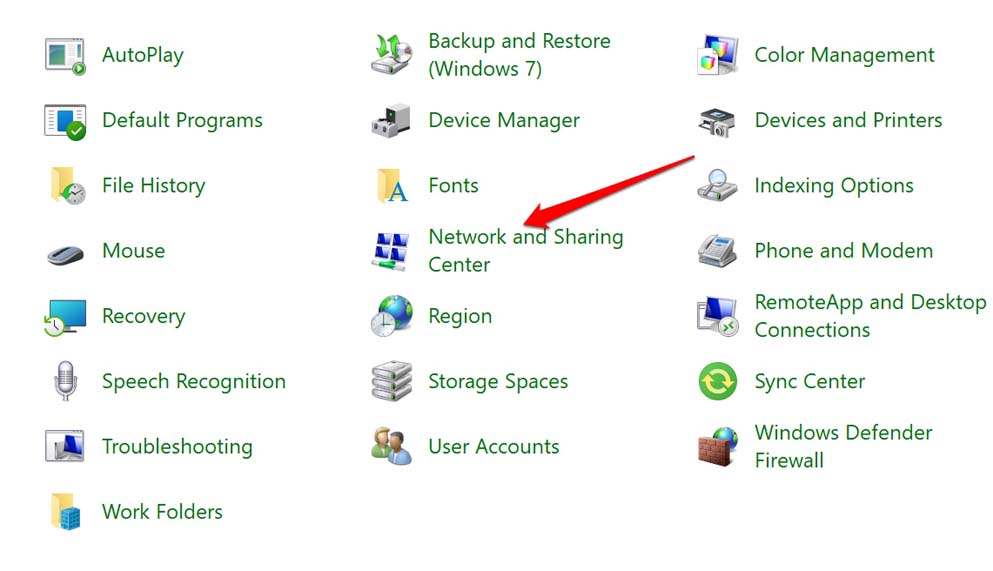
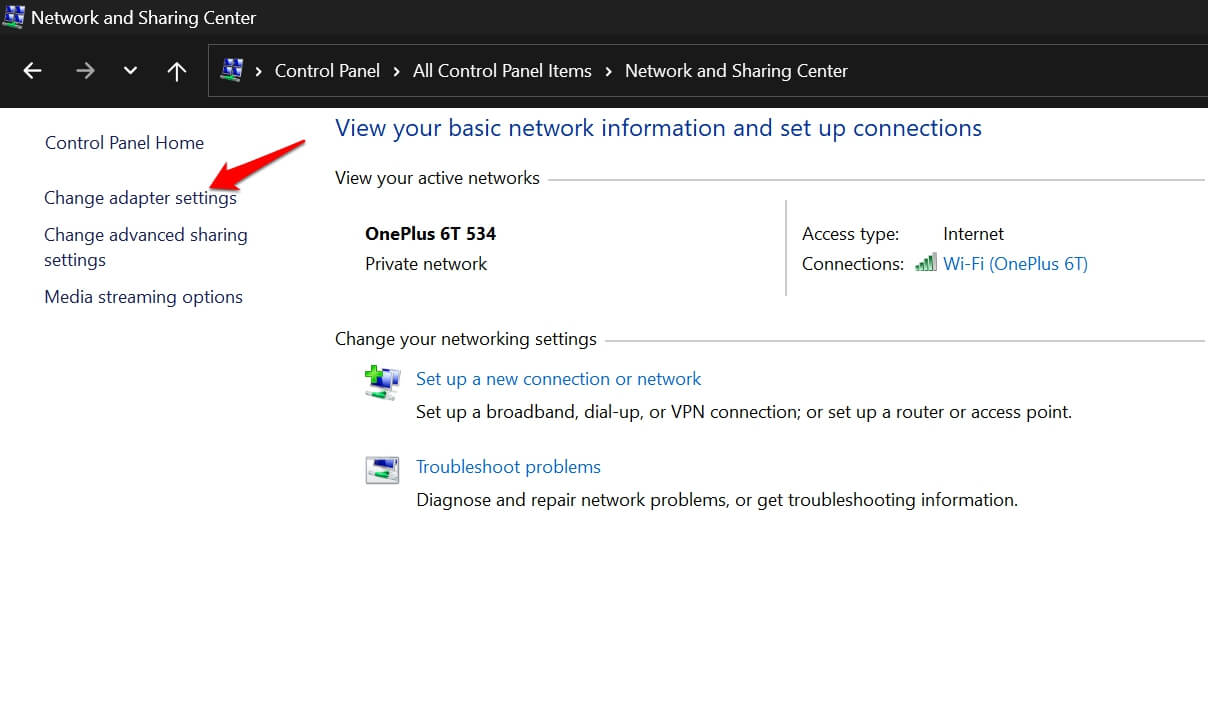
- No lado esquerdo, clique em Alterar Configurações do Adaptador.
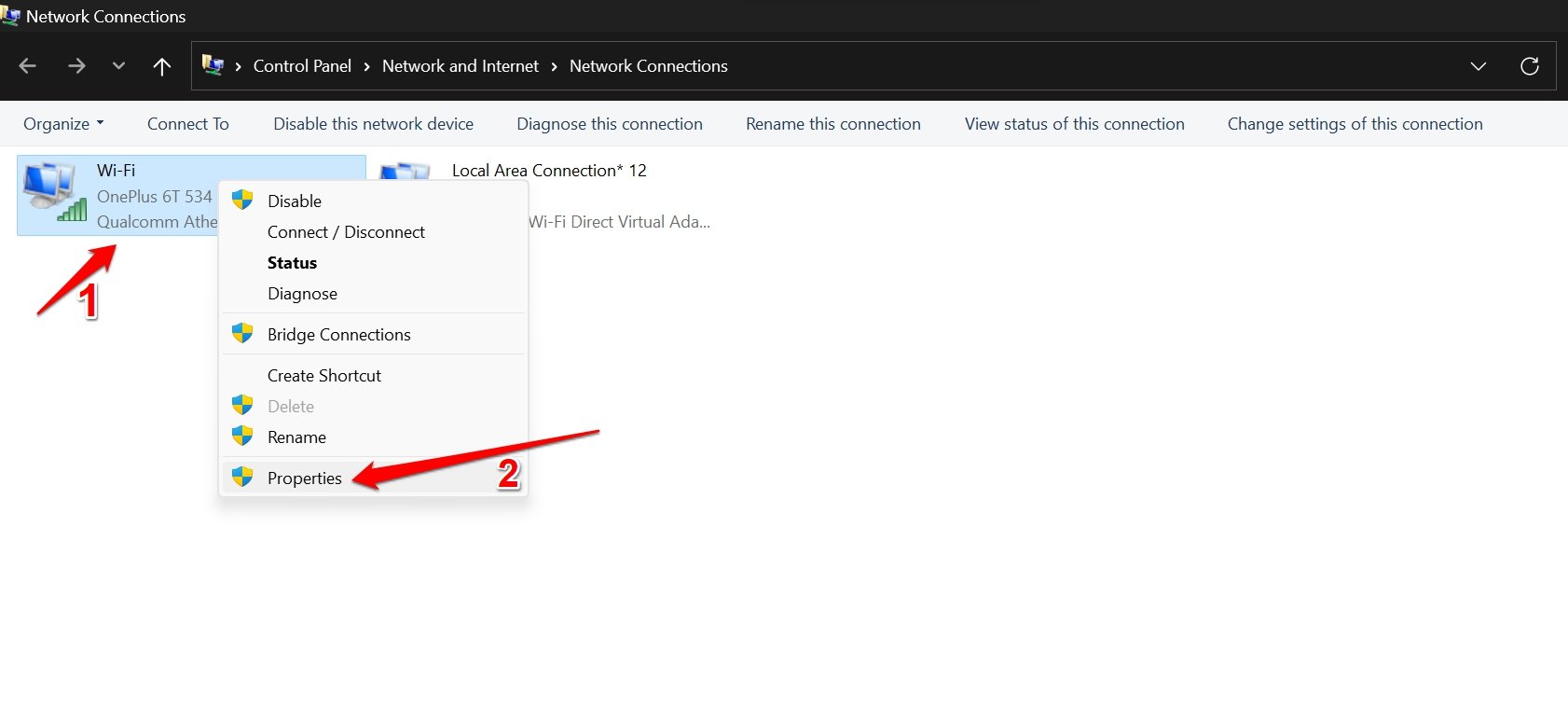
- Clique com o botão direito na conexão de rede que seu PC está usando e selecione Propriedades.
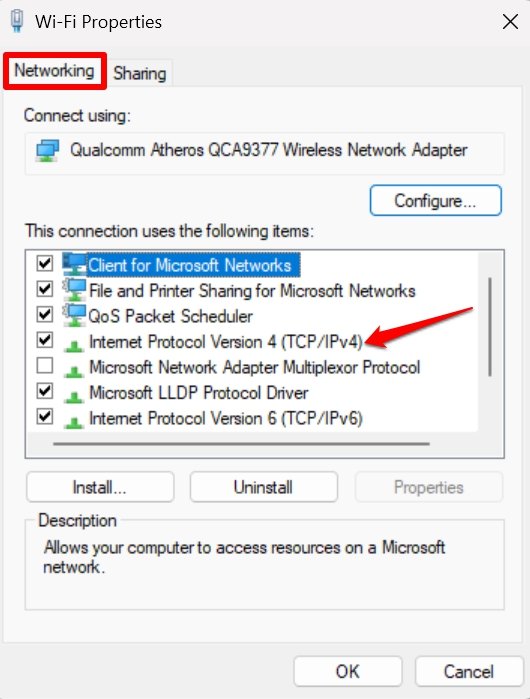
- Na guia Rede, clique duas vezes em Protocolo de Internet Versão 4 (TCP/IPv4).
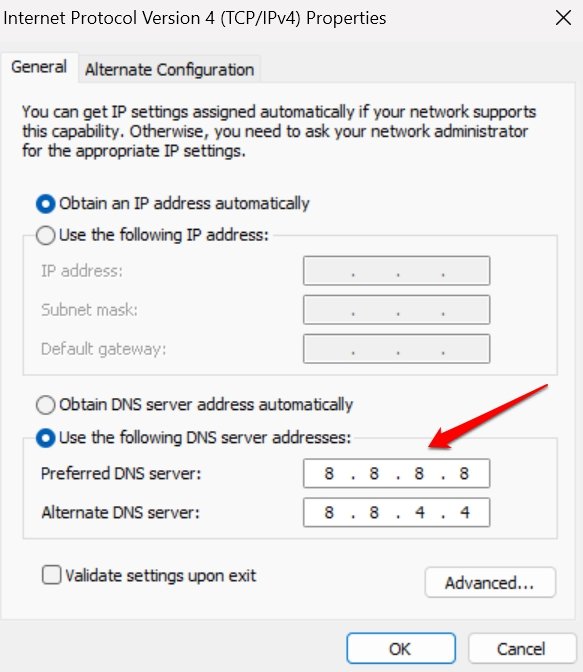
- Na caixa de diálogo de propriedades do Protocolo de Internet Versão 4 (TCP/IPv4), clique na guia Geral.
- Role para baixo e clique em Usar os seguintes endereços de servidor DNS.
- Defina o Servidor DNS Preferencial como 8.8.8.8.
- Em seguida, defina o Servidor DNS Alternativo como 8.8.4.4.
- Marque a caixa Validar configurações ao sair.
- Finalmente, clique em OK para fechar a caixa de diálogo de propriedades do TCP/IPV4.
- Feche o Painel de Controle e reinicie o PC.
Uma vez que o computador tenha iniciado, inicie o cliente Steam. O código de erro 107 não aparecerá, e o Steam carregará mais rápido.
6. Redefinir as Configurações de Rede
Se houver problemas de rede subjacentes no seu dispositivo, isso pode interromper o carregamento do cliente Steam. Além disso, você encontrará o código de erro 107. Para corrigir isso, redefina as configurações de rede no seu dispositivo.
- Pressione as teclas de atalho Windows + I para abrir as configurações.
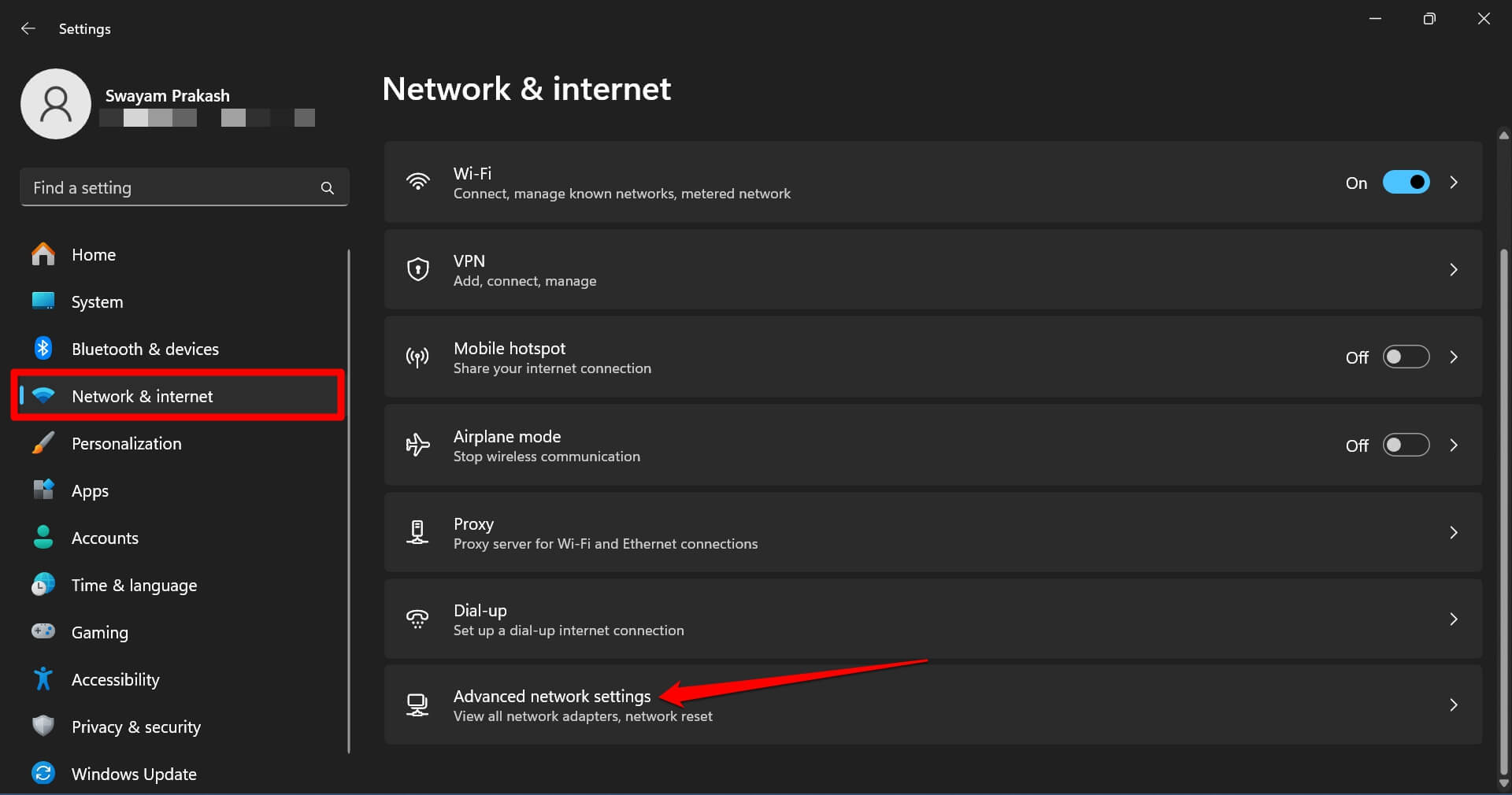
- No painel esquerdo, clique em Rede e Internet.
- Role até Configurações Avançadas de Rede e clique nele.
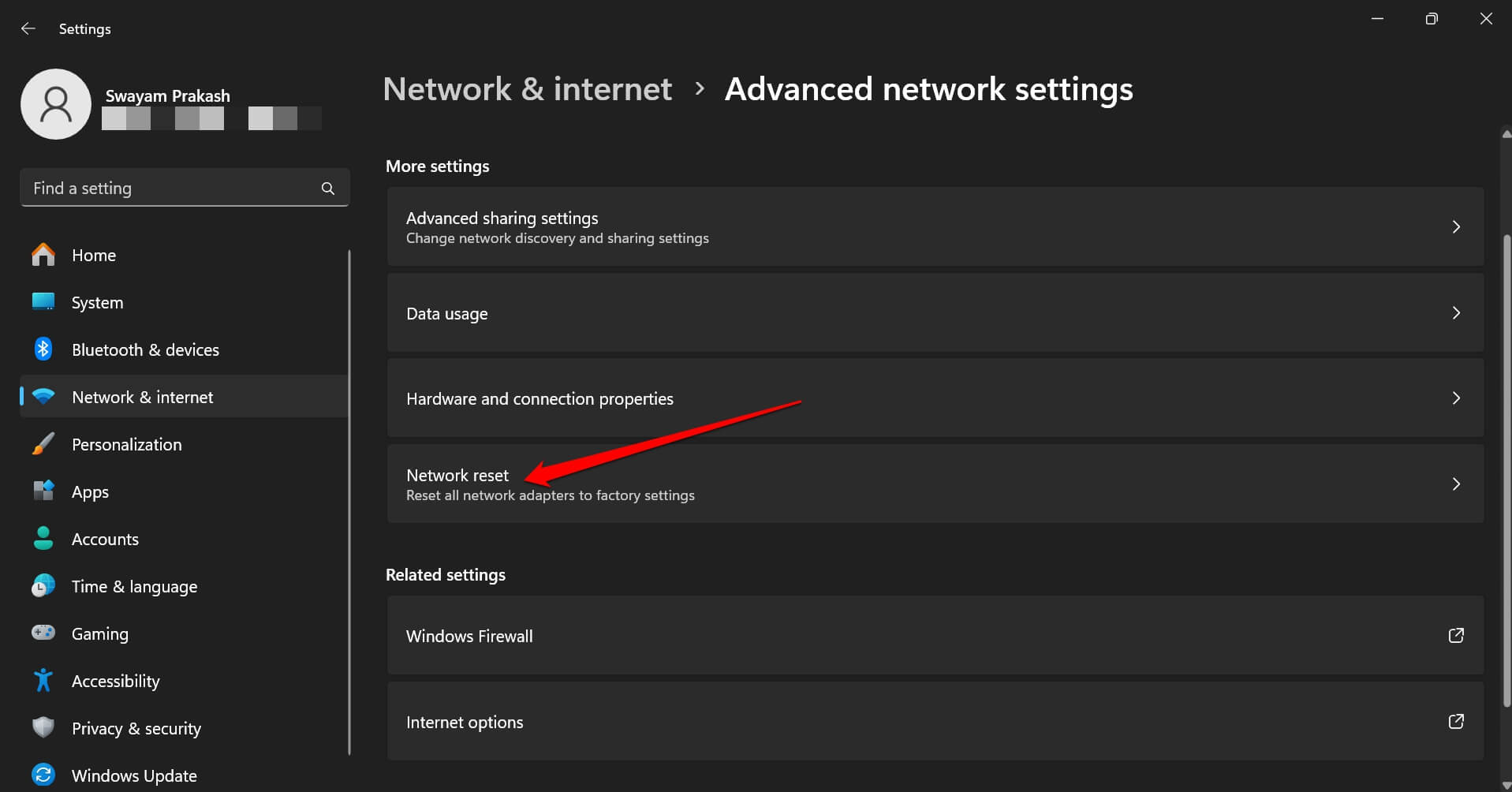
- Em Mais Configurações, clique em Redefinição de Rede.
- Clique no botão Redefinir Agora.
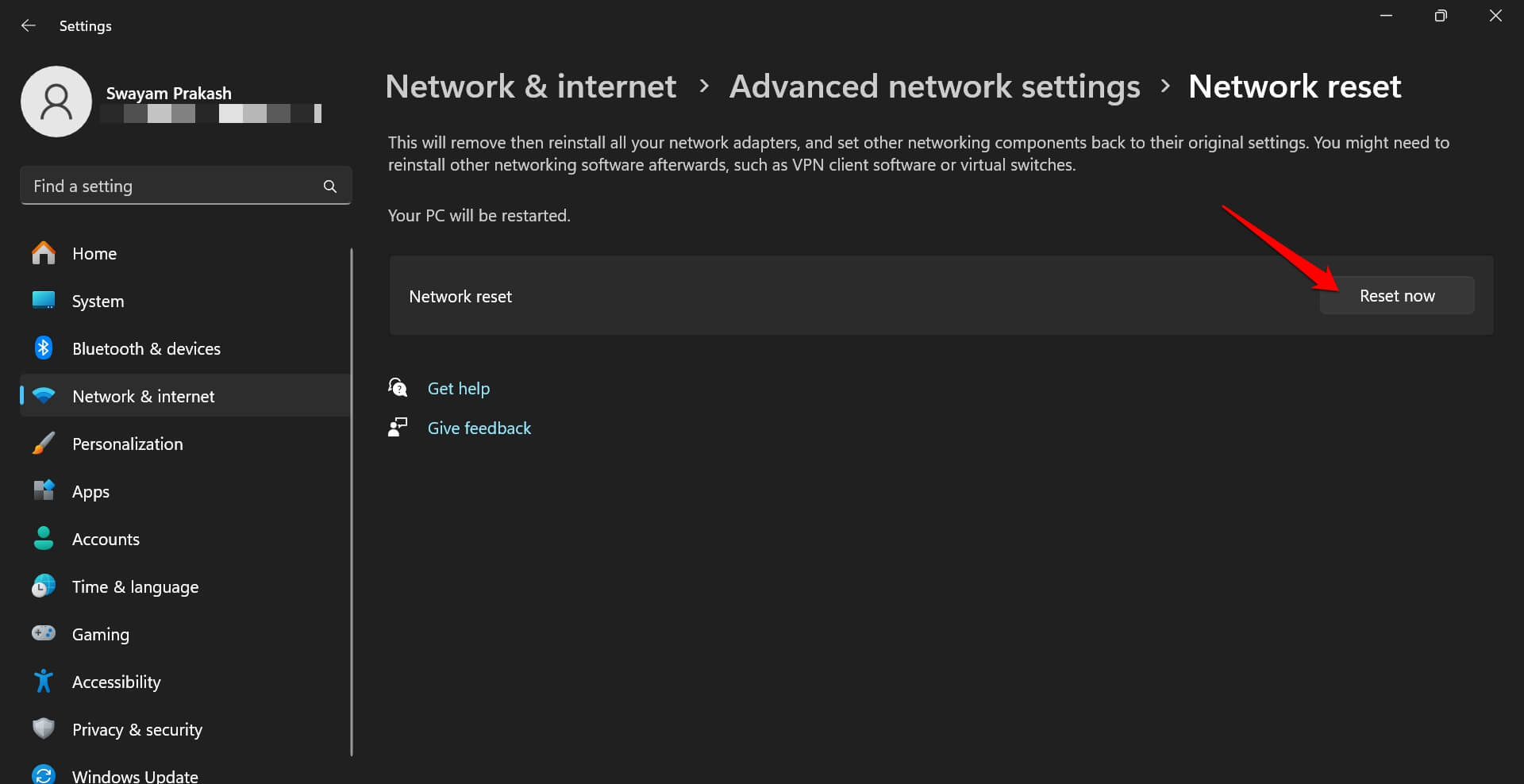
As configurações do adaptador de rede serão redefinidas. Todos os outros elementos de rede serão definidos para suas configurações padrão. Assim que o computador reiniciar, abra o cliente Steam. Se problemas de rede estavam causando o código de erro 107, isso deve estar corrigido agora.
Conclusão
Não deixe que os códigos de erro bobos arruínem suas sessões de jogo. Usar as correções mencionadas neste guia deve resolver o código de erro 107 do Steam no seu PC. Você pode então retomar os jogos no cliente Steam.
Se você tiver alguma opinião sobre Código de Erro Steam 107: 6 Melhores Maneiras de Corrigir!, sinta-se à vontade para deixar um comentário abaixo. Além disso, inscreva-se no nosso canal do YouTube DigitBin para vídeos tutoriais. Cheers!
Receba novas postagens na sua caixa de entrada
Sem spam. Cancele a assinatura a qualquer momento.