Navegação DNS · 6 min read · Jan 25, 2026
Guia Passo a Passo para Usar chrome://net-internals/#dns no Desktop e Mobile

Você já clicou em um site e nada aconteceu, ou pior, viu uma mensagem dizendo que o site não pode ser alcançado? Normalmente, quando isso acontece, o problema não é o site, mas um passo muito mais básico que acontece nos bastidores, chamado resolução de DNS.
DNS (Sistema de Nomes de Domínio) opera muito como a lista telefônica da Internet, traduzindo nomes fáceis de lembrar como Google.com em endereços IP, que os computadores podem ler. Se esse sistema falhar, sua navegação pode parar ou quebrar completamente.
Para ajudar os usuários com problemas como esse, o Google Chrome vem equipado com uma ferramenta oculta (mas bastante poderosa): chrome://net-internals/#dns. Embora pareça técnica à primeira vista, pode ser um salva-vidas quando você precisa limpar o cache de DNS ou diagnosticar problemas de conexão.
O que é chrome://net-internals/#dns?
Chrome://net-internals/#dns é uma página embutida que serve como uma página de diagnóstico de DNS dentro do Google Chrome. Ela fornece acesso a informações de DNS presentes no Chrome, como nomes de domínio em cache e seus endereços IP associados.
É como se você pudesse puxar a cortina sobre o que o Chrome está fazendo em segundo plano enquanto procura domínios. Principalmente, também permite que você limpe o cache de DNS com um único clique, uma manobra que frequentemente resolve falhas irritantes de carregamento de sites.
Foi construída com desenvolvedores e usuários profissionais em mente, mas qualquer um pode abri-la. Se você está rastreando sites lentos, problemas de conexão ou várias mensagens do tipo “site não pode ser alcançado”, esta página pode ajudar.
Por que o Cache de DNS é Importante?
Antes de prosseguirmos, vamos falar brevemente sobre por que o cache de DNS pode ser importante.
Quando você visita um site, o Chrome faz isso para que não precise incomodar o servidor DNS pelo endereço IP do mesmo site toda vez que você o visita. Então, ele o armazena em cache. Quando você vai para esse site na próxima vez, o Chrome simplesmente pega o registro salvo, o que faz a página carregar mais rapidamente.
Mas há uma reviravolta—se um site muda seu endereço IP, o Chrome pode tentar usar um IP mais antigo armazenado em cache no DNS e falhar ao se conectar ao site. É quando você receberá mensagens de erro como:
DNS_PROBE_FINISHED_NXDOMAIN
Este site não pode ser alcançado
O endereço do servidor DNS não pôde ser encontrado
Ao limpar o cache, você faz com que o Chrome busque novos registros de DNS, e o problema geralmente é corrigido imediatamente.
Como Limpar o Cache de DNS Usando chrome://net-internals/#dns (Desktop)
Se você está usando Windows, macOS ou Linux e está usando o Google Chrome, você pode limpar o cache de DNS desta forma:
Abra seu navegador Google Chrome como você costuma fazer.
Digite chrome://net-internals/#dns na barra de endereços e pressione Enter.
Você notará um botão que diz “ Limpar cache de host.” Clique uma vez.
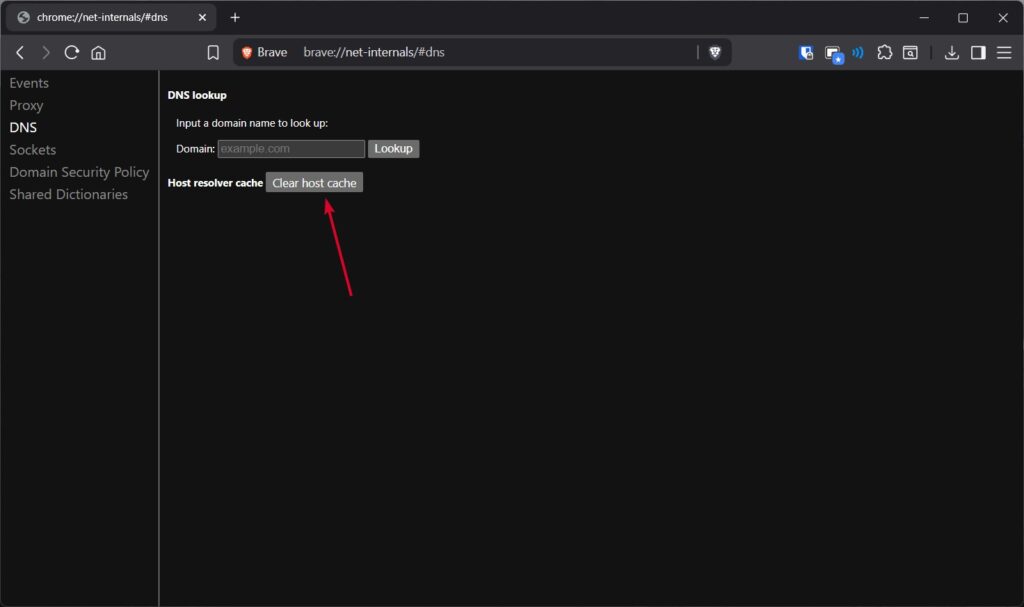
- Verifique chrome://net-internals/#sockets após limpar o cache de host e clique em “ Limpar pools de soquete.”
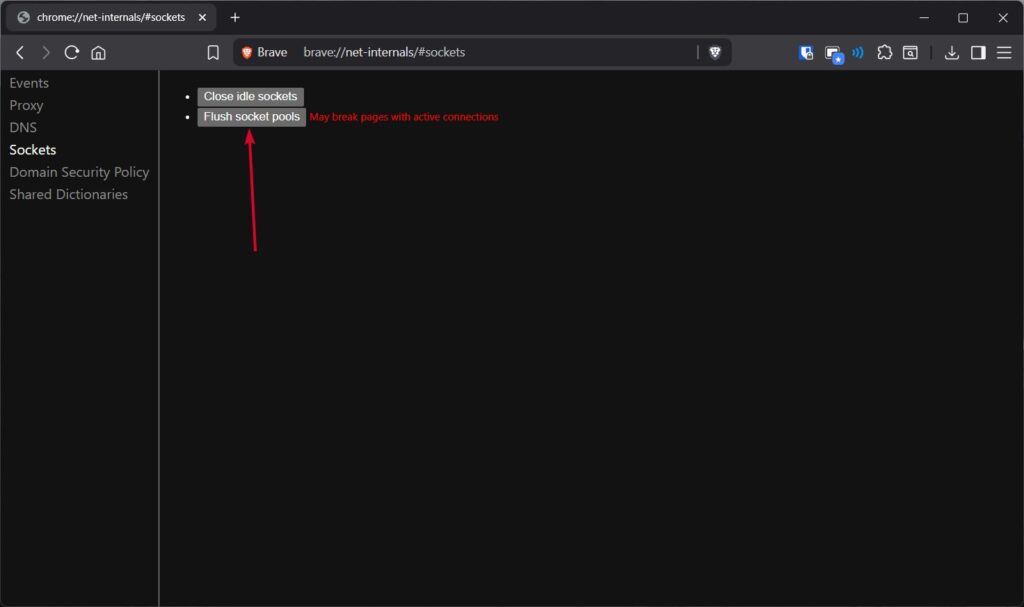
Isso é para limpar quaisquer conexões com informações de DNS antigas. É isso. Você agora limpou o cache de DNS do Chrome. Você pode tentar visitar o site problemático, e ele carregará normalmente.
Limpando o Cache de DNS no Chrome Mobile (Android e iOS)
A boa notícia é que você pode fazer a mesma coisa em um dispositivo móvel.
Método 1: Usando chrome://net-internals/#dns
Inicialmente, abra o aplicativo Chrome no seu Android ou iPhone.
Em seguida, digite chrome://net-internals/#dns na barra de endereços.
Toque no botão “Limpar cache de host”.
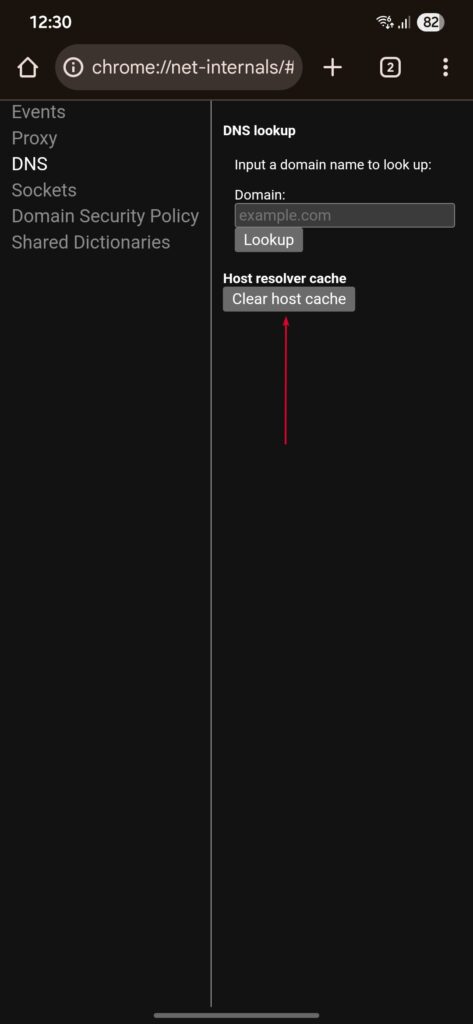
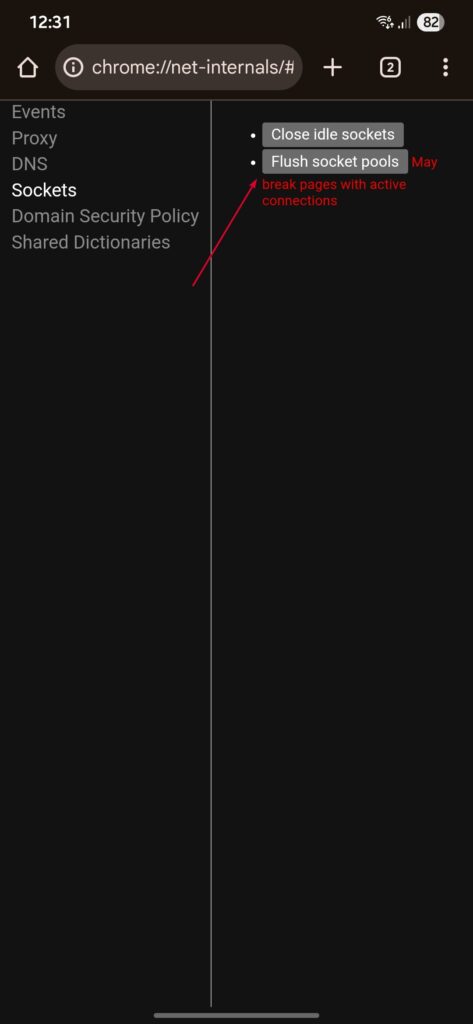
- Reinicie o Chrome e tente visitar o site novamente.
Método 2: Limpar Dados de Cache
É verdade, o Chrome móvel nem sempre agirá exatamente como um desktop. Nesse caso, você pode sempre limpar os dados de navegação você mesmo:
Primeiro, abra o Chrome e toque no menu de três pontos (canto superior direito).
Vá para Limpar dados de navegação.
Selecione “Todo o tempo” no intervalo de tempo.
Em seguida, marque Cookies e dados do site, e Imagens e arquivos em cache.
Toque em Limpar dados.
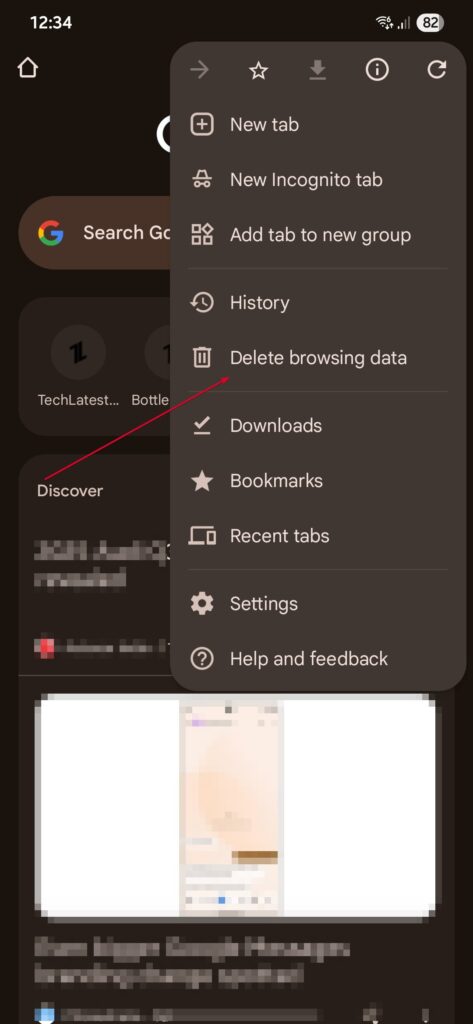
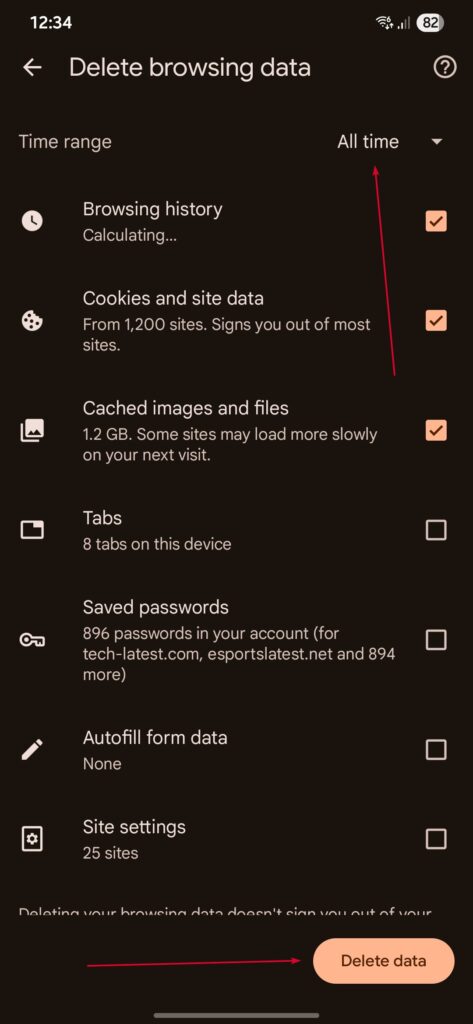
Isso limpa indiretamente o DNS em cache e geralmente resolve o problema.
E se chrome://net-internals/#dns não funcionar?
Esta ferramenta é útil, mas não corrige sempre problemas de DNS. Se você continuar recebendo erros, tente um dos seguintes métodos alternativos:
1. Limpar DNS via Linha de Comando
Para Windows:
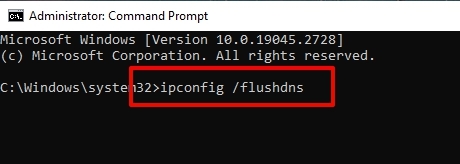
Abra o Prompt de Comando como Administrador.
Digite: ipconfig /flushdns
Pressione Enter. Você verá uma mensagem de confirmação.
Para macOS:
Abra o Terminal a partir do Spotlight.
Digite: sudo dscacheutil -flushcache; sudo killall -HUP mDNSResponder
Digite sua senha quando solicitado.
Para Linux:
Abra uma janela de terminal.
Execute: sudo systemd-resolve –flush-caches
Para confirmar, digite: sudo systemd-resolve –statistics
Procure a contagem de “ CacheHit ”, ela deve ser redefinida.
2. Reiniciar o Serviço de Cliente DNS (Somente Windows)
Pressione Win + R, digite services.msc e pressione Enter.
Role até Cliente DNS.
Clique com o botão direito > Reiniciar.
Alternativamente, no Prompt de Comando:
net stop dnscache
net start dnscache
3. Redefinir Flags do Chrome
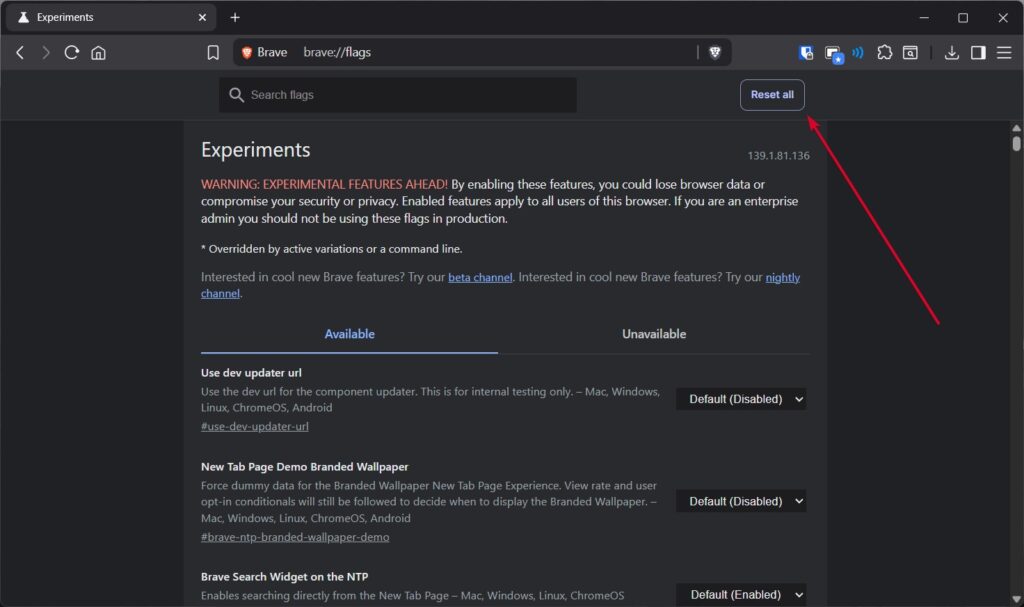
Às vezes, configurações experimentais do Chrome (na forma de flags) interferem com o DNS. Redefini-las pode ajudar:
Digite chrome://flags na barra de endereços.
Clique em Redefinir tudo.
Reinicie o Chrome.
Principais Recursos de chrome://net-internals/#dns
A página de DNS no Chrome tem amigos além do botão “Limpar cache de host”. Aqui estão seus principais recursos:
Ferramenta de Pesquisa de DNS permite que você execute consultas para domínios específicos.
Cache de Resolvedor de DNS mostra entradas em cache com seu tempo de expiração (TTL).
Pré-carregamento de DNS dá ao Chrome o poder de prever e pré-carregar consultas de DNS.
Pools de Soquete exibe soquetes de rede ativos e seus estados.
Esses são especialmente úteis para desenvolvedores que desejam observar em tempo real a capacidade do Chrome de gerenciar conexões.
Por que Você Pode Precisar Desta Ferramenta?
Algumas das ocasiões mais típicas em que você precisa limpar o cache de DNS são:
Um site recentemente atualizou seu servidor, e você ainda está sendo redirecionado para o antigo.
Códigos de erro relacionados ao DNS no Chrome.
Suas páginas da web estão carregando muito devagar, e não é sua Internet.
Você mudou as configurações de DNS locais ou trocou de provedores de VPN.
Nesses casos, limpar o cache permite que o Chrome busque informações de DNS frescas e precisas.
Conclusão
A ferramenta chrome://net-internals/#dns pode parecer oculta e um pouco técnica, mas na verdade é um dos métodos mais fáceis para resolver problemas de navegação devido ao DNS. Seja no desktop ou no mobile, limpar o cache de host pode corrigir sites que carregam lentamente, erros de conexão e problemas de DNS.
Se, por qualquer motivo, a ferramenta não funcionar, não se preocupe: você ainda tem muitas opções, desde limpar o DNS via linha de comando até redefinir as flags do Chrome.
No final das contas, o DNS é a base da forma como chegamos aos sites, e saber como controlá-lo é como estar um passo à frente na resolução de alguns dos problemas mais comuns relacionados à Internet.
Então, da próxima vez que um site se recusar a carregar, você saberá exatamente o que fazer: vá para chrome://net-internals/#dns, limpe o cache e volte online sem complicações.
Receba novas postagens na sua caixa de entrada
Sem spam. Cancele a assinatura a qualquer momento.